Oracle University Live Virtual Class 無料ミニセッションへの参加手順
- 前もってコンピュータの下記のシステム要件をご確認ください。
- PCにソフトウェアをインストールする権限
- PC用ヘッドセット(USBタイプ、マイク付を推奨)(電話会議システムの場合:電話機用ヘッドセットまたはハンズフリー・ス ピーカーフォンを推奨)
- Windows 7、Windows 8.1、Windows 10
- 高速インターネット接続(LAN, DSL, cableなど、安定して高速通信が可能なネットワーク環境)
- Internet Explorer 9 以降 (最新のサービスパックを含むこと。)
- JavaスクリプトおよびCookieの有効化およびActiveX の有効化
- セッション開始日までに、ご案内のサイトで事前登録を行ってください。承認されますと登録されたEメールアドレス宛に確認メールが届きます。
- 当日は、届いた確認メールをご参照の上、以下の手順でセッションにご参加ください。開始30分前からセッション及び音声に参加できます。設定に時間を要することがありますので、お早めに接続いただきますようお願いいたします。
VoIP (Voice-over-IP:コンピュータのスピーカーやヘッドホン)を使って音声を聞く場合
- ヘッドホンやスピーカーがコンピュータに接続されていることをご確認ください。
- 3以降の説明をお読みの上、メールに記載のセッションURLのリンクをクリックして参加画面に進みます。
- メールに記載の登録IDをご入力の上、「今すぐ参加」をクリックしてセッションに参加します。
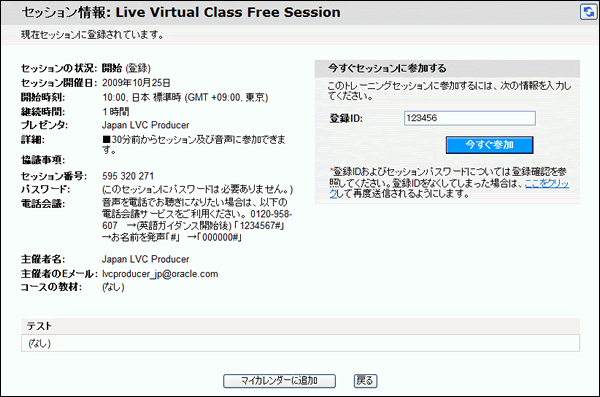
- WebExクライアントのインストールがされていない場合のみ、インストールされます。画面の指示に従ってください。
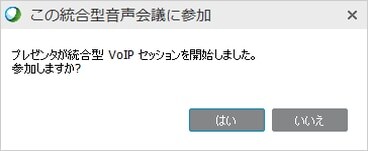
- 統合型音声会議(VoIP)に参加をたずねるポップアップメッセージが表示されたら「はい」を選択してください。
お名前の前にアイコンが表示されましたら音声会議(VoIP)に参加しています。※下図はマイクミュートされた状態です。
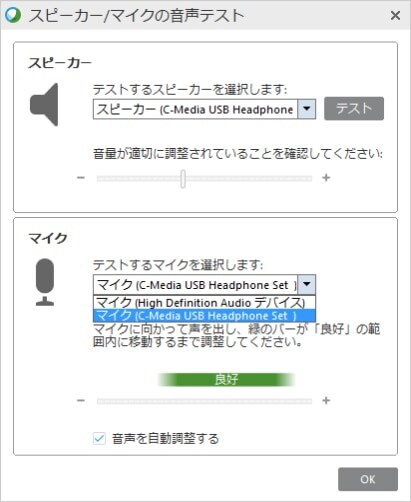
- 初めてアクセスする場合は音声テストが表示されますので設定してください。USBヘッドセット使用の方は、スピーカー、マイクの選択にご注意ください。
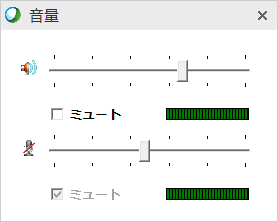
- 音量調整のポップアップ・ウインドウで適当なスピーカー、マイク音量に調節し、ウインドウを閉じてください。音声が聞こえるかご確認ください。
※下図はマイクミュートされた状態です。
※音声テストをされていない方で、音声の聞こえない方は下記手順を行ってください。
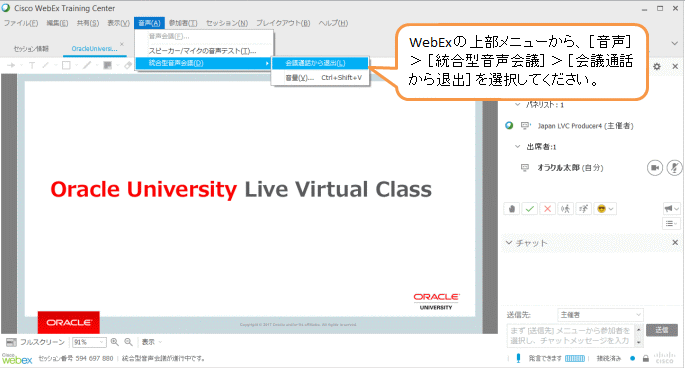
- WebExの上部メニューから、[音声] > [統合型音声会議] > [会議通話から退出] を選択してください。
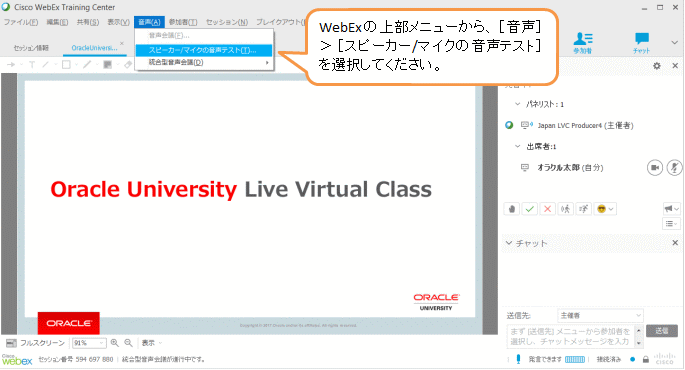
- WebExの上部メニューから、[音声] > [スピーカー/マイクの音声テスト]を選択してください。
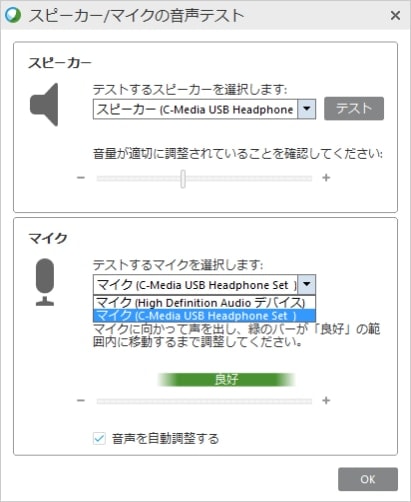
- 音声テストが表示されますので設定してください。USBヘッドセット使用の方は、スピーカー、マイクの選択にご注意ください。
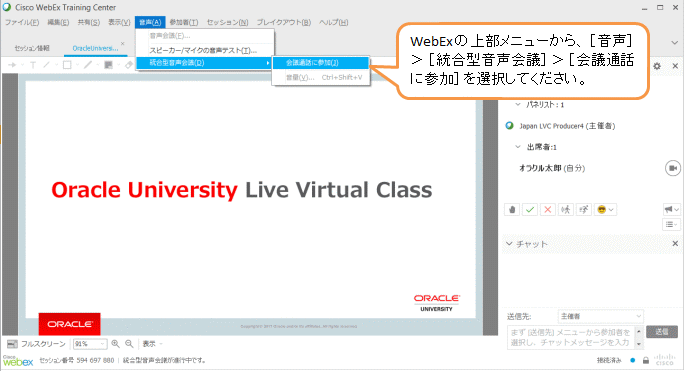
- WebExの上部メニューから、[音声] > [統合型音声会議] > [会議通話に参加] を選択してください。音量調整のポップアップ・ウインドウが表示されましたら、調整してウインドウを閉じてください。
テクニカルサポート
Oracle University LVC無料ミニセッションの設定に関して問題が生じた際は、お手数ですが受講開始前までにOracle University Live Virtual Classプロデューサーまでご連絡ください。