

 詳細表示
詳細表示
| 目的 | 所要時間 | アプリケーション |
|---|---|---|
このチュートリアルでは、JDeveloperのIDEでJava Swingアプリケーションを構築して実行する方法を説明します。 これから作成するアプリケーションの完成版を確認するには、「Download」ボタンをクリックして最終アプリケーションのzipファイルをダウンロードし、JDeveloperのmyworkフォルダに解凍します。 |
20分 |  |
-
メイン・メニューから「File」→「New」を選択します。 New GalleryのCategoriesで「General」を開き、「Applications」を選択します。 Itemsリストで「Java Desktop Application」を選択し、「OK」をクリックします。

-
この例に合わせるため、アプリケーション名として
MySwingApplicationと入力します。
デフォルト値のままにして、「Finish」をクリックします。
アプリケーション・ナビゲータのProjectsパネルは、次のように表示されます。
詳細表示
詳細表示
詳細表示
 」
」 」
」
-
アプリケーション・ナビゲータで、先ほど作成したプロジェクトを右クリックし、「New」を選択します。 New GalleryのCategoriesで、Client Tierの下にある「Swing/AWT」を選択し、Itemsリストから「Java Application」を選択します。 「OK」をクリックします。

クラスのデフォルトの名前とパッケージを受け入れます。

-
Optional Attributesで、新しいフレームを作成するデフォルト値を受け入れて、「OK」をクリックします。

-
Create Frameダイアログで、クラスのデフォルトの名前とパッケージを受け入れます。

-
Optional Attributesで、フレームのタイトルとして
My Java Swing Applicationを入力します。 次に「Menu Bar」、「Status Bar」、「About Box」を選択して、この最初のフレームにこれらの項目を作成します。
-
「OK」をクリックします。
詳細表示
Frame1.javaのjbInit()メソッドを作成します。このメソッドでは、Javaビジュアル・エディタで使用されるプロパティや他の初期化コードを設定します。 詳細表示 詳細表示 

コンポーネント・パレットのSwingページのComponentsパネルで、「
 」JButtonコンポーネントを選択して、ビジュアル・エディタのフレームにドラッグ・アンド・ドロップします。
クリックしてグラブ・バーを表示し、バーをドラッグして、コンポーネントのサイズを変更します。

フレーム内のバーをクリックおよびドラッグして、コンポーネントの位置を変更します。
プロパティ・インスペクタの「Visual」セクションを展開し、textフィールドに
Click hereと入力して、ボタンに表示されるデフォルトのテキストを変更します。
ボタンを選択したまま、プロパティ・インスペクタの「Events」セクションを展開し、actionPerformedの「
 」参照ボタンをクリックして、Edit Propertyダイアログを開きます。

イベント・ハンドラからコールされる生成済みメソッド・スタブの名前はjButton1_actionPerformedにしたまま「OK」をクリックします。

-
「
 」Save Allをクリックして作業内容を保存します。
詳細表示


 詳細表示
詳細表示
 詳細表示
詳細表示

ボタンのアクション実行イベントを追加するため、ソース・エディタでサンプル・コードをJDeveloper生成コードに追加します。
actionPerformedイベントを追加したとき自動的にFrame1.javaファイルに追加された次のコードを置き換えます。
private void jButton1_actionPerformed(ActionEvent e) { }
下のサンプル・コードに置き換えて、追加したボタンがクリックされた回数をカウントし、その数をステータス・バーに表示するJavaアプリケーションを作成します。-
独自のコードを(オプションで)追加するには、入力を開始してJavaコード・インサイトをアクティブにします。
クラスを参照する場合にインポート文を(オプションで)追加するには、ギザギザの線の下に表示される文の名前を選択します。
-
コードの特定の問題について、コード・アシストによる修正案を(オプションで)表示するには、左余白の「
 」Code Assistアイコンをクリックします。
{
statusBar.setText("Button Clicked: " + i++);
}
コード・サンプルを追加すると、Javaソース・エディタの下部のコードは次のようになります。

次の手順でアプリケーションを実行すると、作成した新しいダイアログとボタンが表示されます。
詳細表示 
 詳細表示
詳細表示  詳細表示
詳細表示 
アプリケーション・ナビゲータで、プロジェクトを右クリックして、「Make Client.jpr」を選択します。

-
プロジェクトの完了後、アプリケーション・ナビゲータでプロジェクトを右クリックして、「Run」を選択します。

-
Choose Default Run Targetダイアログでclientフォルダを参照し、mainメソッドを含む「Application1.java」をデフォルトの実行ターゲットとして選択します。 「OK」をクリックします。

詳細表示

コンパイルの詳細がMessages Logウィンドウに表示されます。

詳細表示
 」Runをクリックして、後でアプリケーションを再実行できます。
アプリケーションを実行すると、Logウィンドウが開いて実行プロセスの詳細が表示されます。
」Runをクリックして、後でアプリケーションを再実行できます。
アプリケーションを実行すると、Logウィンドウが開いて実行プロセスの詳細が表示されます。 
コーディングしたアプリケーションUIが表示されます。

ボタンをクリックするたびにステータス・バーにメッセージが表示され、ボタンがクリックされた回数が示されます。

アプリケーションを終了するには、アプリケーションUI上のメニュー・バーから「File」→「Exit」を選択します。
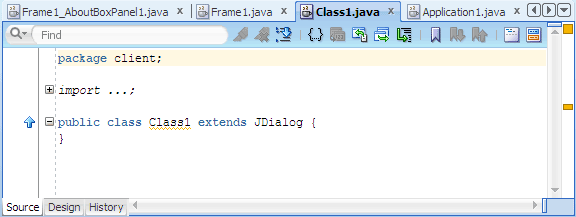
プロジェクト・ファイルの最初のセットを構築した後は、Create Java Classダイアログで新しいクラスを作成してプロジェクトに追加できます。
-
アプリケーション・ナビゲータで、「Client」プロジェクトを選択し、「File」→「New」→「General」→「Java Class」の順に選択して「OK」をクリックします。

-
サンプル・コードを使用している場合は、Create Java Classダイアログで、クラス名に
Class1と入力します。 パッケージ名はデフォルトのままにします。
サンプル・コードを使用する場合、「
 」Browseをクリックしてクラス・ブラウザを使用し、Extendsフィールドに
javax.swing.JDialogと入力します。Optional Attributesで、「Constructors from Superclass」の選択を解除して、Main Methodが選択されていないことを確認します。 「OK」をクリックします。

エディタ・ウィンドウで、上部の「Frame1.java」タブを選択してから下部の「Source」タブを選択し、ソース・エディタにFrame1.javaファイルを表示します。 次に、アプリケーションにこの新しいJavaクラス・ファイルを挿入するコードを追加します。
Frame1.javaファイルには先ほどこのコード行を追加しました。
statusBar.setText("Button Clicked: " + i++);
この後に次のサンプル・コードを追加してアプリケーションを拡張し、ボタンをクリックすると新しいダイアログも表示されるようにします。-
変更の完了後、アプリケーション・ナビゲータで「Client」プロジェクトを右クリックして、「Run」を選択します。
アプリケーションUIでボタンをクリックするたびに、作成した新しいダイアログが表示されます。

アプリケーションを終了するには、アプリケーションUI上のメニュー・バーから「File」→「Exit」を選択します。
詳細表示
class1.setLocation(50,50);
class1.getContentPane().add(new JLabel("Click the button again to open additional dialogs"));
class1.setVisible(true);
詳細表示


- Create Java Applicationダイアログを使用して、アプリケーションのスケルトン・ファイルを作成する。
- Javaビジュアル・エディタを使用して、Swingコンポーネントを使用したJavaアプリケーションのユーザー・インタフェース(UI)の要素を簡単にまとめる。
- Javaコード・インサイトやインポート文支援などの機能を備えたJavaソース・エディタを使用してソース・ファイルを編集する。
- Javaコンパイラ(Javac)の高速かつ高度な機能を使用してプロジェクトを構築する。
- アプリケーション・ナビゲータからアプリケーション・ファイルまたはプロジェクトを実行し、オプションでmainメソッドを指定する。
- Building a Java Swing Application with Oracle ADF
- Oracle JDeveloper IDEスタート・ガイド
- User's Guide for Oracle JDeveloper

 すべて表示 | すべて非表示