Oracle BI 11gでのUsage Trackingの設定
概要
- Oracle BI Administration Toolを利用したリポジトリの作成チュートリアルを終了していること。
- Oracle Database 11.2以降にアクセスできるか、インストール済みであること。
- Oracle Business Intelligence Enterprise Edition(Oracle BI EE)11.1.1.6.0以降にアクセスできるか、インストール済みであること。
- Oracle Business Intelligence Suite Enterprise Edition Plusのサンプル・アプリケーションに含まれるBISAMPLEサンプル・スキーマにアクセスできるか、インストール済みであること。BISAMPLEスキーマにアクセスするには、次の2つのオプションがあります。
1.サンプル・アプリケーションのV107をインストール済みの場合は、BISAMPLEスキーマにアクセスできることを確認してチュートリアルを開始します。
2.サンプル・アプリケーション一式をダウンロードしてインストールする場合は、Oracle Technical Network(OTN)のここにアクセスします。SampleApp V107のインストール・ファイルをインストールします。ただし、このチュートリアルを完了するには、BISAMPLEスキーマが必要です。
目的
このチュートリアルでは、Oracle BI 11gで問合せを監視するために、Usage Trackingを設定して使用率レポートを作成する方法を説明します。
所要時間
約30分
はじめに
Oracle Business Intelligence Server(Oracle BI Server)は、Usage Trackingデータの収集をサポートしています。Usage Trackingが有効になっている場合、Oracle Business Intelligence Server(Oracle BI Server)は、それぞれの問合せについてUsage Trackingデータを収集し、Usage Trackingログ・ファイルに統計を書き込むか、データベース表に直接挿入します。
ログ・ファイルへの書込みではなく、直接挿入を使用することを強く推奨します。Oracle BI Summary Advisorの機能は、Usage Tracking機能と組み合わせて使用されます。Summary Advisorは、直接挿入のUsage Trackingでのみ使用できます。Oracle BI Summary Advisorは、Oracle Business IntelligenceをOracle Exalytics Machineで実行している場合に使用できます。
このチュートリアルでは、Usage Trackingの設定および使用方法を説明します。 Usage Trackingは、問合せの頻度と応答時間に基づき、パフォーマンス上のボトルネックの要因となっているユーザーの問合せを特定する際にも役立ちます。このチュートリアルでは、データベース表を使用します。
前提条件
このチュートリアルを始める前に、以下のことを確認してください。
リポジトリでのUsage Trackingサブジェクトエリアの作成
このセクションでは、データベースのRepository Creation Utility(RCU)スキーマにS_NA_ACCTというUsage Tracking表があることを確認します。Usage TrackingのOracle BIリポジトリで3つのレイヤーを作成します。
Usage Tracking表の確認
このサブセクションでは、データベースのRepository Creation Utility(RCU)スキーマにS_NA_ACCTというUsage Tracking表があることを確認します。この例ではデータソース名がorcl、スキーマ名がdev_biplatform、パスワードがOracle01です。デスクトップでSQL*Plusを開きます。ユーザー名dev_biplatform、パスワードOracle01でログインします。

SQLプロンプトで、次のSQL文を入力します。
SQL>Select table_name from tabs where table_name like 'S%';

次の文を入力して、列名を確認します。
SQL>Desc S_NQ_ACCT;
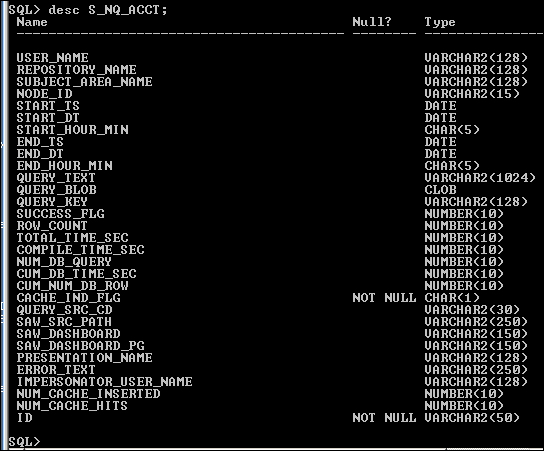
また、SQL Developerを使用してS_NQ_ACCT表を確認することもできます。
Physicalレイヤーでのデータベース・オブジェクトの作成
Oracle BI Administration Toolで、オフライン・モードで「SampleApp.rpd」を開きます。これは、サンプル・アプリケーションに付属するrpdです。リポジトリ・パスワードとしてAdmin123を入力します。

Physicalレイヤー内の空白部分を右クリックし、「New Database」を選択してDatabaseプロパティ・ダイアログ・ボックスを開きます。
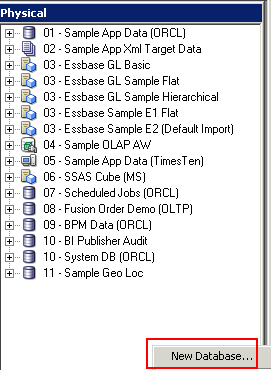
「General」タブをクリックし、データベース名として12-Usage TrackingQuotaと入力します。
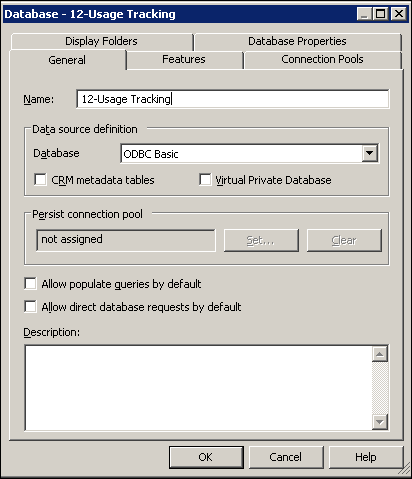
Databaseドロップダウン・リストで、「Oracle 11g」を選択します。
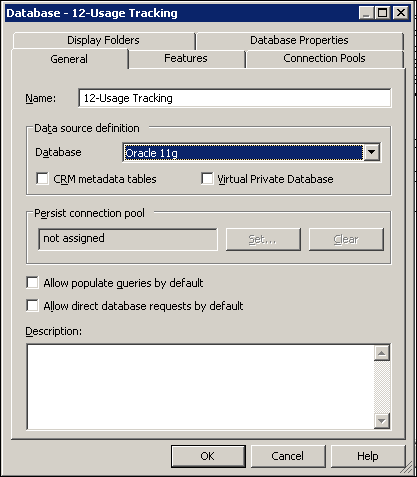
「Connection Pool」タブをクリックし、「Add」をクリックしてConnection Poolsダイアログ・ボックスを開きます。

接続プール名として、Usage Tacking Connection Poolと入力します。
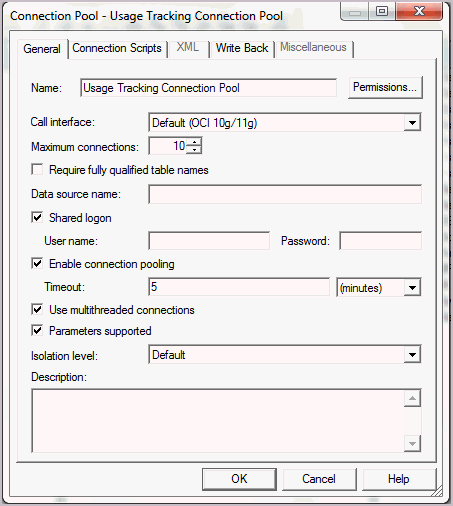
データソース名、ユーザー名、パスワードを入力します。この例では、次のように入力します。
Data source name:(DESCRIPTION=(ADDRESS_LIST=(ADDRESS=(PROTOCOL=TCP)(HOST=localhost)(PORT=1521)))(CONNECT_DATA=(SID=orcl)))
User name: dev_biplatform
Password:Oracle01
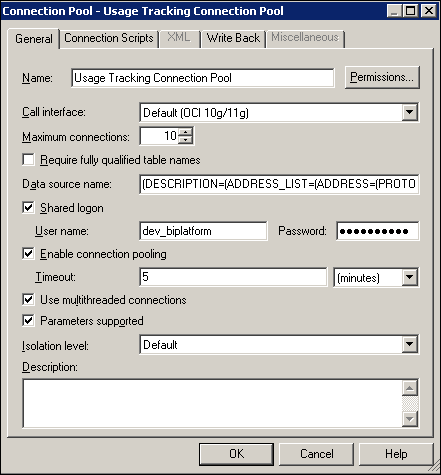
「OK」をクリックします。
確認用のパスワードにOracle01と入力し、「OK」をクリックします。次に「OK」を再度クリックしてDatabaseプロパティ・ダイアログ・ボックスを閉じます。

データベース・オブジェクト「12-Usage Tracking」を右クリックして「New Object」→「Physical Schema」を選択します。
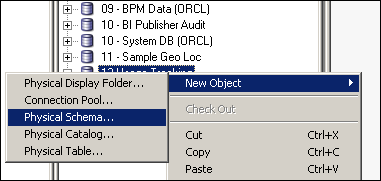
物理スキーマ名としてUsage Tracking Schemaと入力し、「OK」をクリックします。

「Usage Tracking Connection Pool」を右クリックし、「Import Metadata」を選択して、dev-biplatform.S_NQ_ACCT表を12-Usage Trackingにインポートします。

Import Metadata - Select Metadata Typesダイアログ・ボックスのステップ2で「Next」をクリックします

ステップ3で、dev_biplatformから「S_NQ_ACCT」表を選択し、Repository Viewペインに移動します。「Finish」をクリックします。
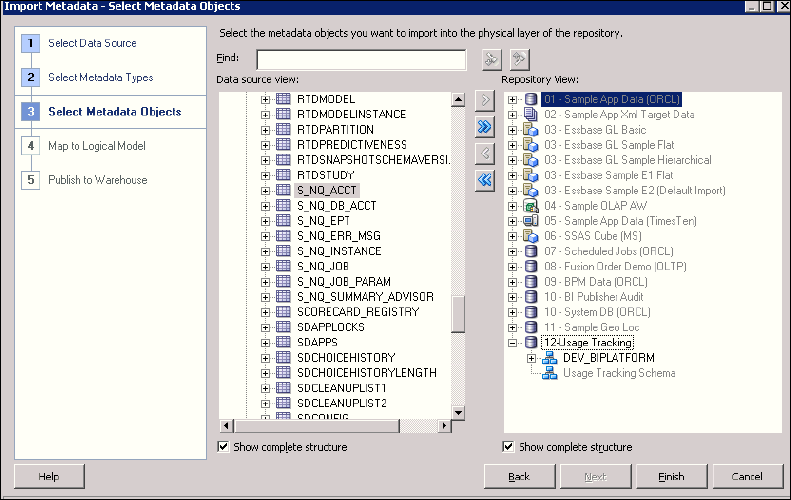
dev_biplatformスキーマが12-Usage Trackingの下に追加されます。
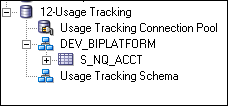
dev_biplatformからS_NQ_ACCTを右クリックし、切り取ってUsage Tracking Schemaの下に貼り付けます。
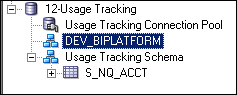
S_NQ_ACCT表を展開します。
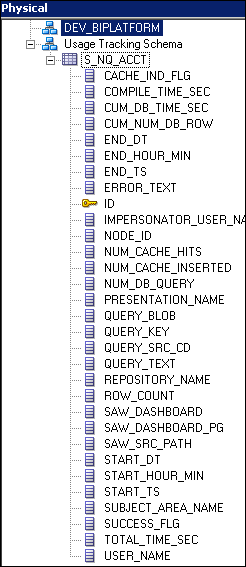
これで、Usage TrackingのPhysicalレイヤーが作成されました。
Usage TrackingのBusiness Modelレイヤーの作成
Business Model and Mappingレイヤーの空白部分を右クリックして「New Business Model」を選択します。

ビジネス・モデル名として13-Usage Tracking 2と入力し、「OK」をクリックします。注:類似のビジネス・モデル名10 - Usage Trackingがあります。これは、サンプル・アプリケーションによって設定されます。

「13-Usage Tracking 2」を右クリックして「New Object」→「Logical Table」を選択します。

表の名前としてMeasuresを入力し、「OK」をクリックします。

同じ手順を繰り返して、Time、Topic、Userの3つの表を13-Usage Tracking 2ビジネス・モデルに追加します。

次の3つの物理列を、「Usage Tracking Schema」→「S_NQ_ACCT」から13- Usage Tracking 2ビジネス・モデルのMeasures論理表にドラッグします。列ごとに論理列を右クリックして「Rename」を選択し、次のように名前を変更します。
| 物理列 | 名前の変更 |
| QUERY_TEXT | Query Count |
| ROW_COUNT | Row Count |
| TOTAL_TIME_SEC | Total Time Seconds |
「Query Count」列を右クリックし、「Properties」を選択します。

「Aggregation」タブをクリックし、Default aggregation ruleドロップダウン・リストから「Count」を選択します。「OK」をクリックします。
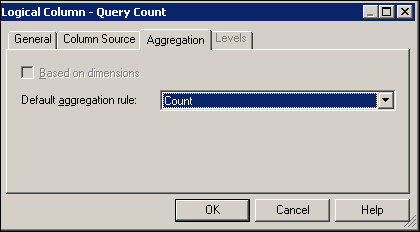
同様に、Measures論理表のその他の論理列のAggregationルールを次のように設定します。
| 論理列 | 集計ルール |
| Row Count | Sum |
| Total Time Seconds | Sum |
次の3つの物理列を、「Usage Tracking Schema」→「S_NQ_ACCT」から13- Usage Tracking 2ビジネス・モデルのTime論理表にドラッグします。次のように名前を変更します。
| 物理列 | 名前の変更 |
| START_DT | Start Date |
| START_HOUR_MIN | Start Hour Minute |
| END_HOUR_MIN | End Hour Minute |
Time論理表は、次のように表示されます。

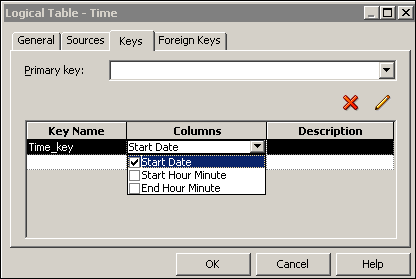
Start DateをTime論理表の論理キーとして設定します。Time論理表を右クリックして「Properties」を選択します。

「Keys」タブをクリックしてKey Name列にTime_keyと入力します。
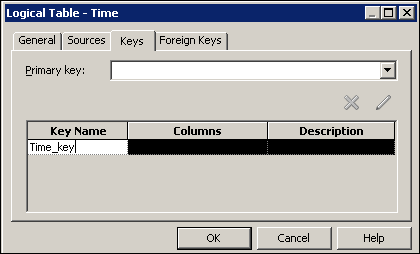
Columnドロップダウン・リストで「Start Date」を選択します。「OK」をクリックします。
次の2つの物理列を、「Usage Tracking Schema」→「S_NQ_ACCT」から13- Usage Tracking 2ビジネス・モデルのTopic論理表にドラッグします。次のように名前を変更します。
| 物理列 | 名前の変更 |
| QUERY_TEXT | Logical SQL |
| SUBJECT_ AREA_NAME | Subject Area |
Logical SQLをTopic論理表の論理キーとして設定します。

USER_NAME物理列を、「Usage Tracking Schema」→「S_NQ_ACCT」から13- Usage Tracking 2ビジネス・モデルのUser論理表にドラッグします。名前をUser Nameに変更します。

User NameをUser論理表の論理キーとして設定します。

Business Model Diagramを使用して、MeasuresからTimeへの論理結合を作成します。「13-Usage Tracking 2」ビジネス・モデルを右クリックして、「Business Model Diagram」→「Whole Diagram」を選択します。

メニューから「New Join」アイコンをクリックして、次のように「Measure」から「Time」、「Topic」、「User」への論理結合を作成します。ダイアグラムを閉じます。

これでUsage Trackingビジネス・モデルが作成されました。次に、Presentationレイヤーに移動します。
Presentationレイヤーの作成
「13-Usage Tracking 2」ビジネス・モデルをPresentationレイヤーにドラッグし、Presentationレイヤーのオブジェクトを作成します。サブジェクト領域名をY-Usage Tracking 2に変更します。
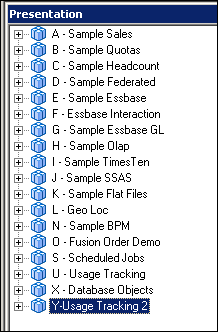
リポジトリを保存します。整合性をチェックするかどうかを確認するメッセージが表示されます。「Yes」をクリックします。次のメッセージが表示されます。 "Business model 13-Usage Tracking 2 is consistent. Do you want to mark it as available for queries?"。「YES」をクリックします。Consistency Check Managerウィンドウが表示されます。

Consistency Check Managerの「Close」をクリックします。リポジトリとOracle BI Administration Toolを閉じます。
これで、Y-Usage Tracking 2サブジェクト領域の作成を完了しました。注:サンプル・アプリケーションには、Usage Trackingの別のサブジェクト領域名であるU - Usage Trackingがあります。
Enterprise ManagerでのUsage Trackingの構成
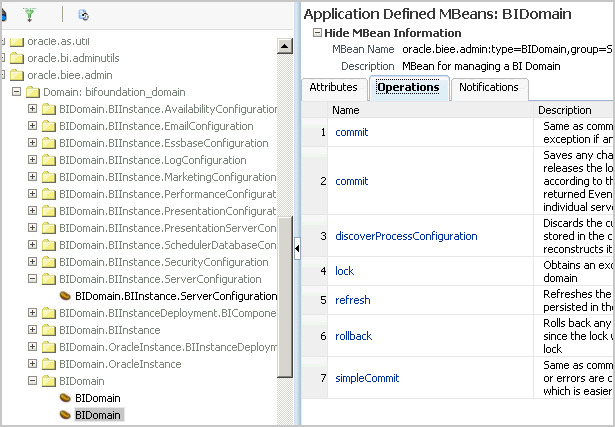
- oracle.biee.admin、Domain:bifoundation_domain、BIDomainの下のgroup=ServiceであるBIDomain MBeanに戻ります。
- 「Operations」タブをクリックします。
- 最初の「commit」操作をクリックします。
- 「Invoke」をクリックします。
- 「Return」をクリックします。
ここでは、次の手順を実行してOracle Enterprise Manager(Oracle EM)でUsage Trackingを構成します。
Oracle EMにログインします。この例では、ユーザー名がweblogic、パスワードがwelcome1です。

左のナビゲーション・ペインから、「WebLogic Domain」→「bifoundation_domain」を選択します。

右のペインの「WebLogic Domain」ドロップダウン・リストをクリックします。

リストから「System MBean Browser」を選択します。
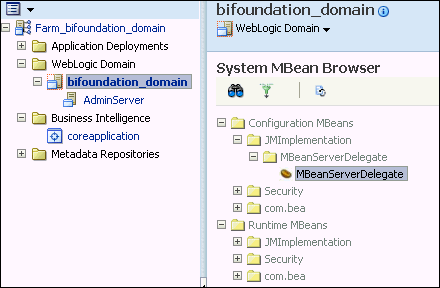
「Application Defined MBeans」→「oracle.biee.admin」を展開します。
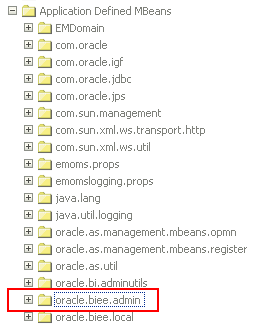
「bifoundation_domain」を展開します。

ドメインをロックして更新します。「BIDomain」を展開して、group=Serviceである「BIDomain」MBeanを選択します。注:右ペインの「Show MBean Information」を展開します。

「Operations」タブをクリックします。

「Lock」リンクをクリックします。Operation:lockページで「Invoke」ボタンをクリックします。

「Return」ボタンをクリックします。
「BIDomain.BIInstance.ServerConfiguration」を展開し、「BIDomain.BIInstance.ServerConfiguration」MBeanを選択します。

「Attributes」タブをクリックします。下方向にスクロールして、「UsageTrackingCentrallyManage」をクリックします。ドロップダウン・リストでValueを「true」に設定します。

「Apply」ボタンをクリックします。更新の確認メッセージが表示されたら、「Return」ボタンをクリックします。

同様に、UsageTrackingEnabled属性を「true」に設定し、Usage Trackingを有効にします。
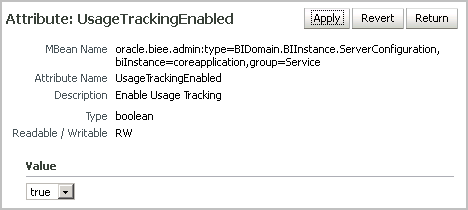
UsageTrackingDirectInsert属性を「true」に設定し、直接挿入を有効にします。

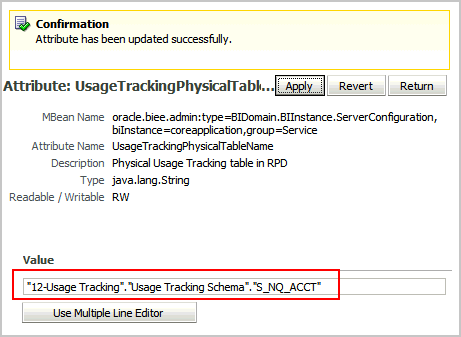
問合せの統計情報を収集するため、UsageTrackingPhysicalTableName属性を完全修飾データベース表の名前に設定します。この名前は、Oracle BIリポジトリのPhysicalレイヤーに表示されます。 この例では、次のように設定します。
"12-Usage Tracking"."Usage Tracking Schema"."S_NQ_ACCT"
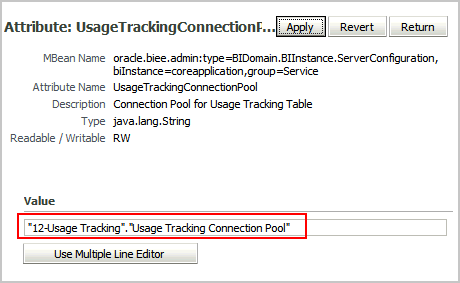
UsageTrackingConnectionPool属性を、問合せ統計データベースの完全修飾接続プールの名前に設定します。この名前は、Oracle BIリポジトリのPhysicalレイヤーに表示されます。この例では、次のように設定します。
"12-Usage Tracking"."UsageTracking Connection Pool"
注:Usage Trackingを挿入するには、バックエンド・データベースへの書込みアクセスを持つユーザーIDで接続プールを構成する必要があります。また、接続タイプが国際的なデータをサポートしていることを推奨します。
変更を適用したら、次のようにドメインでロックを解除します。
Oracle Business Intelligence Instanceページに移動し、「Availability」→「Processes」タブの「Restart All」をクリックします。

Usage Tracking表の移入とUsage Trackingの確認
ここでは、分析を実行して、Usage TrackingのS_NQ_ACCT 表を移入し、表で問合せを実行して、これらの問合せの詳細を取得します。
Usage Tracking表の作成、実行、および移入
Oracle BIにweblogic/welcome1としてログインします。

A-Sample Salesサブジェクト領域で次の分析を作成して実行します。
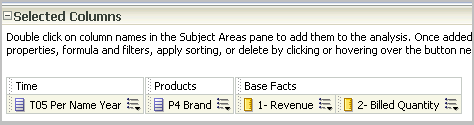
この問合せで返される行数は9であることに注意してください。
A-Sample Salesサブジェクト領域で次の分析を作成して実行します。

この問合せで返される行数は1020であることに注意してください。
分析の作成、実行によるUsage Trackingの確認
分析を作成、実行してUsage Trackingを確認します。Y- Usage Tracking 2サブジェクト領域で次の分析を作成します。

「Results」をクリックしてweblogic ユーザーの結果を確認します。結果は、下のイメージのようになります。

nqquery.logファイルで問合せログをチェックし、問合せでUsage Tracking 2とS_NQ_ACCTの表にアクセスされていることを確認します。

まとめ
- Oracle BI Administration Toolでの、Usage Trackingの3つのレイヤーの設定
- Enterprise Managerを使用したUsage Trackingの構成
- Usage Tracking表の移入
- Usage Tracking表に対する問合せの実行と、ユーザー問合せの詳細の取得
このチュートリアルで学習した内容は、次のとおりです。
参考資料
このOracle by Exampleをナビゲートする際、以下の機能を使用できます。
- ヘッダー・ボタンの非表示:
- ヘッダー内のボタンを非表示にするには、タイトルをクリックします。ボタンを再表示するには、もう一度タイトルをクリックします。
- トピック一覧ボタン:
- すべてのトピックの一覧です。いずれかのトピックをクリックすると、その項に移動します。
- すべてのトピックを開く/閉じる:
- すべての項に対する詳細を表示または非表示にします。デフォルトでは、すべてのトピックが閉じられています。
- すべてのイメージを表示/非表示:
- すべてのスクリーンショットを表示または非表示にします。デフォルトでは、すべてのイメージが表示されています。
- 印刷:
- コンテンツを印刷します。現在表示または非表示にされているコンテンツが印刷されます。
このチュートリアルの特定の項に移動するには、一覧からトピックを選択してください。