本教程包括如何安装、配置和验证 Oracle Hyperion Enterprise Performance Management System 11.1.1。
大约 1 小时。
本教程包括下列主题:
|
概述 |
|
情景 |
|
前提条件 |
|
检查安装前提条件 |
|
安装 EPM System 产品 |
|
配置 EPM System 产品 |
|
验证 EPM System 安装 |
|
总结 |
|
相关信息 |
 将鼠标置于此图标上可以加载和查看本教程的所有屏幕截图。(警告:因为此操作会同时加载所有屏幕截图,所以网速较慢时,响应时间可能会比较长。)
注:此外,您还可以在下列步骤中将鼠标放在每个单独的图标上,从而仅加载和查看与该步骤相关的屏幕截图。可以通过单击各个屏幕截图来将其隐藏。
在本教程中,您将安装并配置 Oracle Hyperion Enterprise Performance Management System 11.1.1。
您的任务是使用嵌入式 Java 容器(Apache Tomcat servlet 容器)作为您的 Web 应用程序服务器来安装 Oracle Hyperion Enterprise Performance Management System 11.1.1。您将在一台服务器上安装组件,并且针对所有产品使用同一 Oracle 用户。
开始本教程之前,您应该:
| 1. |
已安装并配置了 Oracle 11g 数据库,创建了“hyperion”SID,并安装了 Oracle 客户端 |
| 2. | 已为 EPM System 产品创建了 Oracle 用户 |
| 3. | Windows 管理员登录凭证配置为 DCOM 用户 |
| 4. | 已安装并配置了 Microsoft Internet Information Server (IIS) 6.0,包括 ASP |
| 5. | 已验证您的系统满足 EPM System 安装的最低系统要求 |
在本主题中,您将为 EPM System 准备安装环境。
|
查看安装前核对清单 |
|
准备安装所需文件 |
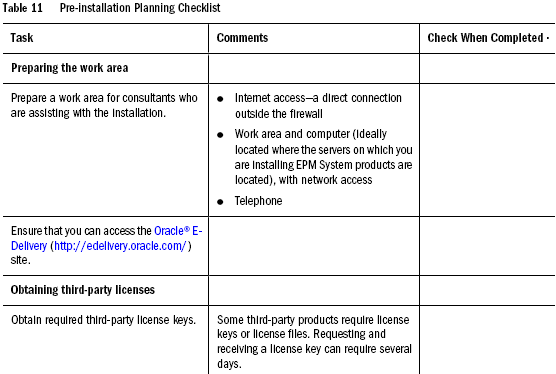
您将使用安装前核对清单(包含在 Installation Start Here 文档中)为安装 EPM System 产品和组件进行准备。在安装前完成清单核对有助于更顺利、更快速地进行安装。
1. |
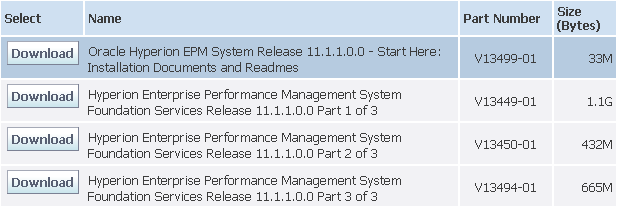
在 Oracle 电子交付网站,下载 EPM System 安装文档。
|
2. |
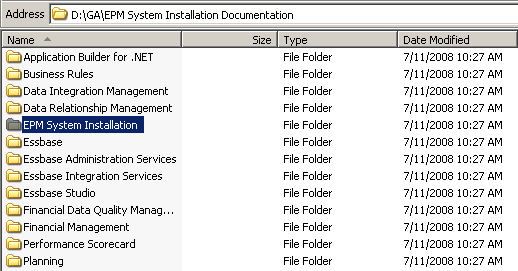
将安装文档 ZIP 文件解压缩到中心位置,并双击 EPM System Installation 文件夹。
|
3. |
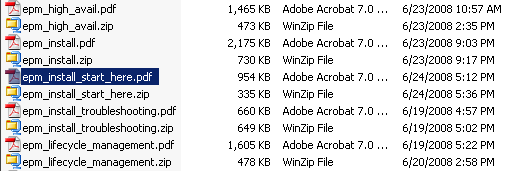
双击 epm_install_start_here.pdf 打开 Oracle Hyperion Enterprise Performance Management System Installation Start Here 指南。
|
4. |
在 Oracle Hyperion Enterprise Performance Management System Installation Start Here 中,查看 Pre-installation Planning Checklist。
|
1. |
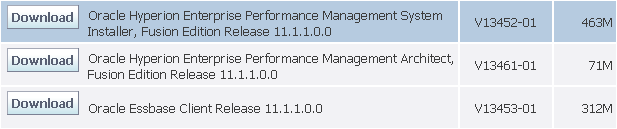
在 Oracle 电子交付网站,下载 EPM System Installer。
|
2. |
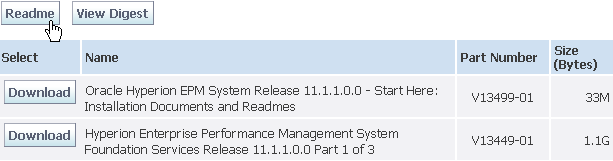
在 Oracle 电子交付网站,单击 Readme 确定您所购买的产品需要下载的文件,然后下载相应产品的 ZIP 文件。
|
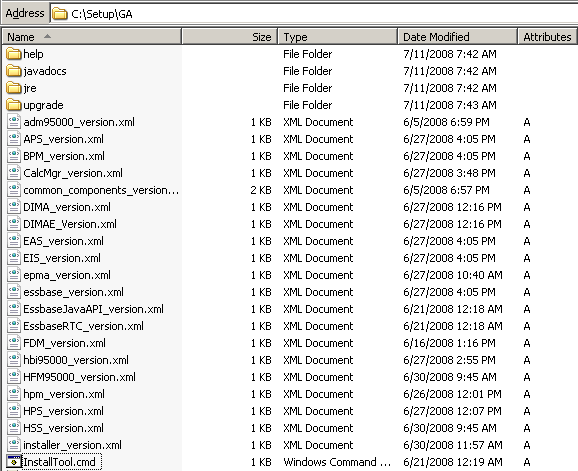
| 3. | 将 EPM System Installer 解压缩到中心位置。 注:您可以将文件解压缩到一个共享驱动器中,也可以解压缩到部署中的每台计算机中。如果您需要从网络驱动器进行安装,请映射该驱动器。路径中不支持使用空格字符。
|
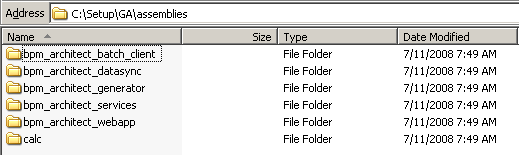
| 4. | 将产品安装组装文件解压缩到 EPM System Installer 所在的文件夹。/assemblies 文件夹和产品专属子文件夹由系统自动生成。 通用文件包含在每个产品的 ZIP 文件中。如果系统提示通用组件已存在于 \assemblies 文件夹中,请单击 Yes 覆盖该文件。 注:仅当产品的安装组装文件已下载到正确位置后,EPM System Installer 才能安装产品。
|
| 5. | 确保 /assemblies 目录及其子目录中没有多余的文件。 /assemblies 目录应仅包含您希望安装到本计算机的每个产品的子目录,如下所示: assemblies/ <产品>/ <版本>/ assembly.dat |
在本主题中,您将安装 Oracle Hyperion EPM System 11.1.1.0.0 产品和组件。
| 1. |
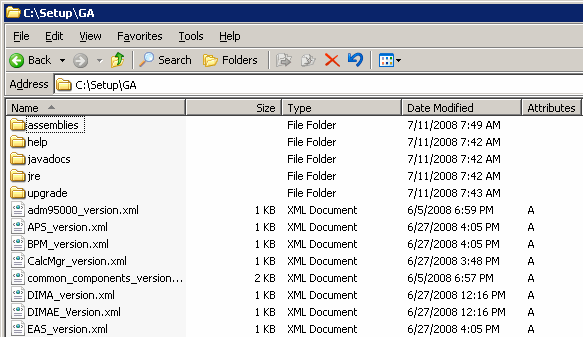
在 Windows 资源管理器中,浏览到您在其中解压缩安装程序的位置。
|
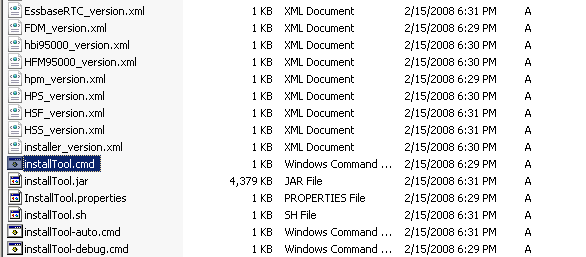
| 2. | 双击 installTool.cmd 启动 EPM System Installer。
|
| 3. |
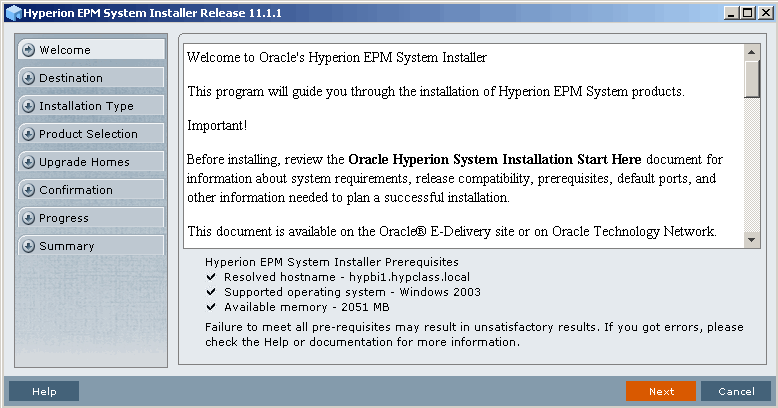
在 Welcome 屏幕上,验证您的系统满足 EPM System Installer 前提条件,并单击 Next。
|
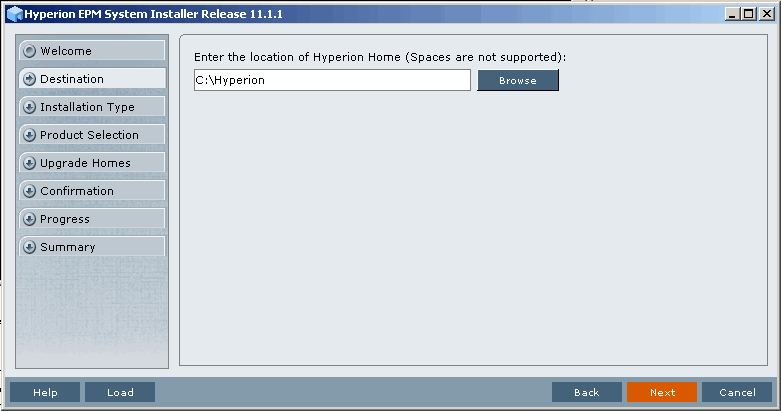
| 4. | 对于 Hyperion 主目录的位置,接受默认值 C:\Hyperion 并单击 Next。
|
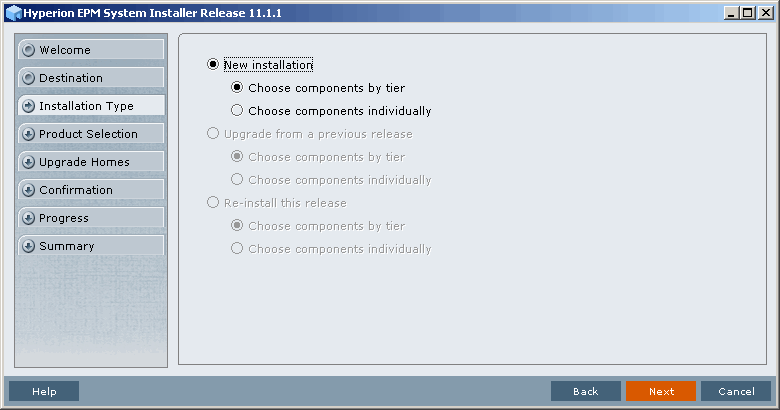
| 5. | 对于 Installation Type,执行以下操作:
|
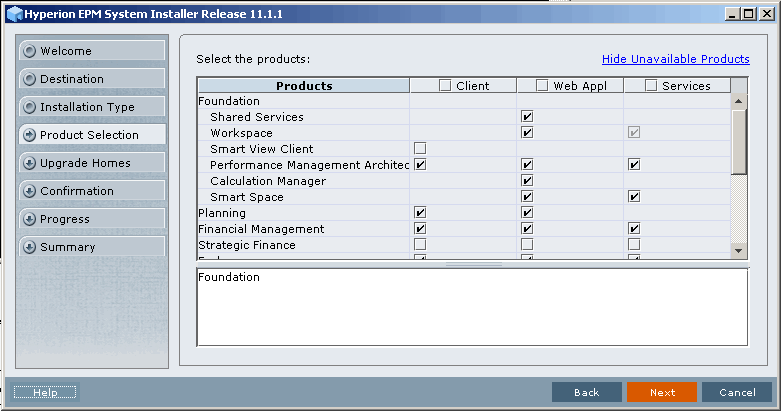
| 6. | 对于按层选择产品,接受所有已选产品和组件的默认值,并单击 Next。
|
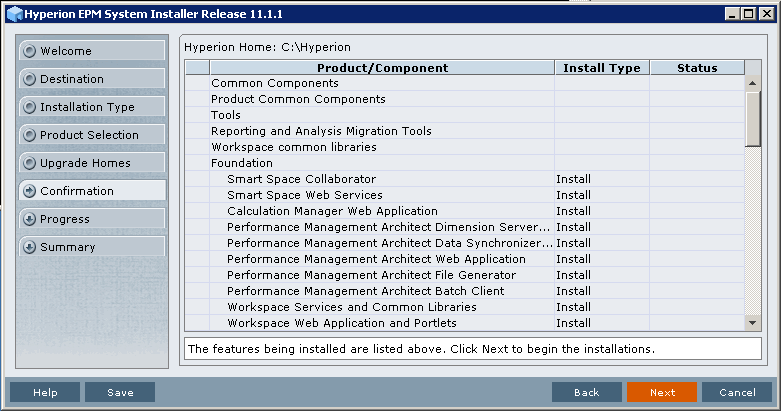
| 7. | 查看 Confirmation 屏幕,并单击 Next 安装产品和组件。
|
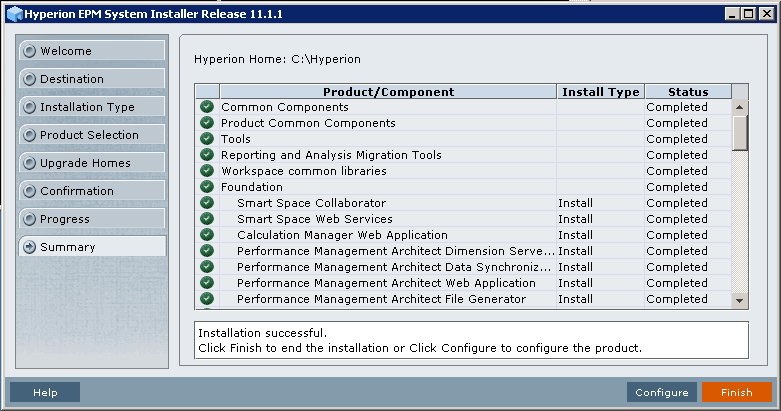
| 8. | 查看 Summary 屏幕,单击 Configure 关闭 EPM System Installer 并启动 EPM System Configurator。
|
EPM System Configurator 随计算机上安装的第一个 EPM System 产品安装。它用于配置该计算机上安装的所有产品和组件。在每台安装了 EPM System 产品和组件的计算机上使用 EPM System Configurator。
在本主题中,您将使用 EPM System Configurator 配置所有 EPM System 产品和组件。
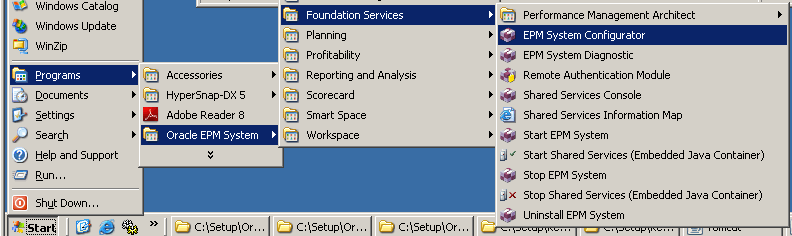
| 1. | 如果 EPM System Configurator 尚未打开,请选择 Start > Programs > Oracle EPM System > Foundation Services > EPM System Configurator。
|
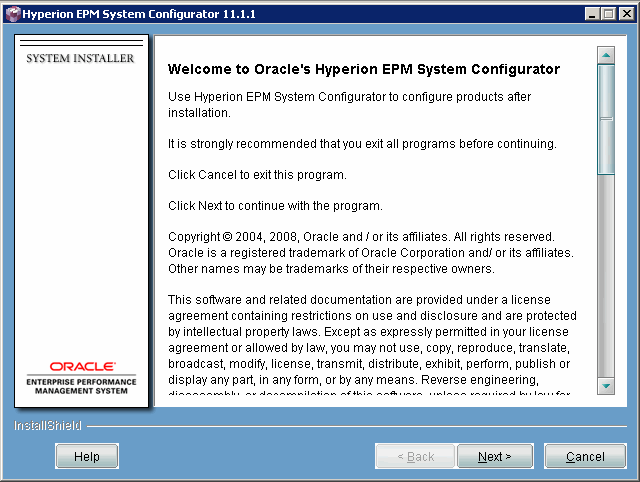
| 2. | 查看 EPM System Configurator Welcome 屏幕,并单击 Next。
|
| 3. |
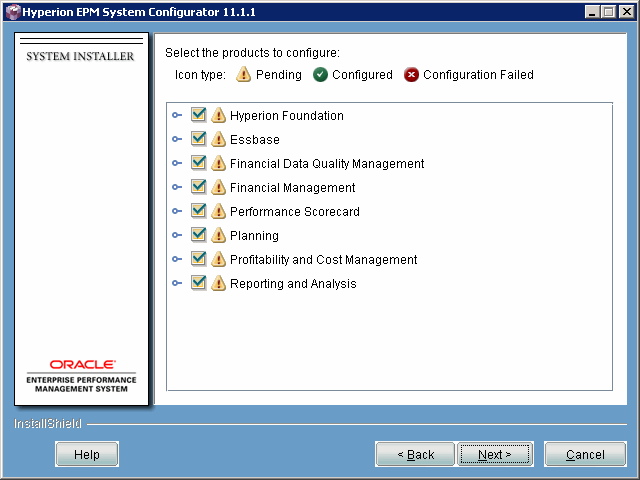
在任务选择面板上,接受默认选择并单击 Next。 注:EPM System Configurator 确定安装完成并可以进行配置的 EPM System 产品。
|
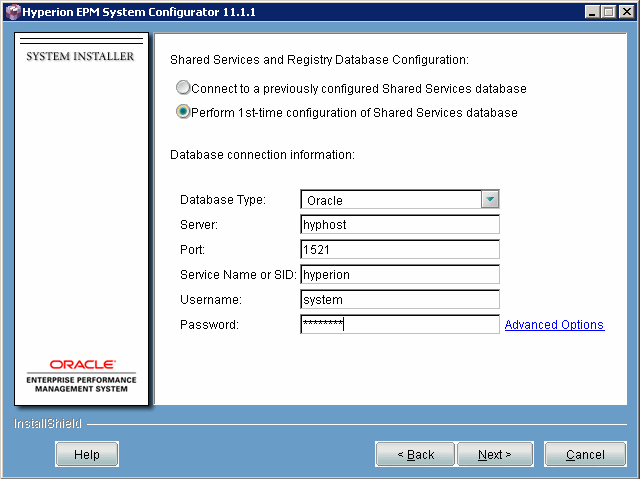
| 4. | 在 Shared Services Database Configuration 面板中,执行以下操作:
|
| 5. | 在 Product Options 面板中,选择已购买的产品选件许可证,并单击 Next。
|
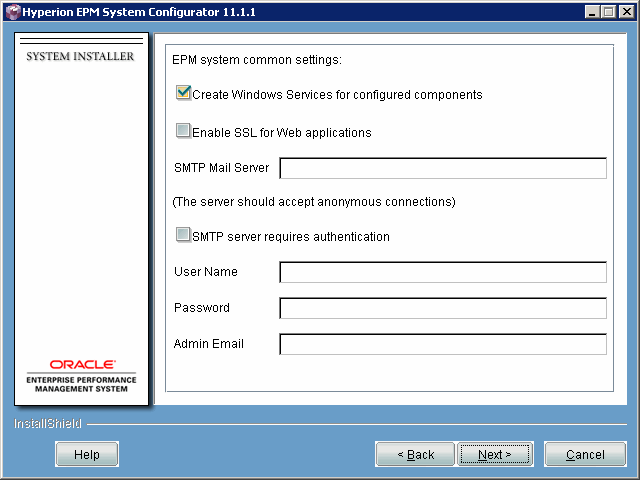
| 6. | 在 Common Settings 面板中,接受默认值并单击 Next。 注:“Create Windows Services for configured components”将每个服务配置为随 Windows 自动启动的 Windows 服务。
|
| 7. | 在 Database Configuration 面板中,执行以下操作:
|
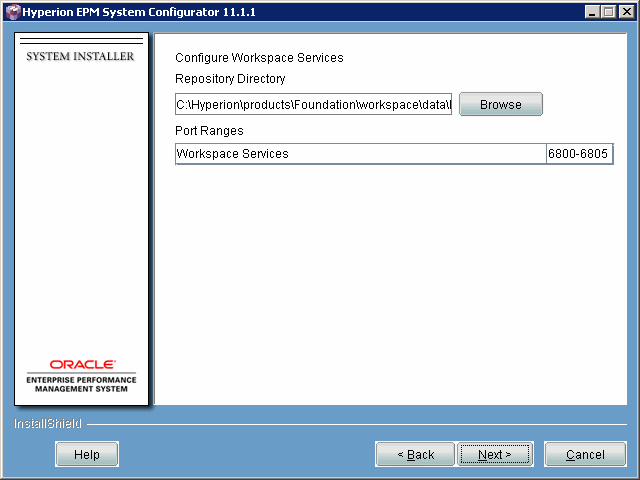
| 8. | 在 Workspace Service Configuration 面板中,接受默认条目并单击 Next。 注:Repository Directory 是存储 Reporting and Analysis 信息库数据的目录。
|
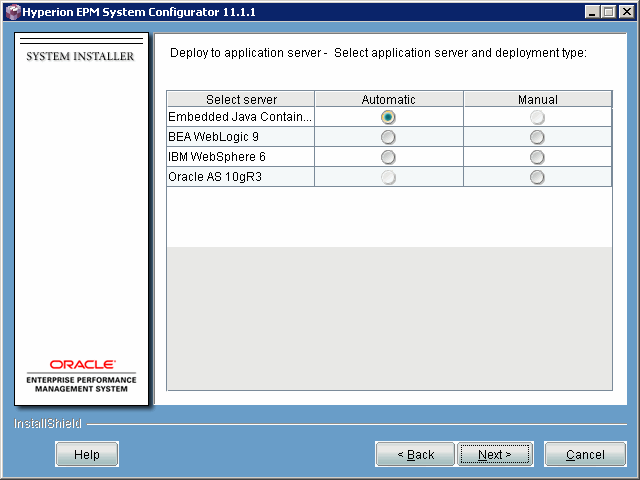
| 9. | 在 Application Server 面板中,选择 Automatic 作为 Embedded Java Container 的部署类型并单击 Next。
|
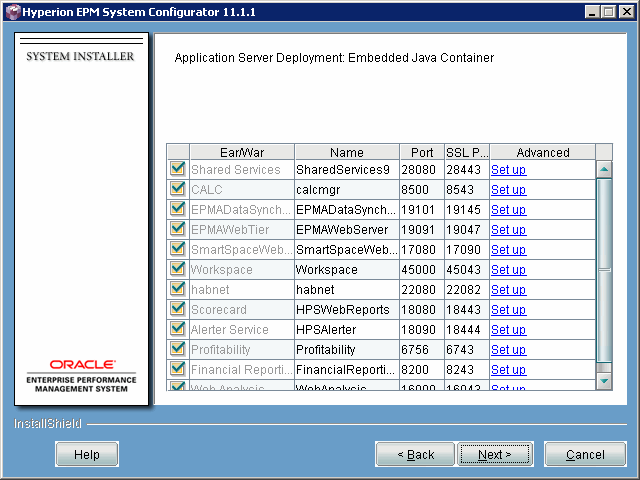
| 10. | 在 Application Server Deployment 面板中,接受默认条目并单击 Next。
|
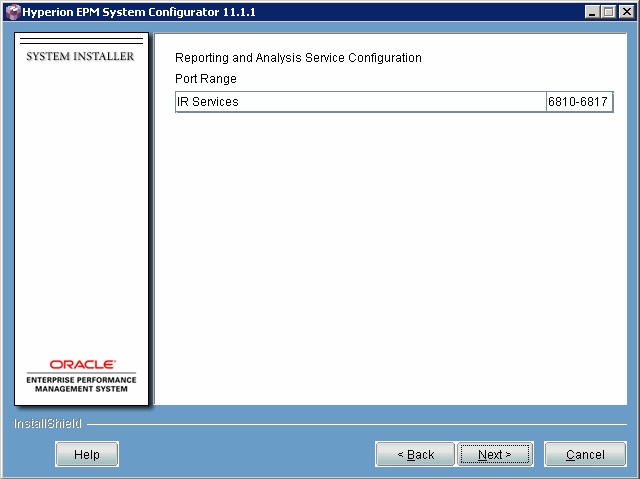
| 11. | 在 Reporting and Analysis Service Configuration 面板中,接受默认的端口范围并单击 Next。
|
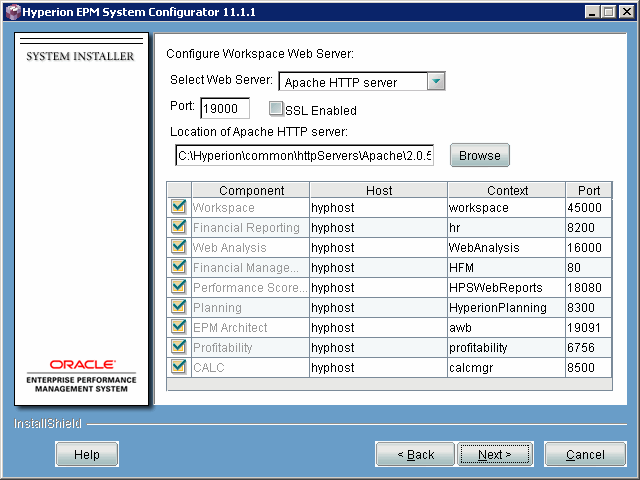
| 12. | 在 Workspace Web Server 面板中,接受默认条目并单击 Next。 注:如果您配置产品到了这一步,必须重新运行 Workspace Web Server 配置。
|
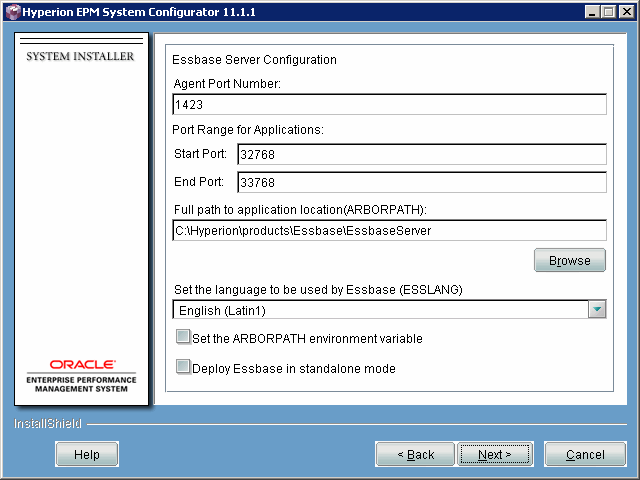
| 13. | 在 Essbase Server Configuration 面板中,接受默认条目并单击 Next。
|
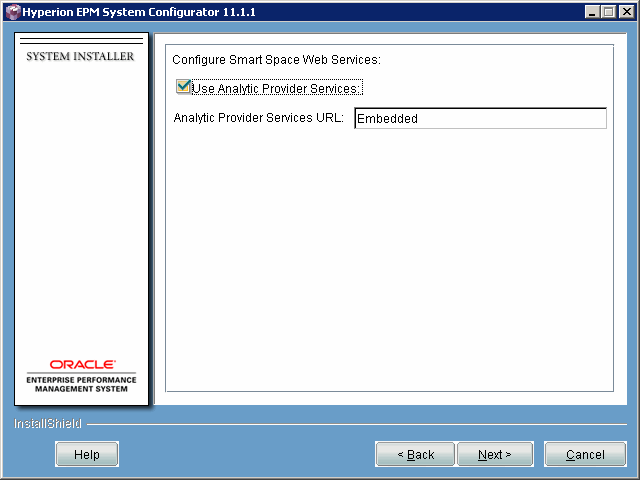
| 14. | 在 Smart Space Web Services 面板中,选择 Use Analytic Provider Services 并单击 Next。
|
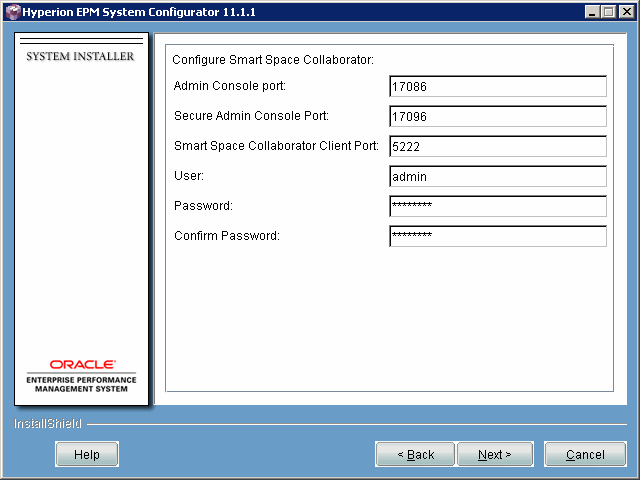
| 15. | 在 Smart Space Collaborator 面板中,在“Password”和“Confirm Password”中输入 password 并单击 Next。
|
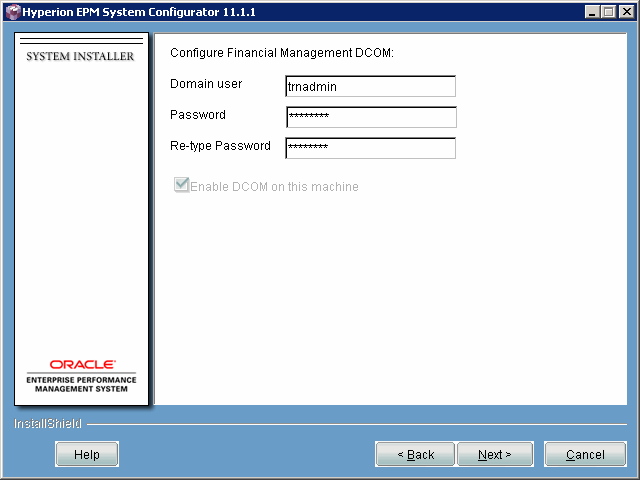
| 16. | 在 Financial Management DCOM Configuration 面板中,执行以下操作:
注:要配置 DCOM 用户,您必须以域管理员或者本地管理员身份运行 EPM System Configurator。
|
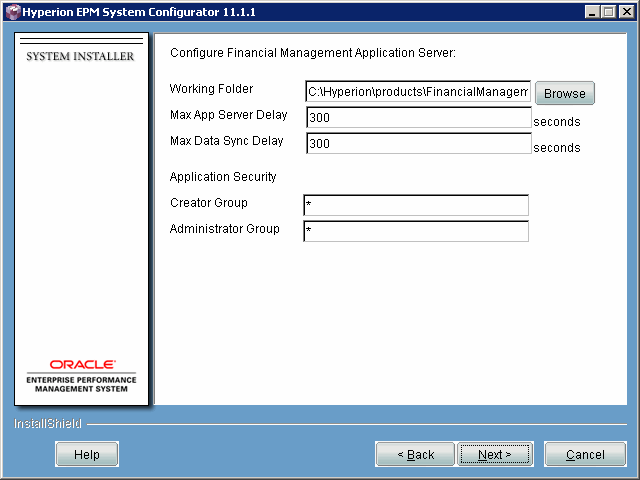
| 17. | 在 Financial Management Application Server Configuration 面板中,接受默认条目并单击 Next。
|
| 18. | 在 Financial Management Server/Cluster Configuration 面板中,执行以下操作:
应用服务器集群是一系列运行同一应用程序的应用服务器。集群化应用服务器提供负载平衡和故障切换功能,使服务器能够得到透明维护,同时保持应用程序可供用户使用。 如果您希望创建一个集群,请单击 Defined Clusters 下的 Add,并在文本框内输入集群的名称。
|
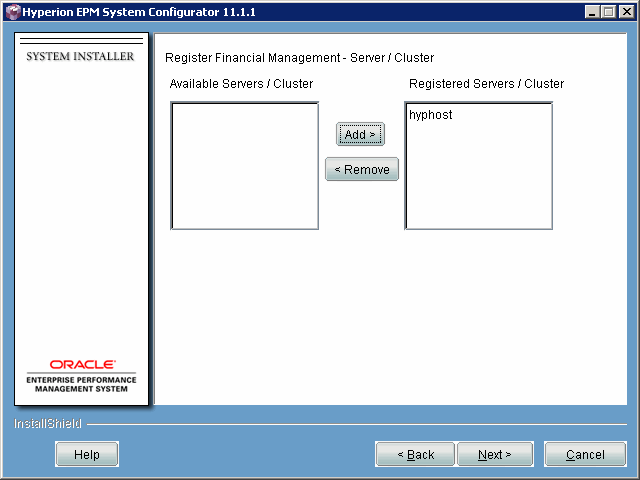
| 19. | 在 Financial Management Server/Cluster Registration 面板中,执行以下操作:
|
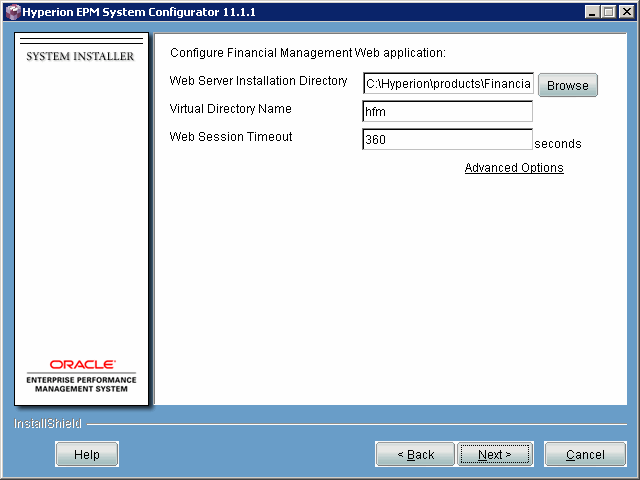
| 20. | 在 Financial Management Web Server Configuration 面板中,接受默认值并单击 Next。
|
| 21. | 在 Financial Management Web Configuration 面板中,接受默认值并单击 Next。
|
| 22. | 在启用 Smart View Provider for Financial Management 的面板中,接受默认值并单击 Next。
|
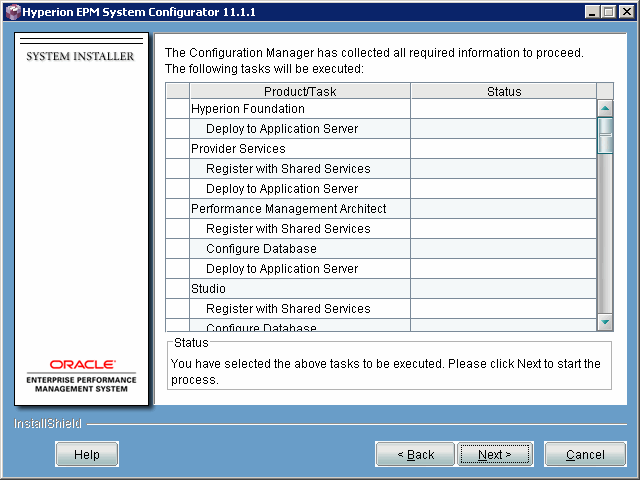
| 23. | 在确认面板中,查看配置任务并单击 Next。 注:EPM System Configurator 配置流程将启动所有 Windows 服务。
|
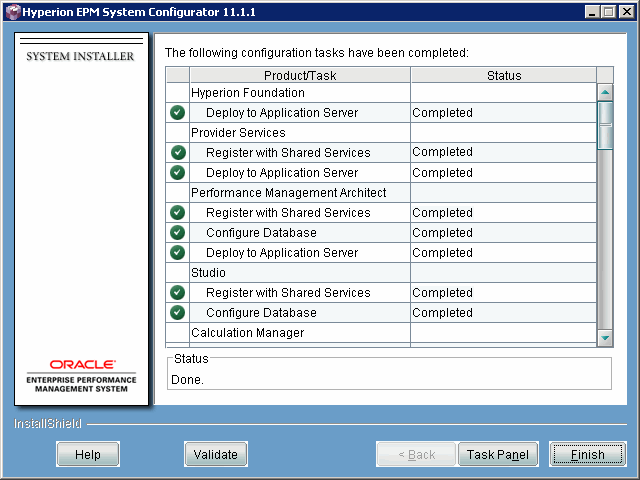
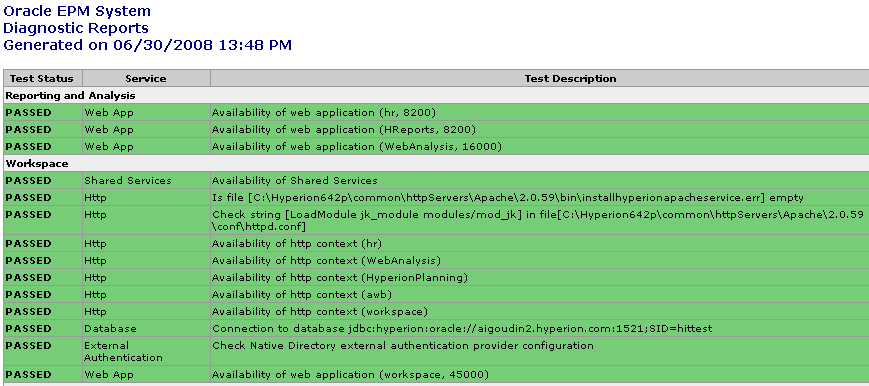
| 24. | 在摘要面板中,查看每个配置任务的状态以确保所有任务都已完成,并单击 Validate 启动 EPM System Diagnostics。 EPM System Diagnostics 测试该计算机上所有已安装和已配置的 EPM System 组件之间的通信。测试的结果将以 HTML 格式保存。
|
| 25. | 查看验证和诊断报告并在完成时关闭报告。
|
在本主题中,您将通过登录到 Workspace 验证安装,验证所有已安装和已配置的 EPM System 产品是否可用。
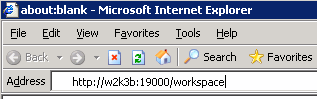
| 1. | 在 Internet Explorer 中,输入以下 URL:http://[服务器名]:19000/workspace。
|
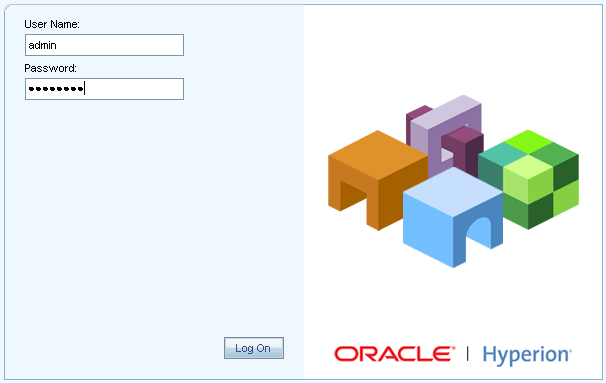
| 2. | 输入用户名 admin 和口令 password,然后单击 Log On。
|
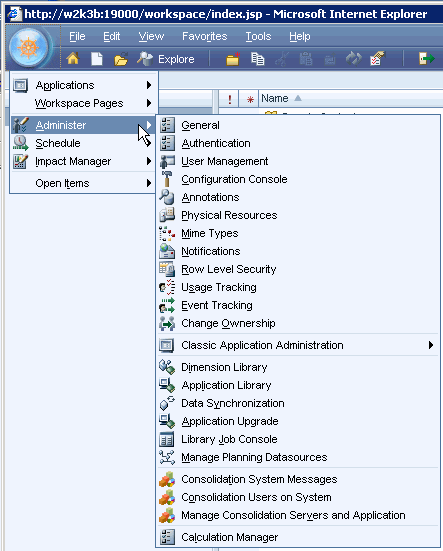
| 3. | 验证您是否能够登录到 Workspace。
|
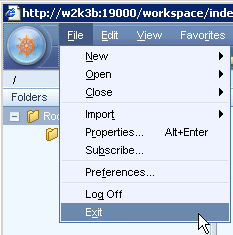
| 4. | 选择 File > Exit。
|
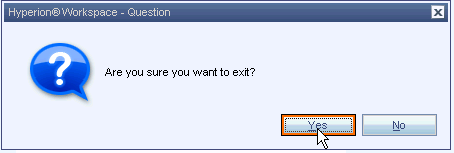
| 5. | 单击 Yes 退出 Workspace。
|
| 6. | 如果您已部署的产品没有集成到 Workspace 中,请验证是否可以登录到这些产品。 |
在本教程中,您学习了如何:
|
检查安装前提条件 |
|
安装 Oracle Hyperion EPM System 11.1.1 软件 |
|
配置 Oracle Hyperion EPM System 11.1.1 软件 |
|
验证安装 |
|
要了解有关 EPM System 产品信息的更多信息,请参阅 OTN 网站上的其他 OBE。 |
将鼠标置于该图标上可以隐藏所有的屏幕截图。