|
Das "APEX 4.0 Early Adopter Release" ist da: Gleich ausprobieren
Es ist soweit: APEX 4.0 Early Adopter steht zum Testen auf http://tryapexnow.com/ bereit. Als ersten Einblick haben wir
im folgenden eine kleine Auswahl interessanter Neuerungen zusammengestellt. Eine Information
schon vorab: Die vielfach schon angekündigten Websheets sind in diesem Early Adopter noch nicht
enthalten - es ist geplant, ein zweites Pre-Release herauszubringen. Diese Liste
ist bei weitem nicht vollständig - es gibt viel zu entdecken: Weitere neue Features
sind das RESTful Web Service-Interface, Validations in Tabular Forms, ein neuer HTML-Editor,
Zeitzonenerkennung und vieles mehr. Am besten testen Sie APEX 4.0
gleich selbst auf der öffentlichen Demoinstanz.
- Neues Look & Feel in der Entwicklungsumgebung
- Regionen können Regionen beinhalten
- Dynamic Actions: AJAX-Features ohne JavaScript-Programmierung
- Textfelder mit AutoSuggest
- Eingabefelder für Regionsquellen größer machen
- Neuer Date Picker
- Der APEX Advisor ist nun Bestandteil von APEX 4.0
- Plugin-Architektur für APEX
- Power-Suche
- Neue Diagrammtypen
- Neue Möglichkeiten bei interaktiven Berichten
Neues Look & Feel in der Entwicklungsumgebung
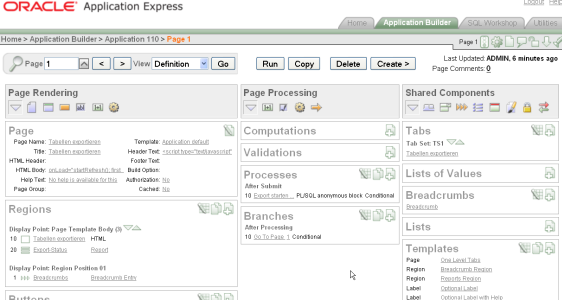
Sie merken schon beim ersten Login in die neue APEX-Version, dass sich am Look & Feel eine
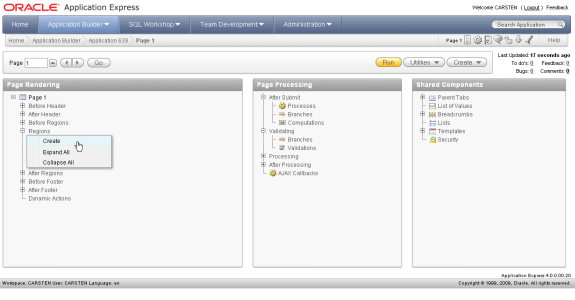
Menge getan hat. Am auffälligsten ist das jedoch im Dialog zur Seitenbearbeitung - dieser wurde
völlig neu gestaltet ...
|
Abbildung 1: Eine APEX-Seite bearbeiten: APEX 3.2
|
Abbildung 2: Eine APEX-Seite bearbeiten: APEX 4.0
|
Die Elemente sind nun als Baum angeordnet - mit Klick auf die Plus-Symbole klappen
Sie einen Zweig auf. Die Reihenfolge innerhalb der Bäume hat eine Bedeutung - so
spiegelt die Reihenfolge links beim Page Rendering die tatsächliche
Abfolge wieder, in der APEX
eine Seite aufbaut. Für das Page Processing in der Mitte gilt das analog. Um eine Region
zu erzeugen, nutzen Sie nun beim Eintrag Regions die rechte Maustaste und wählen
im Kontextmenü Create aus.
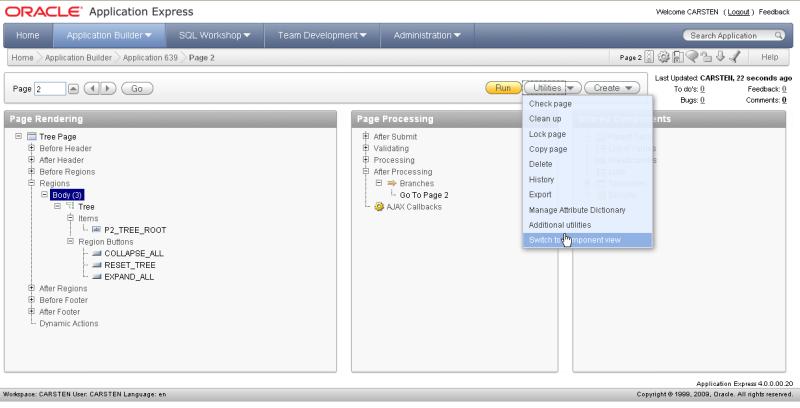
Sie bekommen die alte Sicht übrigens "zurück", wenn Sie unter Utilities auf
Switch to Component View gehen. (Abbildung 3).
Abbildung 3: Component View - auch in APEX 4.0 noch möglich
Zurück zum Anfang des Artikels
Regionen können Regionen beinhalten
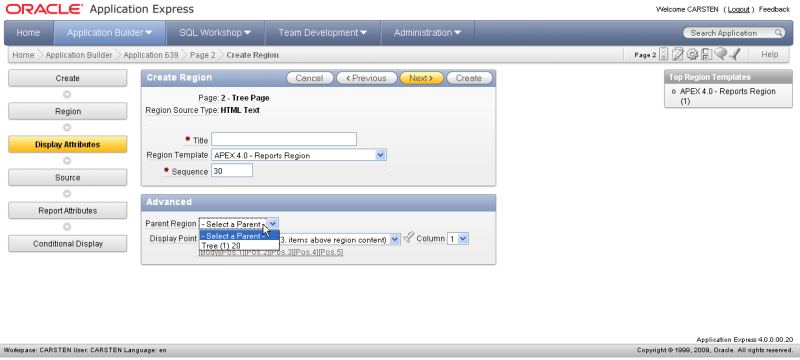
Ein häufig angefragtes Feature war die Möglichkeit, Regionen auf einer Seite
hierarchisch anordnen zu können - also Regionen innerhalb von Regionen
einzurichten. Diese Möglichkeit wurde mit APEX 4.0 geschaffen (Abbildung 4).
Abbildung 4: Regionen hierarchisch einrichten
Zurück zum Anfang des Artikels
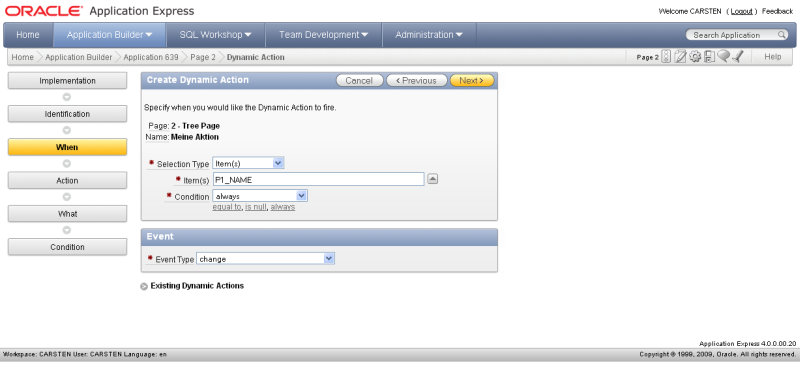
Dynamic Actions: AJAX-Features ohne JavaScript-Programmierung
JavaScript wird schon in APEX 3.X von sehr vielen Entwicklern intensiv genutzt. Vielfach
sind es "kleine Aufgaben" wie ...
- ... ein Textfeld aktivieren, sobald eine Auswahl getroffen wurde
- ... einen Wert aus der Datenbank in ein Textfeld einlesen
... das alles aber, ohne das
die Anwendungsseite neu aufgebaut wird.
Bislang erforderte dies manuelle JavaScript-Programmierung - APEX 4.0 bringt dafür
die neuen Dynamic Actions mit. Hinterlegen Sie deklarativ, welches Element eine
Aktion wie auslöst (bspw. onChange bei P1_NAME) und was daraufhin mit welchem anderen
Element passieren soll. Diese "Wenn-Dann" Beziehungen werden im APEX-Repository hinterlegt, den nötigen
JavaScript-Code (und bei Bedarf nötige AJAX-Calls) führt APEX dann automatisch aus.
Abbildung 5: Dynamic Actions: AJAX-Features ohne JavaScript-Programmierung
Zurück zum Anfang des Artikels
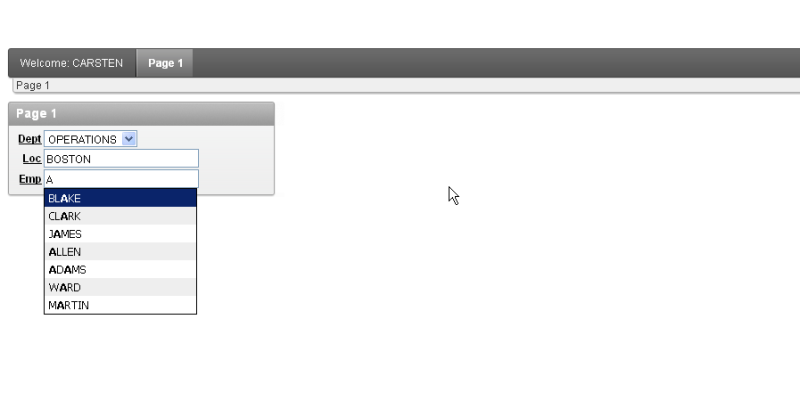
Textfelder mit AutoSuggest
Im Rahmen der APEX-Community erschien vor einiger Zeit ein Tipp zum Aufbau eines
Textfelds mit "Auto-Suggest"-Funktion. Eine manuelle Umsetzung mit JavaScript ist sehr
aufwändig - zum Glück ist das ab sofort nicht mehr nötig: APEX 4.0 bringt das nun out-of-the-box.
Ein Textfeld mit Auto-Suggest
wird genauso angelegt wie eine Auswahlliste - also ganz einfach und ohne auch nur
eine Zeile JavaScript (Abbildung 6). Erzeugen Sie hierfür einfach ein neues
Element und wählen Sie Text Field with autocomplete aus.
Abbildung 6: Textfeld mit "Auto-Suggest"
Zurück zum Anfang des Artikels
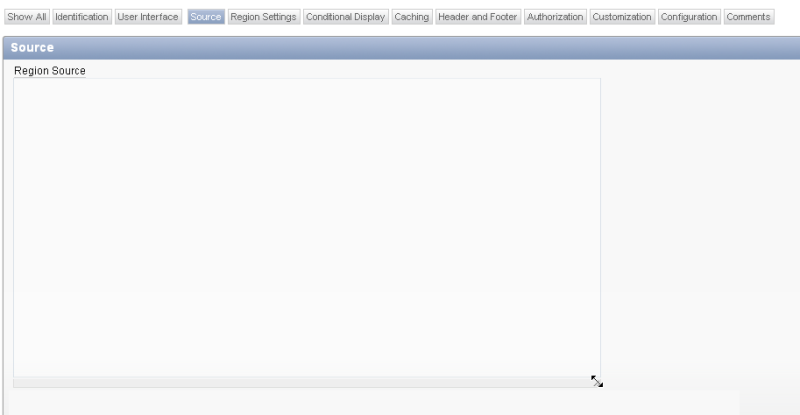
Eingabefelder für Regionsquelle können "größer gezogen" werden
Wenn man längere Texte als Regionsquelle hinterlegen möchte, stieß man
bislang stets auf ein zu kleines Eingabefeld für der Regionsquelle. APEX 4.0
schafft hier Abhilfe: Wie Abbildung 7 zeigt, kann das Eingabefeld nun mit
der Maus größer gezogen werden. Das gilt übrigens auch für zahlreiche
andere Texteingabefelder.
Abbildung 7: Eingabefeld für Regionsquelle größer machen
Zurück zum Anfang des Artikels
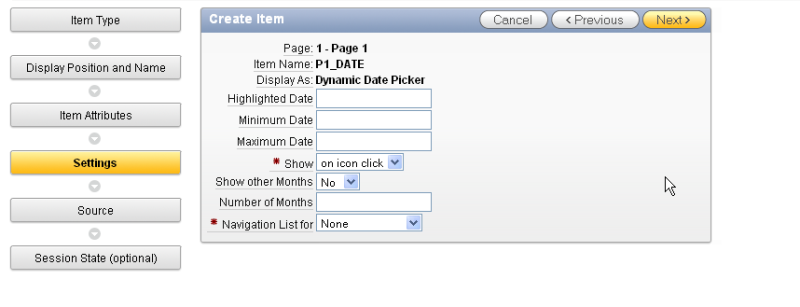
Neuer Date Picker
Der Date Picker wurde erneuert. Basis des neuen Element-Typen ist nun
der jQuery UI Date Picker, der wesentlich flüssiger dargestellt wird,
als der alte. Daneben unterstützt nun ein Elementtyp alle Datumsformate (er richtet sich
nach der in der Elementquelle eingetragenen Formatmaske) und darüber
hinaus bietet der neue Date Picker zahlreiche Konfigurationsvarianten.
Abbildung 8: Neuer Elementtyp "Dynamic Date Picker"
Zurück zum Anfang des Artikels
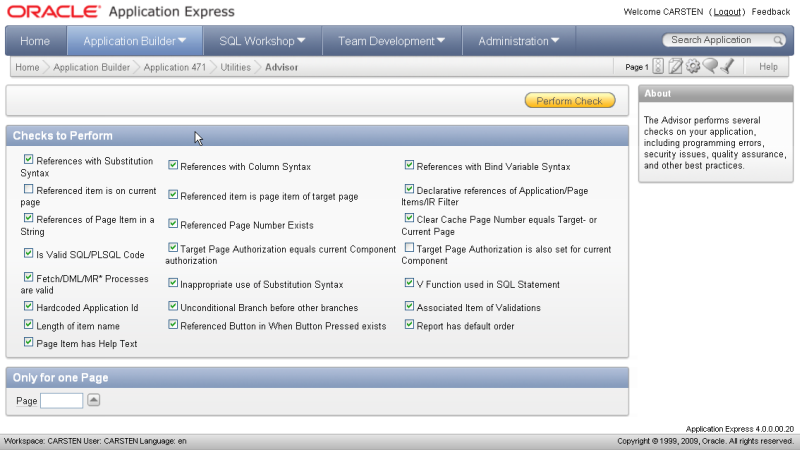
APEX-Advisor
Der APEX Advisor, den man bislang als separates Werkzeug von Patrick Wolf's APEX Essentials
herunterladen konnte, ist nun Bestandteil von APEX. Navigieren Sie im Application Builder
zu Ihrer Anwendung, dort zu den Urilities und dann zum Advisor. Der Advisor bietet Ihnen
22 Prüfungen zur Qualitätssicherung Ihrer Anwendung an. So können Sie prüfen lassen, ob
der PL/SQL-Code Ihrer Prozesse gültig ist, ob Sie Hilfetexte zu Ihren Formularelementen
hinterlegt haben und vieles mehr ...
Abbildung 9: APEX Advisor
Zurück zum Anfang des Artikels
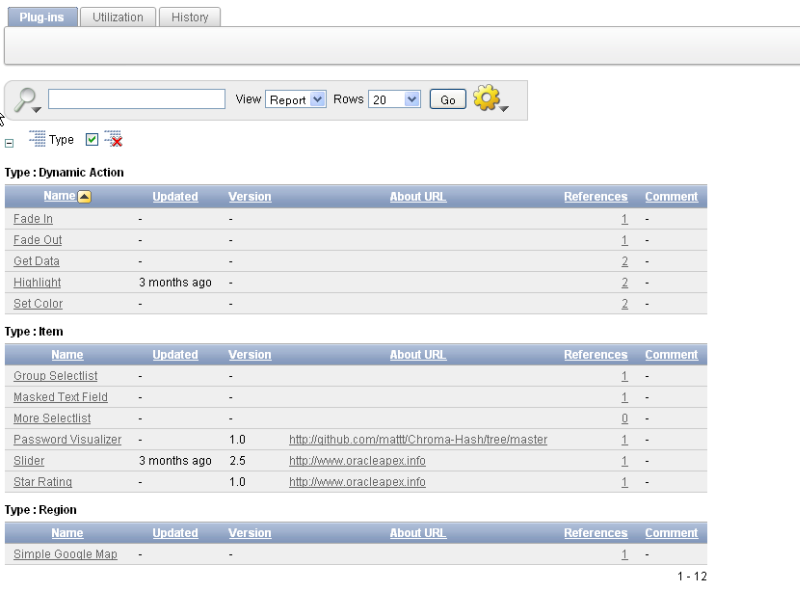
Plugin-Architektur - Bauen Sie Ihre eigenen Regions- oder Elementtypen
Eins der wichtigsten neuen Features in APEX 4.0 ist die neue Plugin-Architektur. Im Bereich
der Gemeinsamen Komponenten gibt es nun den Abschnitt Plugins (Abbildung 9).
Abbildung 10: Plugins in APEX 4.0
Jeder kann ein Plugin und damit bspw. einen eigenen Elementtypen bauen. Zwar sind in der Testumgebung
noch keine Beispiele enthalten, von Patrick Wolf's Blog kann man sich jedoch eine angepasste Variante der Sample Application herunterladen. Diese Variante
enthält zahlreiche Plugin-Beispiele.
Diese
Plugins können separat exportiert und dann in jede andere APEX-Umgebung importiert werden. Es
wird eine eigene Plattform in Rahmen des OTN geben, in dem APEX-Entwickler ihre Plugins austauschen
können. Auch im Rahmen der APEX-Community wird es speziell hierzu auch nochmals eigene Tipps geben. Schauen
Sie einfach mal rein. Navigieren Sie zur Sample Application (With Plugins), dort zu den
Gemeinsamen Komponenten und dort wiederum zu den Plugins.
Zurück zum Anfang des Artikels
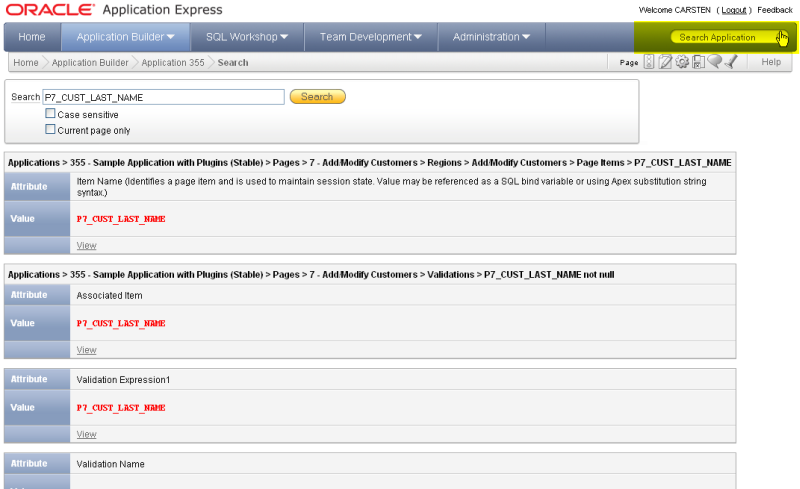
Power-Suche in der APEX-Entwicklungsumgebung
Sie möchten wissen, an welchen Stellen in Ihrer Applikation Sie das Element P7_CUST_LAST_NAME verwendet haben ...? Das
ist nun kein Problem mehr - nutzen Sie in der Entwicklungsumgebung oben rechts die neue Power-Suche (Abbildung 10).
Abbildung 11: Power-Suche in APEX 4.0
Zurück zum Anfang des Artikels
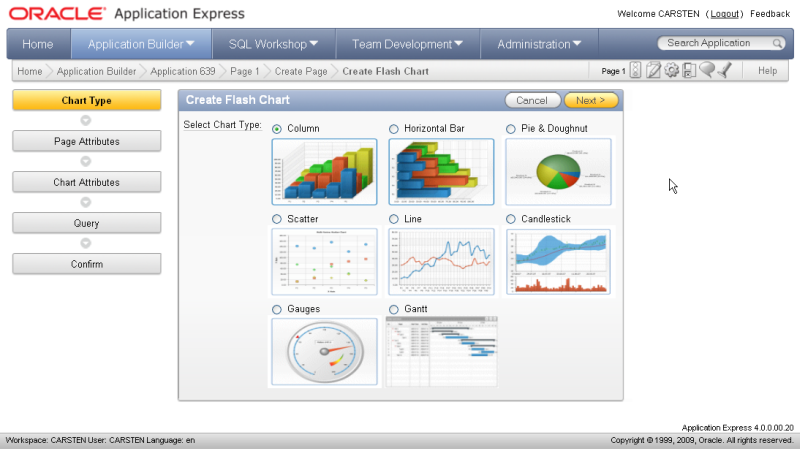
Neue Diagrammtypen in APEX 4.0
APEX 4.0 bringt auch eine neue AnyChart-Version mit. Nun wird AnyChart 5.1 verwendet und
dadurch bringt APEX viele neue Diagrammtypen mit. Einen ersten Eindruck, was alles möglich ist,
verschafft bereits die Übersichtsseite, die man sieht, wenn man ein neues Diagramm
erzeugt (Abbildung 11).
Abbildung 12: Neue Diagrammtypen in APEX 4.0
Zurück zum Anfang des Artikels
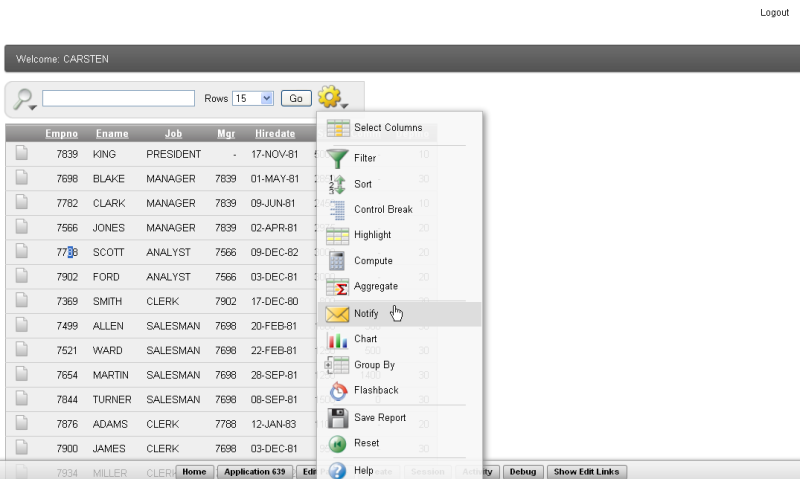
Neue Möglichkeiten bei interaktiven Berichten
Auch die interaktiven Berichte wurden erweitert. So können Sie nun eine Benachrichtigung
an E-Mail-Adressen einrichten - außerdem ist es nun möglich, ein SQL GROUP BY auf
einem interaktiven Bericht einzustellen (Abbildung 12). Einstellungen, die ein Endanwender in einem interaktiven Bericht gemacht hat, können nun mit anderen geteilt werden (Sharing). Das PL/SQL-Paket APEX_UTIL
bietet darüber hinaus eine PL/SQL-Schnittstelle zum Steuern von interaktiven Berichten an.
Abbildung 13: Interaktive Berichte in APEX 4.0
Zurück zum Anfang des Artikels
Zurück zur Community-Seite
|