|
Verwendung von Tab-Reitern in Formularen
von Thomas Fuhr, ORACLE Deutschland GmbH
Sie wollen in Ihrer Apex-Anwendung eine Seite mit einem Formular erstellen,
das sehr viele Felder enthält, und Sie suchen nach einer Möglichkeit, die
Felder zwecks überschaubarer Handhabung für den Endanwender
auf Tab-Reiter zu verteilen.
Eines vorab: Ihr Formular sollte trotz alledem nicht mehr 100 Elemente enthalten. Wenn
Sie diese Anzahl überschreiten, benötigen Sie zusätzliche JavaScript- und PL/SQL-Logik,
um alle Eingaben wirklich verarbeiten zu können.
In diesem Tipp erfahren Sie, wie Sie unter Verwendung von JavaScript
das Formular durch Nutzung von Tab-Reitern übersichtlicher gestalten können.
Formularseite in der APEX-Anwendung erstellen
Erstellen Sie wie gewohnt in APEX ein Formular basierend auf der gewünschten
Tabelle.
Neues Regionstemplate erstellen
Erstellen Sie für die Anwendung ein völlig neues Regionstemplate (Gemeinsame Komponenten -
Templates - Schaltfläche "Erstellen"):
- Name: Tabbed Region
- Template-Klasse:Custom 1
- Template:
Regionen erstellen und Elemente auf die Regionen verteilen
Ziel dieses Schrittes ist es, alle Elemente des Formulars auf einzelne
Regionen zu verteilen.
- Erstellen Sie eine neue HTML-Region und weisen Sie dieser Region
das eben erstellte Regionstemplate zu
- Kopieren Sie diese Region entsprechend der benötigten Anzahl von
Regionen
- Weisen Sie den einzelnen Elementen (Items) die entsprechenden Regionen
zu
Löschen Sie nicht die ursprüngliche Region. Sie enthält nach wie vor
die Schaltflächen des Formulars.
Layout für die Tab-Reiter-Regionen festlegen
Geben Sie bei den Seiten-Attributen folgendes im Feld
"Header Text/ Kopfzeilentext" ein:
Die o.g. CSS-Layoutangaben bewirken in den Tab-Reiter-Regionen folgendes:
| Style | Beschreibung |
|---|
| border:2px outset #CCC |
Die Region wird mit einem 3D-Rahmen dargestellt |
| position:absolute |
Die Region wird absolut zum Rand des Windows positioniert |
| top:150px/ left:25px |
Die obere linke Ecke der Region wird 150px vom oberen Rand und
25 px vom linken Rand des Windows dargestellt. |
| width:900px |
Die Region hat eine Breite von 900px |
| height:350px |
Die Region hat eine Höhe von 350px |
| background-color:#FFF |
Die Region hat einen weißen Hintergrund |
Ändern Sie die Angaben für "top", "left", "width" und "height" entsprechend
Ihren Vorstellungen.
JavaScript-Funktionen erfassen
Geben Sie bei den Seiten-Attributen folgendes im Feld "Footer" ein:
Fügen Sie weiterhin folgendes im Feld "HTML-Header" ein:
Ausgeblendetes Element erstellen
Erstellen Sie in der ursprünglichen HTML-Region des Formulars das
ausgeblendete (hidden) Element (Item) TAB_AKTIV
Höhe des Formulars festlegen
Falls Sie ein Theme/ Layout verwenden, das auf der Seite eine Fußleiste
anzeigt (z.B. bei Theme 3), müssen Sie ggf. im Seitentemplate eine feste Höhe
für den Content-Bereich setzen.
Bsp. Feld "Body" im Seitentemplate "One Level Tabs" von Theme 3:
Nun sind alle erforderlichen Schritte durchgeführt - Probieren Sie es aus!
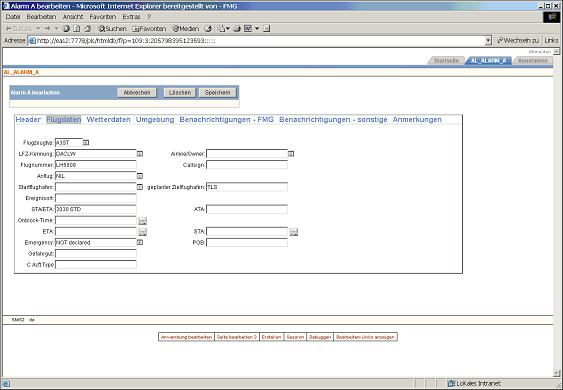
Abb.1: Das Ergebnis
Zurück zur Community-Seite
|