|
Application Express und BI Publisher: Druckausgabe nach Maß!
Bereits in der
letzten Ausgabe haben Sie erfahren, wie Sie Berichte
mit Application Express
und dem Oracle BI Publisher druckfreundlich
als PDF-Dokument oder in Office-Formaten ausgeben können.
In dieser Ausgabe sehen wir uns die Möglichkeiten des
Advanced Support näher an. Dazu ist
der Oracle BI Publisher als FO-Engine erforderlich - die in der letzten Ausgabe
vorgestellten Möglichkeiten
des Standard Support funktionieren dagegen
auch mit einer anderen FO-Engine (bspw. Apache FOP).
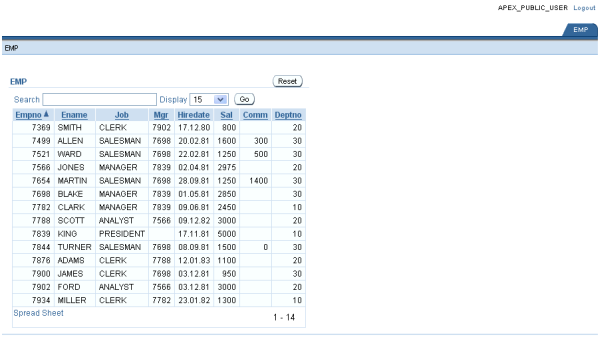
Ausgangspunkt ist wiederum die Application Express-Anwendung und darin die
Seite mit dem Bericht (Abbildung 1).
Abbildung 1: Ausgangspunkt: Ein Bericht auf die Tabelle EMP
Im folgenden werden Sie mit dem Template Builder
des BI Publisher eine
Layout-Vorlage erstellen und diese in Application Express hochladen. Zunächst
gilt es also, den Template Builder zu installieren. Voraussetzung ist ein
Windows-System mit installiertem MS Office. Der Template Builder ist eine
Erweiterung für MS Word - die Vorlagen werden insofern grafisch mit
MS Word erstellt, als RTF-Datei gespeichert und dann nach Application
Express hochgeladen.
In der letzten Ausgabe hatten Sie den BI Publisher Server
installiert. Im
Installationsverzeichnis ist ebenfalls eine ausführbare Datei zur
Installation von BI Publisher Desktop
(enthält den Template Builder)
enthalten (Abbildung 2).
Abbildung 2: Installationsdatei für "BI Publisher Desktop"
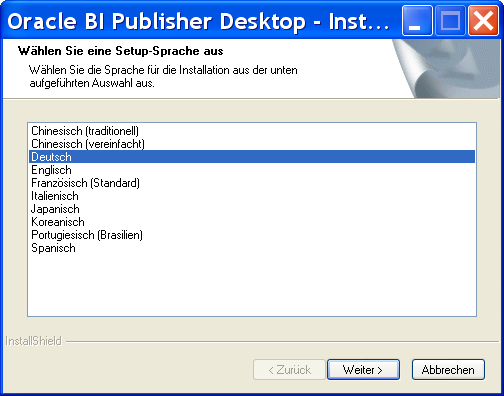
Starten Sie den Installer durch Doppelklick.
Abbildung 3: Installation von BI Publisher Desktop: Sprachwahl
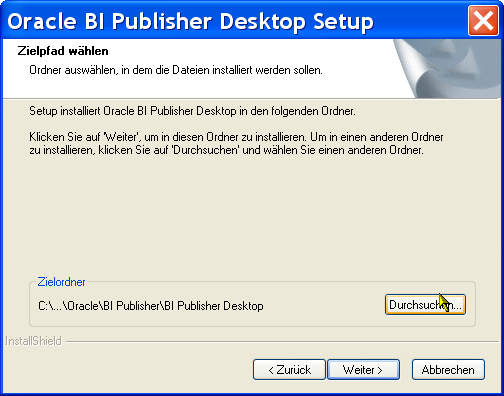
Abbildung 4: Installation von BI Publisher Desktop: Wahl des Zielordners
Abbildung 5: Installationsfortschritt
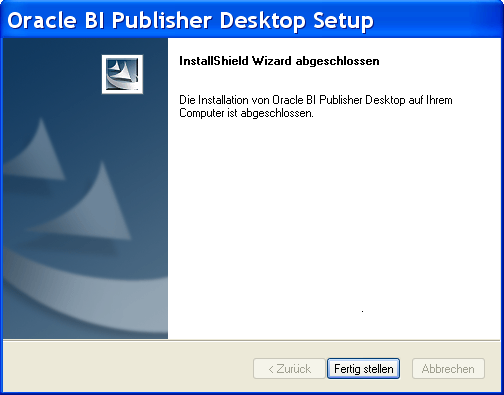
Abbildung 6: Die Installation ist abgeschlossen
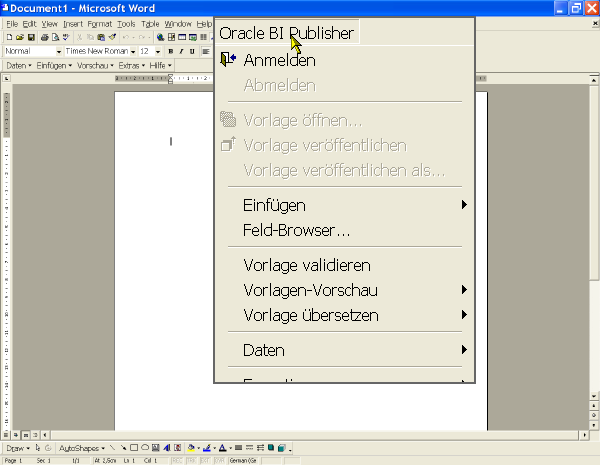
Starten Sie nun MS Word. In der Menüleiste oben sollte nun eine neue
Option Oracle BI Publisher enthalten sein (Abbildung 7).
Abbildung 7: Oracle BI Publisher (Template Builder in MS Word)
Nun ist alles bereit. Der nächste Schritt erfolgt wiederum in Application
Express: Damit Sie mit dem Template Builder eine Layoutvorlage erstellen
können, muss dieser die Struktur Ihres Berichts kennen. Navigieren Sie
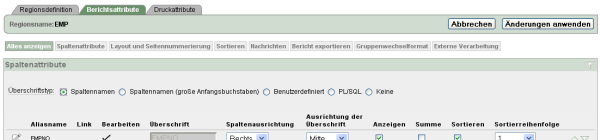
dazu in die Berichtsattribute (Abbildung 8)
und stellen Sie die
den Überschriftstyp im Bereich
Spaltenattribute auf
Spaltennamen und das
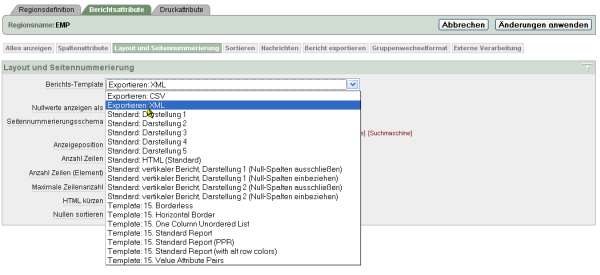
Ausgabeformat im Bereich
Layout und Seitennummerierung auf
Exportieren: XML um.
Merken Sie sich die vorige Einstellung; diese Einstellungen
sind nur vorübergehend und werden gleich wieder
rückgängig gemacht).
Abbildung 8: Application Express-Bericht für den XML-Export vorbereiten
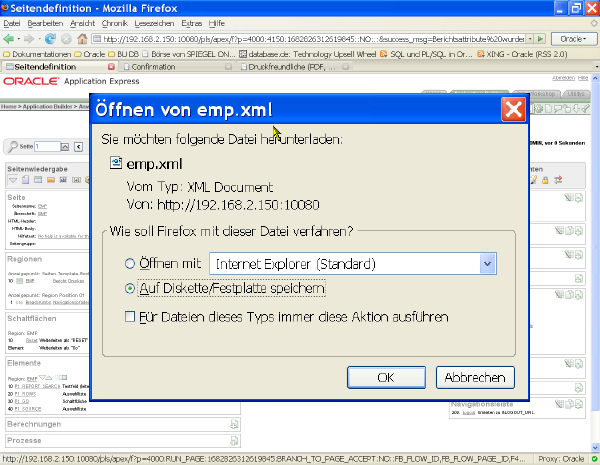
Starten Sie die Seite nun neu. Application Express liefert Ihnen nun eine
XML-Datei aus - speichern Sie diese auf Ihrer Festplatte ab - Sie
wird gleich im BI Publisher Template Builder benötigt.
Abbildung 9: XML-Datei "emp.xml" speichern
Stellen Sie Ausgabeformat und Spaltenüberschriften des Berichtes wieder auf
die alten Werte zurück, sobald Sie die
XML-Datei gespeichert haben. Starten Sie dann Word und navigieren Sie im Menü
Oracle BI Publisher zu
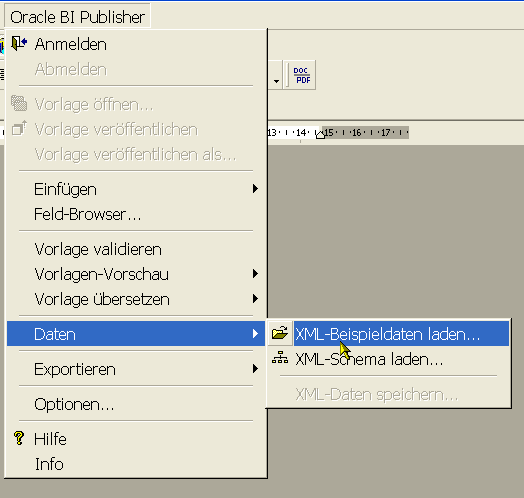
Daten und dort zu
XML Beispieldaten laden (Abbildung 10).
Laden Sie dann die soeben gespeicherte Datei emp.xml.
Abbildung 10: XML-Daten in den Template Builder laden
Sie sollten ein Bestätigungsfenster Daten erfolgreich geladen
sehen. Nun
können Sie eine Layout-Vorlage erstellen. Der Template Builder liefert
Ihnen dazu einige Hilfsmittel und Assistenten mit. Starten Sie mit einer
tabellarischen Darstellung. Navigieren Sie dazu im Menü
Oracle BI Publisher
zu Einfügen und dort zu
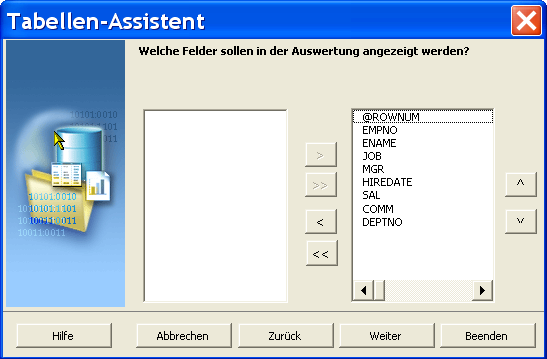
Tabellen-Assistent. Entscheiden Sie sich für eine
Tabelle aus Auswertungsformat; bei den
Angaben zur Gruppierung übernehmen
Sie die Vorauswahl. Übernehmen Sie dann Berichtsspalten
in Ihre Tabelle.
Abbildung 11: Tabelle generieren - Alle Spalten des Berichts werden ausgewählt
Nehmen Sie im darauf folgenden Fenster ebenfalls keine Änderungen vor und
klicken Sie direkt auf Beenden. Der Template Builder
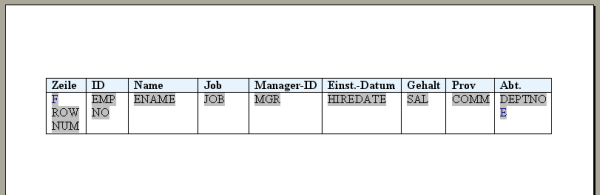
setzt Ihnen nun eine
Tabelle ins Dokument (Abbildung 12). Wenn Sie möchten, können Sie die
Spaltenüberschriften ändern, einzelne Spalten löschen oder die Schriftformate
bearbeiten.
Abbildung 12: Die generierte Tabelle im Word-Dokument
Als nächstes soll ein Diagramm hinzugefügt werden -
die einfache Tabelle
hätten Sie ja bereits mit dem Standard Support in
der letzten Ausgabe
haben können. Navigieren Sie also im Menü Oracle BI Publisher zu
Einfügen und dort zu Diagramm.
Sie sehen dann den in Abbildung 13
dargestellten Dialog.
Abbildung 13: BI Publisher Template Builder: Diagramm erzeugen
Auf der linken Seite stehen die verfügbaren
Berichtsspalten - rechts die Einstellungen zum Diagramm. Um ein Diagramm
zu erzeugen, welches die Summe der Gehälter, gegliedert nach Abteilungen
darstellt, ziehen Sie mit der Maus die Spalte SAL ins
Feld Werte rechts und
die Spalte DEPTNO ins Feld
Beschriftungen. Wählen Sie den
Diagrammtyp
und das Format nach Geschmack aus und klicken Sie,
wenn Sie fertig
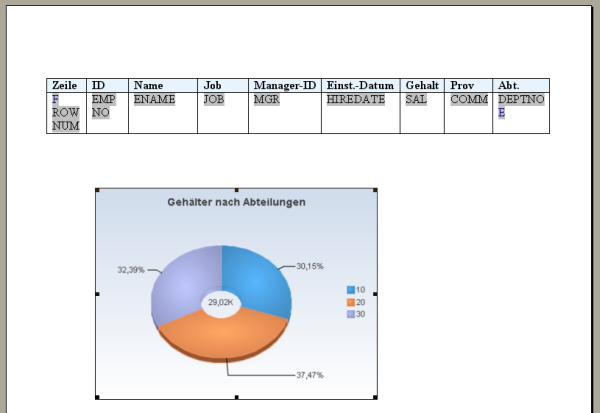
sind, auf OK. Daraufhin sollte Ihr Word-Dokument
wie in Abbildung 14 aussehen:
Abbildung 14: Word-Dokument mit Tabelle und Diagramm
Sie können natürlich auch statische Inhalte hinzufügen. Wenn Sie das
Dokument mit einem Logo versehen möchten, fügen Sie einfach wie mit
Word üblich, ein Bild ein (allerdings nicht als Verweis zu einer Datei). Text
wird einfach eingetippt.
Fügen Sie zum Abschluß noch die Gesamtsumme der Gehälter hinzu. Navigieren
Sie dazu im Menü Oracle BI Publisher
auf Einfügen und dort auf
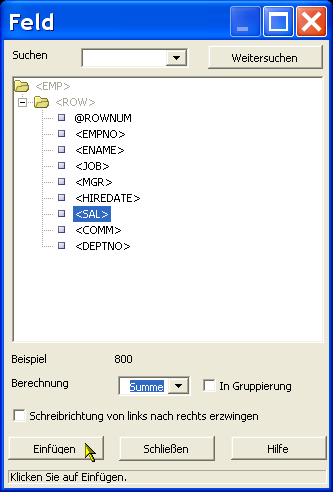
Feld.
Abbildung 15: Feld einfügen: Summe über alle Gehälter
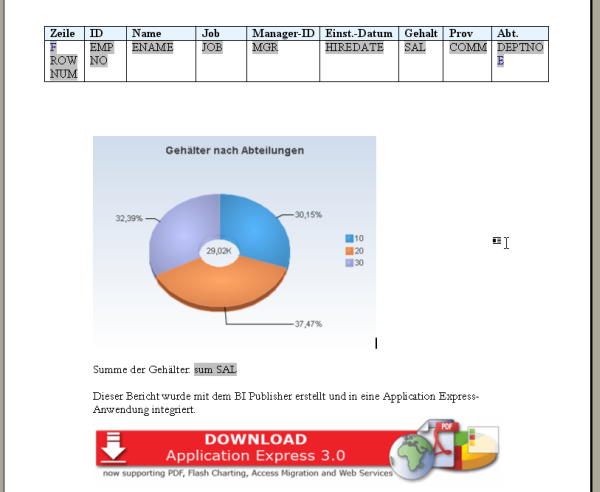
Das Ergebnis sollte dann in etwa so aussehen:
Abbildung 16: Die fertige Vorlage in Word
Speichern Sie das Dokument, wenn Sie fertig sind, im
Rich-Text-Format (RTF)
ab. Wechseln Sie anschließend zu Application Express,
navigieren Sie zu den Gemeinsamen Komponenten und
dort zu den Berichtslayouts
(rechts mittig). Wenn Sie bislang noch keine Berichtslayouts hinterlegt
haben, sehen Sie hier noch nichts, ansonsten sehen Sie ein Symbol für
jedes hinterlegte Berichtslayout. Klicken Sie auf die Schaltfläche
Erstellen ,
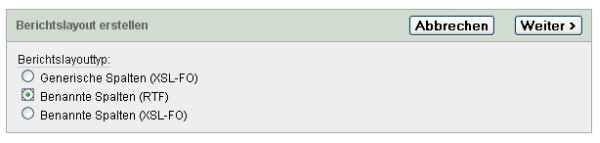
um ein neues Layout zu erzeugen. Im darauf folgenden Dialog (Abbildung 17)
klicken Sie zunächst auf Benannte Spalten (RTF)
und dann auf Weiter.
Abbildung 17: Neues Berichtslayout erzeugen: "Benannte Spalten (RTF)"
Bitte beachten Sie, dass die Auswahl
Benannte Spalten (RTF) Ihnen nur
zur Verfügung steht, wenn Sie den Advanced Support
in den Einstellungen
zur Application Express-Instanz aktiviert haben. Steht die Einstellung
auf Standard Support, dann fehlt diese Möglichkeit.
Weitere Informationen
dazu finden Sie in der
letzten Ausgabe dieser Community-Seite.
Im nächsten Dialog (Abbildung 18) geben Sie dem Layout einen Namen und navigieren
zur RTF-Datei, welche Sie von MS Word aus gespeichert haben. Klicken Sie zum
Abschluß auf die Schaltfläche Layout erstellen.
Abbildung 18: Neues Berichtslayout erzeugen: RTF-Datei hochladen
Nun ist das Layout im Repository von Application Express gespeichert. Um es
für den Bericht zu nutzen, navigieren Sie zu den
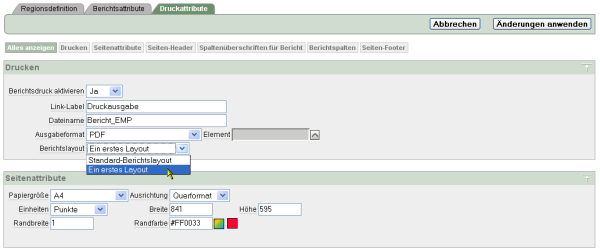
Druckattributen des Berichts
(Abbildung 19).
Abbildung 19: Druckattribute des Berichts
Wählen Sie in der Auswahlliste Berichtslayout das
soeben erzeugte Layout "Ein erstes Layout" aus, stellen Sie sicher, dass der Wert Ja
bei
Berichtsdruck aktivieren eingestellt ist und klicken Sie
auf Änderungen anwenden. Starten Sie die Seite anschließend neu
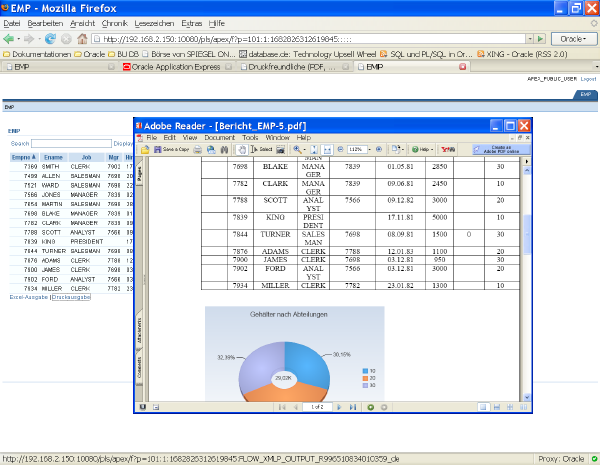
und klicken Sie den Link Druckausgabe unterhalb Ihres Berichts an.
Sie sollten nun ein PDF-Dokument erhalten, welches der mit MS Word
erstellten Layoutvorlage entspricht.
Abbildung 20: Das Ergebnis: Eine Druckausgabe nach Maß!
Spielen Sie noch ein wenig mit dem Template Builder - das erste Ergebnis
kann mit Sicherheit noch verfeinert werden. Neben den hier
vorgestellten Beispielen sind auch Kreuztabellen oder anspruchsvolle
Formulare möglich. Sie haben zur Layout-Gestaltung alle Möglichkeiten,
die MS Word Ihnen bietet; bauen Sie Ihre Daten einfach ein und
lassen Sie den BI Publisher die Arbeit machen. Wenn Sie tiefergehende
Informationen bzw. Dokumentation zum Template Builder benötigen, werden
Sie in der
Oracle-Dokumentation fündig. Dort finden Sie auch
Hinweise zur Erstellung von RTF-Templates ohne MS Office (bspw. OpenOffice).
Zurück zur Community-Seite
|