|
Authentifizierung mit einem LDAP-Server: für Fortgeschrittene
Die Nutzer einer Application Express-Anwendung
mit Hilfe eines LDAP-Servers
zu authentifizieren, ist nicht besonders schwierig: Dazu gibt es ein vorgefertigtes
Authentifizierungsschema; es müssen lediglich
vier Angaben gemacht werden.
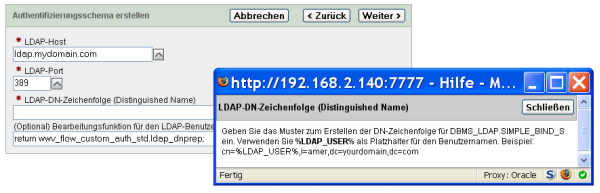
- LDAP-Servername oder IP-Adresse
- LDAP-Port
-
Den LDAP Distinguished Name String,
also eine Maske für den LDAP-Anmeldenamen
- Und optional: Die Username Edit Function,
welche den vom Anwender angegebenen
Nutzernamen u.U. umformatiert
Abbildung 1: Einrichtung des Authentifizierungsschemas "LDAP-Server"
Wird eine Anwendung mit einem solchen Authentifizierungsschema versehen, kann sich
jeder im LDAP-Verzeichnis eingetragene Nutzer anmelden - und dies ist dann meist
jeder im Unternehmen. In vielen Fällen reicht das jedoch nicht aus:
-
Es ist denkbar, dass eine Anmeldung sowohl mit den Nutzerkonten im LDAP-Server
als auch mit denen des Application Express-Workspace möglich sein soll.
-
Im LDAP-Server sind meist für alle Beschäftigten eines Unternehmens Konten
angelegt. Wenn nur bestimmte Nutzer Zugriff auf die Anwendung haben sollen,
muss eine zusätzliche Prüfung erfolgen.
-
Vielfach sind Nutzerinformationen auf mehrere LDAP-Server verteilt. Die
Authentifizierung gegen einen LDAP-Server ist u.U. nicht ausreichend; eine
zusätzliche zweite Authentifizierung gegen einen anderen LDAP-Server könnte
erforderlich sein.
In diesen Fällen empfiehlt es sich, ein eigenes, benutzerdefiniertes
Authentifizierungsschema zu erzeugen und darin alle nötigen Schritte
auszuführen. Die Interaktion mit dem LDAP-Server erfolgt dabei mit dem PL/SQL-Paket
DBMS_LDAP. In diesem Tipp wird das
anhand eines Beispiels demonstiert: Die
Authentifizierung soll mit Hilfe des LDAP-Servers erfolgen und zusätzlich
sollen sich die im Application Express-Workspace hinterlegten Benutzer anmelden
können. Allerdings sollen generell nur die Nutzer zugelassen werden,
die in der Tabelle AUTORISIERTE_NUTZER stehen.
Wenn das Paket DBMS_LDAP in Ihrer
Datenbank nicht vorhanden ist, muss es zunächst eingespielt werden.
Dazu muss der DBA als SYS das Skript
catldap.sql im
Verzeichnis $ORACLE_HOME/rdbms/admin laufen lassen.
Erstellen Sie also zunächst im SQL Workshop
die Tabelle und füllen Sie sie mit einigen Zeilen.
Erstellen Sie anschließend die PL/SQL-Funktion
USERNAME_PASSWORD_CHECK . Wichtig ist
hierbei die Signatur der Funktion: Sie muss Nutzernamen und Passwort als
VARCHAR2-Parameter
entgegennehmen und das Ergebnis als BOOLEAN zurückliefern.
Wenn Sie den Code betrachten, erkennen Sie sehr gut die drei
wesentlichen Abschnitte: Im ersten Abschnitt (I.)
werden Nutzername und Passwort
gegen den LDAP-Server geprüft. Dazu wird mit dem PL/SQL-Paket
DBMS_LDAP
ein Login (Bind) und unmittelbar danach ein
Logout (Unbind) durchgeführt. Dieser
Code läuft bei korrektem Benutzernamen und Passwort einwandfrei durch, bei
falschen Angaben wird eine Exception ausgelöst.
Ist der LDAP-Login nicht
erfolgreich, wird in Abschnitt II mit der Funktion
APEX_UTIL.IS_LOGIN_PASSWORD_VALID
eine Prüfung anhand der eingetragenen Workspace-Nutzer vorgenommen. Wenn einer
der beiden Abschnitte erfolgreich war, wird im letzten Abschnitt III geprüft,
ob der Nutzer in der Tabelle AUTORISIERTE_NUTZER
vorhanden ist. Das Ergebnis
der Prüfung wird in der PL/SQL-Variablen
v_login_result gespeichert: diese enthält
am Ende - je nach Erfolg - den Wert true oder
false.
Legen Sie nun ein neues Authentifizierungschema an. Navigieren Sie dazu
zu den Gemeinsamen Komponenten, dort
zu den Authentfizierungsschemas und
klicken Sie dort auf Erstellen.
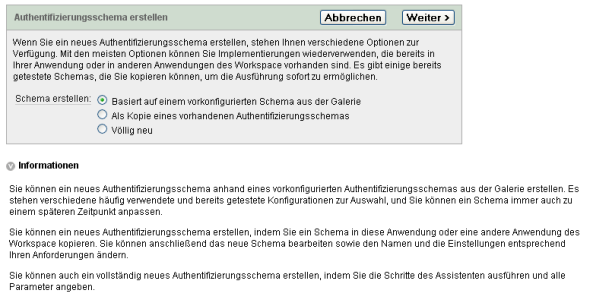
Wählen Sie im folgenden Dialog Völlig neu aus (Abbildung 2).
Abbildung 2: Erstellen eines Authentifizierungsschemas "Völlig neu"
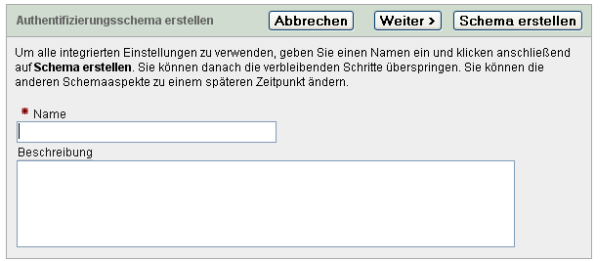
Geben Sie Ihrem Authentifizierungsschema einen Namen und (optional) eine
Beschreibung.
Abbildung 3: Namen und Beschreibung für das Authentifizierungsschema festlegen
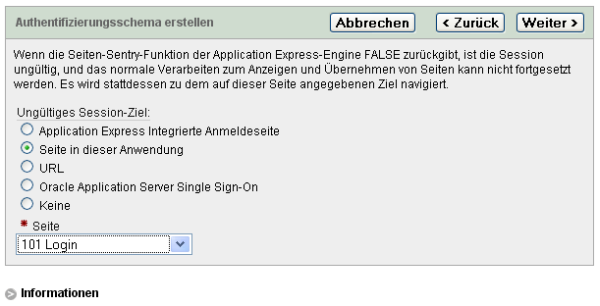
Übernehmen Sie nun bis zum Dialog Ungültiges Session-Ziel
die Defaults. Dort wählen Sie die Seite 101 aus -
die Application Express Integrierte Anmeldeseite
ist nicht zu empfehlen (Abbildung 4).
Abbildung 4: Seite "101" als Login-Seite auswählen
Beim Prozeß vor der Authentifizierung klicken
Sie wiederum einfach auf
Weiter -
die wichtigste Einstellung ist die dann folgende
Authentifizerungsfunktion.
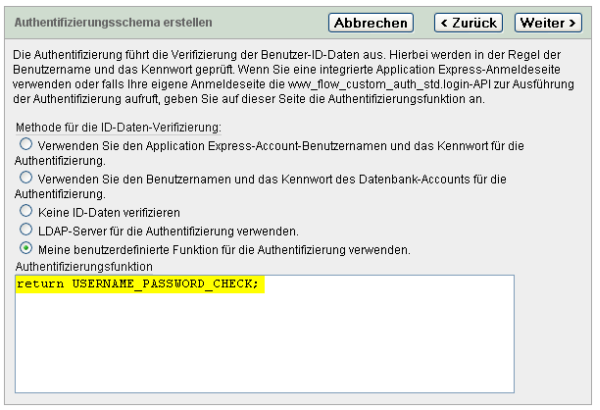
Wählen Sie hier Meine benutzerdefinierte Funktion
für die Authentifizierung verwenden
aus und hinterlegen Sie im dann erscheinenden Textfeld
"return USERNAME_PASSWORD_CHECK;";
das Schlüsselwort return ist hierbei
sehr wichig (Abbildung 5).
Abbildung 5: Authentifizierungsfunktion hinterlegen
Übernehmen Sie in den folgenden Dialogen wieder die Defaults, indem Sie
stets auf Weiter klicken - im letzten
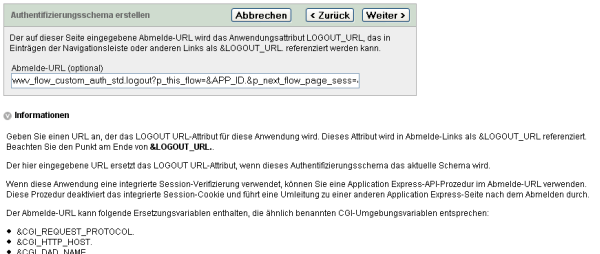
Dialog Abmelde-URL tragen Sie folgende
URL ein:
Abbildung 6: Abmelde-URL hinterlegen
Bestätigen Sie zum Schluß nochmals alle Angaben, in dem Sie in der Übersicht
auf die Schaltfläche Schema erstellen klicken.
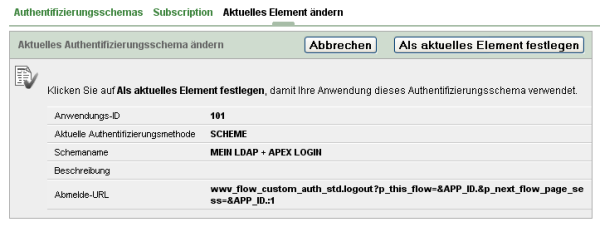
Sie sehen daraufhin alle
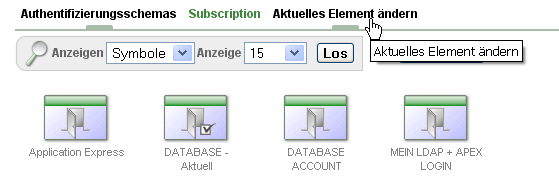
vorhandenen Schemas in einer Übersicht. Mit Klick auf
Aktuelles Element ändern
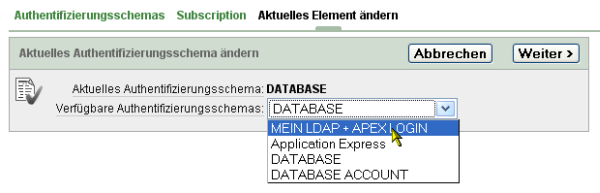
können Sie Ihrer Anwendung das neue Authentifizierungsschema zuweisen
(Abbildungen 7 bis 9).
Abbildung 7: Authentifizierungsschema der Anwendung ändern
Abbildung 8: Authentifizierungsschema auswählen
Abbildung 9: Änderung des Authentifizierungsschemas bestätigen
Nun können Sie das Authentifizierungsschema testen. Das gute daran ist,
dass ein Nutzer, der zwar gültige Login-Daten eingibt, jedoch nicht in
der Tabelle AUTORISIERTE_NUTZER enthalten
ist, die gleiche Fehlermeldung
erhält, wie jemand der falsche Login-Daten eingegeben hat, nämlich
Invalid Login Credentials. Er erfährt
also gar nichts über das Login-Schema der Applikation.
 Interessant wäre es nun, dieses Authentifizerungssschema auch anderen
Application Express-Entwicklern zur Verfügung zu stellen - schließlich
werden gerade solche Dinge wie ein LDAP-Login in den meisten Unternehmen zentral
gesteuert. Für die PL/SQL-Funktion
USERNAME_PASSWORD_CHECK ist das
recht einfach - erstellen Sie einfach aus obigem Listing ein SQL-Skript; andere
Entwickler spielen es dann via SQL Workshop
ein. Allerdings möchten diese
das Authentifizierungsschema nicht selbst Schritt für Schritt anlegen müssen;
ein einfacher Import soll genügen. Daher empfiehlt es sich, das Authentifizierungsschema
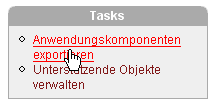
als einzelne Komponente zu exportieren. Navigieren Sie dazu wieder zu den
Gemeinsamen Komponenten
und klicken Sie rechts auf Anwendungskomponenten exportieren.
Interessant wäre es nun, dieses Authentifizerungssschema auch anderen
Application Express-Entwicklern zur Verfügung zu stellen - schließlich
werden gerade solche Dinge wie ein LDAP-Login in den meisten Unternehmen zentral
gesteuert. Für die PL/SQL-Funktion
USERNAME_PASSWORD_CHECK ist das
recht einfach - erstellen Sie einfach aus obigem Listing ein SQL-Skript; andere
Entwickler spielen es dann via SQL Workshop
ein. Allerdings möchten diese
das Authentifizierungsschema nicht selbst Schritt für Schritt anlegen müssen;
ein einfacher Import soll genügen. Daher empfiehlt es sich, das Authentifizierungsschema
als einzelne Komponente zu exportieren. Navigieren Sie dazu wieder zu den
Gemeinsamen Komponenten
und klicken Sie rechts auf Anwendungskomponenten exportieren.
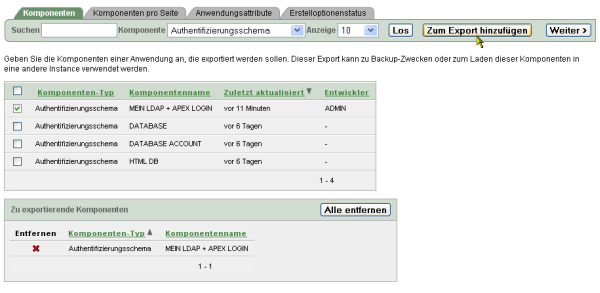
Im dann folgenden Dialog können Sie einzelne Anwendungskomponenten auswählen
und so eine Exportdatei zusammenstellen. Wählen Sie Ihr eben erzeugtes
Authentifizierungsschema aus und klicken Sie auf die Schaltfläche
Zum Export hinzufügen. Nach gleicher
Manier können Sie einzelne Seiten,
Wertelisten, Templates und andere Dinge zu diesem Export hinzufügen - Sie können
so "Standardkomponenten" für Ihr Unternehmen konfigurieren; jeder Entwickler
kann diese Komponenten dann in seinen Workspace laden und für seine
Anwendungen verwenden (Abbildung 10).
Abbildung 10: Komponenten für Export zusammenstellen
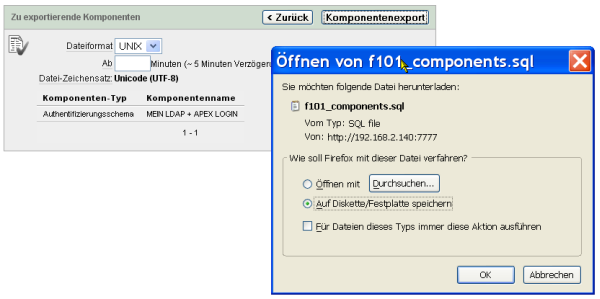
Klicken Sie, wenn Sie Ihre Komponenten zusammengestellt haben, auf
Weiter und dann auf
Komponentenexport (Abbildung 11)
Abbildung 11: Zusammengestellte Komponenten exportieren
Die SQL-Datei enthält die exportierten Komponenten - diese kann nun an
andere Entwickler verteilt bzw. zum Download bereitgestellt werden.
Zurück zur Community-Seite
|