|
"Packaged Applications":
Application Express-Anwendungen als sofort installierbare Pakete
In der Vergangenheit war das größte Hindernis bei der Übertragung von Application
Express-Anwendungen auf andere Server oder Application Express-Umgebungen die
Tatsache, dass die einzelnen Komponenten separat exportiert und importiert werden mussten.
- Die Application Express-Anwendung selbst
- Bilder
- Cascading Stylesheets (CSS)
- Statische Dateien
-
Und last but not least:
Alle notwendigen Datenbankobjekte (Unterstützende Objekte)
müssen
in der neuen Umgebung separat erstellt werden. Dies ist sowohl im Application Express
SQL Workshop als auch über Werkzeuge wie SQL*Plus oder
SQL Developer möglich.
Ab der neuen Version Application Express 2.2 ist es möglich,
Unterstützende Objekte zu einer
Applikation zu definieren. Bei einem Export werden diese Objekte dann mit in die
Exportdatei aufgenommen und beim Import automatisch mitinstalliert. Um ein
solches Installationspaket definieren zu können, klicken Sie im
Application Builder
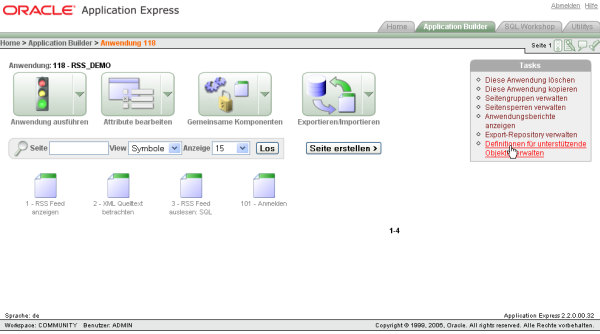
auf Ihre Anwendung und in der Task-Leiste rechts auf
Definitionen für unterstützende Objekte verwalten.
Abb.1: Navigation zur Definition der Unterstützenden Objekte
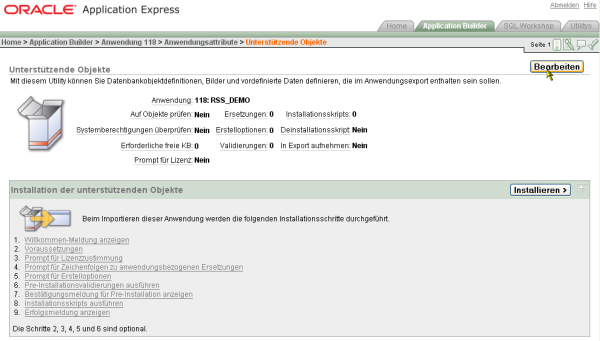
Abb.2: Definition der Unterstützenden Objekte
Sie gelangen zum in Abbildung 2 dargestellten Dialog. Standardmäßig sind keine
unterstützenden Objekte zu einer Anwendung definiert. Sie können nun im einzelnen
festlegen ...
- Installationsvoraussetzungen
- Ersetzungs-Zeichenfolgen
- Zusätzliche Validierungen
- Zusätzliche Installationsskripts
- Ein Deinstallationsskript
In diesem Tipp erfahren Sie, wie Sie ein einfaches Installationspaket
bestehend aus der Prüfung einiger
Installationsvoraussetzungen, einigen
Installationsskripts und
einem Deinstallationsskript erstellen können.
Die anderen Optionen werden in der nächsten Ausgabe der Application Express
Community näher betrachtet.
Installationsvoraussetzungen
Klicken Sie im in Abbildung 2 dargestellten Dialog zunächst auf die
Schaltfläche Bearbeiten und dann auf die
Reiterkarte Voraussetzungen.
-
Wenn Sie bei Erforderlicher freier Speicherplatz
in KB einen Wert eintragen, wird vor der Installation geprüft, ob
im Application Express Workspace noch entsprechend freier Platz
vorhanden ist. Wenn Sie hier eine Null (0)
eintragen, findet die Prüfung nicht statt.
-
Markieren Sie die Erforderlichen Systemberechtigungen,
die für Ihre Applikation benötigt werden. Hier können Sie sicherstellen, dass für die
Datenbankobjekte, die Sie mit den Installationsskripts anlegen werden, auch die
nötigen Berechtigungen vorhanden sind. In den meisten Fällen benötigen
Sie CREATE TABLE,
CREATE TRIGGER,
CREATE SEQUENCE,
CREATE PROCEDURE
und CREATE VIEW.
Wenn Sie einen "normalen" Application Express Workspace
erzeugen, sind alle hier aufgeführten Privilegien vorhanden.
-
Im Bereich Objekte können Sie schließlich
verhindern, dass bereits vorhandene
Datenbankobjekte durch Ihre Installationsskripts überschrieben werden.
Tragen Sie hier einfach die Namen der Objekte (Tabellen, Views, etc) ein,
die Sie weiter später mit den Installationsskripts erzeugen werden. Wird
während der Installation ein Objekt mit diesem Namen gefunden, so bricht
sie mit einer Fehlermeldung ab.
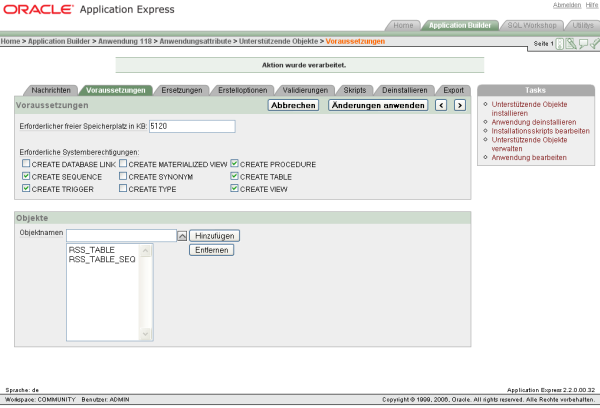
Abb.3: Festlegung der Installationsvoraussetzungen
Die in Abbildung 3 gemachten Angaben bewirken, dass die Installation
nur dann durchführt wird, wenn ...
-
Mindestens 5MB freier Speicherplatz im
Application Express Workspace vorhanden sind,
-
die Systemprivilegien CREATE TABLE,
CREATE TRIGGER,
CREATE SEQUENCE,
CREATE PROCEDURE
und CREATE VIEW vorhanden sind und
-
die Objekte RSS_TABLE und
RSS_TABLE_SEQ nicht existieren.
Installationsskripts
Klicken Sie nun auf die Reiterkarte Skripts und
dort auf die Schaltfläche Erstellen, um
Installationsskripts zu erzeugen.
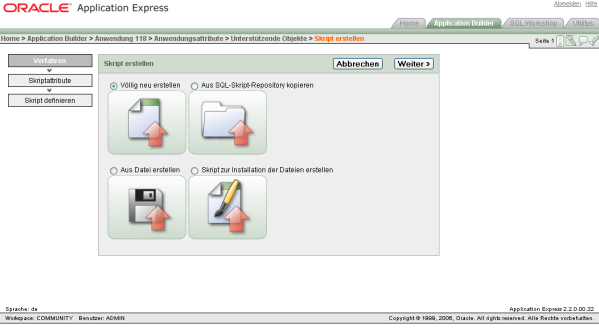
Abb.4: Installationsskripts erstellen
Für das erste Skript wählen Sie Völlig neu erstellen
aus. Nachdem einen
Namen vergeben haben, können Sie im darauf erscheinenden
Editor das Skript eingeben. Natürlich ist auch der Upload einer
Datei möglich.
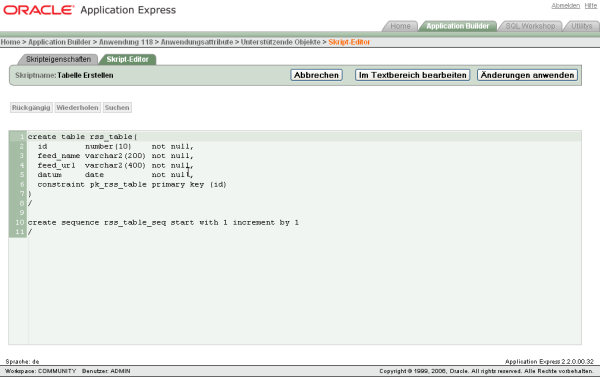
Abb.5: Bearbeiten des Installationsskripts
Nach einem Klick auf Änderungen anwenden ist das
Skript gespeichert. Klicken Sie
dann erneut auf Erstellen und wählen Sie nun die Option
Skript zur Installation der Dateien erstellen. Mit
dieser Option können Sie Bilder oder
statische Dateien aus Ihrem Application
Express-Workspace zum Installationspaket hinzufügen.
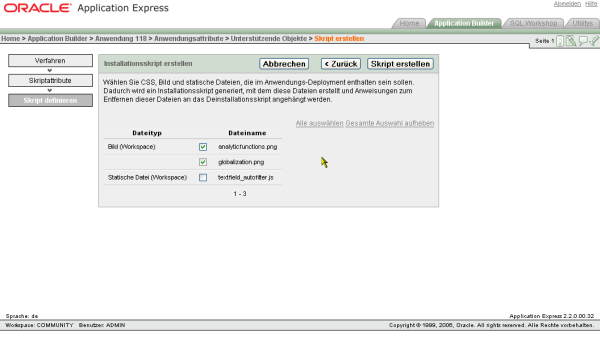
Abb.6: Bilder zum Installationspaket hinzufügen
Markieren Sie die Bilder bzw. die statischen Dateien, welche von Ihrer
Anwendung benötigt werden und klicken Sie auf
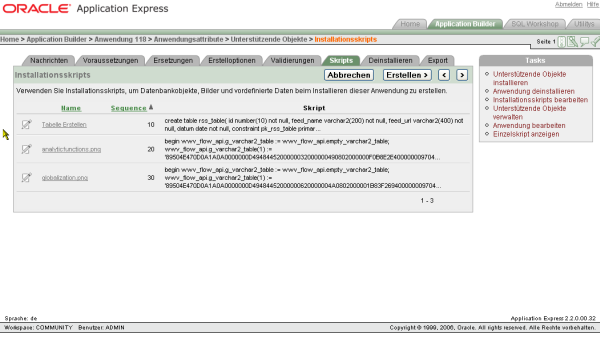
Skript erstellen. Darauf hin
wird für jedes markierte Bild bzw. Datei ein Skript erzeugt und zu den
Installationsskripts hinzugefügt (Abbildung 7).
Abb.7: Installationsskripts
Deinstallationsskript
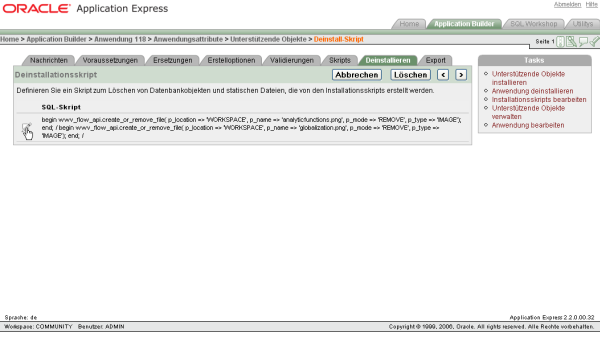
Klicken Sie als nächstes auf die Reiterkarte Deinstallieren.
Im Gegensatz
zur Installation gibt es nur ein Deinstallationsskript.
Mit dem Erstellen der
Skripts für die Bilder wurden automatisch auch Deinstallations-Anweisungen
für diese erzeugt - daher ist bereits ein Skript vorhanden.
Abb.8: Deinstallationsskript
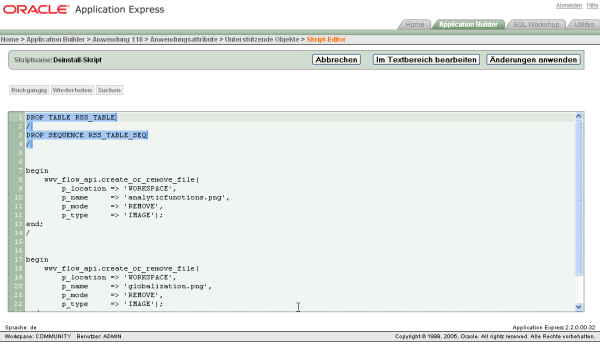
Es fehlen jedoch noch Anweisungen für die im ersten Installationsskript
erzeugten Objekte RSS_TABLE und
RSS_TABLE_SEQ. Klicken Sie also auf den
"Bleistift" links vom Skript-Text, um das Skript zu bearbeiten. Fügen Sie
dann eine DROP TABLE und eine
DROP SEQUENCE-Anweisung hinzu, um Tabelle und
Sequence zu löschen.
Abb.9: Deinstallationsskript bearbeiten
Wenn Sie fertig sind, klicken Sie auf die Schaltfläche
Änderungen anwenden.
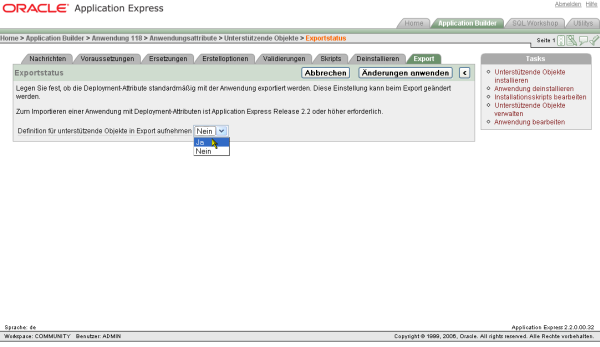
Um die bis hierher gemachten Definitionen zu aktivieren, klicken Sie nun
noch auf die Reiterkarte Export.
Wählen Sie aus der Auswahlliste
Definition ... in Export aufnehmen den Wert
Ja aus und klicken Sie auf
Änderungen anwenden.
Abb.10: Definition für unterstützende Objekte in Export aufnehmen
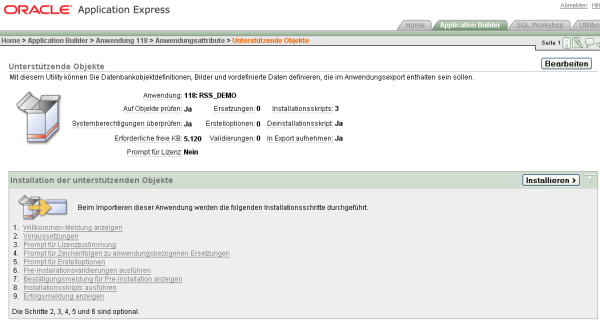
Zum Abschluß sehen Sie nochmals eine Zusammenfassung der gemachten
Definitionen (Abbildung 11).
Abb.11: Zusammenfassung der gemachten Definitionen
Export/Import
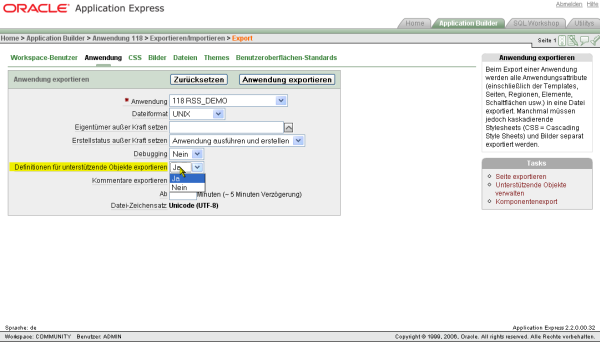
Achten Sie nun bei einem Applikationsexport auf die Einstellung
Definitionen für unterstützende Objekte exportieren.
Wenn Ja eingestellt
ist, werden die Definitionen für unterstützende
Objekte in die Exportdatei aufgenommen. Die separaten Exports für
Bilder, statische Dateien oder SQL-Skripts können Sie sich nun sparen.
Wenn Sie Nein
auswählen, verhält sich der Export wie in den früheren Application Express-Versionen.
Abb.12: Anwendung exportieren: Unterstützende Objekte
Loggen Sie sich nun in einen anderen Workspace ein und importieren
Sie die Applikaton. Klicken Sie dazu im Application Builder
auf die Schaltfläche Importieren. Führen Sie
den Importvorgang so aus, wie
Sie es von früheren Application Express-Versionen her kennen. Nachdem
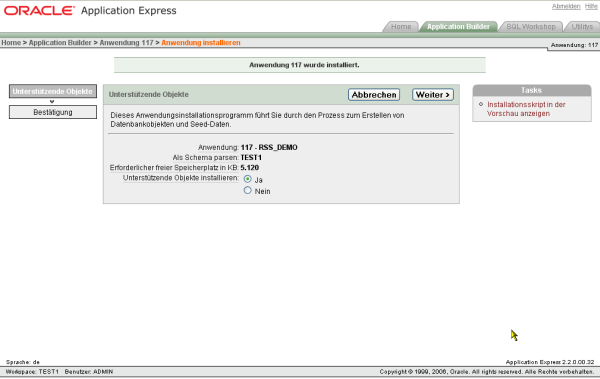
die Anwendung installiert wurde, erhalten Sie nun jedoch einen weiteren
Dialog (Abbildung 13).
Abb.13: Anwendung importieren: Unterstützende Objekte
In diesem Dialog können Sie festlegen, ob Sie die unterstützenden Objekte
erzeugen möchten oder nicht. Wählen Sie Ja
aus und bestätigen Sie Ihre Auswahl im nächsten Dialog mit einem Klick
auf die Schaltfläche Installieren.
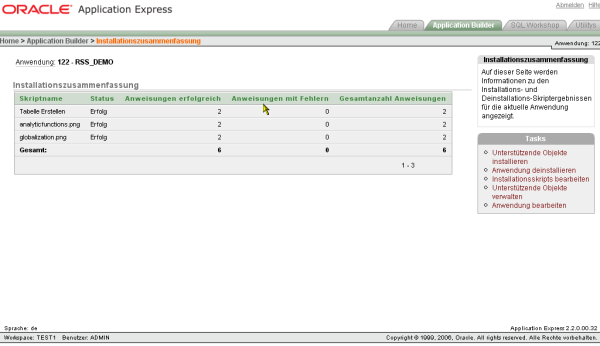
Nach erfolgter Installation erhalten Sie eine Bestätigungsmeldung. Klicken
Sie dann auf Installationszusammenfassung.
Abb.14: Installationszusammenfassung für "Unterstützende Objekte"
Betrachten Sie im SQL Workshop die Datenbankobjekte.
Sie sollten die Tabelle RSS_TABLE und
die Sequence RSS_TABLE_SEQ finden. Auch die
zwei Bilder, welche in das Installationspaket aufgenommen wurden, wurden
installiert (Bilder unter
Gemeinsame Komponenten).
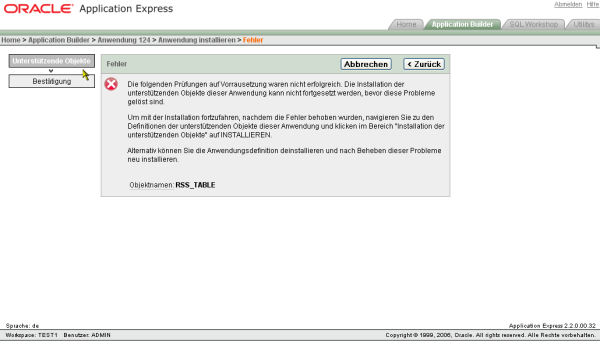
Ein Versuch, den Import nun nochmals durchzuführen schlägt fehl, da die Objekte
RSS_TABLE und
RSS_TABLE_SEQ nun bereits vorhanden sind. Probieren
Sie es aus - sie
werden eine Fehlermeldung erhalten, die in etwa wie in Abbildung 15 aussieht:
Abb.15: Installationsvoraussetzungen nicht erfüllt: Objekt RSS_TABLE ist vorhanden
Mit Application Express 2.2 wird es nun wesentlich leichter,
Anwendungspakete zu
schnüren und ggfs. zum Download bereitzustellen. Zur Installation einer
Application Express-Anwendung ist nun kein besonderes Entwickler-Know How mehr nötig.
Wenn Sie noch weitere Anwendungen ausprobieren möchten, stehen im
Orache Technet (Englisch) und auf dieser
Community-Seite (deutsch) einige Beispiele bereit.
Zurück zur Community-Seite
|