Dynamische Zeichnungen und Diagramme: Mit SVG! Sie
möchten dynamische Zeichnungen, Diagramme oder
Geschäftsgrafiken erstellen und die vorhandenen Möglichkeiten
(SVG-Diagramme) von Application Express reichen Ihnen nicht aus? Kein
Problem! Mit Application Express können Sie
auch eigene SVG-Vektorgrafiken erstellen und in Ihre
Anwendungen einbinden. In diesem und dem nächsten Tipp
erfahren Sie, wie das geht - und wie Sie Diagramme wie in
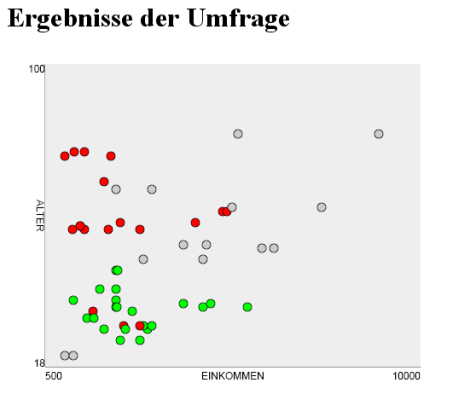
Abbildung 1 (basierend auf einer Tabelle mit Umfrageergebnissen)
erstellen können ... Abb.1: Das Ziel: Eigene SVG-Grafiken SVG (Scalable Vector Graphics) ist eine in XML formulierte Auszeichnungssprache für Vektorgrafiken. Der vom W3C
gepflegte SVG-Standard hat sich für die Darstellung von
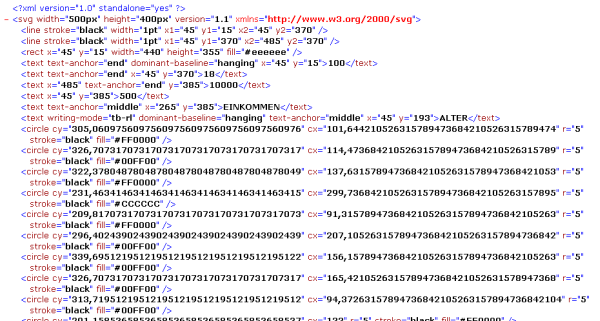
Vektorgrafiken im Web mittlerweile weitgehend durchgesetzt. Abbildung 2 zeigt
den Quelltext des Diagramms in Abbildung 1: Abb.2: SVG-Quelltext des Diagramms in Abbildung 1 Die
SVG-Diagramme, welche Application Express bereitstellt, sind ähnlich
aufgebaut. Das Diagramm wird in XML beschrieben, an den Browser
ausgeliefert und von diesem schließlich mit Hilfe des SVG-Plugins
dargestellt. Der Vorteil der eingebauten Application Express-Diagramme
ist, dass Sie nur die SQL-Abfrage bereitstellen und sich um die
XML-Beschreibung der Grafik keine Gedanken mehr machen
müssen. Wenn Sie eigene
SVG-Vektorgrafiken erzeugen möchten, sind Sie selbst dafür
verantwortlich, dass das "richtige" XML an den Browser gesendet wird.
In dieser Ausgabe erfahren Sie zunächst, wie Sie eine einfache, dynamische
SVG-Grafik erzeugen und diese in Ihre Application Express-Anwendung
einbinden. Wie Sie eine SVG-Grafik für bestehende
Tabellendaten (wie in Abbildung 1) erzeugen, erfahren Sie in der folgenden Ausgabe. Zunächst sei das "Grundgerüst" einer SVG-Grafik vorgestellt: Dieses XML-Dokument repräsentiert einen leeren SVG-Bereich mit 500 Pixeln Breite (width) und 400 Pixeln Höhe (height). Das XML-Tag svg
wird später alle Definitionen der SVG-Grafik enthalten.
Der Ursprung des Koordinatensystems befindet sich stets links
oben. Beginnen
Sie mit einem einfachen Beispiel. Erstellen Sie eine Application
Express-Anwendung mit zunächst einer Seite. Diese erhält eine
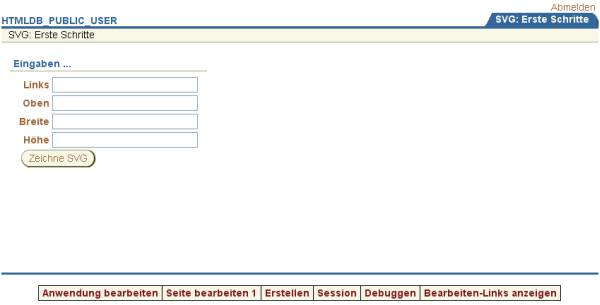
HTML-Region mit vier Text-Elementen (P1_X, P1_Y, P1_WIDTH und P1_HEIGHT und einer Schaltfläche zum Absenden der Eingaben: Abb.3: Application Express-Anwendung: Formular Erzeugen Sie nun rechts neben dem Formular eine weitere HTML-Region. Geben Sie als HTML-Quelltext folgendes ein: Das HTML-Tag OBJECT
bindet Multimedia-Inhalte in eine Web-Seite ein - Wenn es sich (wie in diesem Fall) um
SVG handelt, wird das SVG-Plugin (sofern vorhanden) gestartet. Die
SVG-Grafik wird von einem bedarfsgesteuerten Anwendungsprozeß (welcher noch erstellt wird) erzeugt und bereitgestellt. Sie erkennen dies am HTML-Attribut data. Der Inhalt ist eine Application Express-URL. Mit APPLICATION_PROCESS=zeigeSVG wird der Anwendungsprozeß aufgerufen. Versehen
Sie die Region zum Abschluß noch mit einer Bedingung: SIe
soll nur dargestellt werden, wenn alle vier Eingabefelder
ausgefüllt wurden. Die SVG-Grafik
soll ein Rechteck enthalten, welches mit den vier Eingabefeldern X, Y,
Höhe und Breite beschrieben wird. Als Basis dient das weiter oben
vorgestellte SVG-Grundgerüst. Fügt man diesem die SVG-Anweisung
für ein Rechteck hinzu, so sieht das XML-Dokument wie folgt aus: Um dieses XML dynamisch mit den jeweils eingegebenen Werten erzeugen
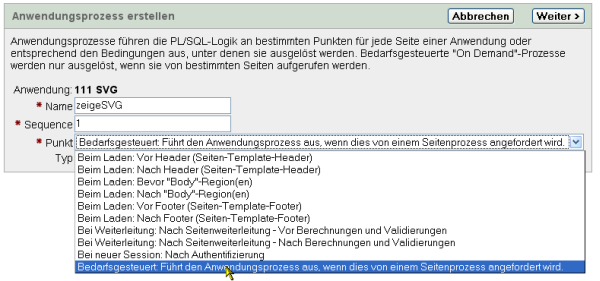
und ausliefern zu können, benötigen Sie den Anwendungsprozeß.Navigieren Sie also zu den Gemeinsamen Komponenten und von dort zu den Anwendungsprozessen. Wichtig ist, dass der Anwendungsprozeß Bedarfsgesteuert angelegt wird. Abb.4: Neuer Bedarfsgesteuerter Anwendungsprozeß Hinterlegen Sie folgenden PL/SQL-Code: Die Prozedur setzt zunächst den Mime-Typ der Ausgabe auf SVG (image/svg+xml)
fest - damit ist sichergestellt, dass der Browser die Daten richtig
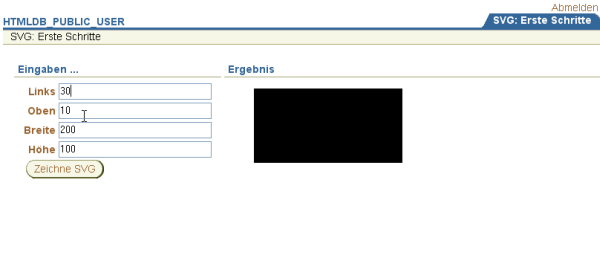
interpretiert und das SVG-Plugin startet. Die nachfolgenden htp.prn-Kommandos erzeugen das SVG-XML und liefern es an den Browser aus. Wenn das SVG-Tag rect generiert wird, werden dessen Attribute x, y, width und height mit den Werten der Application Express-Eingabefelder belegt. Testen Sie Ihre Seite nun und probieren Sie ein paar Werte aus ... Abb.5: Ergebnis des 1. SVG-Tests ... Die
Möglichkeiten, welche SVG dem Entwickler bei der Darstellung der
Objekte bietet, sind sehr vielfältig. Hier können nicht
alle SVG-Elemente und -Attribute vorgestellt werden - dies würde
den Rahmen dieser Webseite sprengen. Unser Beispiel soll aber
noch ein wenig ausgebaut werden. Fügen Sie dem Formular noch
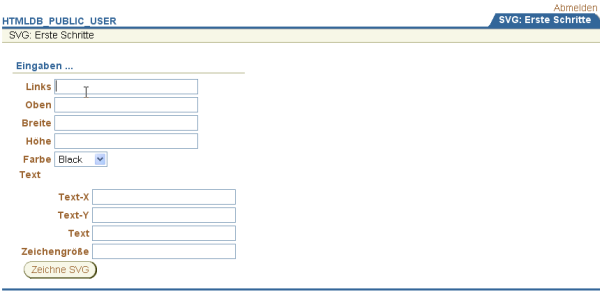
Eingabefelder für die Farbe des Rechtecks (P1_RECT_COL) und für zusätzlichen Text (P1_TEXTX, P1_TEXTY, P1_TEXT und P1_TEXTSIZE) hinzu:
Abb.6: SVG-Test: Das Formular wird erweitert. Diese zusätzlichen Eingaben müssen im Anwendungsprozeß berücksichtigt werden: Ein Test ...
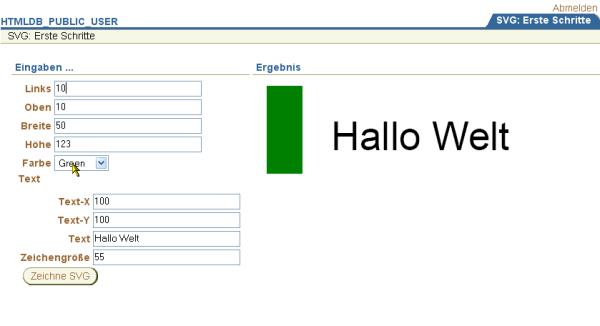
Abb.7: SVG-Test: Endergebnis Wie Sie sehen, ist das Zusammenstellen einer
SVG-Grafik recht einfach. Sie können soviele rect, text, line oder
circle-Elemente verwenden und damit
die Grafik so komplex machen, wie
Sie möchten. Wenn Sie genau wissen möchten, welche
XML-Tags und -Attribute sie für SVG-Grafiken nutzen können,
dann finden Sie in der W3C-Spezifikation zu SVG eine umfassende Dokumentation. Wenn
Sie noch ein wenig mit diesem ersten SVG-Beispiel "spielen"
möchten, probieren Sie mal die folgenden SVG-Tags aus ... Wenn es um das Aussehen Ihrer Elemente geht, dürften folgende Attribute interessant sein ... Zurück
zur
Community-Seite |