|
Firefox Such-Plugins für Application Express-Anwendungen
Wenn Sie den Webbrowser Firefox nutzen, kennen Sie sicherlich die
Möglichkeit, Suchmaschinen direkt in die Browserleisten zu integrieren;
man spart sich dann das vorherige Aufrufen der Suchmaschinen-Homepage.
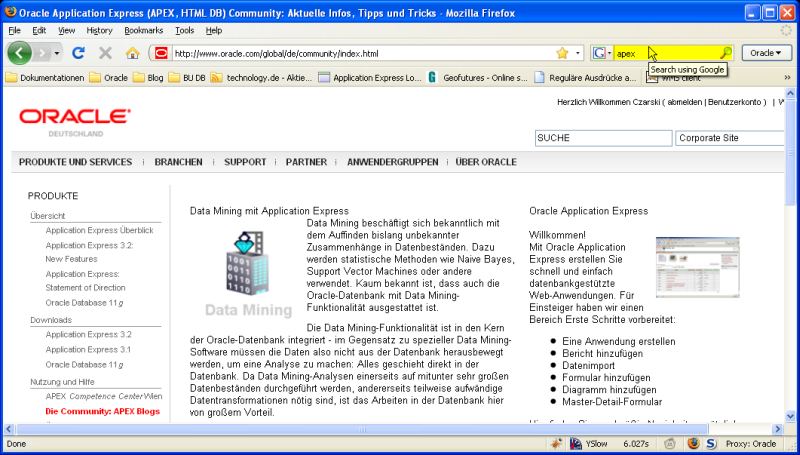
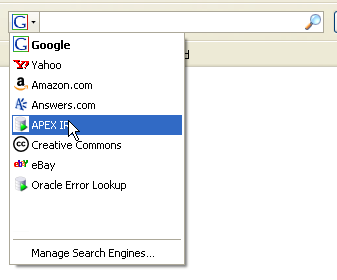
Abbildung 1: Suchplugin für Google im Firefox-Browser
Schön wäre es, wenn man ein solches Plugin direkt für eine APEX-Seite
einrichten könnte - man gibt einen Kundennamen ein und wird dann
auf einen APEX-Bericht verwiesen, in dem das Suchkriterium bereits
eingegeben ist. Das ist nicht sehr schwierig und lässt sich in wenigen Minuten
umsetzen.
Die Firefox-Suchplugins liegen als XML-Dateien in einem Unterverzeichnis
der Firefox-Installation. Auf Windows-Systemen ist das typischerweise
"C:\Program Files\Mozilla Firefox\searchplugins";
in einer deutschsprachigen Installation wäre es
"C:\Programme\Mozilla Firefox\searchplugins".
Dort sollten bereits einige Dateien liegen. Schauen Sie sich die
Datei google.xml einmal genauer an - sie sollte in etwa so aussehen:
Das sieht nur auf den ersten Blick sehr kompliziert aus. Sie werden
in diesem Tipp erfahren, wie Sie in wenigen Minuten eine solche
Datei für APEX erstellen - ist wirklich sehr einfach!
Im wesentlichen
wird in dieser Datei nur konfiguriert, wie der Firefox
mit dem ins Textfeld eingegebenen Suchbegriff eine URL aufbauen soll, die
er dann aufruft. Der unleserliche Code innerhalb des Tags <Image>
ist ein Base64-kodiertes Icon, welches links vom Textfeld dargestellt werden
soll. Das Bildchen muss 16 mal 16 Pixel groß sein.
Nun zu Application Express: Der Ausgangspunkt ist eine Seite mit einem
Interaktiven Bericht (Abbildung 2).
Abbildung 2: Application Express-Seite mit interaktivem Bericht"
Zunächst gilt es, den Suchbegriff nicht ins Textfeld einzugeben, sondern
in der URL als Parameter zu übergeben. Für interaktive Berichte gibt
es hier spezielle Elementnamen. Ein erster Versuch wäre folgender
(natürlich müssen Sie Host, Port, APEX-Pfad, Applikations- und Seiten-ID
an Ihre Umgebung anpassen).
Wenn Sie einen Elementnamen mit IR beginnen lassen, steuern
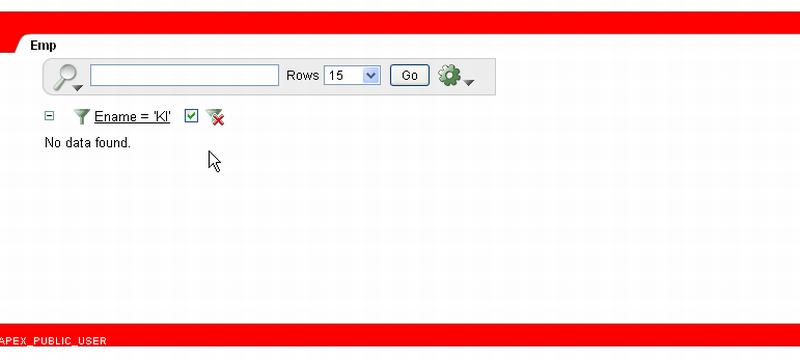
Sie damit den Filter des interaktiven Berichts an. Das Ergebnis
sollte wie in Abbildung 3 aussehen.
Abbildung 3: Interaktiven Bericht per URL ansteuern: 1. Versuch
Es wurde das Sichkriterium ENAME = 'KI' erzeugt.
Dieses Ergebnis stellt
aber noch nicht zufrieden - schließlich soll eher eine Art Contains-Abfrage
ausgeführt werden. Dazu muss die URL ein wenig geändert werden: Bauen
Sie direkt hinter dem IR ein "C" ein ...
Mit den Buchstaben direkt in hinter dem IR können Sie
die Vergleichsmethode wählen. Für numerische Spalten können
Sie auch IRGT (für "größer-als") oder IRLT (für "kleiner-als")
verwenden. Das Ergebnis ist schon besser - Sie sollten nun
die Zeile mit dem "KING" sehen. Allerdings findet die Suche
bisland nur in der Spalte ENAME statt - schöner wäre eine
Suche über die ganze Zeile ...
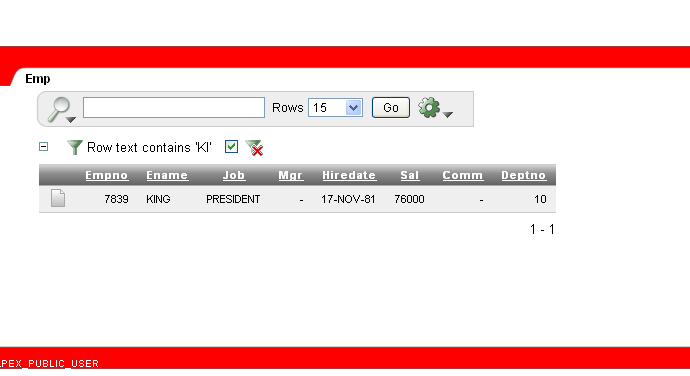
Lassen Sie also das "ENAME" hinter dem "IRC_" weg. Das Ergebnis
sieht dann wie in Abbildung 4 aus.
Abbildung 4: Erfolgreiches Ansteuern des interaktiven Berichts per URL
Nun können Sie die URL in der XML-Datei konfigurieren: Firefox unterscheidet
dabei zwischen URL-Pfad und
HTTP-Parametern. APEX verwendet in einem
normalen Seitenaufruf nur einen HTTP-Parameter: "p".
Die URL muss
also so konfiguriert werden:
Mit {searchTerms} wird der ins Textfeld eingegebene Suchbegriff referenziert; wiederum
müssen Sie Host, Port, APEX-Pfad, Application- und Seiten-ID an Ihre Umgebung anpassen.
Ins XML-Tag <SearchForm> können Sie nun die URL für die "normale" Berichtsdarstellung eintragen ...
Füllen Sie dann die XML-Tags <ShortName> und <Description>
nach Belieben aus.
Nun geht es ans Symbol. Erzeugen Sie sich ein Symbol von 16 Pixeln Höhe und
16 Pixeln Breite und speichern Sie es mit einem Bildbearbeitungsprogramm als
.ico-Datei ab. Wandeln Sie die Datei anschließend in das Base64-Format um; dazu
gibt es im Internet zahlreiche Werkzeuge (viele können sogar online genutzt werden).
Eine einfache Google-Suche nach "base64 encoder" fördert einige Ergebnisse zutage.
Das Ergebnis tragen Sie dann ins XML-Tag<Image> ein - achten Sie darauf, dass vor dem Symbolcode der Text " data:image/x-icon;base64," steht. Es sollte in etwa so
aussehen.
Die fertige XML-Datei sieht dann so aus - achten Sie darauf, alle Ihre
Tags mit dem <SearchPlugin>-Tag "einzurahmen".
Speichern Sie die Datei im Verzeichnis searchplugins (siehe oben) Ihrer
Firefox-Installation ab, schließen Sie alle Browserfenster und starten
Sie Firefox neu. In der Suchmaschinen-Leiste sollten Sie nun in der Liste
das neue Plugin finden ...
Abbildung 5: Das neue Suchplugin für den APEX "Interactive Report"
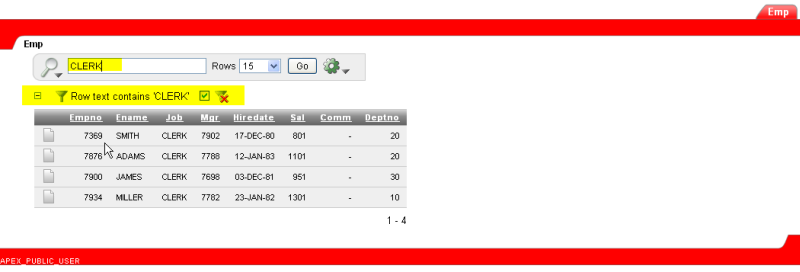
Probieren Sie es aus: Tragen Sie etwas ein, bspw. "CLER" und schauen
Sie sich das Ergebnis an ...
Abbildung 5: Das neue Suchplugin für den APEX "Interactive Report" in Aktion
Noch ein Wort zum Thema Login: Wenn die APEX-Anwendungsseite öffentlich ist, gibt es weiter nichts zu beachten. Wenn sie dagegen
eine Anmeldung erfordert, wäre diese Anmeldung für jede Eingabe in das Suchplugin erneut erforderlich, denn die in der XML-Datei
konfigurierte URL enthält keine Session-ID. Wenn Sie erreichen möchten, dass der Anwender sich
nur einmal anmelden muss, müssen Sie auf ein Login-Verfahren umstellen, welches sich eine einmal getätigte Anmeldung
"merken" kann (Single Sign On). Dazu stehen verschiedene Varianten zur Verfügung, eine Auswahl
der am häufigsten diskutierten Varianten finden Sie hier:
Übrigens: Ein solches Suchplugin lässt sich auch für den Microsoft Internet Explorer (ab Version 7)
einrichten. Die Vorgehensweise dazu finden Sie in
diesem HowTo-Dokument von Ralph Hertrampff von der
Karl Storz GMBH & Co KG.
Zurück zur Community-Seite
|