|
Formulare "manuell" erstellen
Wenn Sie in Ihrer Application Express-Anwendung
ein Formular benötigen, nutzen Sie am besten
den Formular-Assistenten ( Erstellen -
Region -
Formular). Nachdem Sie die Tabelle ausgewählt,
die Spalten zum Bearbeiten
und die Details zum Primärschlüssel bestimmt haben, erledigt Application Express den ganzen
Rest für Sie. Allerdings gibt es Fälle, in denen der Assistent an seine Grenzen
stösst ...
- Ihre Tabelle hat mehr als zwei Primärschlüsselspalten
- Sie möchten mehrere Tabellen mit einem Formular bearbeiten
- Sie möchten gleichzeitig eine Stored Procedure aufrufen
- und, und, und ...
In diesen Fällen müssen Sie das Formular entweder nachbearbeiten oder gar komplett
manuell erstellen. Für das (manuelle) Erstellen von Formularen empfiehlt sich
eine bestimmte Vorgehensweise - diese stellen wir im Folgenden vor. Ausgangspunkt
ist die Tabelle ANGESTELLTE, welche Sie im
SQL Workshop mit
diesem Skript erstellen.
1. Formularelemente erstellen
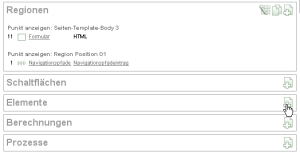 Erzeugen Sie auf der Anwendungsseite eine neue Region vom Typ
HTML. Die Regionsquelle
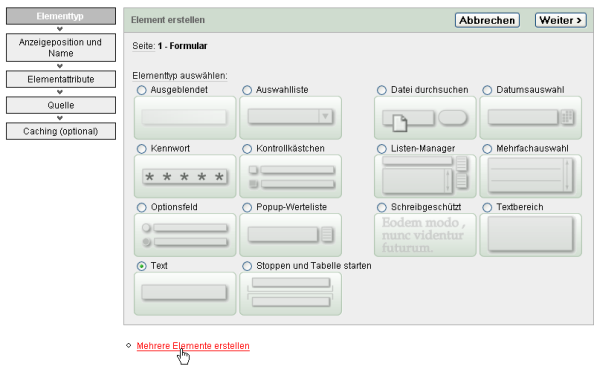
können Sie leer lassen. Erzeugen Sie anschließend neue Elemente, in dem Sie in der
Seitenbearbeitung unter Elemente rechts auf
Erstellen klicken. Klicken Sie am besten
direkt den Link Mehrere Elemente erstellen unten an.
Erzeugen Sie auf der Anwendungsseite eine neue Region vom Typ
HTML. Die Regionsquelle
können Sie leer lassen. Erzeugen Sie anschließend neue Elemente, in dem Sie in der
Seitenbearbeitung unter Elemente rechts auf
Erstellen klicken. Klicken Sie am besten
direkt den Link Mehrere Elemente erstellen unten an.
Abbildung 1: Elemente erstellen
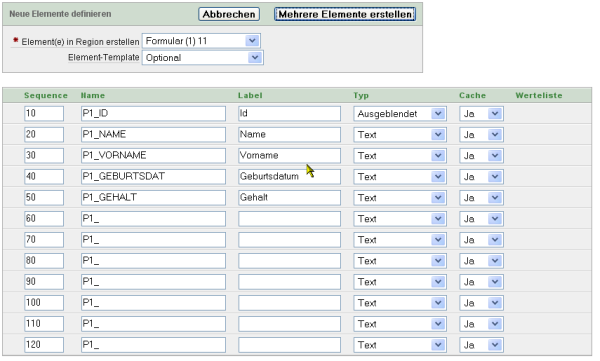
Erstellen Sie die Elemente, die Sie benötigen und bearbeiten Sie diese dann
ggfs. nach. In der Darstellung in Abbildung 2 ist das Element für den Primärschlüssel
(P1_ID) ausgeblendet - dies muss jedoch
nicht so sein - Texteingaben, Auswahllisten
oder andere Elementtypen sind ebenso möglich.
Abbildung 2: Mehrere Elemente auf einmal erstellen
2. Schaltflächen erstellen
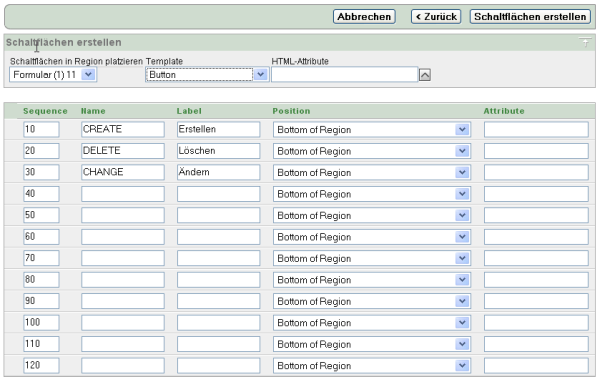
Erzeugen Sie nun die Schaltflächen, die Sie benötigen. Wie für Elemente gibt es
auch für Schaltflächen die Möglichkeit, mehrere auf einmal zu erstellen.
Abbildung 3: Mehrere Schaltflächen auf einmal erstellen
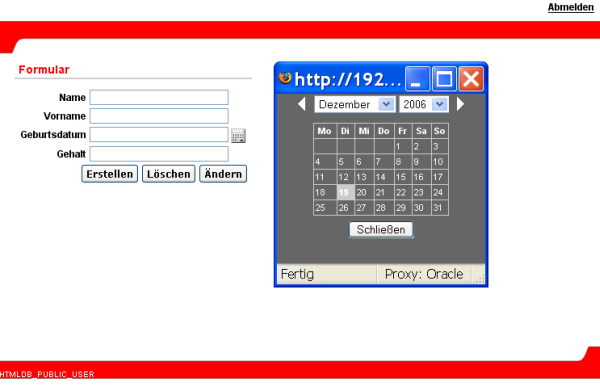
Anschließend sollte das Formular in etwa wie in Abbildung 4 aussehen.
Abbildung 4: Zwischenergebnis: Das Formular
Nun ist das Formular scheinbar fertig - wenn Sie allerdings etwas eintragen
und eine der Schaltflächen klicken, passiert nichts weiter - Sie werden
lediglich eine Fehlermeldung erhalten, die besagt, dass keine
Verzweigung zur Verfügung gestellt wurde ...
3. Prozesse und Verzweigungen einrichten
Nun geht's los: Bis hierhin hätte der Application Express-Assistent die
Aufgabe ebenso erledigen können. Nun geht es an die Prozesse, welche
die Formulareingaben in die Datenbanktabelle speichern bzw. die Formularinhalte
aus der Tabelle lesen.
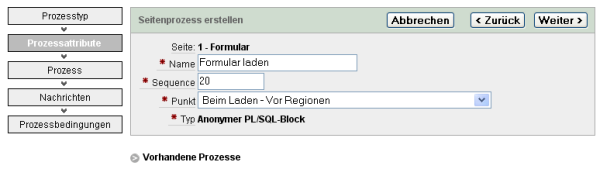
Implementieren Sie zunächst den Prozess zum Lesen der Formularinhalte aus der
Tabelle. Erstellen Sie einen Prozess vom Typ PL/SQL, der
Beim Laden - vor Regionen ausgeführt
wird (Abbildung 5).
Abbildung 5: onLoad-Prozess vom Typ
PL/SQL erstellen
Hinterlegen Sie folgenden PL/SQL-Code als Prozessquelle.
Wenn die Seite geladen wird und das Element P1_ID einen Wert enthält (not null), dann
wird die SQL-Abfrage ausgeführt und die Inhalte der Tabellenspalten in die
Formularelemente geladen. Wird keine Zeile gefunden, passiert nichts. Natürlich können
Sie hier auch mehrere Tabellen selektieren, PL/SQL-Funktionen ausführen oder andere
Dinge tun. Da der Prozess vom Typ PL/SQL ist, sind Sie völlig frei in Ihrem Tun.
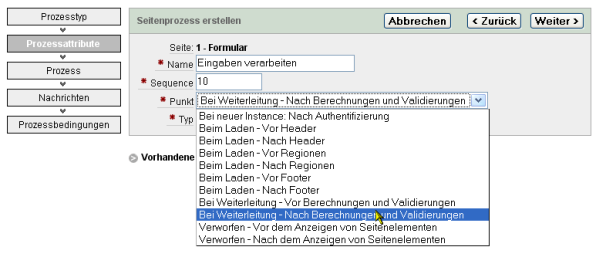
Als nächstes geht es ans Speichern der Änderungen. Erzeugen Sie wiederum einen
PL/SQL-Prozess, wählen Sie als Ausführungspunkt jedoch nun
Bei Weiterleitung - Nach Berechnungen und Validierungen.
Nennen Sie ihn Eingaben verarbeiten.
Abbildung 6: onSubmit-Prozess vom Typ PL/SQL erstellen
 Sie können nun für jede Schaltfläche einen eigenen Prozeß erstellen. Im weiter
hinten folgenden Dialog können Sie dann die Schaltfläche auswählen, für die jener
Prozeß gültig sein soll. Hier gehen wie jedoch einen anderen Weg: Um die Bedeutung
der Variable REQUEST vorzustellen, wird der gesamte
PL/SQL-Code für alle Schaltflächen
in einen einzigen Prozeß aufgenommen.
Sie können nun für jede Schaltfläche einen eigenen Prozeß erstellen. Im weiter
hinten folgenden Dialog können Sie dann die Schaltfläche auswählen, für die jener
Prozeß gültig sein soll. Hier gehen wie jedoch einen anderen Weg: Um die Bedeutung
der Variable REQUEST vorzustellen, wird der gesamte
PL/SQL-Code für alle Schaltflächen
in einen einzigen Prozeß aufgenommen.
Die Variable REQUEST enthält in einem
onSubmit-Prozeß stets den Namen (nicht das Label)
der geklickten Schaltfläche - dies ist insbesondere nützlich, wenn Sie ein- und denselben
Prozeß mit mehreren Schaltflächen aktivieren möchten - die Standard-Dialoge erlauben
nur die Auswahl einer Schaltfläche. Der folgende PL/SQL-Code enthält die Datenbankaktionen
für alle
drei Schaltflächen.
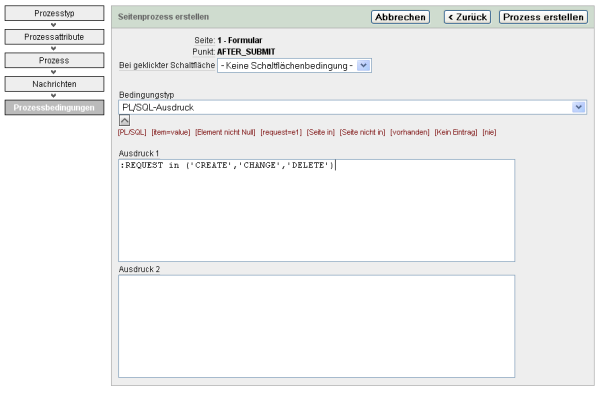
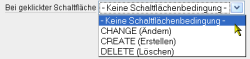
Dieser Prozeß soll ausgeführt werden, wenn irgendeine der drei Schaltflächen
angeklickt wurde. Strenggenommen bräuche man keine Bedingung. Da jedoch in Zukunft
weitere Schaltflächen auf der Seite angelegt werden könnten, versehen wir den
Prozeß zur Sicherheit noch mit einer Bedingung.
Abbildung 7: Bedingung für den Prozeß einrichten
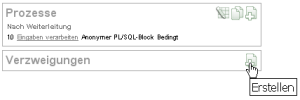 Nun ist (fast) alles fertig. Es fehlen nur noch einige Kleinigkeiten. Erstellen
Sie eine Seitenverzweigung - damit wird festgelegt,
auf welche Seite nach Klick
auf eine der Schaltflächen navigiert werden soll. In den meisten Fällen ist dies
eine andere Seite (u.U. mit einem Bericht auf die Tabelle). Klicken Sie dazu in der
Seitenbearbeitung unter Verzweigungen auf
Erstellen .
Nun ist (fast) alles fertig. Es fehlen nur noch einige Kleinigkeiten. Erstellen
Sie eine Seitenverzweigung - damit wird festgelegt,
auf welche Seite nach Klick
auf eine der Schaltflächen navigiert werden soll. In den meisten Fällen ist dies
eine andere Seite (u.U. mit einem Bericht auf die Tabelle). Klicken Sie dazu in der
Seitenbearbeitung unter Verzweigungen auf
Erstellen .
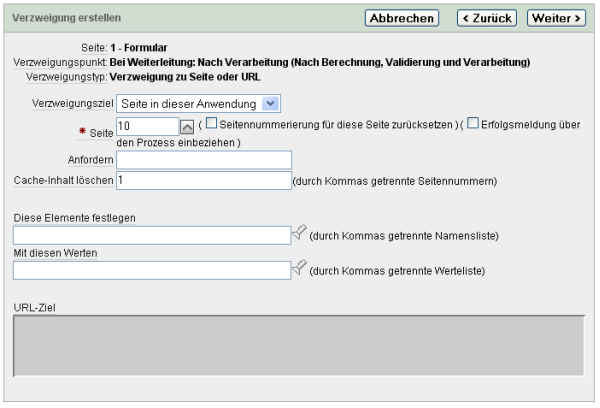
Erstellen Sie die Verzweigung wie in Abbildung 8 dargestellt. In diesem Beispiel
wird nach Klick auf die Schaltfläche auf die Seite 10
verzweigt - jede andere
(auch die Formularseite selbst) ist möglich. Interessant ist noch die Einstellung
Cache Inhalt leeren -
die dort eingetragene Seite 1 bewirkt, dass alle Formularelemente dieser Seite
bei Ausführung der Verzweigung geleert werden.
Abbildung 8: Verzweigung einrichten
Zum Abschluß des Formulars macht es noch Sinn,
Bedingungen an die einzelnen
Schaltflächen zu knüpfen. So sollte die Schaltfläche
Erstellen nur angezeigt
werden, wenn das Formular leer ist - ist es bereits mit Werten gefüllt (wenn
ein existierender Datensatz bearbeitet wird), sollten nur die Schaltflächen
Ändern und Löschen
angezeigt werden.
Dies ist einfach zu bewerkstelligen - Navigieren Sie in der Seitenbearbeitung
zu den Eigenschaften der einzelnen Schaltflächen und dort zu den
Bedingungen.
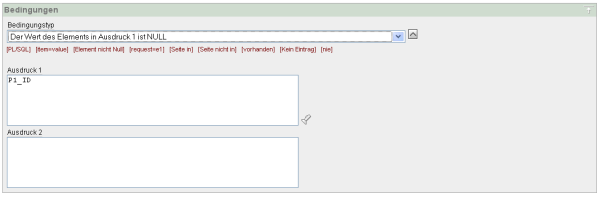
Für die Schaltfläche Erstellen (CREATE) hinterlegen
Sie die Bedingung vom
Typ Element ist NULL - als Element wählen Sie
P1_ID (Abbildung 9). Die Bedingung
der anderen beiden Schaltflächen Ändern (CHANGE)
und Löschen (DELETE) richten
Sie analog ein - nehmen Sie hier auch P1_ID,
als Bedingstyp wählen Sie
allerdings Element ist nicht NULL aus.
Abbildung 9: Schaltflächenbedingungen einrichten
Damit ist das Formular fertig - Sie können es nun wie ein vom Assistenten
erstelltes verwenden und mit anderen Seiten (Berichten) verknüpfen. Doch was
passiert im Mehrbenutzerumfeld?
- t0: Anwender 1 lädt den Datensatz X in das Formular
- t1: Anwender 1 geht in die Pause
- t2: Anwender 2 lädt den gleichen Datensatz X auf seinem PC
- t3: Anwender 2 macht Änderungen und speichert diese sofort ab
- t4: Anwender 1 kommt zurück, macht in seinem Formular Änderungen und speichert ab
Mit dem bis hierhin erstellten Formular würden die Änderungen von Anwender 2
verlorengehen. Das liegt am Transaktionsverhalten der Application Express-Prozesse.
Für Fortgeschrittene: Transaktionsverhalten und Sperrmechanismen
Für dieses Problem gibt es grundsätzlich zwei Strategien:
Optimistisches und
Pessimistisches
Sperrverhalten. Pessimistisches Sperren bedeutet allgemein, dass beim Laden des Formulars
statt des einfachen SELECT ein
SELECT ... FOR UPDATE verwendet wird - in diesem
Fall könnte Anwender 2 den Datensatz nicht mehr in sein Formular laden; er müsste
warten oder er würde eine Fehlermeldung erhalten.
In Application Express ist dieses pessimistische Sperren gar nicht möglich -
der Grund dafür ist, dass nach Abschluß jedes Prozesses ein
COMMIT
gesendet und die Transaktion damit abgeschlossen wird - eine atomare
Datenbanktransaktion über mehrere Prozesse ist also nicht möglich. Wenn Sie
also SQL-Anweisungen haben, die entweder ganz oder gar nicht ausgeführt werden
sollen, achten Sie darauf, diese in
einen einzigen Prozeß aufzunehmen.
In Application Express wird also das optimistische Sperren verwendet -
ein Datensatz kann grundsätzlich also geladen werden - wenn beim Speichern
jedoch festgestellt wird, dass ein Konflikt vorliegt, so wird ein
Fehler ausgelöst. Übersetzt auf obigen Fall bedeutet dies also, dass
Anwender 1 eine Fehlermeldung bekommt, sobald er speichern möchte.
Diese Meldung teilt ihm mit, dass ein anderer Anwender den Datensatz bereits
geändert hat. Die
vom Application Express-Assistenten automatisch erstellten Formulare tun genau dies.
4. Konflikterkennung mit MD5-Prüfsumme hinzufügen
Als nächstes geht es also daran, vor dem Speichern festzustellen, ob ein anderer
Nutzer zwischenzeitlich Änderungen an diesem Datensatz vorgenommen hat. Dies lässt sich am
einfachsten über eine Prüfsumme realisieren.
Und dazu stellt Application Express
Ihnen die PL/SQL-Prozedur APEX_ITEM.MD5_CHECKSUM bereit.
Ändern Sie den vorhin erzeugten onLoad-Prozeß
Formular laden wie folgt um:
 Die zusätzliche Zeile htp.p(apex_item.md5_checksum(...))
bewirkt, dass eine
MD5-Prüfsumme über die Formularelemente berechnet und in die Seite mit
aufgenommen wird. Nun muss beim Speichern nur noch verglichen werden - am
einfachsten erreicht man dies mit einer Validierung -
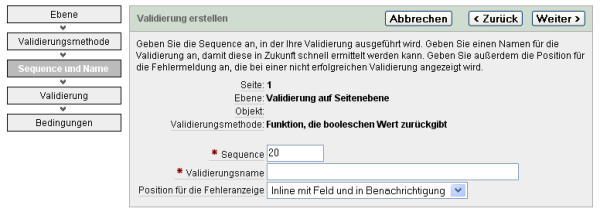
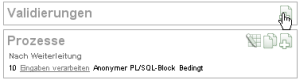
nehmen Sie also eine
neue Validierung in Ihre Seite auf. Navigieren Sie dazu in der Seitenbearbeitung zu den
Validierungen und dort auf
Erstellen . Wählen Sie eine
Validierung auf Seitenebene
vom Typ Funktion, die booleschen Wert zurückgibt.
Die zusätzliche Zeile htp.p(apex_item.md5_checksum(...))
bewirkt, dass eine
MD5-Prüfsumme über die Formularelemente berechnet und in die Seite mit
aufgenommen wird. Nun muss beim Speichern nur noch verglichen werden - am
einfachsten erreicht man dies mit einer Validierung -
nehmen Sie also eine
neue Validierung in Ihre Seite auf. Navigieren Sie dazu in der Seitenbearbeitung zu den
Validierungen und dort auf
Erstellen . Wählen Sie eine
Validierung auf Seitenebene
vom Typ Funktion, die booleschen Wert zurückgibt.
Abbildung 10: Seitenvalidierung zur Prüfung MD5-Summe erstellen
Hinterlegen Sie folgenden PL/SQL-Code. Wichtig ist, dass der Aufruf der Funktion
APEX_ITEM.MD5_CHECKSUM mit
exakt den gleichen Parametern wie im
onLoad-Prozeß
Formular laden erfolgt. Wenn also
(wie hier) das Geburtsdatum im onLoad-Prozeß
in die Schreibweise DD.MM.YYYY umgewandelt
wird, so muss dies hier ebenso erfolgen.
Da diese Summenprüfung nur Sinn macht, wenn ein bestehender Datensatz
geändert oder gelöscht wird, sollten Sie auch eine entsprechende
Bedingung
festlegen. Wählen Sie bei den Bedingungen der
Validierung den Typ PL/SQL-Ausdruck aus und
hinterlegen Sie :REQUEST in ('DELETE','CHANGE').
Es sind natürlich auch andere Bedingungen denkbar - so wäre es möglich, (für
Superuser) dem
Formular eine Checkbox hinzuzufügen. Klickt der Anwender die Checkbox an, so
werden die Eingaben auf jeden Fall gespeichert, egal ob zwischenzeitlich
Änderungen stattfanden ...
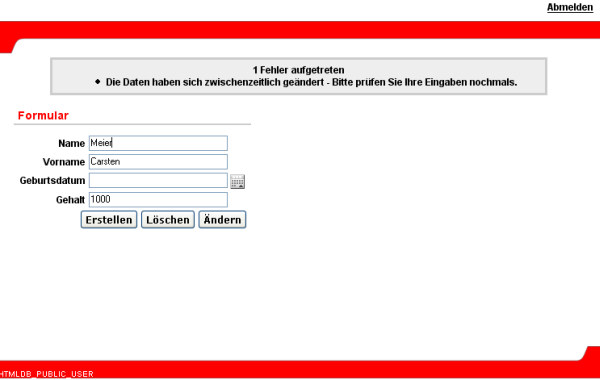
Wenn Sie nun einen Datensatz in das Formular laden, diesen zwischenzeitlich
mit SQL*Plus oder im
SQL Workshop ändern und anschließend eine Änderung über
das Formular absetzen, dann sollte das Ergebnis wie in Abbildung 11 aussehen.
Abbildung 11: Das Ergebnis: Fehlermeldung bei zwischenzeitlich geänderten Daten
Damit können Ihre Formulare beliebige Aktionen durchführen - ob es dabei ...
- um Tabellen mit mehr als zwei Primärschlüsselspalten,
- um Änderungen an mehreren Tabellen,
- um Änderungen Tabellen und den Aufruf von Stored Procedures
- oder andere Aktionen
... geht - Alles ist möglich.
Zurück zur Community-Seite
|