|
Mehrere Dateien auf einmal hochladen ...
Eine Datei per APEX-Applikation in eine Tabelle hochzuladen ist nichts
Besonderes und wurde schon sehr früh in der Community behandelt. Einfache
Dateioperationen werden mittlerweile auch out-of-the-box unterstützt
(Declarative Blob Support).
Mitunter möchte man dem Endanwender jedoch die Möglichkeit geben,
mehrere Dateien auf einmal hochzuladen. Da man im Vorfeld
nicht weiß, wieviele Dateien es sein werden, soll man sie per Klick
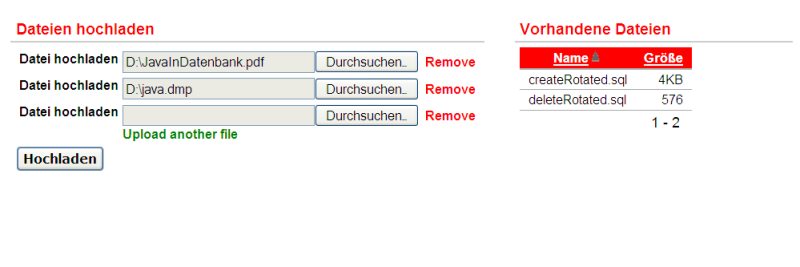
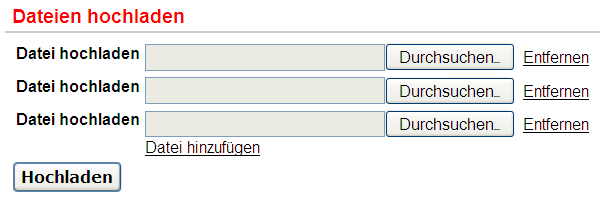
hinzufügen können (Abbildung 1).
Abbildung 1: Mehrere Dateien auf einmal hochladen"
Im folgenden erfahren Sie, wie Sie einen solchen Dialog realisieren
können. Vorab soviel: Für jedes Dateiauswahlfeld benötigen Sie
zwingend ein APEX-Formularelement - Sie müssen sich also ein Maximum
überlegen und alle Felder als APEX-Formularelemente anlegen. Das ist normalerweise jedoch kein Problem - mehr als 10 bis 15
Dateien wird kaum ein Endanwender auf einmal hochladen wollen; schließlich
muss jede Datei einzeln ausgewählt werden. Wenn Sie nach einer Lösung
suchen, mit der Sie extrem viele Dateien mit einem Klick hochladen können,
ist der Community-Tipp zum Umgang mit
ZIP-Archiven
vielleicht ganz interessant für Sie.
APEX-Formularelemente erzeugen
Legen Sie nun also soviele Formularelemente zum Upload einer Datei
(File Browse) an, wie Sie maximal erlauben wollen. Geben Sie diesen Elementen
Namen nach dem Schema PX_ELEMENTNAME_INDEX. Wenn Sie also den Elementnamen
P1_FILE verwenden und bis zu acht Dateien gleichzeitig hochladen möchten,
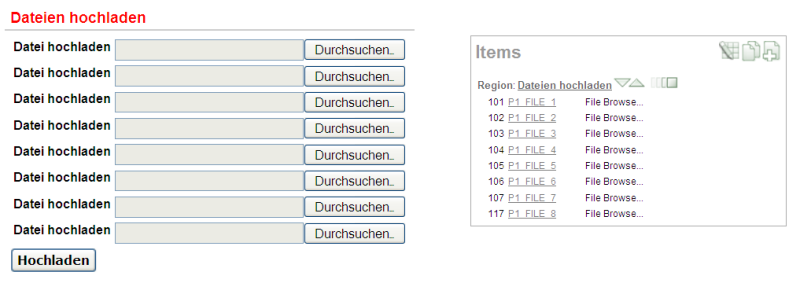
nennen Sie Ihre Formularelemente P1_FILE_1 bis P1_FILE_8.
Das Ergebnis sollte
wie in Abbildung 2 aussehen.
Abbildung 2: Für jeden möglichen Datei-Upload wird ein Formularelement generiert
Fügen Sie im Anschluß noch die Schaltfläche zum Absenden des Formulars
hier ("Hochladen") hinzu und das Formular ist (vorerst) fertig.
PL/SQL-Logik zum Verarbeiten der hochgeladenen Dateien einrichten
Die ausgewählten Dateien werden (wie immer bei APEX) in die Tabelle
WWV_FLOW_FILE_OBJECTS$ hochgeladen. Zugriff darauf haben Sie mit der
View WWV_FLOW_FILES. Wenn Sie den oben angesprochenen Declarative BLOB Support
verwenden, sorgt APEX automatisch dafür, dass die Dateien in Ihrer eigenen
Tabelle landen. In diesem Fall geht das jedoch nicht - Sie müssen das
selbst erledigen.
Wenn Sie noch keine Tabelle für Ihre BLOBs haben, erzeugen Sie sich eine.
Das folgende Skript erzeugt eine sehr einfache Tabelle BLOB_TABLE und eine
Sequenz BLOB_TABLE_SEQ zum Generieren eindeutiger IDs.
Erzeugen Sie nun auf Ihrer Anwendungsseite einen neuen PL/SQL-Prozeß,
der beim Absenden der Seite (onSubmit) ausgeführt werden soll. Hinterlegen
Sie folgenden PL/SQL-Code:
Wenn Sie einen anderen Elementnamen gewählt haben, ändern Sie die
Konstante C_ELEM_NAME im declare-Block entsprechend um.
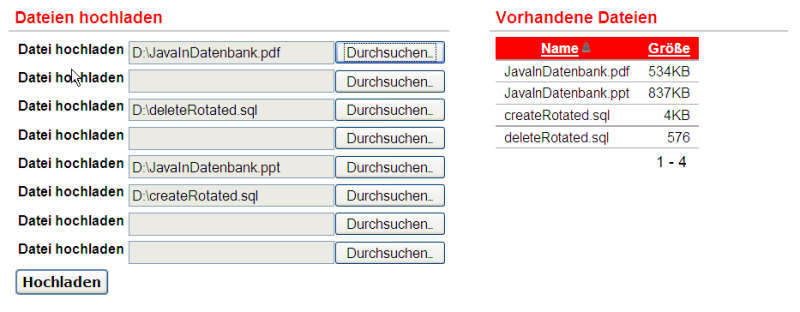
Wenn Sie die Seite nun starten, werden Sie feststellen, dass soweit schon
alles funktioniert. Sie können beliebig Dateien auswählen (müssen nicht
vorne anfangen) und nach einem Klick auf die Schaltfläche Hochladen befinden
sich alle ausgewählten Dateien in Ihrer Tabelle.
Abbildung 3: Das Formular funktioniert bereits - sieht aber noch nicht so gut aus
An dieser Stelle könnte man nun aufhören, es funktioniert bereits alles. Allerdings sieht ein solches
Upload-Formular nicht so gut aus. Bei der Akzeptanz einer (Web-)Anwendung durch
den Endbenutzer kommt es nicht allein auf die
Funktionalität an - "das Auge isst mit".
Gewünscht ist also ein Formular wie in Abbildung 1,
in welchem der Anwender den Eindruck hat, dass die Anzahl der Dateien völlig flexibel ist.
Formularelemente zum Datei-Upload flexibel einblenden
Diese Anforderung soll als letztes mit JavaScript umgesetzt werden. Es läuft
im Prinzip auf folgende Vorgehensweise hinaus:
-
Alle Elemente (bis auf das erste) werden zu Beginn ausgeblendet. Dazu wird die
CSS-Eigenschaft display auf none gesetzt.
-
Unterhalb jedes Elements wird ein Link mit dem Text Upload another File gesetzt. Der
Link verzweigt auf eine JavaScript-Funktion, die das erste versteckte Element mitsamt
dessen Link Upload another File aufdeckt. Anschließend
wird der Link selbst versteckt.
-
Schließlich wird jedesmal geprüft, ob mehr als ein Element aufgedeckt ist. Ist
das der Fall, wird bei jedem Element ein Link Remove eingeblendet - dieser
verzweigt auf eine JavaScript-Funktion, die das jeweilige Element versteckt
und eine evtl. ausgewählte Datei wieder entfernt.
Laden Sie sich also die JavaScript-Datei
multipleFileUpload_JavaScript.js
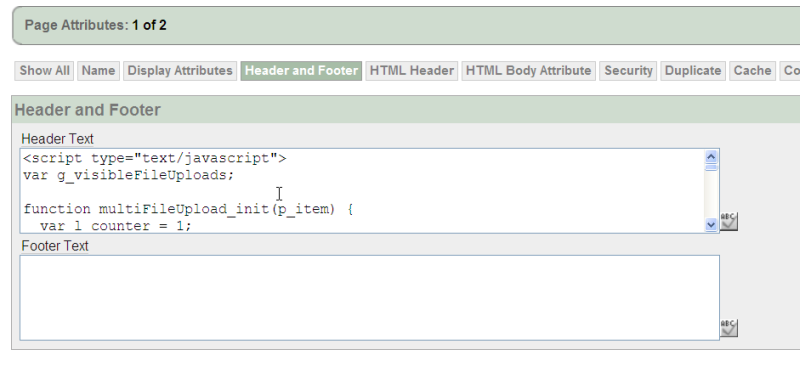
herunter und hinterlegen Sie den Code im Seiten-Header (Abbildung 3). Alternativ
können Sie die Datei natürlich auch als Statische Datei hochladen und dann
referenzieren (Entfernen Sie dann nur das HTML-Tag <script> zu Beginn und Ende
der Datei).
Abbildung 4: JavaScript-Code in die APEX-Seite einbetten
Wenn Ihnen die englischen Texte Upload another File und
Remove nicht gefallen, können Sie diese auch ändern.
Navigieren Sie dazu im JavaScript-Code in die Zeilen 11 bis 17 und ändern Sie die Texte
(nur die Texte) darin entsprechend um. Achten Sie darauf, dass die darin enthaltenen
HTML-Tags (<div> bzw. <a>) intakt bleiben.
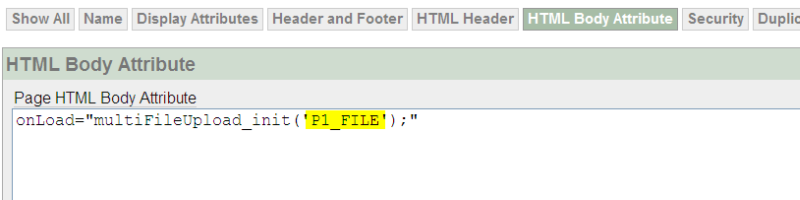
Zum Abschluß müssen Sie dafür sorgen, dass die Formularelemente "initialisiert" werden. Navigieren
Sie dazu zum HTML Body Attribut und tragen Sie dort folgenden Text ein (Abbildung 5).
Wenn Ihre Upload-Formularelemente nicht P1_FILE_X heißen, ändern Sie den Parameter der Funktion entsprechend um.
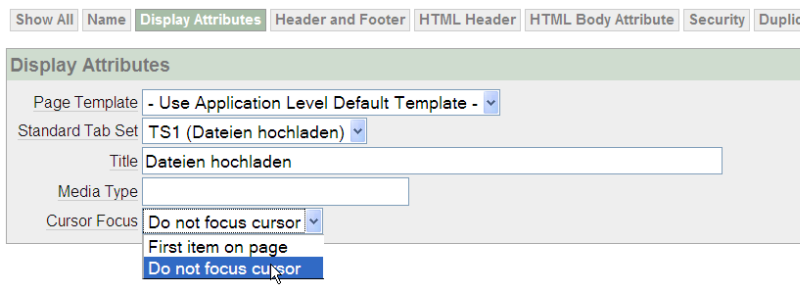
Zusätzlich stellen Sie in den den Cursor-Fokus auf
Kein Fokus (do not focus cursor) um. Das geschieht
im Abschnitt Display Attributes.
Abbildung 5: Initialisierung der Formularelemente im "HTML Body Attribut"
Stellen Sie zusätzlich in den Display Attributes den Cursor-Fokus auf
Kein Fokus (do not focus cursor) um.
Wenn Sie die Seite nun starten, erscheinen nicht mehr die acht Formularelemente, sondern
nur noch eines mit einem entsprechenden Link zum Hinzufügen einer weiteren Datei.
Abbildung 6: Vorläufiges Ergebnis: Das Hinzufügen und Entfernen von Dateien geht schon
Zum Abschluß
können Sie das Aussehen der Links mit folgenden CSS-Klassen beeinflussen. Fügen Sie
diese an geeigneter Stelle ein - in Frage kommen das Seiten-Template oder der
Bereich HTML Header in den Seitenattributen.
Wenn Sie die Seite nochmals starten, sehen Sie das Endergebnis, wie eingangs in Abbildung 1 dargestellt. Übrigens ist diese
Lösung hinsichtlich der Anzahl der Formularelemente völlig flexibel. Wenn Sie mehr oder weniger
haben möchten, fügen Sie einfach entsprechend Elemente hinzu oder löschen Sie welche. Sowohl
der JavaScript-Code als auch der PL/SQL-Prozeß reagieren dynamisch. Wichtig ist
nur, dass die Indexzahl am Ende (P1_FILE_X) bei eins (1) anfängt
und durchgehend ohne Lücken bis zum jeweiligen Maximum hochzählt.
Zurück zur Community-Seite
|