|
Regionen ein- und ausblenden - wie im Application Builder
Beginnend mit Application Express 2.2 können die einzelnen Regionen im
Application Builder wie in Abbildung 1
dargestellt, über die obere Menüleiste bequem
ein- und ausgeblendet werden.
Nun wäre es interessant, eine solche Menüleiste auch in eigenen Application
Express-Anwendungen nutzen zu können. Leider gibt es kein entsprechendes
Regions-Template. Zwar ist in nahezu allen Themes ein Template
Show/Hide Region
enthalten - diese erzeugen jedoch nicht die obere Menüleiste.
Abbildung 1: Einzelne Regionen ein- und Ausblenden im Application Builder
Im Folgenden wird daher dargestellt, wie Sie sich die Funktionalität mit
ein wenig JavaScript-Code selbst bauen können:
Erzeugen Sie eine Anwendung und darin eine Seite mit vier Regionen. Die erste Region
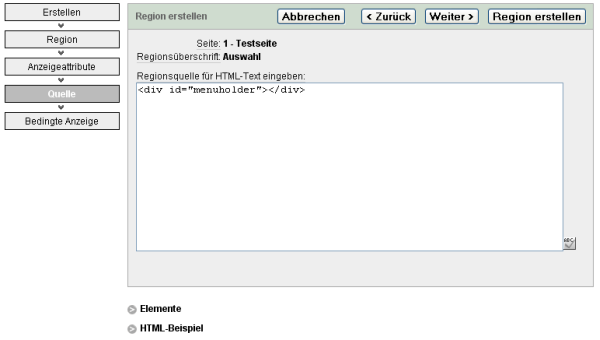
soll die Menüleiste enthalten - Geben Sie als Regionsquelle
den in Abbildung 2 dargestellten Code <div id="menuholder"></div> ein.
Abbildung 2: HTML-Code der Menüleisten-Region
Der Inhalt der anderen Regionen ist Ihnen überlassen - Sie können übrigens
neben HTML-Regionen auch Berichte, Charts oder andere Regionstypen verwenden. Achten
Sie darauf, dass alle Regionen das gleiche Regions-Template
verwenden. Wenn Sie verschiedene Regions-Templates verwenden, müssen Sie die weiteren
Schritte, die im Regions-Template stattfinden, entsprechend öfter durchführen.Das Ergebnis
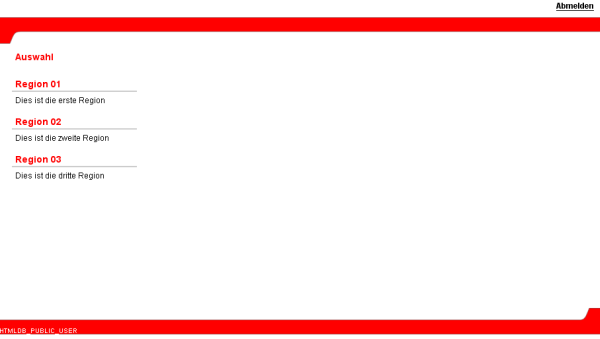
sollte wie in Abbildung 3 aussehen:
Abbildung 3: Anwendungsseite mit 4 Regionen
Das Ein- und Ausblenden der Regionen sowie das Erzeugen der Menüleiste
erledigt JavaScript. Navigeren Sie daher zu den
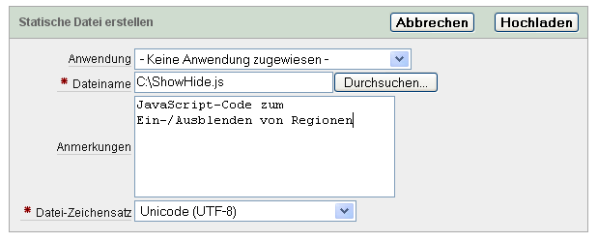
Gemeinsamen Komponenten und dort zu den statischen Dateien. Laden Sie
die Datei ShowHide.js
(Code) wie in Abbildung 4
dargestellt, hoch.
Abbildung 4: JavaScript-Code in Application Express hochladen
Anschließend muss der JavaScript-Code in die Anwendung eingebunden werden. Am
einfachsten geschieht dies in der Definition des Seitentemplate.
Navigieren Sie
in der Seitenbearbeitung zu den Templates und in die Bearbeitung des Seitentemplates.
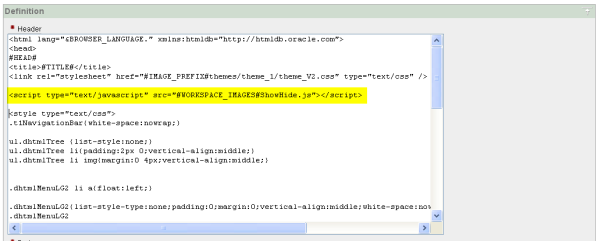
Binden Sie den JavaScript-Code im Template-Header, wie in Abbildung 5 dargestellt, ein.
Abbildung 5: JavaScript-Code im Seitentemplate einbinden
Für die Menüleiste wird nun noch eine CSS-Klasse benötigt - diese entscheidet,
wie die einzelnen Menueinträge dargestellt werden. Diese lässt sich über eine
eigene CSS-Datei oder über einen Eintrag direkt im Seitentemplate einbinden.
Der Einfachheit halber wird die Klasse in diesem Beispiel einfach im
HTML-Code des Seitentemplate definiert. Geben Sie (wiederum im Template-Header)
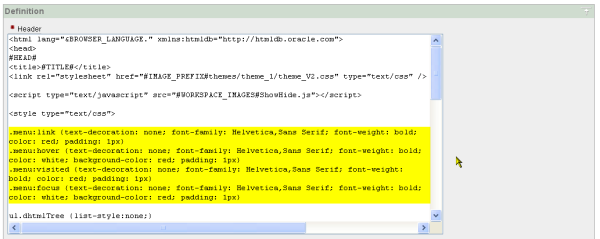
innerhalb des <STYLE>-Tags zusätzlich folgenden Code ein (Abbildung 6):
Abbildung 6: Definition der CSS-Klasse "menu"
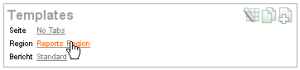 Nun geht es daran, dass sich jede Region in der Menüleiste registriert. Dazu
sind zwei Schritte erforderlich. Navigieren Sie zuerst zur Definition des Regions-Template
welches Ihre Regionen verwenden. Am einfachsten erreichen Sie es, indem Sie in der
Seitenbearbeitung rechts unter Templates auf den Namen des Regions-Templates klicken
(kleines Bild rechts).
Nun geht es daran, dass sich jede Region in der Menüleiste registriert. Dazu
sind zwei Schritte erforderlich. Navigieren Sie zuerst zur Definition des Regions-Template
welches Ihre Regionen verwenden. Am einfachsten erreichen Sie es, indem Sie in der
Seitenbearbeitung rechts unter Templates auf den Namen des Regions-Templates klicken
(kleines Bild rechts).
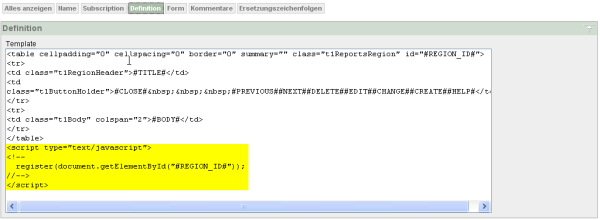
Ändern Sie die Template-Definition wie in Abbildung 7 dargestellt. Natürlich kann dieses
Beispiel auch mit anderen Templates als dem in Abbildung 7 dargestellten erfolgen. Wichtig
ist, dass der JavaScript-Code am Ende eingefügt wird.
Abbildung 7: JavaScript-Code in die Definition des Regions-Template einfügen
Der Vollständigkeit halber hier nochmals der JavaScript-Code, welcher in der
Template-Definition am Ende angehangen wird. Er sorgt dafür, dass die Region
in der Menüleiste registriert wird.
Damit die Registrierung auch tatsächlich erfolgt, muss der Region allerdings
noch etwas Code hinzugefügt werden. Zum ersten muss festgelegt werden,
welcher Text für den Menü-Eintrag verwendet werden soll. Zum zweiten ist
es u.U. nicht erwünscht, wirklich jede Region, die das Template
verwendet, auch in die Menüleiste aufzunehmen. Tatsächlich registriert werden
also nur die Regionen, welche zusätzlich das im Folgenden beschriebene
<a>-Tag enthalten.
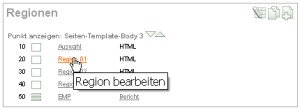 Navigieren Sie daher für alle Regionen, welche Sie in die Menüleiste aufnehmen
möchten, zu den Regionseigenschaften (Region bearbeiten).
Im Bereich Header und Footer
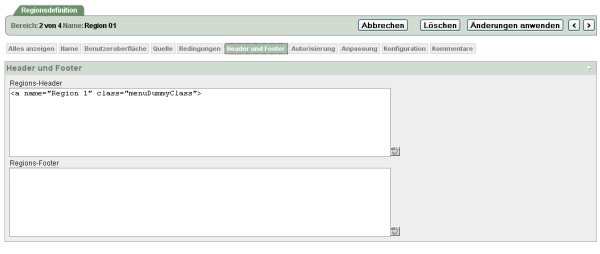
tragen Sie bei Regions-Header den in Abbildung 8
dargestellten HTML-Code ein. Das Attribut name
erhält dabei den Eintrag, so wie er in der Menüleiste
erscheinen soll - das Attribut class="menuDummyClass"
sollte exakt übernommen werden,
daran erkennt die Menüleiste das <a>-Tag.
Navigieren Sie daher für alle Regionen, welche Sie in die Menüleiste aufnehmen
möchten, zu den Regionseigenschaften (Region bearbeiten).
Im Bereich Header und Footer
tragen Sie bei Regions-Header den in Abbildung 8
dargestellten HTML-Code ein. Das Attribut name
erhält dabei den Eintrag, so wie er in der Menüleiste
erscheinen soll - das Attribut class="menuDummyClass"
sollte exakt übernommen werden,
daran erkennt die Menüleiste das <a>-Tag.
Abbildung 8: Region mit <a>-Tag für die Menuleiste kennzeichnen
Gehen Sie zum Abschluß in die Seitendefinition und
stellen Sie mit
einem letzten JavaScript-Aufruf sicher, dass das Menü auch tatsächlich
auf dem Bildschirm dargestellt wird. Navigieren Sie zu den Eigenschaften
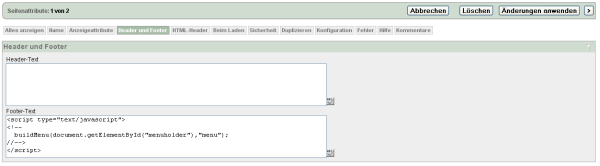
der Seite und tragen Sie dort unter Header und Footer
bei Footer folgenden JavaScript-Code ein:
-
"menuholder" haben Sie bereits in Abbildung 2 verwendet - es kennzeichnet
die Region, welche die Menüleiste aufnimmt. Wichtig ist, dass dieser Code in der Seite
ziemlich am Ende steht - daher steht er am besten im Seiten-Footer.
-
Die CSS-Klasse "menu" haben Sie im Seitentemplate definiert (Abbildung 6); natürlich
können Sie hier auch eine andere CSS-Klasse verwenden.
Abbildung 9: Seiten-Footer: Menüleiste erzeugen per JavaScript
Damit sind Sie fertig. Starten Sie ihre Seite und betrachten Sie das
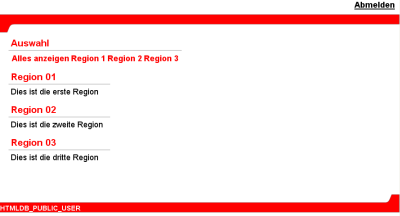
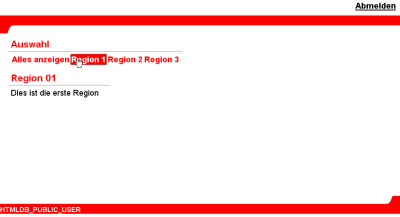
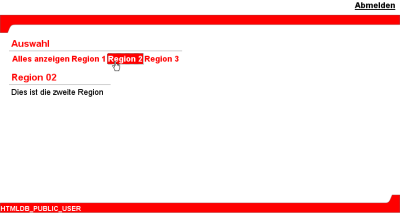
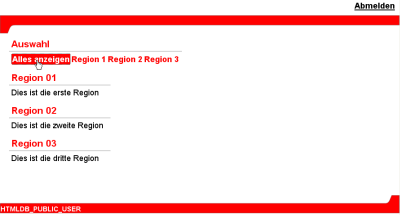
Ergebnis. Es sollte wie in der nachfolgenden Abbildung 10 aussehen.
Abbildung 10: Das Ergebnis
Zurück zur Community-Seite
|