|
Eigene Berichts-Layouts mit Templates
| Erscheinungsmonat |
APEX-Version |
Datenbankversion |
| September 2011 |
alle |
ab 9.2 |
Einer
der Vorteile von Application Express ist die Möglichkeit, Berichte
auf Tabellen sehr schnell zusammenzustellen. Für das Layout wird
eine Vielzahl von fertigen Vorlagen (Berichts-Templates) mitgeliefert.
Häufig stellt man als Entwickler jedoch fest, dass keine der
mitgelieferten Vorlagen so richtig zufriedenstellt. In diesem
Tipp lesen Sie daher, wie Sie ein vollständig eigenes
Berichts-Layout erstellen und als Template hinterlegen können. Wir
starten mit einem einfachen Bericht. Damit ein eigenes Layout auch
wirklich benötigt wird, nehmen wir nicht die bekannte Tabelle EMP, sondern statt dessen die Data Dictionary View USER_TABLES. 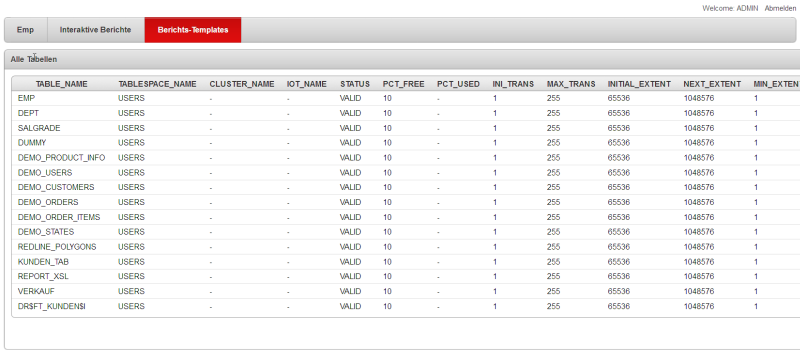 Abb.1: Ausgangssituation: Bericht auf die Tabelle USER_TABLESWenn
Sie eine Abfrage mit sehr vielen Spalten als Bericht darstellen
möchten, stoßen Sie meist an die Grenzen der mitgelieferten
Berichts-Templates. In diesem Beispiel bekommen Sie vom Browser eine
horizontale Scroll-Leiste. Um die hinteren Spalten zu sehen, muss man
nach rechts scrollen. Dies ist nicht besonders
benutzerfreundlich - daher wird für diesen Bericht ein anderes Layout benötigt: - Die Informationen sollen in vier Berichtsspalten dargestellt werden: Tabellenname, Storage-Details, Statistiken und weitere Merkmale.
- In den Spalten Storage-Details, Statistiken und weitere Merkmale müssen daher mehrere Informationen untergebracht werden.
- Detail-Informationen
sollen ausgeblendet sein - wenn man mit der Maus
darüberfährt, werden sie aktiviert (JavaScript).
- Wenn sich die Maus über einer Zeile befindet, soll diese hervorgehoben werden.
Application Express kennt zwei Typen von Berichts-Templates: - Generische
Spalten-Templates passen auf jeden Bericht. Es nur ein
Spalten-Layout definiert - bei Anwendung des Templates werden alle
Spalten des Berichts auf diese Art und Weise dargestellt. Generische
Spalten-Templates haben den Vorteil, dass sie - einmal definiert - auf
eine Vielzahl von Berichten angewendet werden können. Auf der
anderen Seite steht der Nachteil, dass man nicht auf Besonderheiten
eines bestimmten Berichts eingehen kann.
- Benannte Spalten
(Zeilen-Templates) passen meist nur zu einem bestimmten Bericht. Hier
wird das Layout für jede Spalte des Berichts explizit festgelegt.
Die Spalten werden entweder mit ihrem Namen oder anhand der Reihenfolge
in der SQL-Abfrage angesprochen. Somit bezieht sich ein Benannte Spalten
(Zeilen-Template) exakt auf diesen Bericht und kann auf dessen Besonderheiten eingehen. Dem gegenüber steht der
Nachteil, dass diese Templates meist nicht für andere Berichte verwendet
werden können.
Die mit Application Express
ausgelieferten Berichts-Templates sind durchgehend Generische
Spalten-Templates.
Sie sollten diesen (wenn möglich) den Vorzug geben, da sie im Vergleich zu den Benannte Spalten-Templates besser wiederverwendet werden können. Benannte Spalten-Templates sollten Sie dann verwenden,
wenn die verschiedenen Spalten des Berichts
unterschiedlich dargestellt werden sollen. Von den oben genannten
Anforderungen können 1,2 und 3 nur mit benannten Spalten
realisiert werden, daher wird im folgenden ein solches beschrieben. Die Definition eines generischen Spalten-Templates
funktioniert überigens genauso - der einzige Unterschied ist,
dass nur
ein Spaltenlayout definiert wird. Dieses wird dann einfach für
alle
Spalten verwendet. Navigieren Sie zu den Gemeinsamen Komponenten, von dort zu den
Templates und klicken dort auf Erstellen. 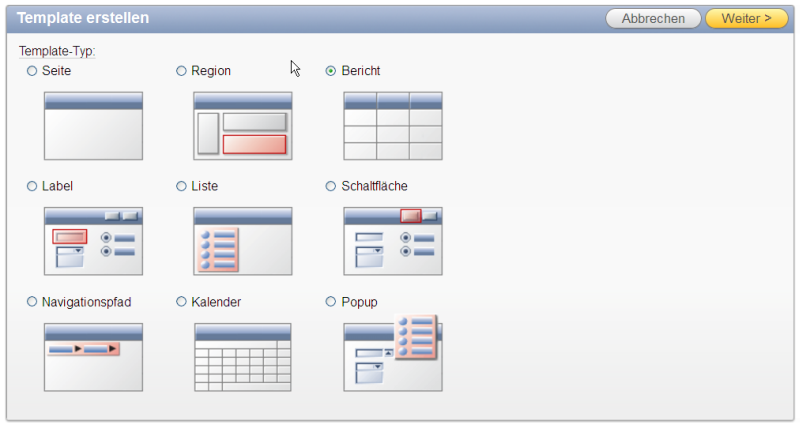 Abb.2: Neues Template erstellen: Auswahl des Typs
Wählen Sie als Template Typ Bericht aus. Klicken Sie dann auf Weiter. Abb.3: Völlig neu oder auf Basis eines bereits existierenden Templates
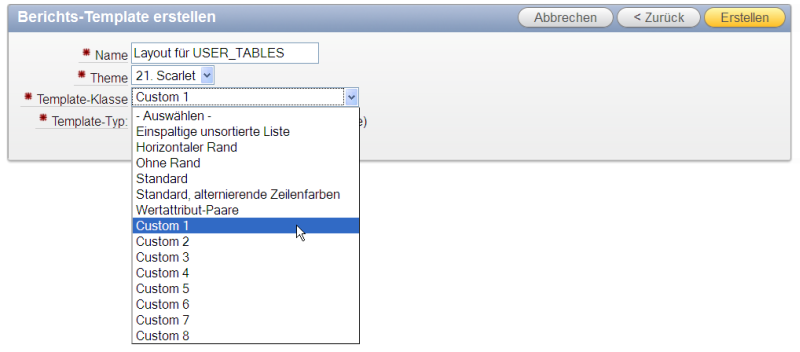
Abb.4: Namen, Theme, Klasse und Typ auswählen
Achten
Sie beim Dialog in Abbildung 4 auf den Template-Typ. Wählen Sie
dort Benannte Spalte (Zeilen Template) aus. Der Template-Typ kann später nicht mehr geändert werden. Anschließend
navigieren Sie wieder zu den Gemeinsamen Komponenten und von dort zu
den Templates. Suchen Sie dann Ihr neues Template aus und klicken Sie
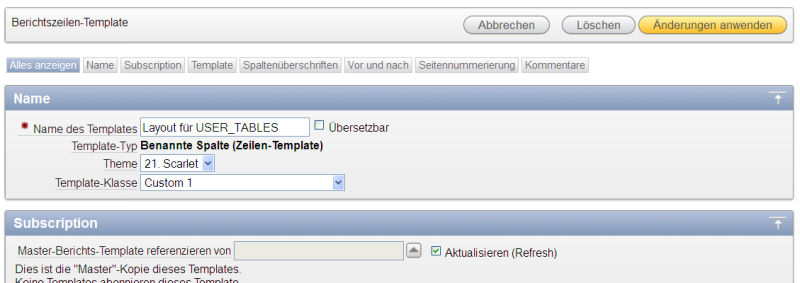
es an. Daraufhin sehen Sie den in Abbildung 5 dargestellten Dialog.
Abb.5: Template bearbeiten ... Bearbeiten Sie nun das Template in den einzelnen Abschnitten dieses Formulars: - Zeilen Template 1-4
In
diesen Bereichen können Sie 4 verschiedene Layouts für die
Berichtszeilen hinterlegen. Welches Layout angezeigt wird, richtet sich
nach der zu jedem Layout gleichzeitig hinterlegten Bedingung. - Spaltenüberschrifts-Template
- Text vor der ersten und nach der letzten Zeile
- Seitennummerierung
Der
Bericht auf die Data Dictionary View USER_TABLES selektiert
insgesamt 48 Spalten. Im folgenden werden nicht alle Spalten
bearbeitet - zur Veranschaulichung genügt ein Teil davon. Beginnen wir
mit den Spaltenüberschriften. Es soll nicht für jede
Tabellenspalte eine Überschrift, sondern im gesamten nur vier
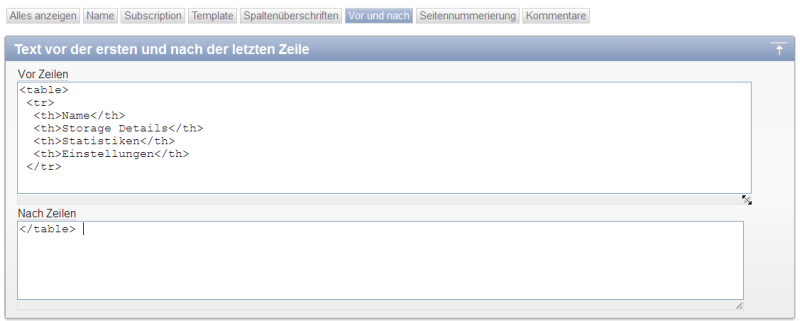
Überschriften erzeugt werden (analog der oben genannten Anforderungen). Der Bereich Spaltenüberschrifts-Template
würde für jede Berichtsspalte eine Überschrift erzeugen tragen Sie Ihre Überschriften daher im Bereich Vor Zeilen ein. Abb.6: Berichts-Überschrift Anschließend
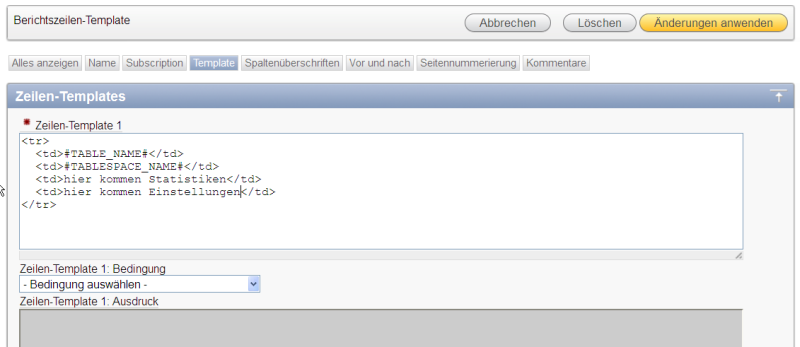
hinterlegen Sie das Zeilen-Template 1. Lassen Sie zunächst nur den
Tabellennamen, den Tablespace-Namen und einige Platzhalter anzeigen. Der Tabellenname kann entweder mit #TABLE_NAME# (dem Spaltennamen der View USER_TABLES) oder anhand der Reihenfolge in der SQL-Abfrage (#1#) angesprochen werden. Abb.7: Zeilen-Template ... erste Version Speichern
Sie Ihre Änderungen anschließend ab. Nun muss
das Template dem Bericht zugewiesen werden. Navigieren Sie dazu zu
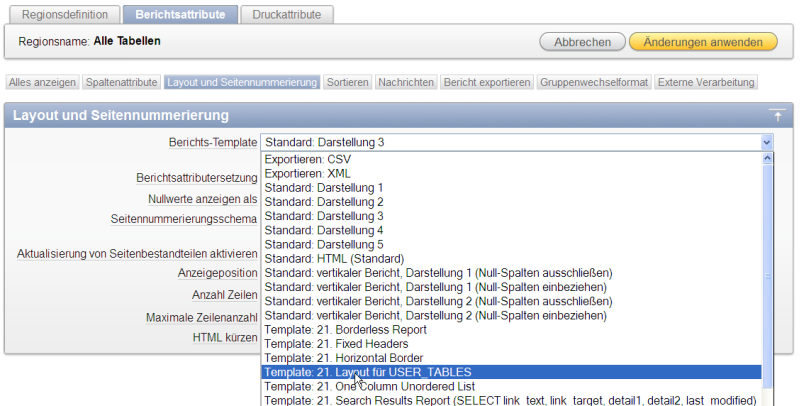
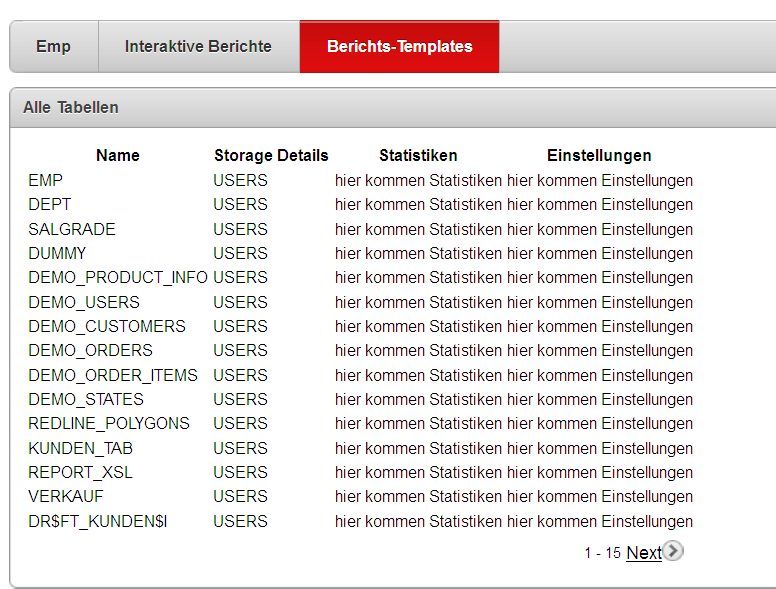
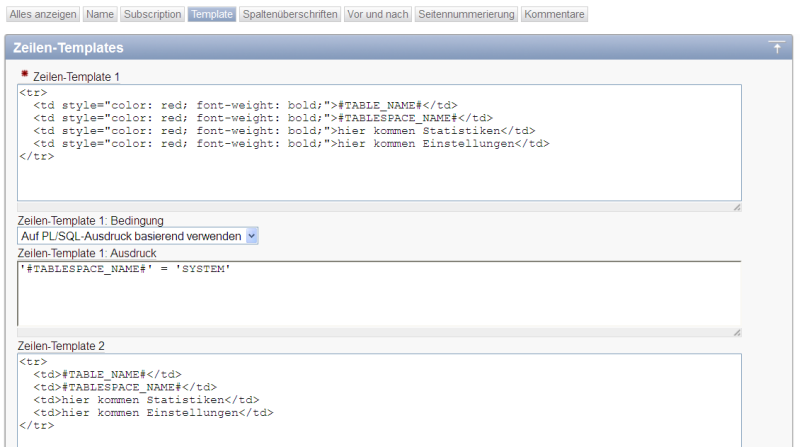
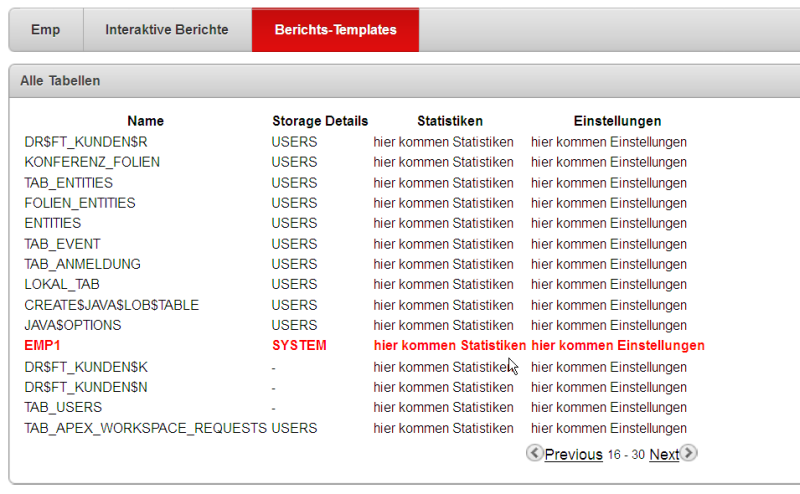
den Berichtsattributen und weisen Sie das soeben erzeugte Template zu. Abb.8: Template in den Berichtsattributen zuweisen Das erste Zwischenergebnis sieht dann wie folgt aus: Abb.9: erstes Zwischenergebnis Exkurs: Bedingte Darstellung Als Exkurs sollen nun alle Tabellen, die im Tablespace SYSTEM liegen, rot dargestellt werden. Nutzen Sie dazu eine PL/SQL-Bedingung: Abb.10: Nutzung von PL/SQL-Bedingungen Das Zeilen Template 1 definiert nun die Darstellung in rot und wird mit der PL/SQL-Bedingung '#TABLESPACE_NAME#' = 'SYSTEM' versehen. Achten Sie dabei auf die Hochkommata, welche das #TABLESPACE_NAME# umschließen. Generell gilt für die PL/SQL-Bedingung
in einem Template: Achten Sie darauf, dass der Spaltenname wie
eine Ersetzungszeichenfolge und nicht wie eine Bind-Variable
angesprochen wird. Application Express-Elemente können jedoch
durchaus als Bind-Variablen verwendet werden. Hinterlegen
Sie als Bedingung also '#TABLESPACE_NAME#' = :P1_TS_NAME und nicht #TABLESPACE_NAME# = :P1_TS_NAME (Achten Sie auf die Hochkommata). Das Zeilen-Template 2
definiert die normale Darstellung mit schwarzer Schrift und ist ohne
Bedingung - es soll angewendet werden, wenn das erste nicht zum Zuge
kommt. Auf diese Art und Weise können Sie vier verschiedene
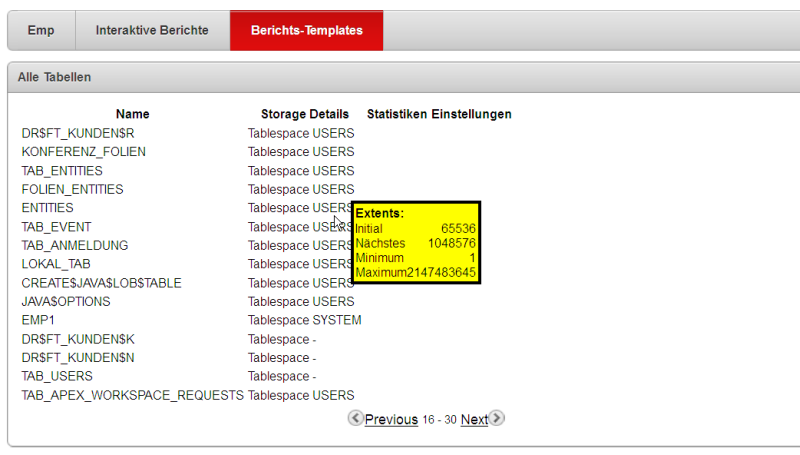
Zeilen-Templates mitsamt Bedingungen hinterlegen. Abb.11: Nutzung von PL/SQL-Bedingungen: Ergebnis Zurück zu den ursprünglichen Anforderungen: Die zweite Berichtsspalte soll etwas erweitert werden.Entfernen Sie das Zeilen-Template 2 und die Bedingung für das Zeilen-Template 1 wieder und ersetzen Sie ... ... durch ... Neben
dem Tablespace-Namen wird noch ein sog. DIV-Container (dunkelblau) hinzugefügt. Inhalt sind die Angaben zur Storage als geschachtelte HTML-Tabelle (hellblau). Das Besondere
an diesem DIV-Container ist, dass er durch das CSS-Attribut position: absolute frei im Dokument positioniert wird. Das Attribut left: 100px
besagt, dass es stets 100 Pixel links des Elternelements positioniert
wird. Die zwei ineinander geschachtelten DIV-Container sind in diesem
Zusammenhang wichtig - der äußere muss das Attribut position: relative enthalten. Mit den Attributen onMouseOver und onMouseOut (rot) wird der DIV-Container eingeblendet, sobald man mit der Maus über den Text TABLESPACE #TABLESPACE_NAME#
fährt. Verläßt man diesen Bereich, wird der Container
wieder ausgeblendet. Um den DIV-Container mit einem JavaScript-Kommando
ansprechen zu können, wird als ID Storage_#ROWNUM# verwendet. Zu #ROWNUM# finden Sie weiter unten noch weitere Informationen. Abb.12: Storage-Details per MouseOver einblenden ... Analog
lässt sich der Bericht nun mit Angaben zu den Tabellen-Statistiken
erweitern - im gleichen Schritt werden die zusätzlichen
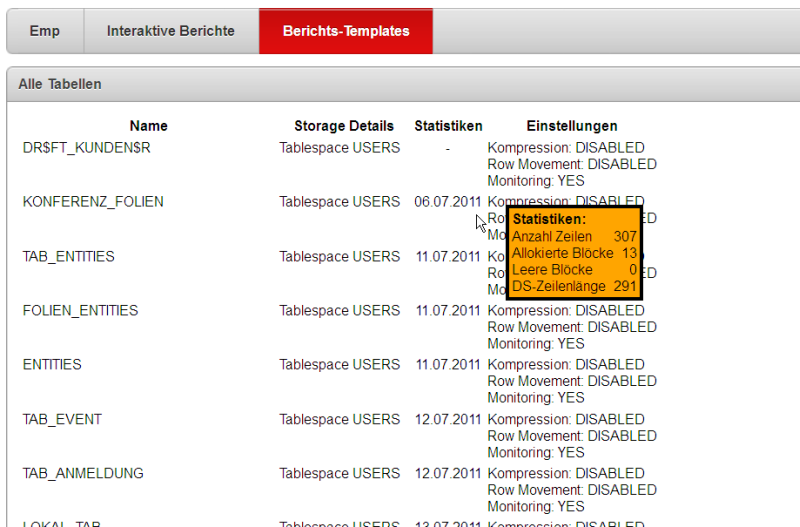
Merkmale zu den Tabellen direkt in die letzte Spalte eingetragen. Das Ergebnis
sieht wie folgt aus: Abb.13: Statistik-Details per MouseOver einblenden ... Schön
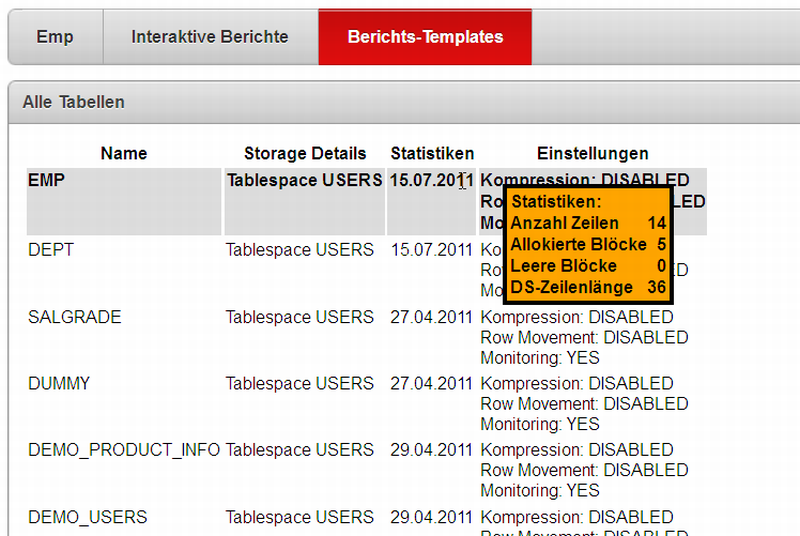
ware jetzt noch, wenn die Tabellenzeile, über der sich die
Maus gerade befindet, hervorgehoben würde. Damit wäre auch
besser zu erkennen, zu welcher Tabelle die eingeblendeten Details
zu Storage oder Statistiken gehören. Auch dies ist einfach zu
realisieren: Gehen Sie zum Anfang des Zeilentemplates zum Tag <tr>: #ROWNUM# gibt die aktuelle Zeilennummer zurück. ZEILE_#ROWNUM# markiert damit als ID jede Zeile einer Berichtsseite eindeutig (ZEILE_1, ZEILE_2, ...). Mit Storage_#ROWNUM# wurde übrigens bereits oben der DIV-Container mit den Details zur Storage eindeutig markiert. Mit onMouseOver() werden, sobald mit der Maus über eine Zeile gefahren wird, deren Attribute backgroundColor auf Grau (#DDDDDD) und fontWeight (Schriftstärke) auf Fett gesetzt. Damit das JavaScript-Kommando die richtigen Attribute ändert, wird die ID ZEILE_#ROWNUM# verwendet. Verlässt man die Zeile mit der Maus, werden die Attribute wieder auf den Normalwert zurückgesetzt. Abb.14: Tabellenzeile per MouseOver hervorheben ... Zusammenfassend
lässt sich sagen, dass mit Berichts-Templates sehr
ausgefeilte Layouts möglich sind. Nimmt man JavaScript und
CSS-Attribute hinzu, so kann man den Bericht sogar aktiv gestalten - in
diesem Beispiel durch das dynamische Ein- und Ausblenden von Details.
Natürlich gehen die Möglichkeiten noch wesentlich weiter -
Der Phantasie sind keine Grenzen gesetzt. Zurück
zur
Community-Seite Im folgenden finden Sie nochmals das gesamte Zeilen-Template 1 für den Bericht auf die Data Dictionary View USER_TABLES: |  Application Express Community