| Oracle Enterprise Manager Cloud Control 12c: Erzeugen eines Application Data Model (ADM) von Ulrike Schwinn, Oracle Deutschland B.V. & Co. KG |

|
Oracle Enterprise Manager Cloud Control 12c besteht aus vielen neuen Funktionen, die in den unterschiedlichsten
Bereichen - wie auch im Testumfeld - zu finden sind. Dabei handelt es sich beispielsweise um die Möglichkeit, eine Testumgebungen mit einer Teilmenge
der Daten (auch Data Subsetting) zu erzeugen, oder um die Möglichkeit, sensible Spalten zu definieren und diese beim Masking zu nutzen. Voraussetzung für diese Technologien
ist das Vorhandensein von Application Data Models (kurz ADM). Die generelle Funktionsweise ist schnell erläutert: Beim sogenannten "Discovery" werden
Schemas der Applikationen geprüft, um referentielle Beziehungen zwischen Tabellen und Spalten zu beschreiben. Dabei werden Datenbeziehungen und
Charakteristiken für die sensitiven Spalten und das Data Subsetting erschlossen. Das ADM wird zur weiteren Verwendung im zentralen
Repository gespeichert. Zudem existiert eine spezielle Unterstützung für Fusion Applications und E-Business Suite.
Der Tipp unterteilt sich in folgende Abschnitte:
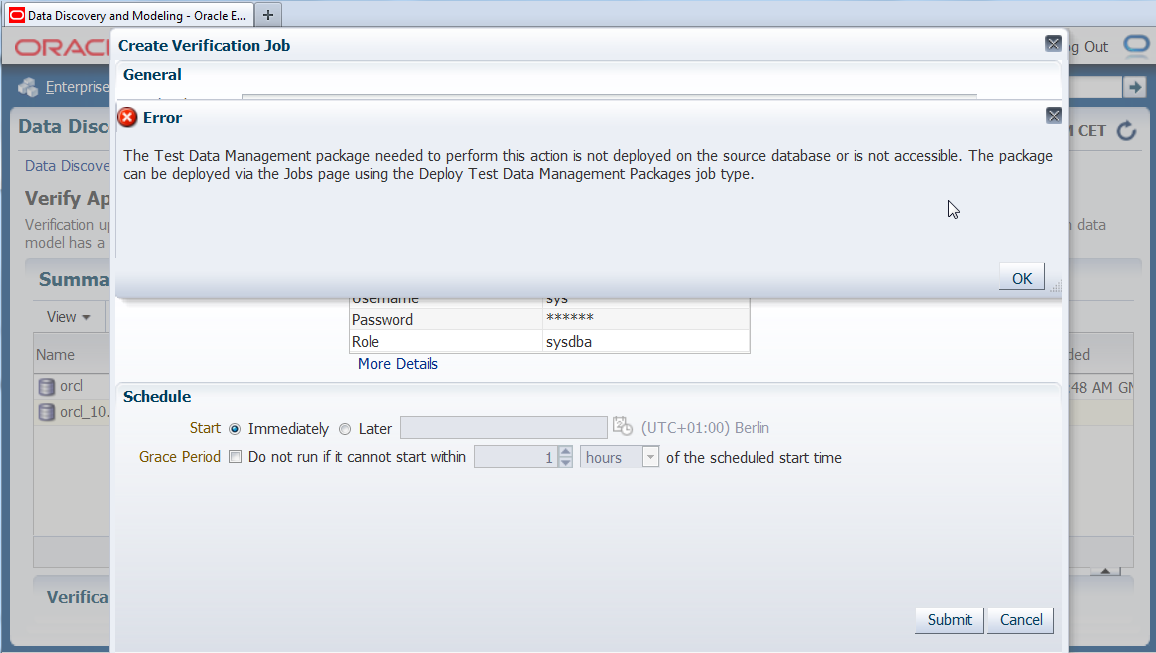
Notwendige Vorbereitung Bevor Sie mit den sogenannten Test Data Management Features starten, muss ein spezielles Package für die entsprechenden Source Datenbanken deployed werden.
Falls dies noch nicht geschehen ist, erhalten Sie folgende Fehlermeldung.
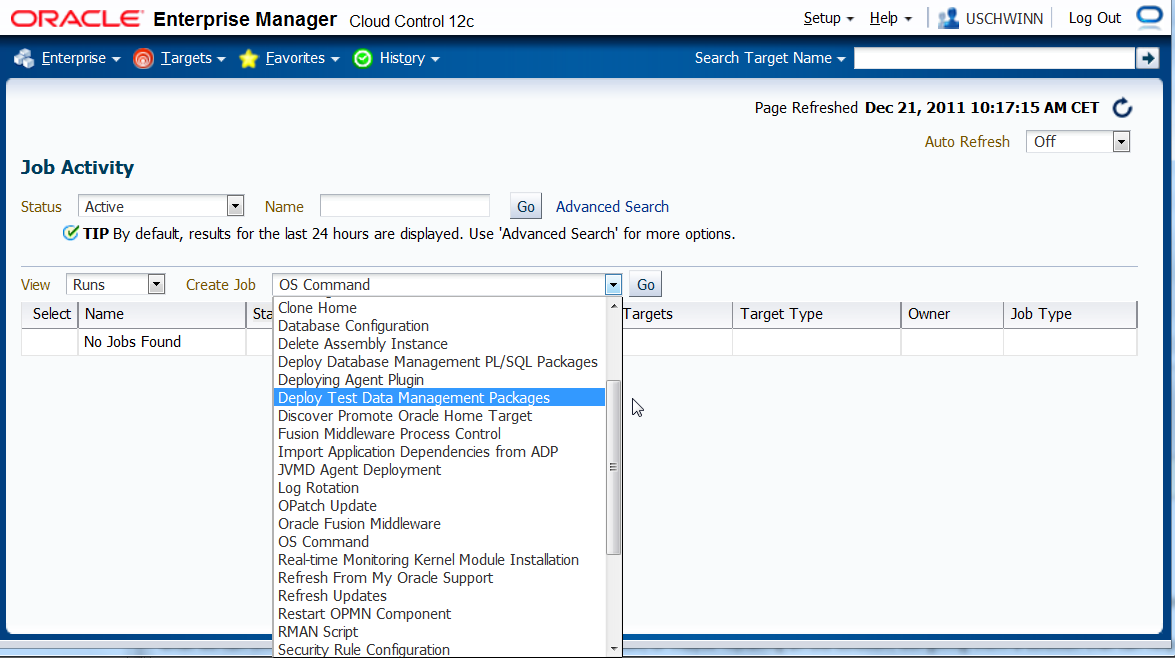
Navigieren Sie daher zuerst zu "Job -> Activity" und wählen Sie als Jobtyp "Deploy Test Data Management Packages" aus.
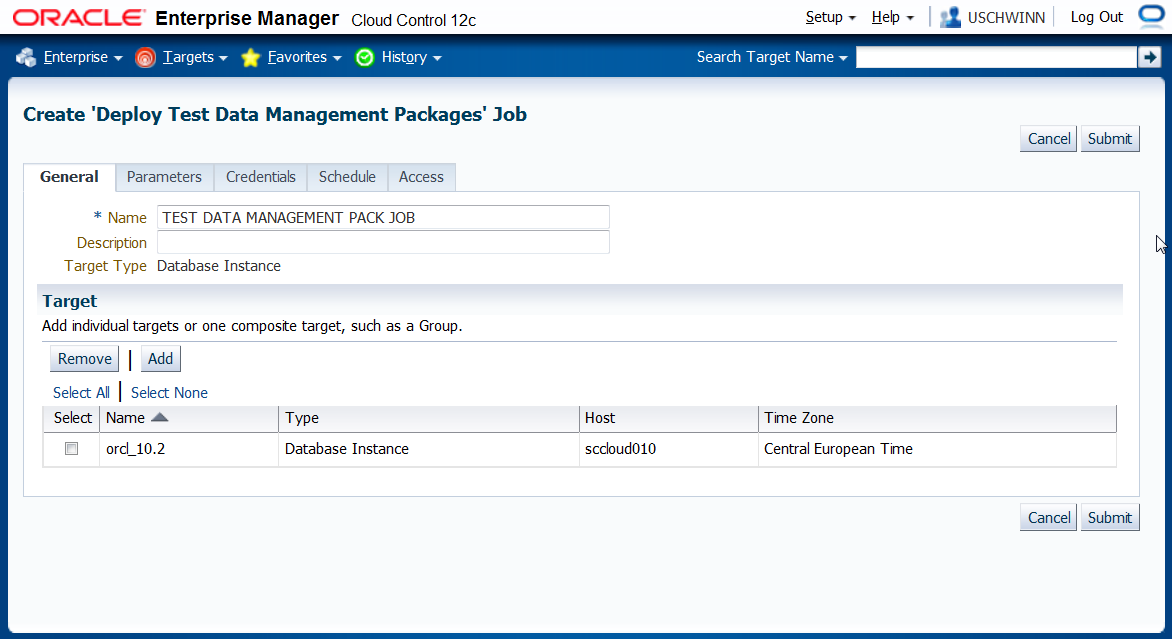
Danach müssen die entsprechenden Informationen - wie Targetauswahl, die entsprechenden Credentials und das Schedule - für den Job eingetragen werden.
Bei Parameters wählen Sie den Application Type "Custom Application". Da nur einige zusätzliche PL/SQL Objekte in der Datenbank angelegt werden,
ist dieser Job nach kurzer Zeit abgeschlossen.
Ein Application Data Model erzeugen
Nun kann mit den Test Data Management Features gearbeitet werden.
Folgende Rechte zur Nutzung sind notwendig:
- EM_ALL_OPERATOR Cloud Control Rolle für den EM User
- SELECT_CATALOG_ROLE Privileg für das DB Login
- SELECT ANY DICTIONARY Privileg für das DB Login
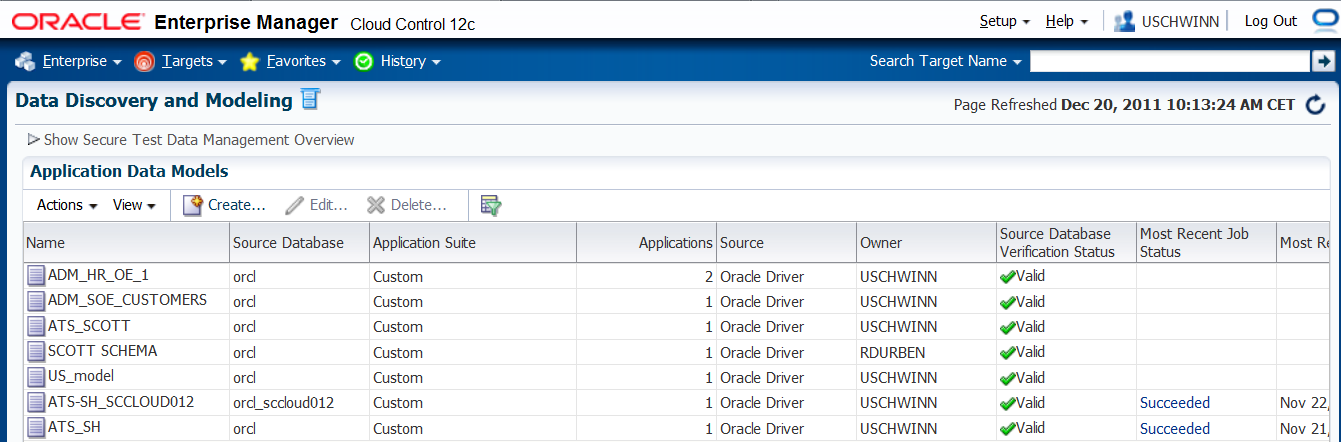
Im ersten Schritt navigieren Sie zu "Enterprise->Quality Management->Data Discovery and Modeling".
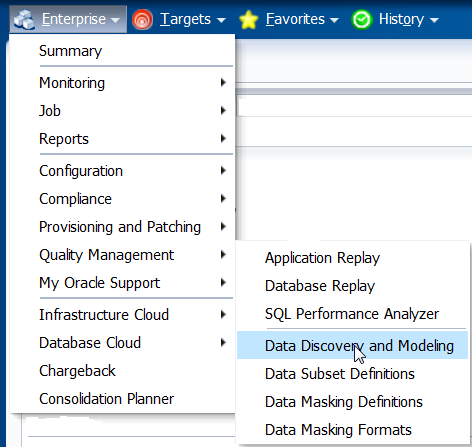
Sie erhalten eine Übersicht über die definierten Application Data Models.
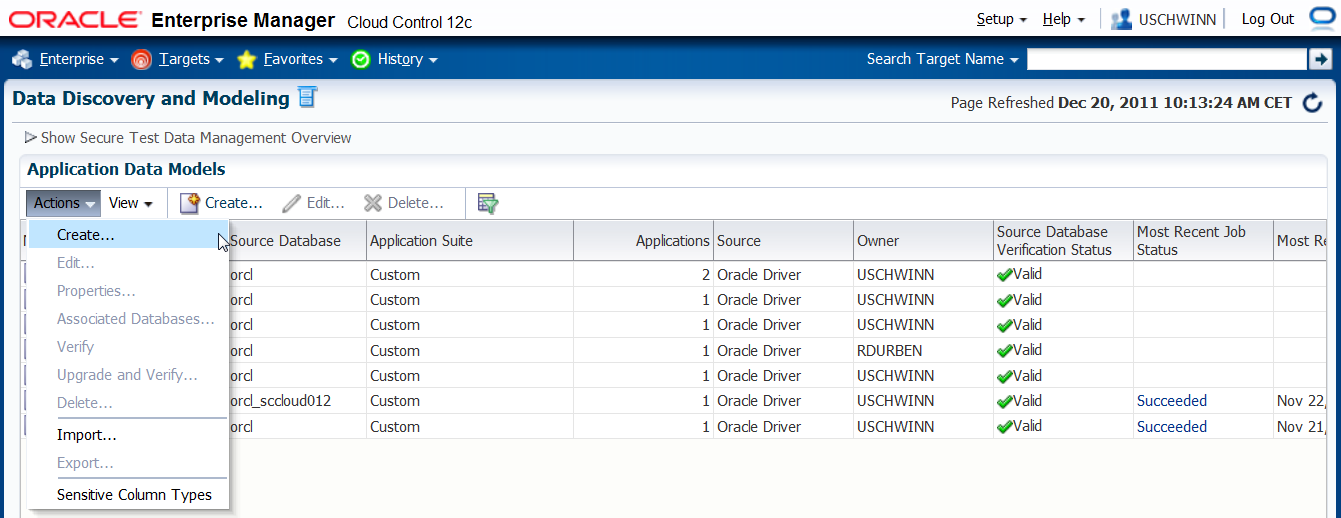
Über "Actions -> Create..." wird ein neues ADM erzeugt.
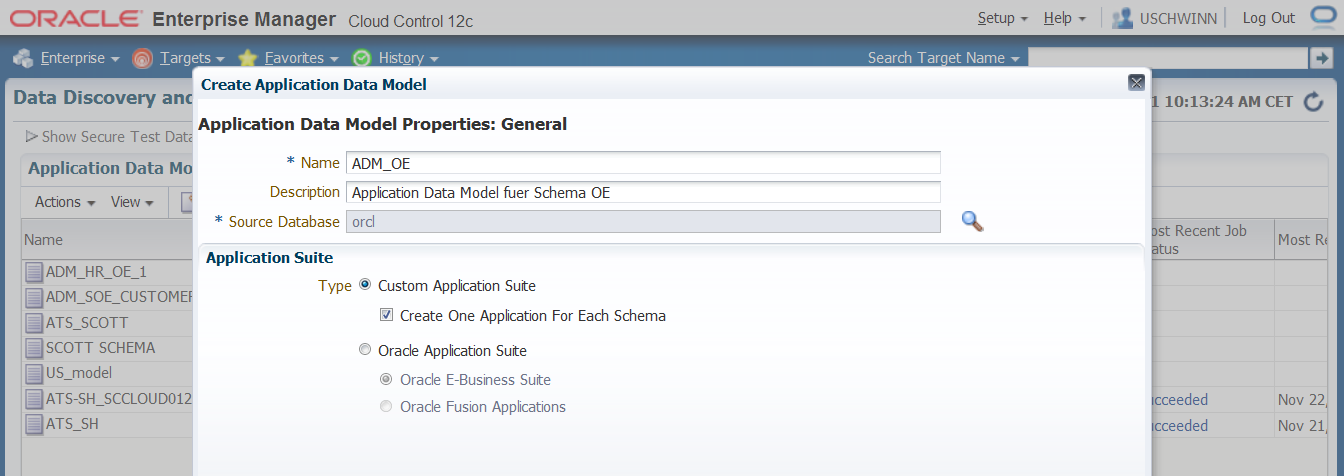
Auf der "Application Data Model Properties" Page geben Sie nun einen Namen und eine Beschreibung für das neue ADM an. Zusätzlich ist es notwendig, die
zugehörige Datenbank auszuwählen - in unserem Fall orcl.
Der Default Typ "Custom Application Suite" ist in unserem Fall zutreffend, da weder Fusion
Application noch E-Business Suite zum Einsatz kommen.
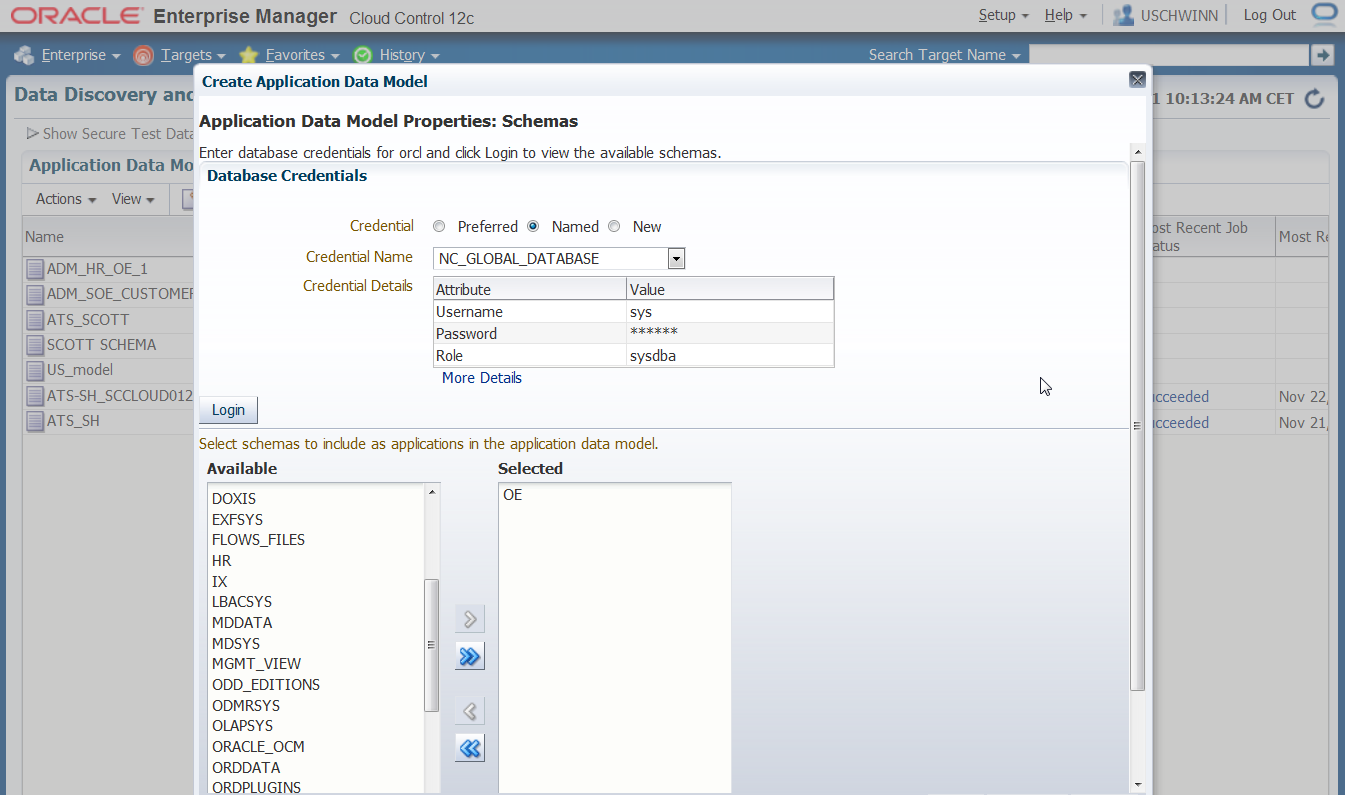
Im nächsten Schritt wird dazu aufgefordert, die Datenbank Credentials anzugeben. Da in unserem Fall ein globales Named Credential NC_GLOBAL_DATABASE
existiert, wird dies verwendet. Nach dem Login erscheint nun die Liste der Schemas der Datenbank orcl. Das Schema OE wird ausgewählt.
Im nächsten Schritt wird der Job angestartet, der die Tabellen analysiert.
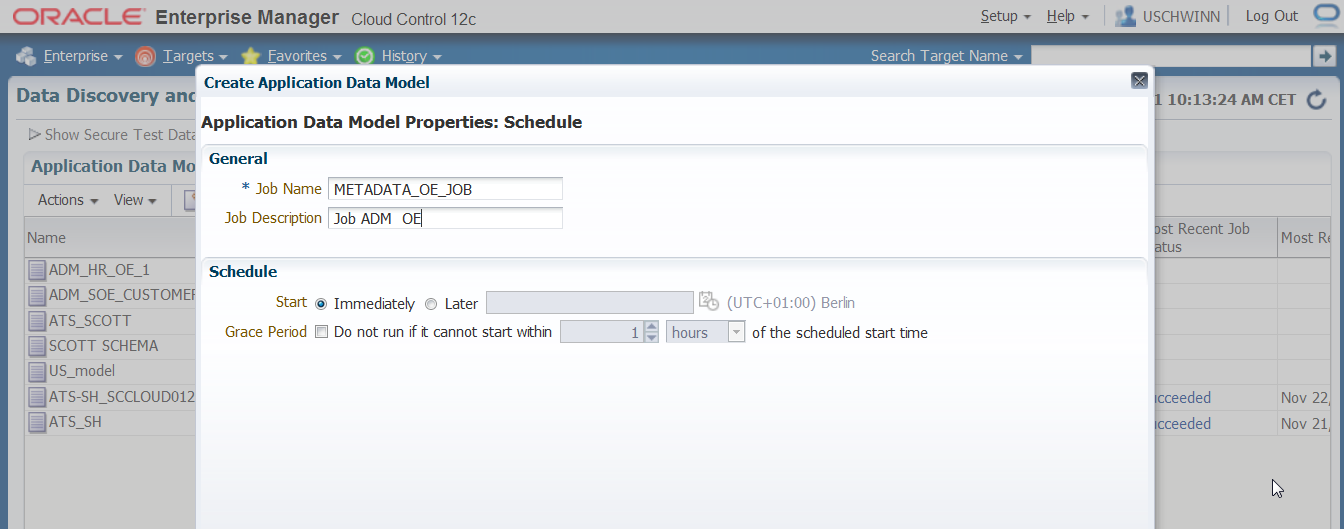
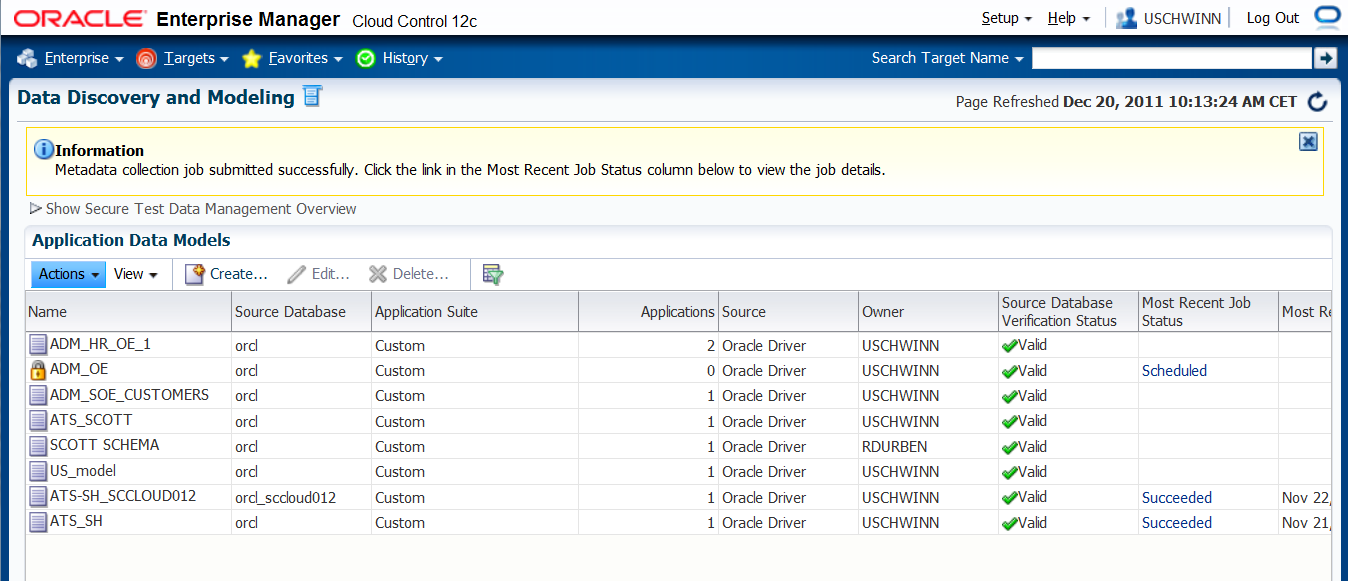
In der Liste der ADMs ist das neue ADM schon eingefügt, mit einem Lock-Symbol markiert und als "Scheduled" gekennzeichnet.
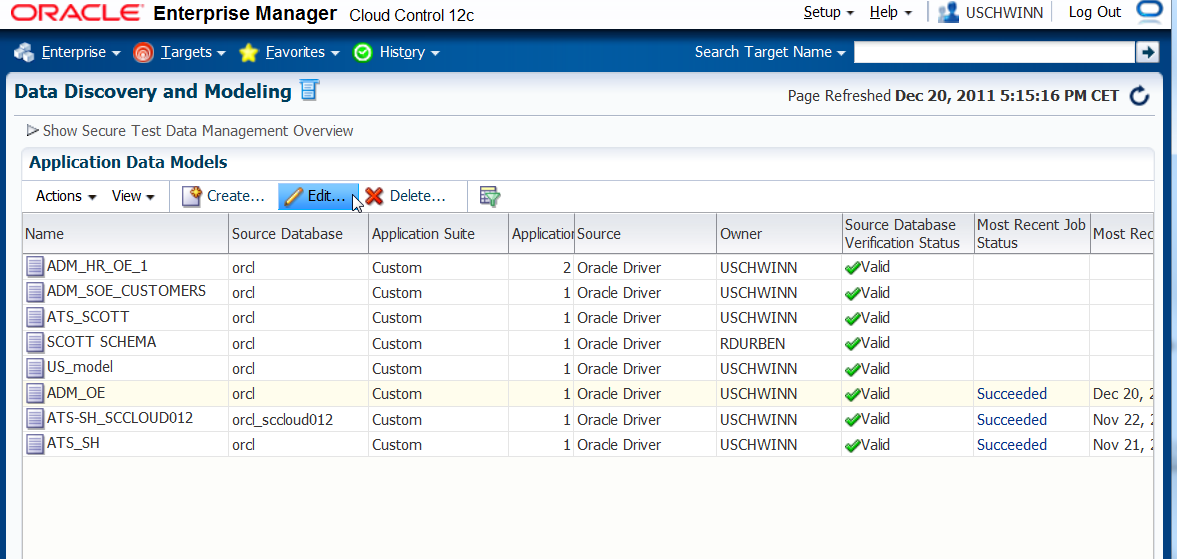
Nach ein paar Minuten ist der Job beendet. Das Ergebnis kann über den Button "Edit" verifiziert werden.
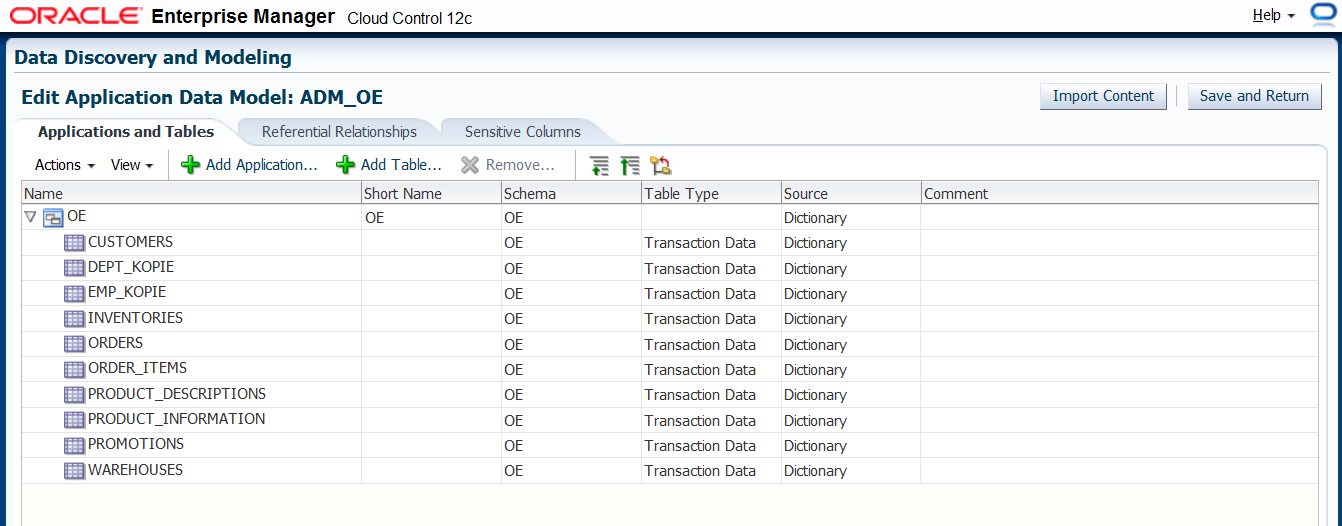
Nachdem man den Reiter OE aufgeklappt hat, werden alle Tabellen sichtbar, die analysiert worden sind. Hat sich das Schema über die Zeit verändert,
lassen sich die neuen Tabellen über den Button "Add Table" hinzufügen.
Der Reiter "Referential Relationships" zeigt die analysierten Constraints an. Die abhängigen Tabellen werden
mit ihrer entsprechenden "Parent-Dependent" Beziehung aufgelistet.
Man kann dies natürlich zusätzlich mit einer entsprechenden SQL Abfrage verifizieren:
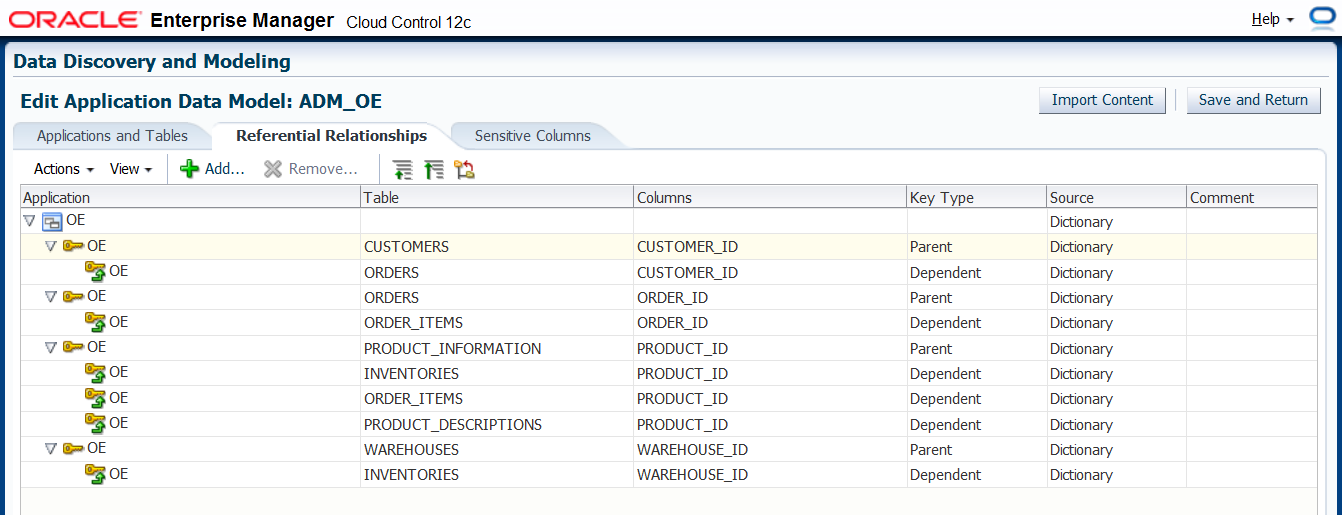
Der Wert "Dictionary" der Spalte "Source" gibt an, ob die Information über die referentiellen Beziehungen aus dem Data Dictionary stammt.
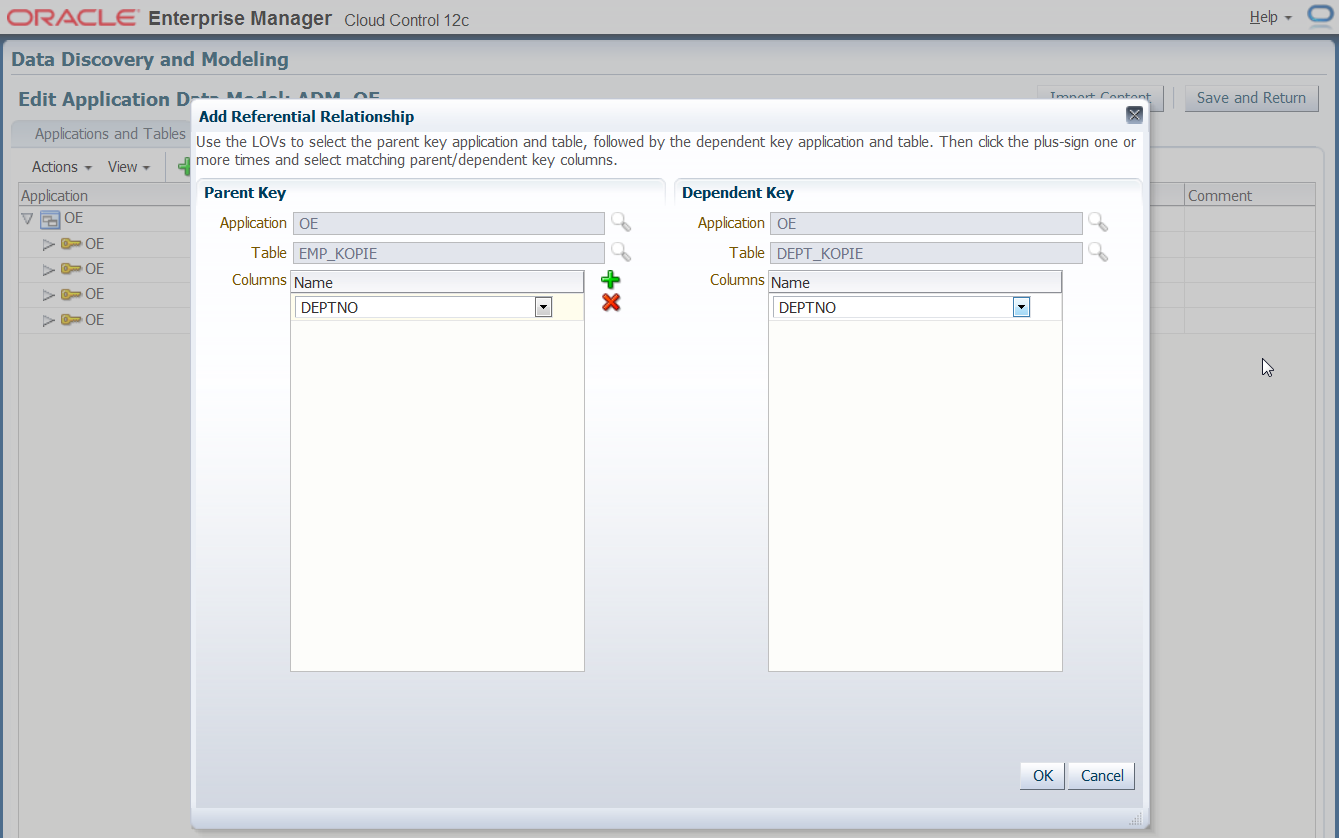
Möchte man Tabellen, die keine definierten referentiellen Integritäten besitzen, einbeziehen - in unserem Beispiel EMP_KOPIE und DEPT_KOPIE -
kann man dies manuell über den Button "Add" einstellen. Ein neuer Wizard wird gestartet, der Informationen über die
zugehörigen Tabellen und den Parent und Dependent Key benötigt.
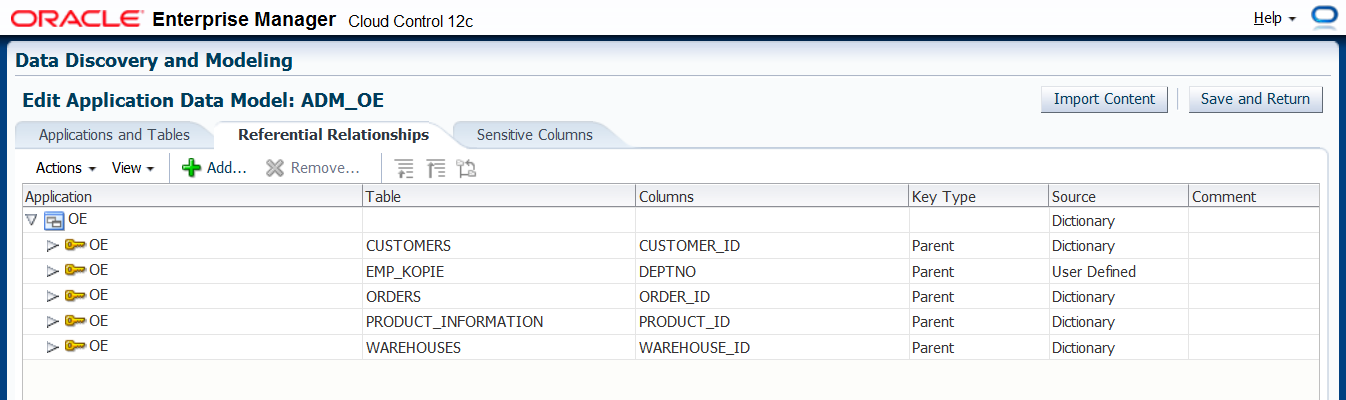
Nach der manuellen Erweiterung sieht das Ergebnis folgendermassen aus. Beachten Sie,
dass der Source Eintrag hier mit "User Defined" notiert ist. Die neuen Beziehungen sind nun in das ADM aufgenommen worden, allerdings nicht als
Constraint in der Datenbank hinterlegt.
Weitere Aktionen
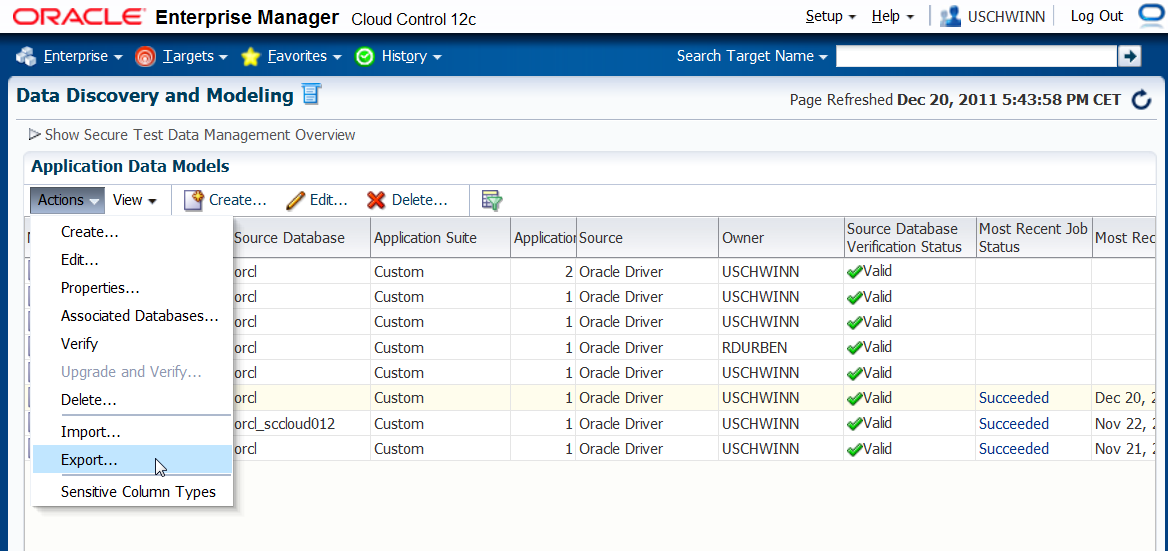
Der Menüpunkt "Actions" listet weitere Operationen auf, die mit den ADMs durchgeführt werden können. So können ADMs manuell mit
unterschiedlichen ADMs verbunden werden (siehe Operation "Associated Databases ..."). Die Aktion "Export..." beispielsweise generiert
eine XML Datei mit den entsprechenden Metadaten, die dann zum Importieren auf anderen Systemen zur Verfügung steht.
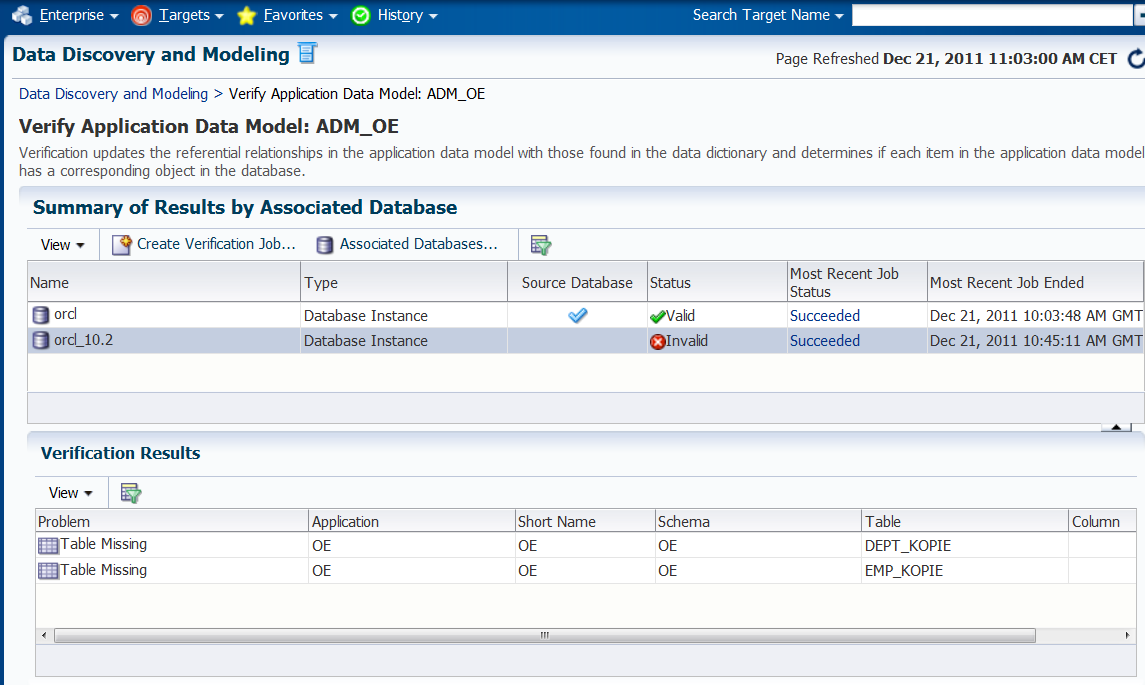
Die Operation "Verify" prüft eine Datenbank auf das Vorhandensein der Objekte und der referentiellen Beziehungen, die im ausgewählten ADM
gespeichert sind. Falls der Status "invalid" ist, werden im Bereich "Verfication Results" die Probleme aufgelistet.
Lizenzhinweis
Die in diesem Tipp beschriebene Funktionalität des ADMs ist in der Basisfunktionalität von Cloud Control enthalten.
Für ihre Nutzung ist keine Lizenz eines Management Packs notwendig.
Informationen und hilfreiche Links
Weitere Informationen finden Sie unter:
Zurück zur Community-Seite
|
 DBA Community - Dezember 2011