Auswahl von Inhalten
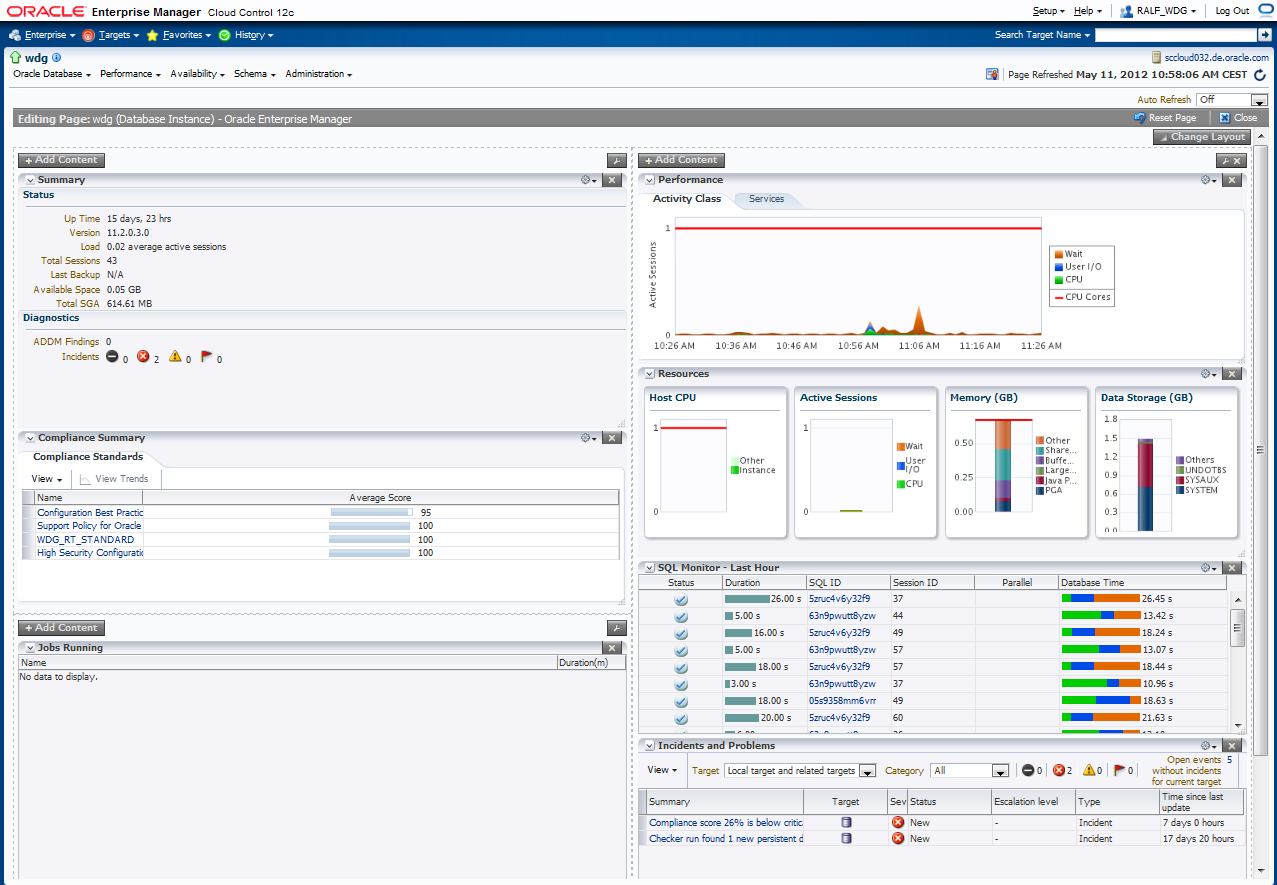
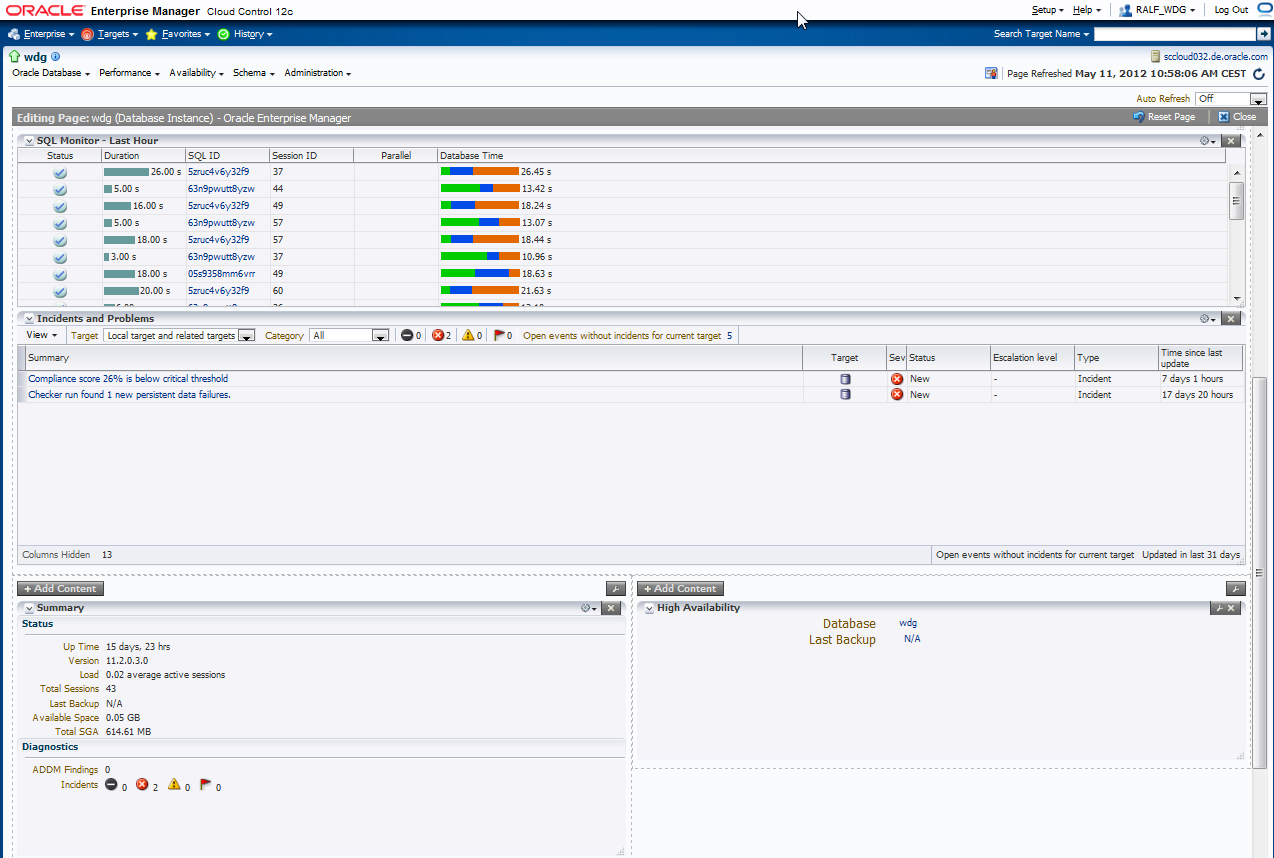
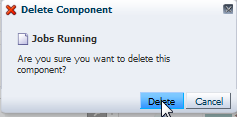
Jede Seite in Cloud Control besteht inhaltlich aus Regionen. Diese Regionen können Sie im Personalisierungsmodus festlegen, also bestehende Regionen entfernen und neue hinzufügen. Sie entfernen Regionen, indem Sie bei der jeweiligen Region rechts oben auf den mit X beschrifteten Button klicken. Hier im Beispiel wird die Region "Jobs Running" entfernt.
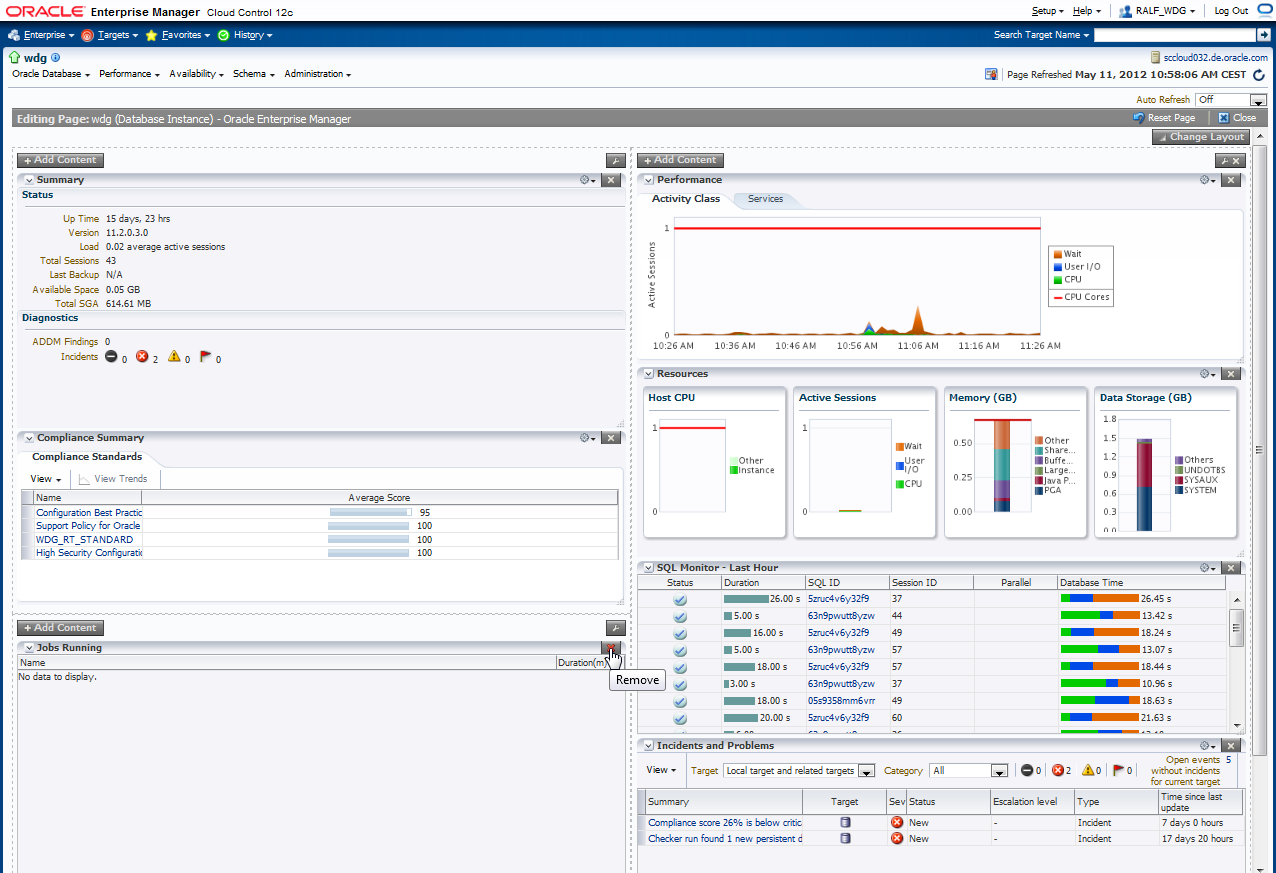
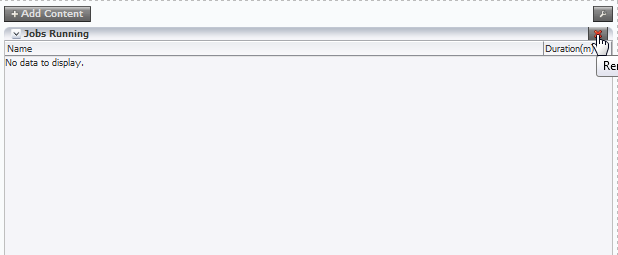
Sie werden noch gefragt, ob Sie wirklich sicher sind. Bestätigen Sie dieses mit "OK".
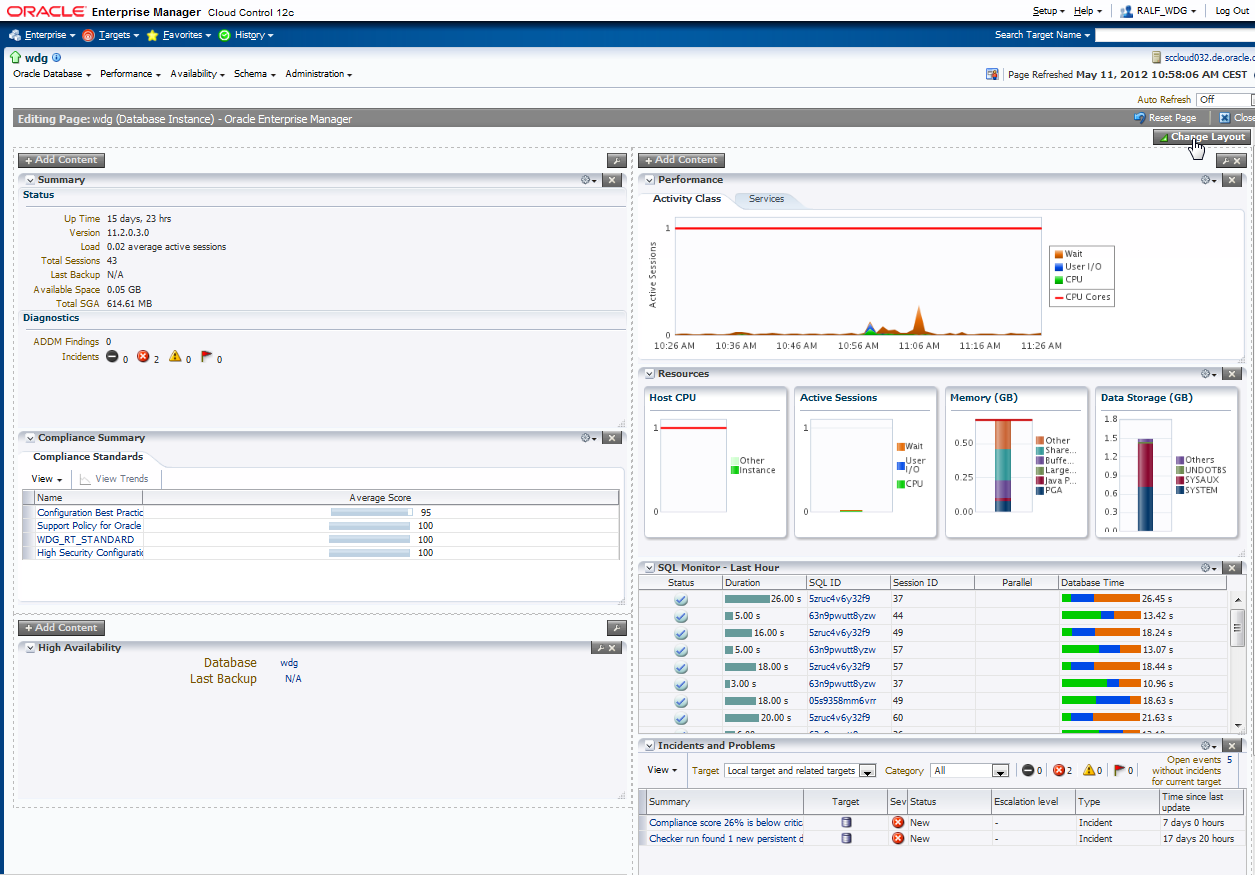
Im Ergebnis ist die Region nun verschwunden.
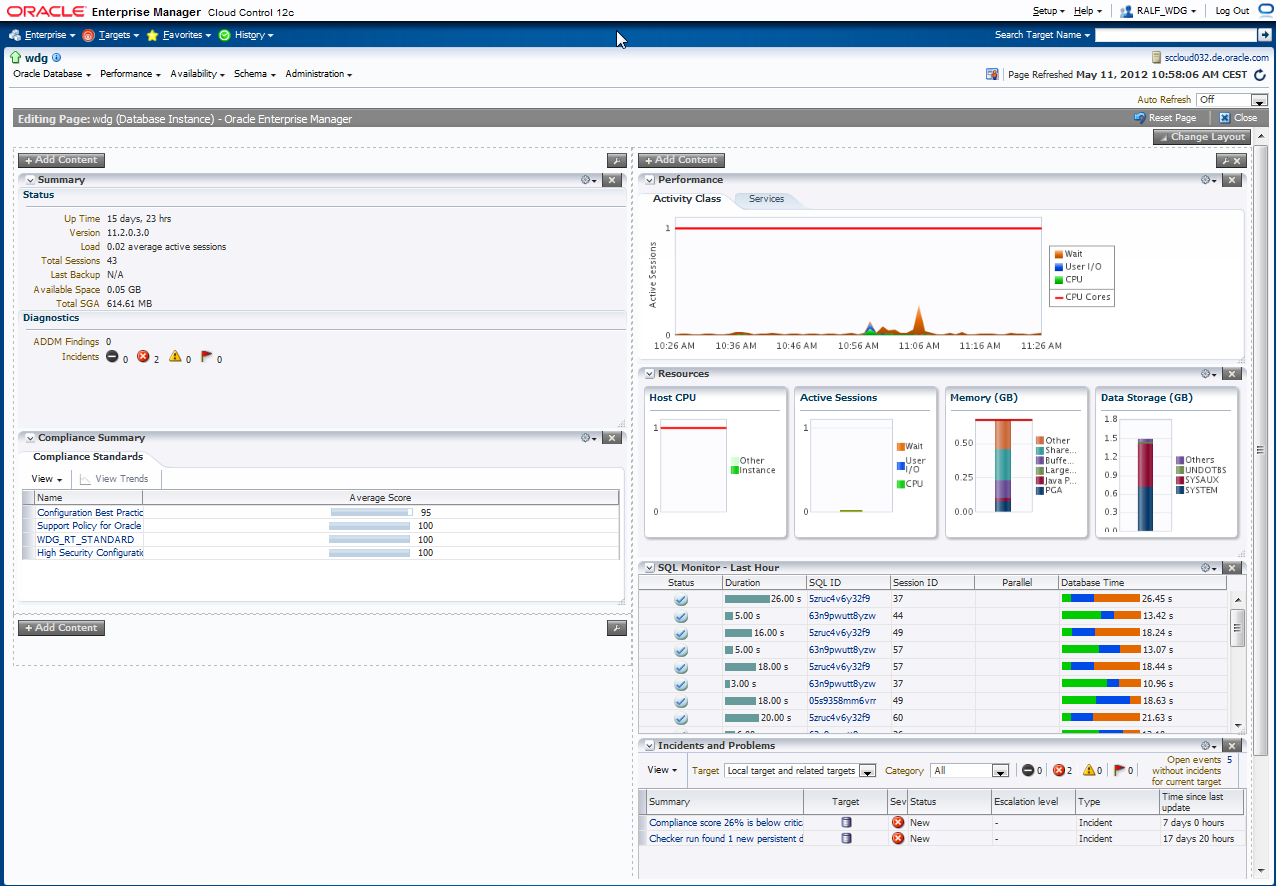
Sie fügen neue Regionen zur Seite hinzu, indem Sie auf einen der "Add Contents" Buttons klicken.

Es erscheinen alle Inhalte, die für diese Seite sinnvoll, auch diejenigen, die schon auf der Seite vorhanden sind. Mit einem Klick auf "Add" wählen Sie Ihren Wunschinhalt aus.
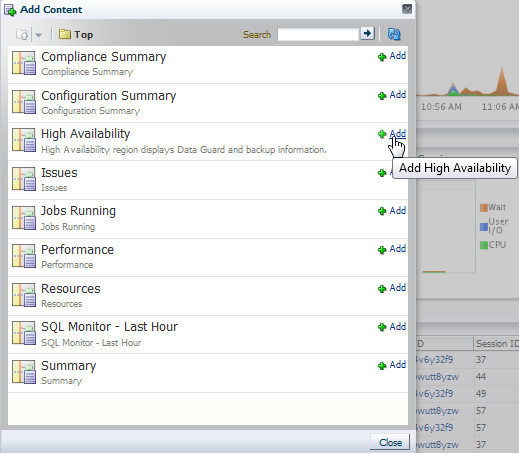
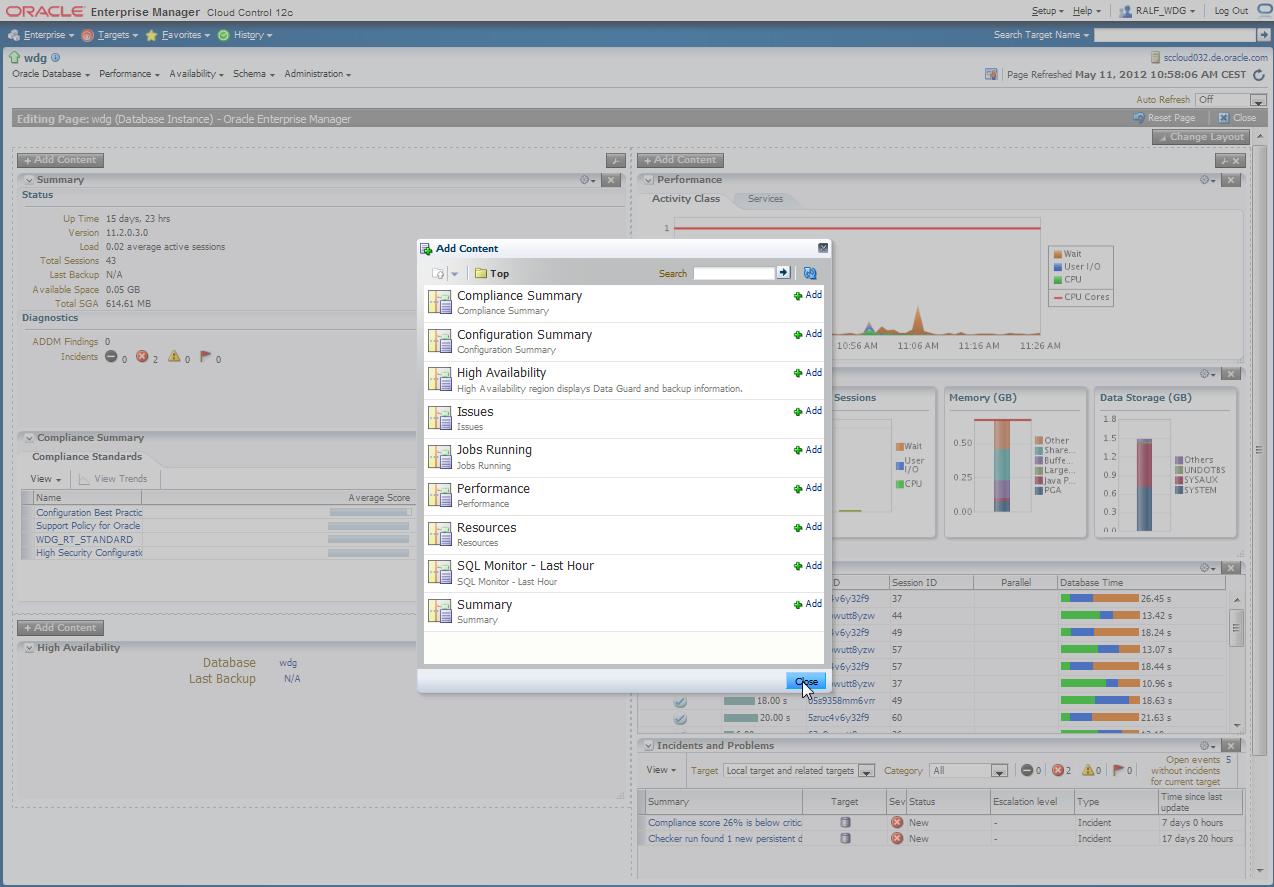
Die neue Region wird im Hintergrund hinzugefügt, die Auswahlbox bleibt aber geöffnet, und Sie können weitere Inhalte hinzufügen. Zum Abschluss klicken Sie auf "Close"
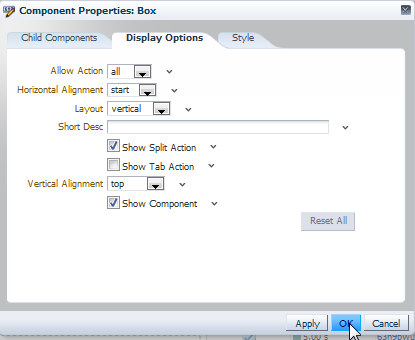
Die einzelnen Regionen können auch konfiguriert werden mit einem Klick auf das Werkzeugsymbol.

Je nach Region können Sie verschiedene Einstellungen wie zum Beispiel im Bereich Anzeigeoptionen durchführen.
Achtung: Sie können Ihre Änderungen jetzt wieder zurücknehmen, indem Sie auf "Reset Page" klicken. Dieses Reset gilt aber nur für die gerade getroffenen Einstellungen. Wenn Sie auf "Close" klicken, werden Ihre Änderungen festgeschrieben und können nicht mehr über "Reset Page" rückgängig gemacht werden!

Verschieben von Inhalten innerhalb einer Seite
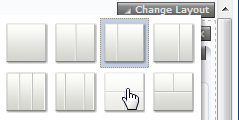
Sie verschieben einzelne Inhalte einfach, indem Sie in die Kopfzeile einer Region klicken und diese mit der Maus auf dem Bildschirm verschieben. Sie können jede Region in jeden Bereich (einspaltig, zweispaltig,...) verschieben und so die Inhalte nach eigenem Wunsch zusammenstellen.
 DBA Community - Mai 2012