|
Oracle Enterprise Manager Cloud Control 12c: Aktuell bleiben mit Self Update
von Ralf Durben, Oracle Deutschland B.V. & Co. KG
|

|
Oracle Enterprise Manager Cloud Control 12c besteht aus vielen Modulen, die einzeln aktualisiert, bzw. ergänzt werden können. So bilden alle Funktionalitäten zur Verwaltung einer Oracle Datenbank ein Modul. Der Vorteil dieser Implementierung besteht darin, dass die Unterstützung neuer Zielsysteme durch den Austausch, bzw. Ergänzung dieser Module erreicht werden kann. Auch können Fehler in der Software durch das Hinzufügen neuer Versionen von Modulen schnell beseitigt werden.
Die von Oracle gelieferten Module für Oracle Enterprise Manager Cloud Control 12c können direkt aus der Cloud Control Console geladen werden. Dieser Vorgang wird "Self Update" genannt. Der Name ist ein wenig irreführend, denn hier aktualisiert sich das System nicht selbst und schon gar nicht automatisch. Der Name soll vielmehr zum Ausdruck bringen, dass die Aktualisierung aus dem Produkt Cloud Control heraus durchgeführt werden kann.
Dieser Tipp zeigt Ihnen, wie Sie Ihre Cloud Control mit neuen Modulen bestücken können. Dabei werden die folgenden Beispiele dargestellt:
Allgemeines zu Self Update
Navigieren Sie zu "Setup->Extensibility->Self Update".
Sie bekommen eine Übersicht über die Modulbereiche zu sehen.
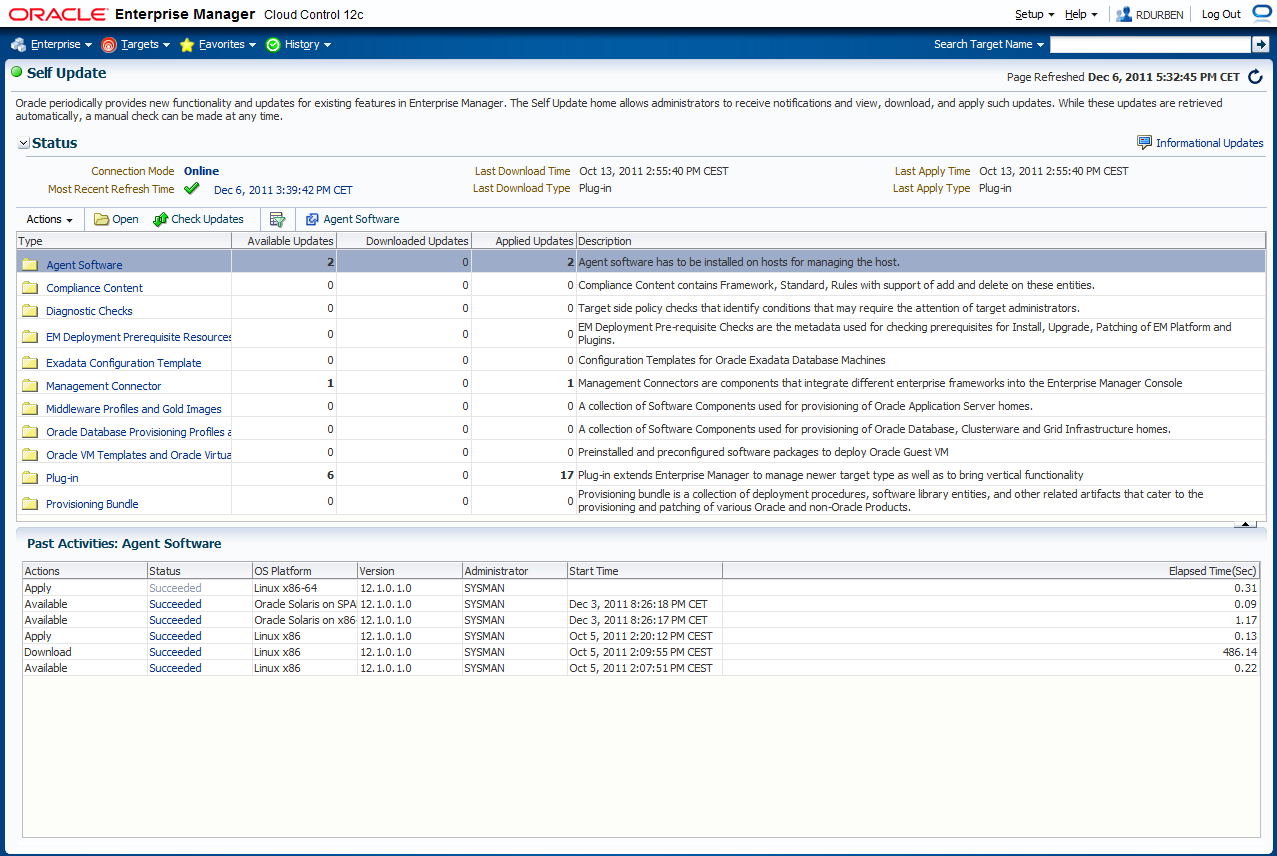
Von dieser Seite können Sie alle Aktionen rund um das Self Update starten. Dabei gibt es zwei Betriebsarten:
- Online Modus
Der OMS ist direkt mit Oracle Support verbunden und kann Aktualisierungen direkt suchen und herunterladen. Diese Methode ist sicherlich die einfachste und schnellste.
- Offline Modus
Der OMS ist nicht mit Oracle Support verbunden. Aktualisierungen müssen also auf einem anderen Wege heruntergeladen und dann in die Cloud Control Umgebung "importiert" werden.
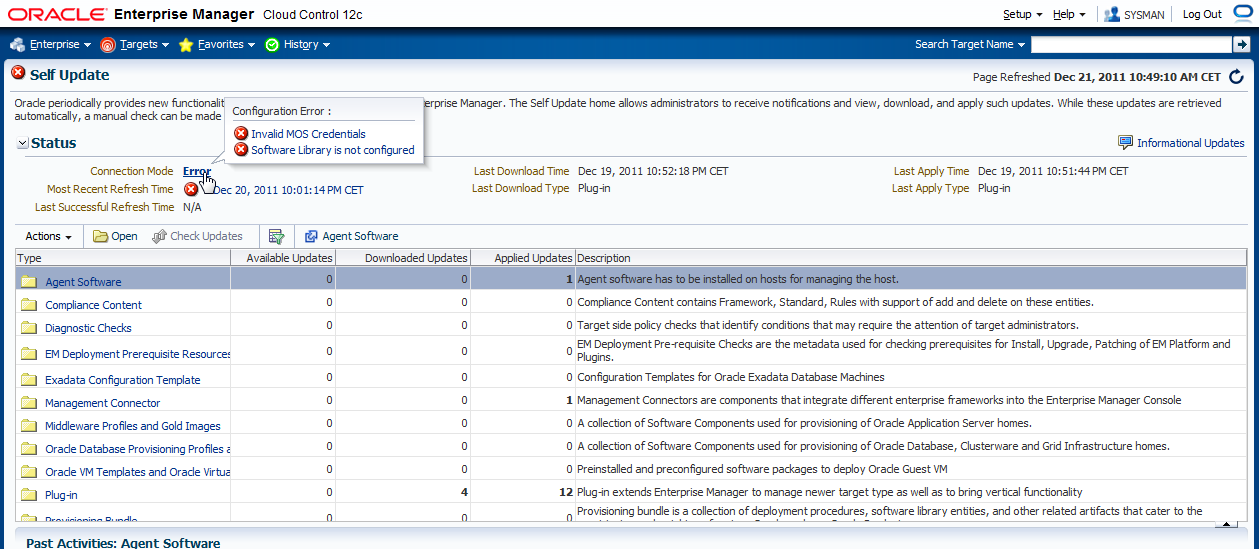
Wenn Sie diese Seite "Setup->Extensibility->Self Update" zum ersten Mal aufrufen, sehen Sie neben "Connection Mode" eine Fehlermeldung.

Der Grund liegt dann darin, dass
- die Credentials für MyOracleSupport nicht gesetzt sind
und / oder
- die Software Library nicht konfiguriert ist
Die Fehlermeldung enthält auch die Links, mit denen Sie diese beiden Aufgaben durchführen. Beginnen Sie mit der Einrichtung der Software Library. Klicken Sie dazu auf "Software Library is not configured".

Sie müssen jetzt einen Speicherort für die Software Library angeben. Klicken Sie dazu auf Add...
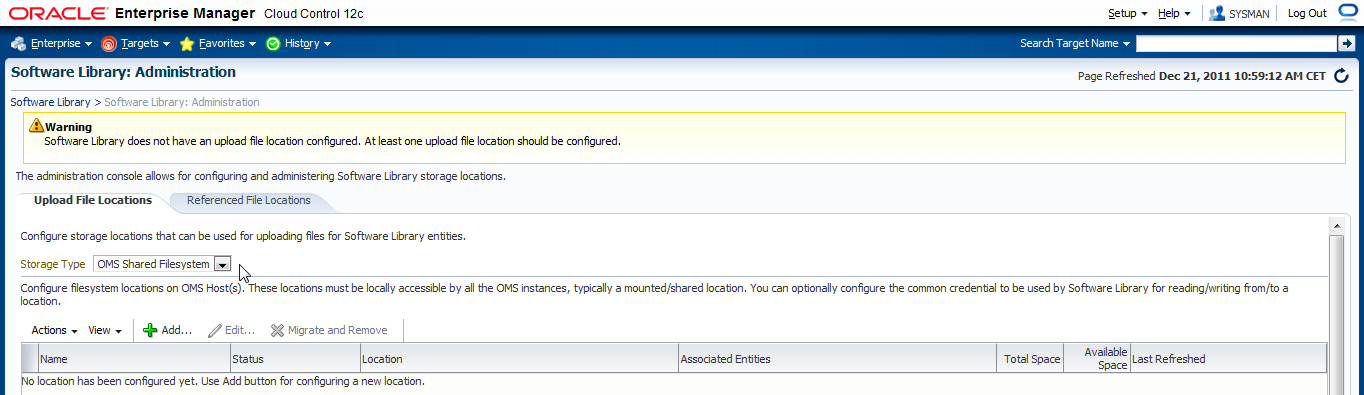
und geben dann das Verzeichnis ein. Es muss ein bereits existierendes Verzeichnis sein, auf das alle OMS (in Multi-OMS Umgebungen) Zugriff haben. Sie vergeben auch einen Namen für dieses Verzeichnis.
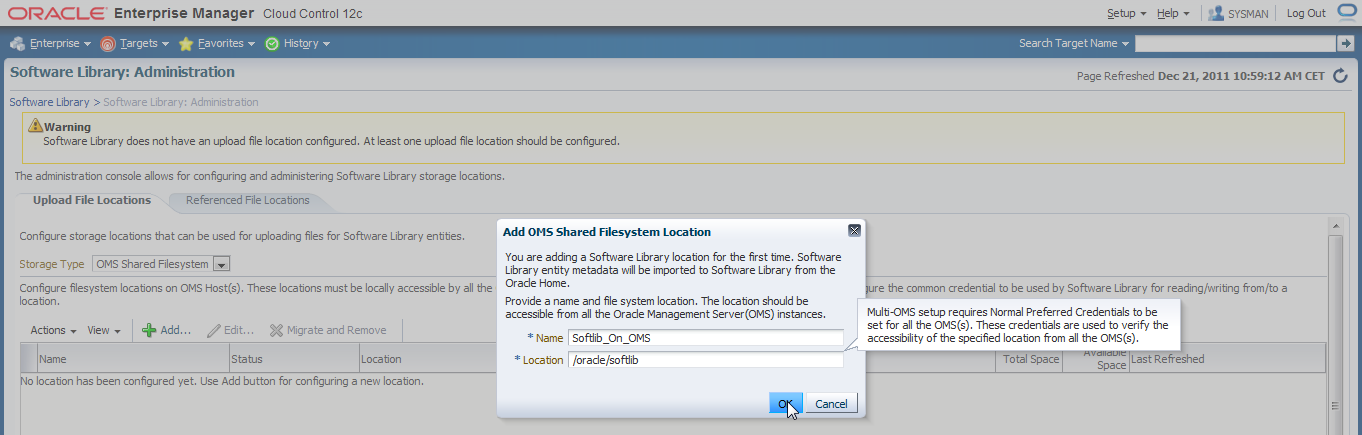
Nach einem Klick auf "OK" gelangen Sie wieder zurück zur Übersicht über alle Software Library Verzeichnisse.

Online Modus
Im ersten Teil dieses Tipps wird beschrieben, wie Sie Ihre Cloud Control Umgebung unter Verwendung einer Online-Verbindung zu MyOracleSupport aktualisieren können. Dazu muss der OMS Kontakt zu den Oracle Servern aufnehmen können. Falls Ihr OMS von externen Netzwerken komplett abgeschottet betrieben werden muss, steht Ihnen die Offline Methode zur Verfügung.
Zunächst einmal muss für die Online-Methode die Verbindung zu MyOracleSupport aufgebaut werden. Klicken Sie dazu auf den Fehler "Invalid MOS Credentials"

und geben Ihre Anmeldedaten für MyOracleSupport an.


Klicken Sie dann auf Apply.
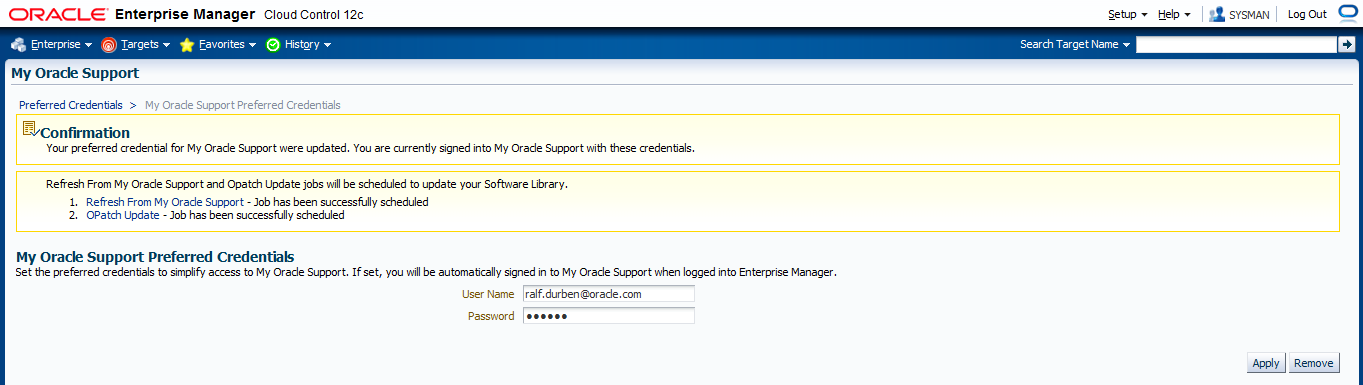
Im Ergebnis wird ein Job definiert, der regelmäßig nach neuen Modul-Updates sucht. Dieser Job entspricht dem Button "Check Updates". Da der Job erst später starten wird, empfiehlt sich ein manuelles Starten zu diesem Zeitpunkt. Navigieren Sie wieder zu "Setup->Extensibility->Self Update" und klicken auf "Check Updates".

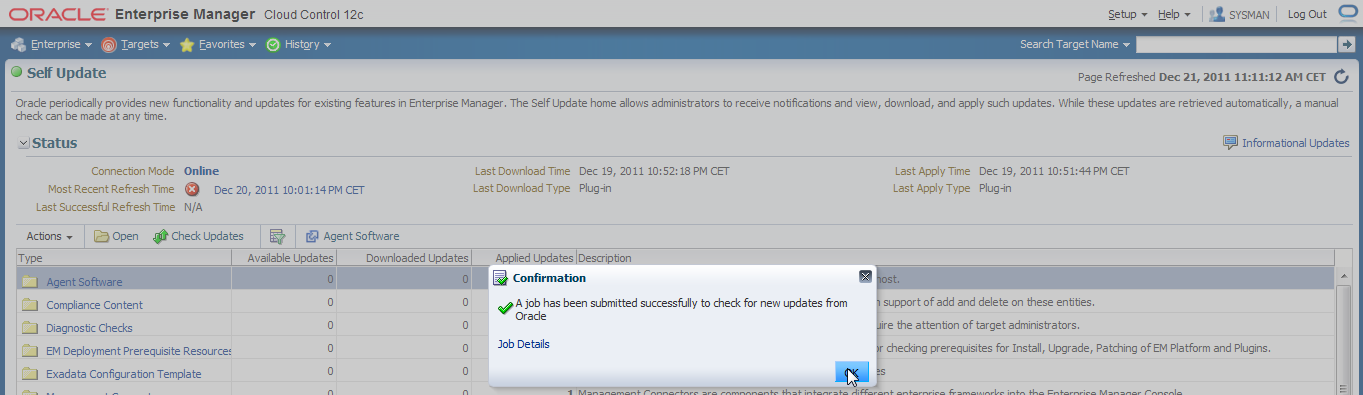
Nach etwas Zeit erscheint ein grüner Haken hinter "Most Recent Refresh Time".
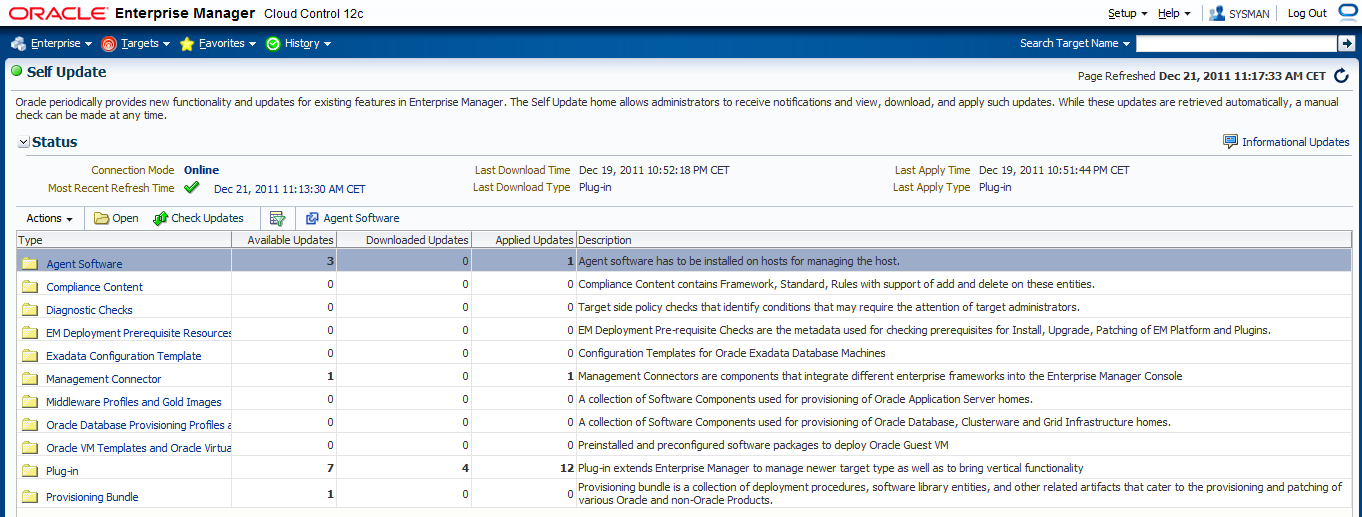
In der Spalte "Available Updates" finden Sie zu jedem Bereich die Anzahl der Items, die als neue, noch nicht in Ihrer Cloud Control vorhandenen, Versionen zur Verfügung stehen. In unserem Fall gibt es zum Beispiel drei neue Module für Agenten Software. Dieses leitet uns direkt zum Thema
Herunterladen von Agenten Software
Klicken Sie auf "Agent Software" links in der Liste (nicht auf den Button mit dem gleichen Schriftzug!) und Sie bekommen zum Beispiel die folgende Liste
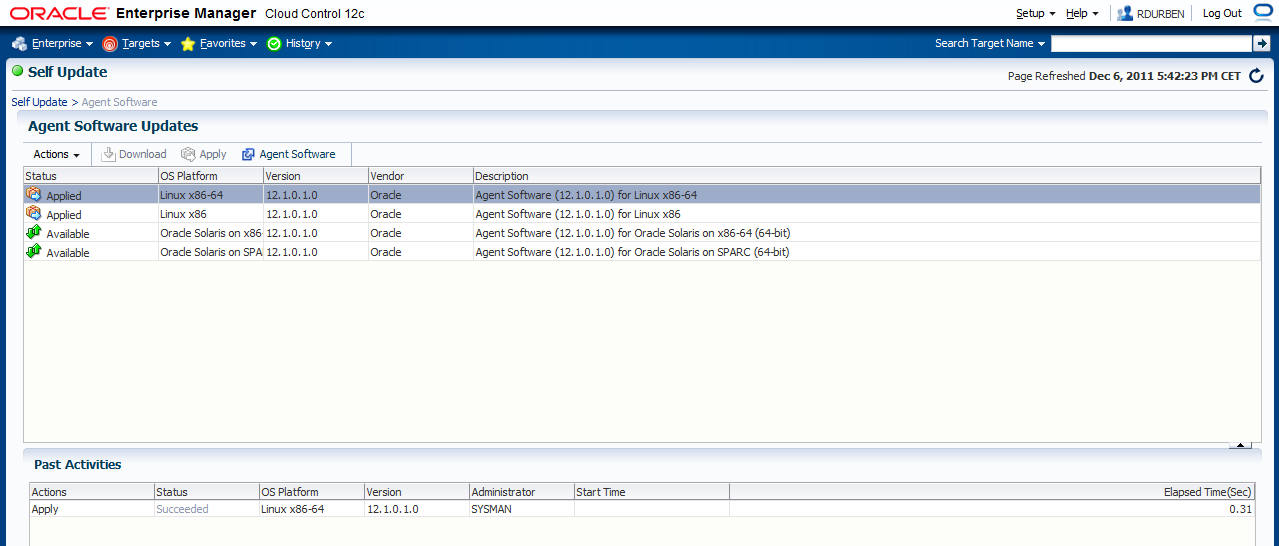
Sie können die beiden neuen Module jetzt einfach herunterladen, indem Sie jeweils eine Zeile auswählen und auf den Button "Download" klicken. Sie können noch angeben, ob der Download sofort starten, oder für später eingeplant werden soll.
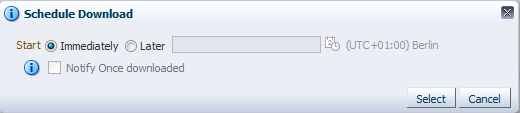
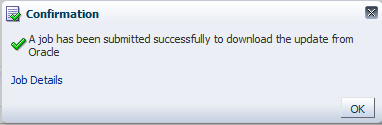
Es wird ein Job gestartet, der den Download durchführt.
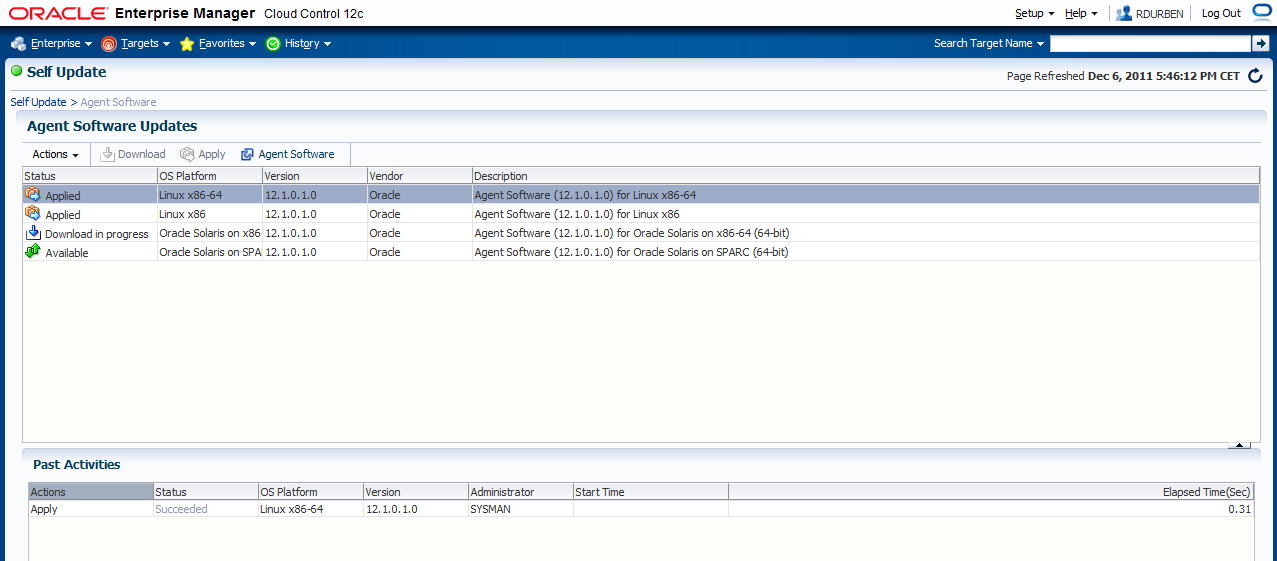
Der Status des Downloads wird in der Liste entsprechend angezeigt.
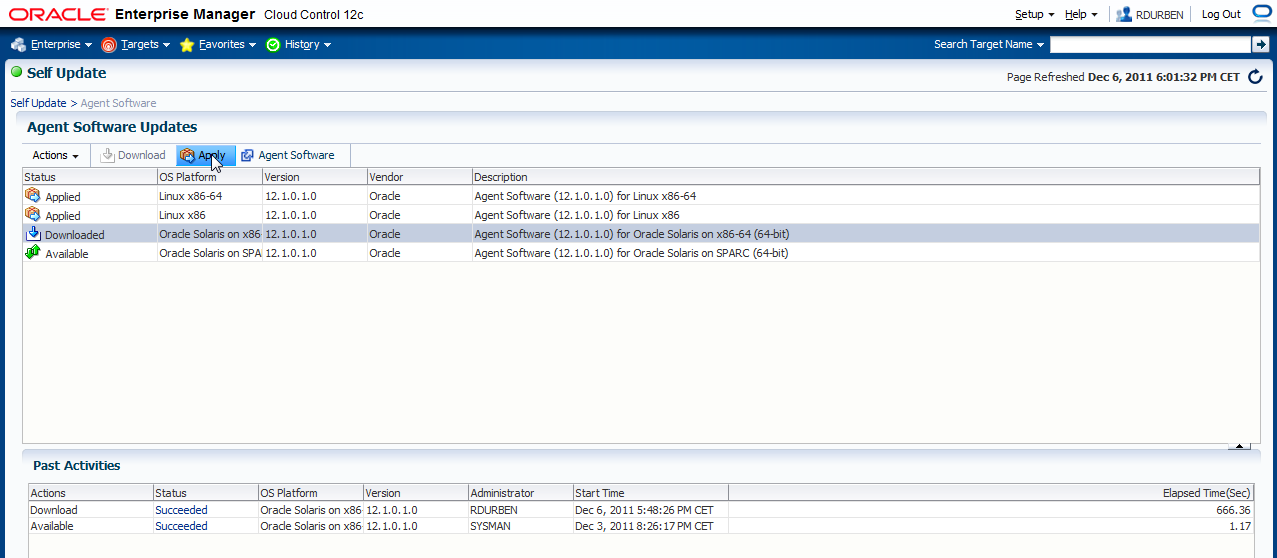
Wenn die Software heruntergeladen ist, muß noch ein "Apply" erfolgen. Dazu selektieren Sie die entsprechende Zeile und klicken auf den Button "Apply".
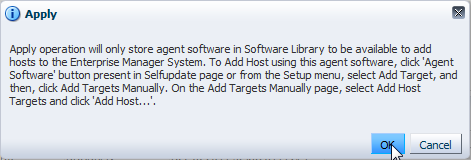
Es erfolgt noch ein Hinweis, den Sie mit "OK" bestätigen.
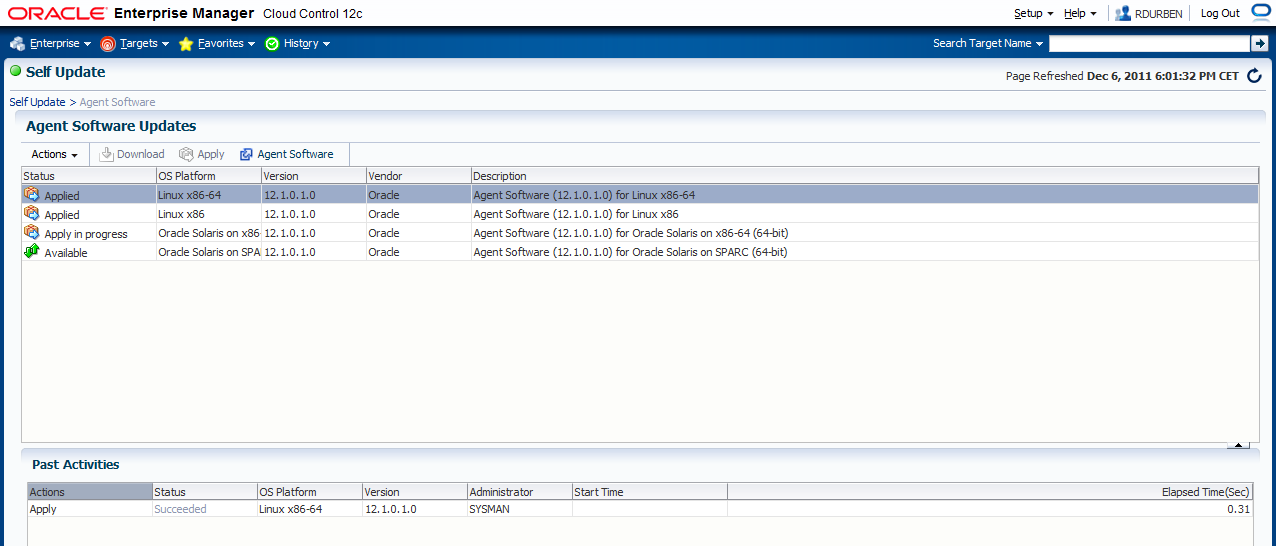
Sie sehen, dass der Status in "Apply in Progress" wechselt.
Im Prinzip sollte dieser "Apply"-Vorgang ohne Probleme durchlaufen. Es gibt aber Situationen, in denen dieses neue Softwaremodul nur funktioniert, wenn generelle Änderungen am Cloud Control Framework vorgenommen wurden. Das ist hier auch der Fall, denn der "Apply"-Vorgang bricht mit "Failed" ab. Mit einem Klick auf den Status, gelangt man zu dieser Fehlermeldung,
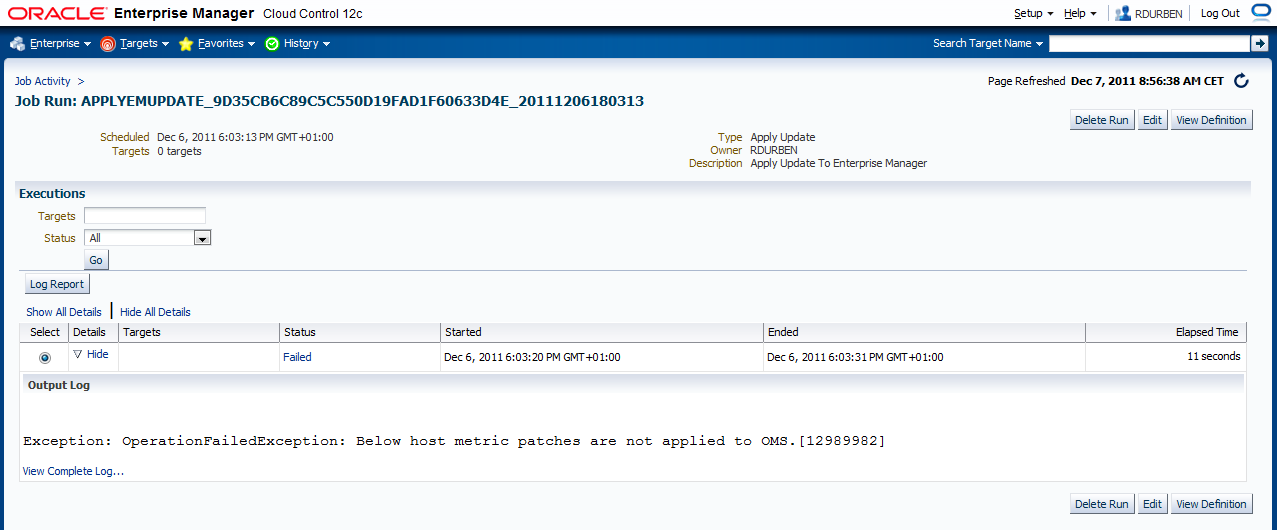
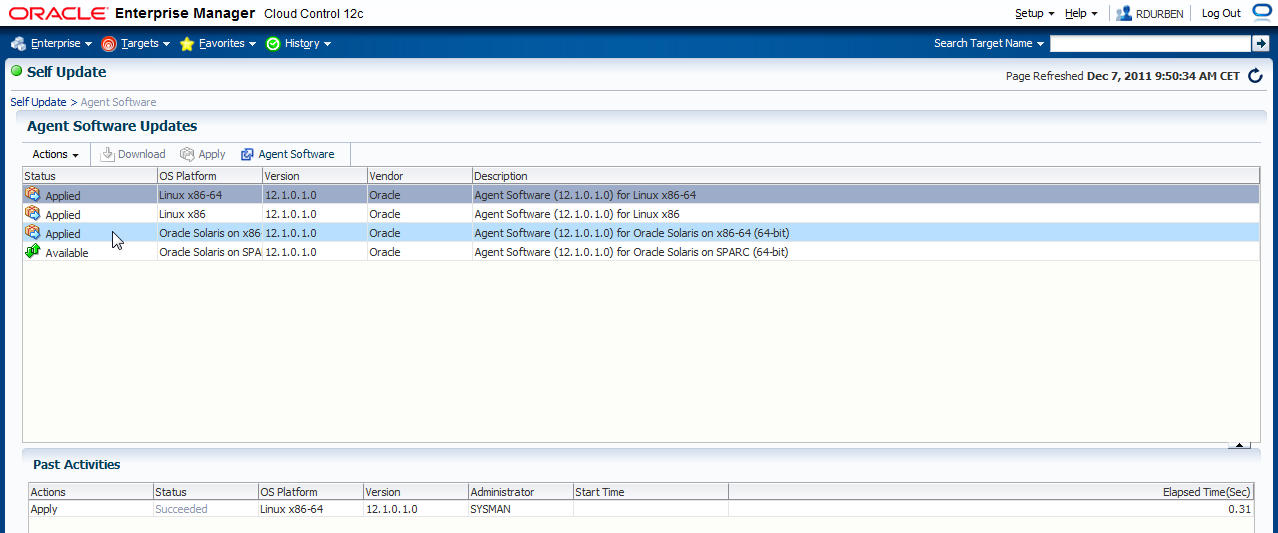
die besagt, dass der OMS mit einem Patch aktualisiert werden muss. Diesen Patch können Sie anhand dieser Patchnummer von MyOracleSupport herunterladen und klassisch mit "opatch -napply" einspielen. Laden Sie also den Patch herunter und spielen diesen exakt nach Anweisung der README Datei ein. Nachdem der Patch eingespielt wurde, starten Sie einen neuen Versuch des "Apply"-Vorgangs und jetzt wird dieser erfolgreich beendet.
Herunterladen von Funktionsmodulen
Die anderen Funktionsmodule werden im Prinzip genauso heruntergeladen, wie die Agentensoftware. Klicken Sie in der Liste
auf "Plug-in" und Sie bekommen eine Liste der einzelnen Funktionsmodule. Suchen Sie nach dem Status "Available". In unserem Beispiel gibt es eine neue Revision des Moduls "Oracle Chargeback and Capacity Planning", also eine Aktualisierung. Klicken Sie auf diese Zeile und dann auf den Button "Download".
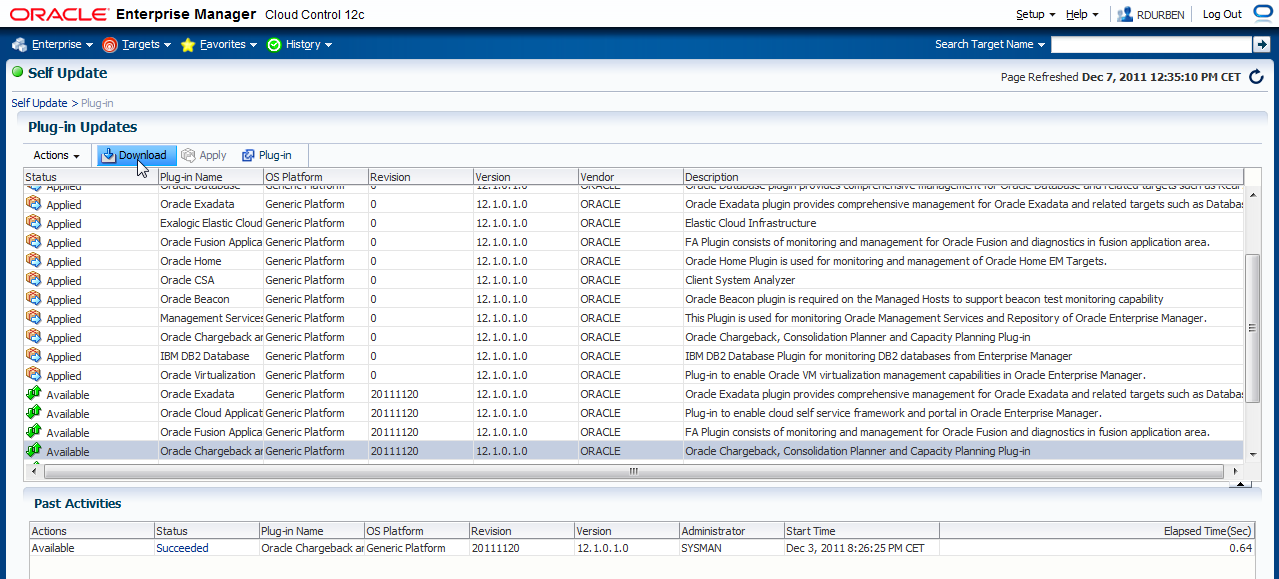
Wieder erscheint der Schedule-Dialog und der Hinweis auf den gestarteten Job. Und auch hier wechselt der Status der Zeile auf "Download in progress" und endet schließlich in
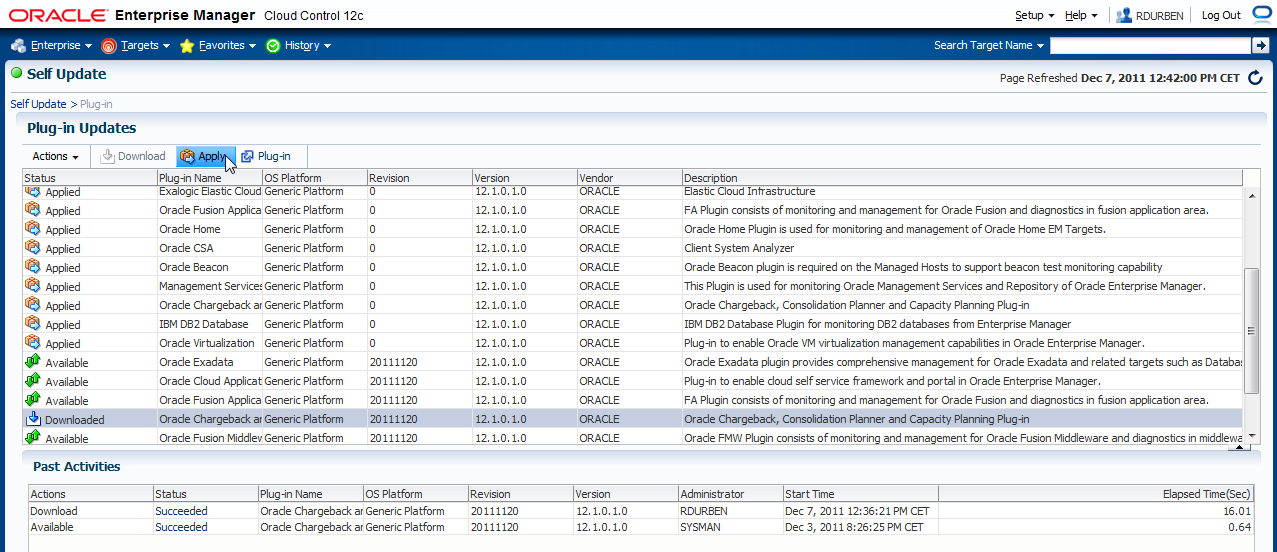
Einspielen von neuen Funktionsmodulen
Auch für diese Plug-ins muss nun ein Deployment erfolgen, damit das Modul verwendet werden kann. Wenn Sie den gleichen Weg versuchen, wie bei der Agenten Software, also Selektion der entsprechenden Zeile und Klick auf den Button "Apply", erscheint folgende Meldung:
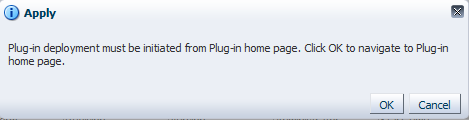
Mit einem Klick auf "OK" landen Sie auf der richtigen Seite:
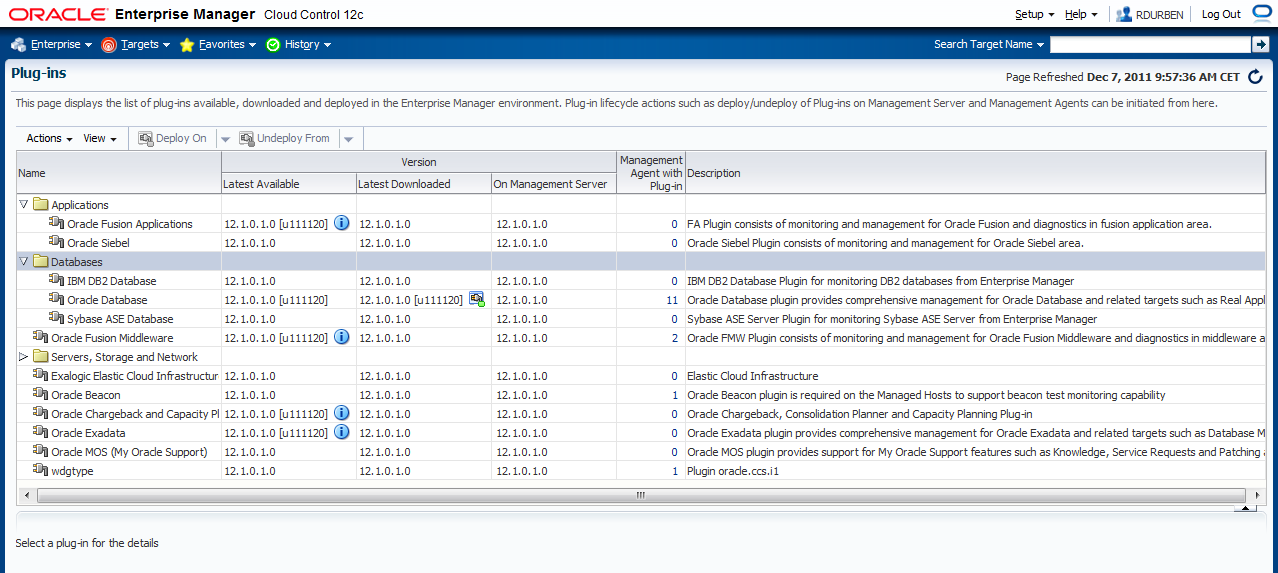
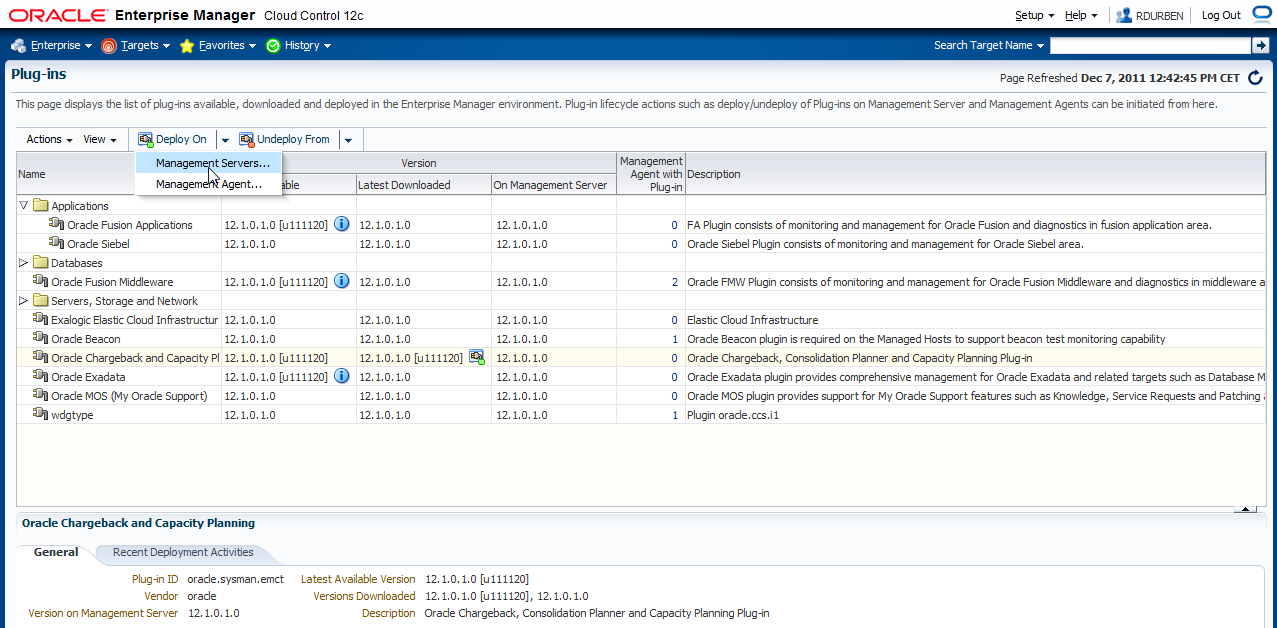
Das Plug-in muss in den Management Server eingespielt werden. Selektieren Sie also die Zeile des Plug-ins und wählen Sie bei "Deploy on" ersten Punkt "Management Servers" aus.
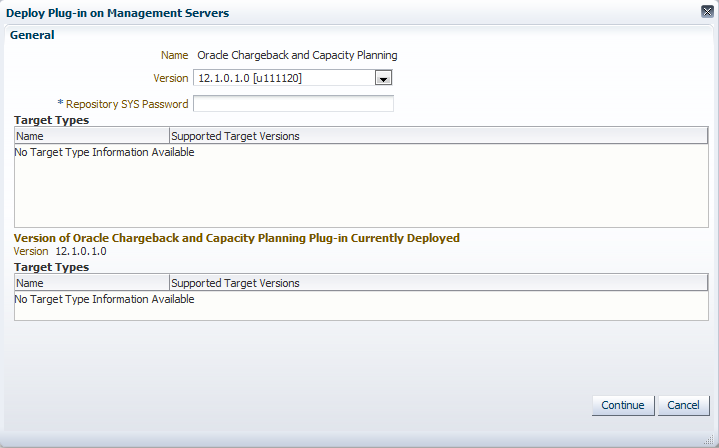
Jetzt bekommen Sie angezeigt, welche Plug-in Version durch welche neue Version ersetzt wird, verbunden mit einigen Informationen, zum Beispiel zur Unterstützung von Zielsystemversionen. Sie müssen jetzt auch das Passwort des Repository-Datenbankbenutzers SYS angeben.
Jetzt wird getestet, ob Ihre Umgebung alle Voraussetzungen für dieses Plug-in erfüllt. Bewußt wird in diesem Beispiel gezeigt, dass dieses nicht unbedingt der Fall ist.
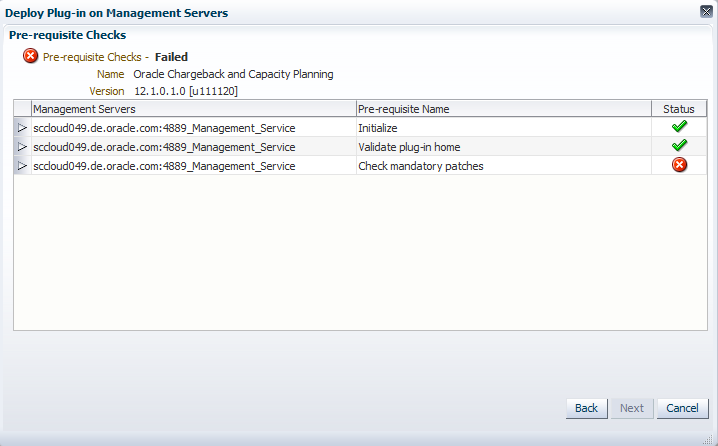
Öffnen Sie mit einem Klick auf das Dreieick links den Bereich der nicht erfüllten Voraussetzungen und Sie bekommen die Information, welche Voraussetzung nicht erfüllt ist.
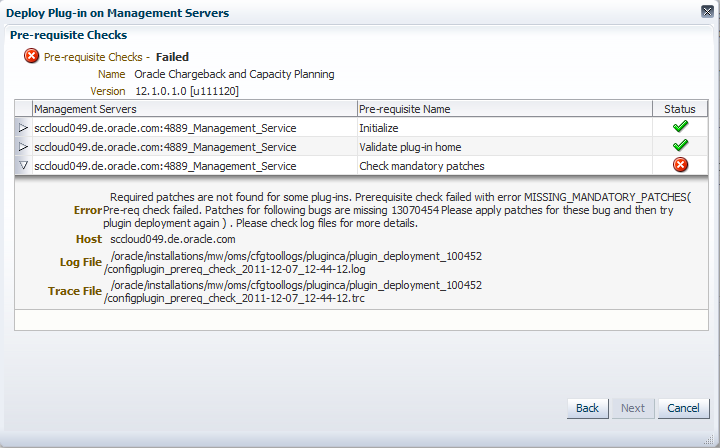
Im vorliegenden Fall fehlt der Patch 13070454. Laden Sie diesen von MyOracleSupport herunter und spielen ihn nach Anweisung der README Datei ein.
ACHTUNG: Das Einspielen des Patches erfordert ein Herunterfahren des OMS und damit Downtime!
Nachdem der OMS wieder gestartet wurde, starten Sie den "Apply"-Vorgang wie oben beschrieben. Die Voraussetzungen sind jetzt alle erfüllt.
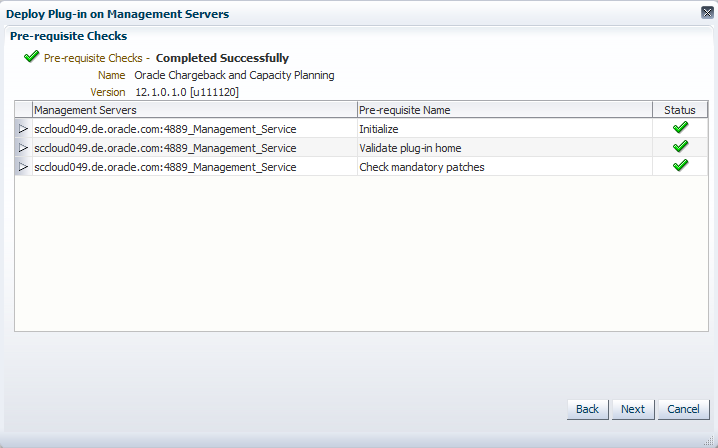
Klicken Sie auf "Next".
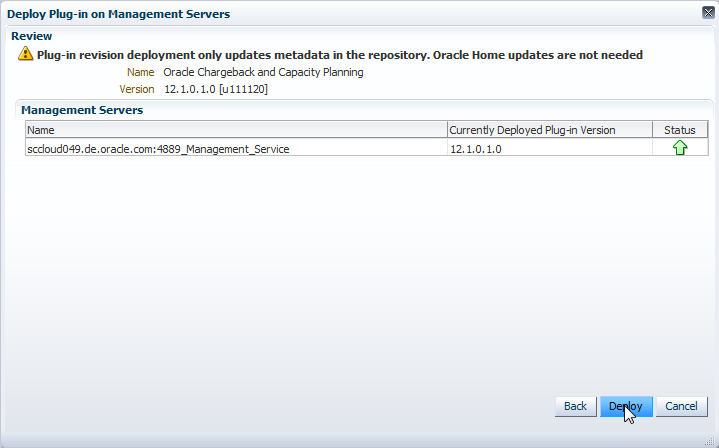
Lesen Sie den Hinweis und klicken dann auf "Deploy".
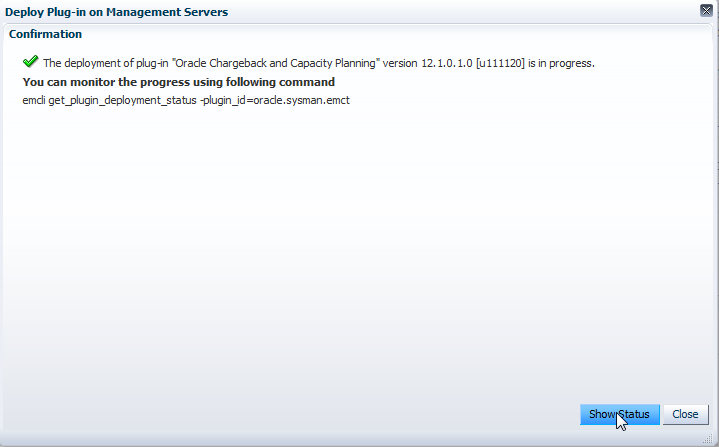
Der "Deploy"-Vorgang wurde gestartet. Sie können den Fortschritt verfolgen, indem Sie auf "Show Status" klicken.
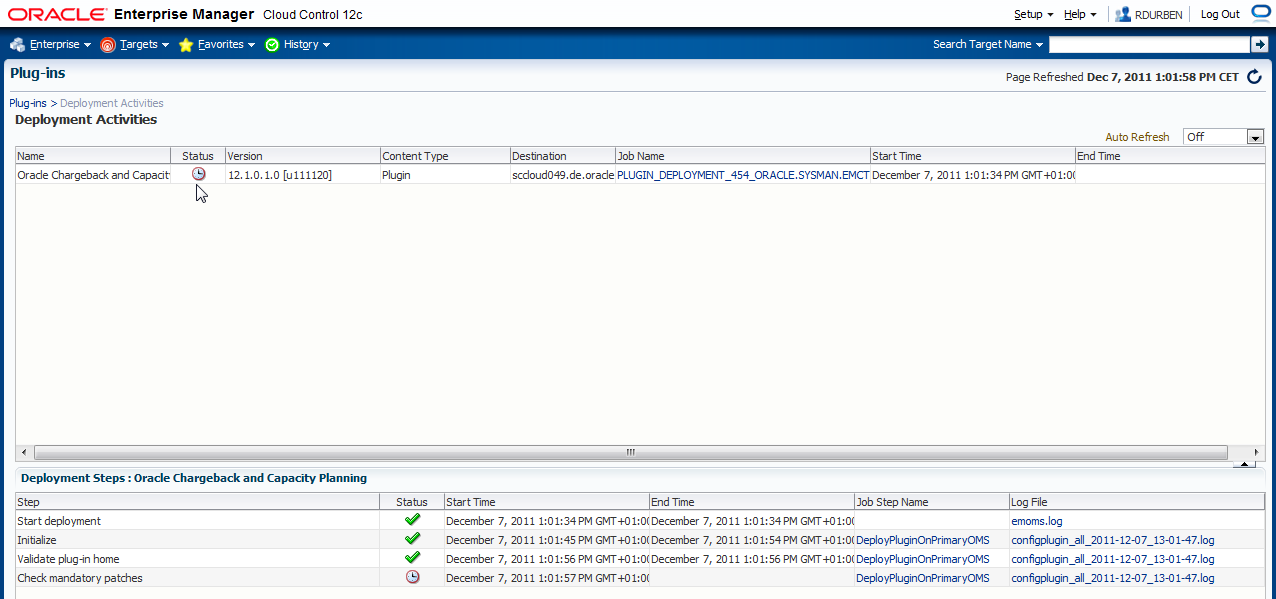
Die Uhr in der Spalte "Status" zeigt, dass der Vorgang noch andauert. Nach kurzer Zeit und einem Refresh sieht die Seite dann so aus:
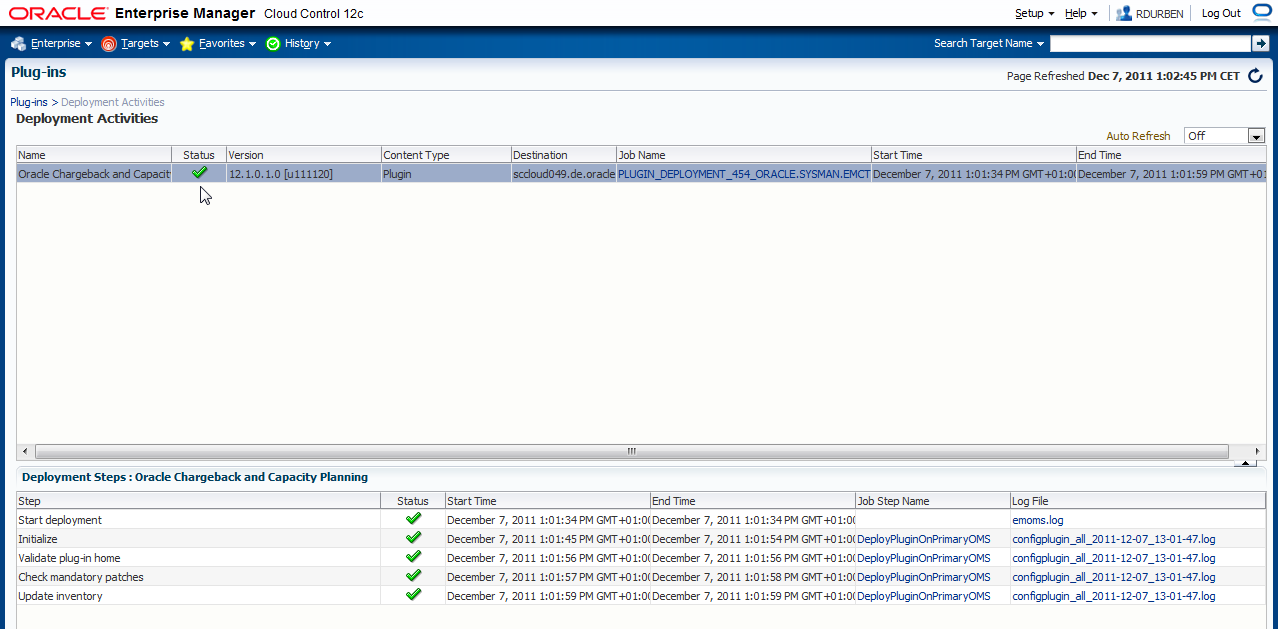
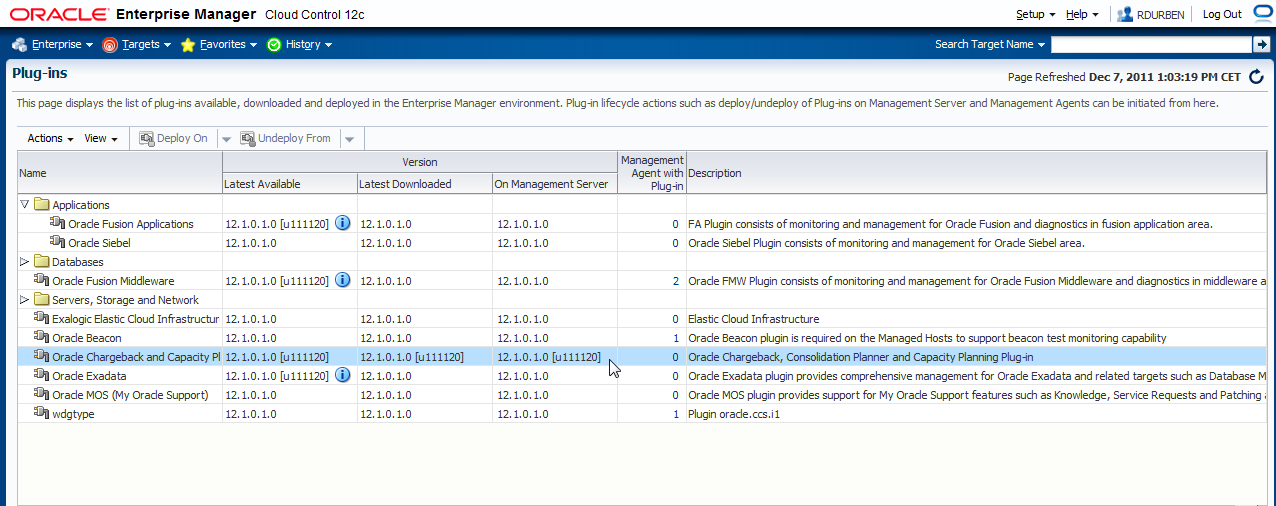
Und in der Liste aller Plug-ins wurde die neue Revision eingetragen:
Offline Modus
Der Offline Modus wird dann verwendet, wenn der OMS keinen Kontakt zu MyOracleSupport aufnehmen darf. In diesem Fall können Sie die Aktualisierungen separat herunterladen und dann in die Cloud Control Umgebung importieren. Der erste Schritt ist die Einstellung des Offline Modus.
Navigieren Sie dazu über "Setup->Provisioning and Patching->Offline Patching".
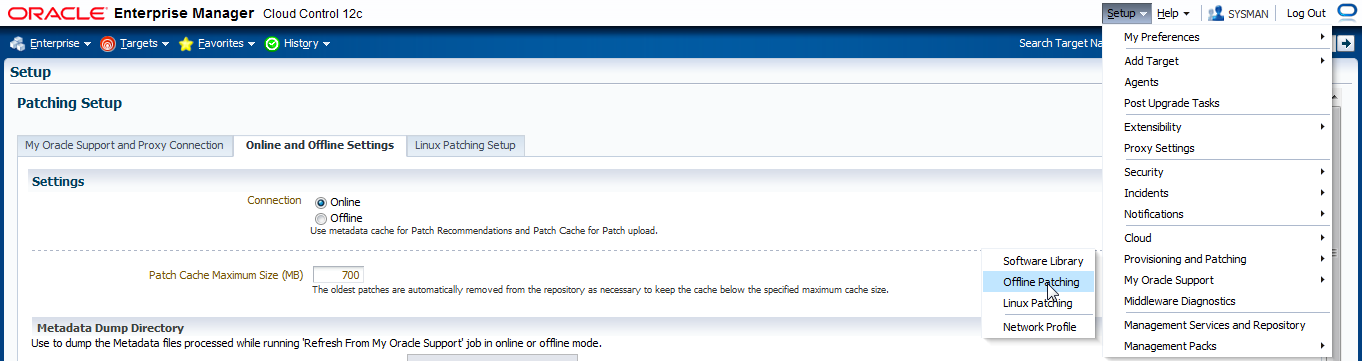
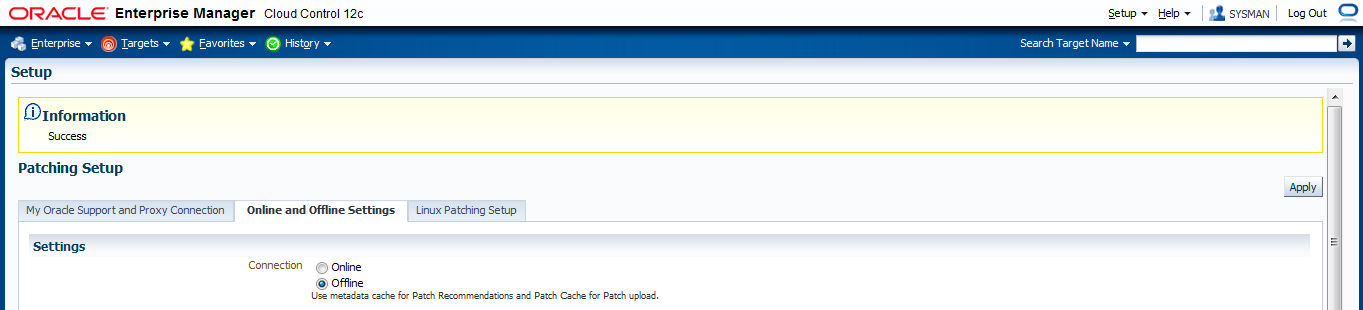
Wählen Sie "Offline" und klicken auf "Apply".

Sie bekommen eine kurze Erfolgsmeldung.
Herunterladen der Information über Aktualisierungen
Gehen Sie einfach so vor, als wenn Sie im Online Modus wären: Navigieren Sie über "Setup->Extensibility->Self Update".
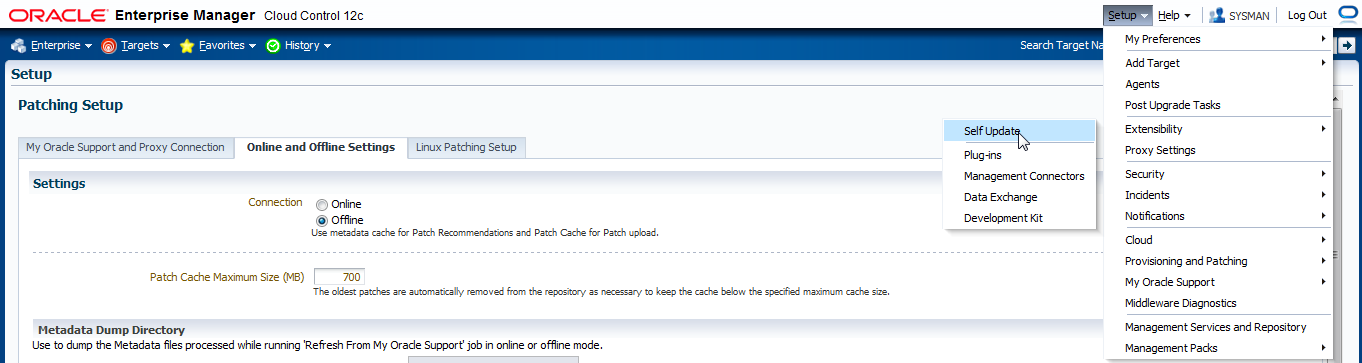
Beachten Sie, dass Der Offline Modus angezeigt wird.

Klicken Sie auf "Check Updates" und Sie bekommen eine Meldung, die Ihnen anzeigt, wo Sie die Informationen, die dieser Job zurückliefern würde, herunterladen können.
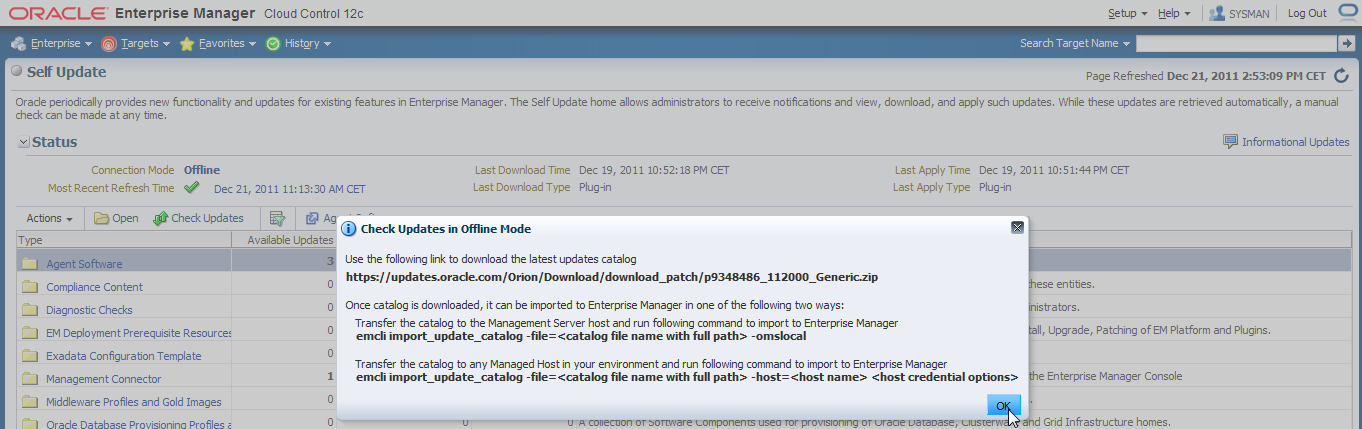
Geben Sie die URL im Browser ein.
und laden die Datei von einem Rechner, der mit dem Internet verbunden ist, herunter. Kopieren Sie die Datei auf einen Rechner, der mit dem OMS verbunden ist und auf dem EMCLI läuft. Der OMS-Server geht dabei immer. In diesem Beispiel wurde die Datei also auf den OMS-Server kopiert.
Jetzt laden Sie diese Datei in den OMS mit
Wichtig ist, dass der vollständige Pfad zur Datei angegeben wird.
Die Metadaten zu den Aktualisierungen sind jetzt verfügbar.
Herunterladen von Agenten Software
Klicken Sie auf "Agents", um die verfügbaren Agenten zu sehen. Wählen Sie einen Agenten aus und klicken auf "Download".
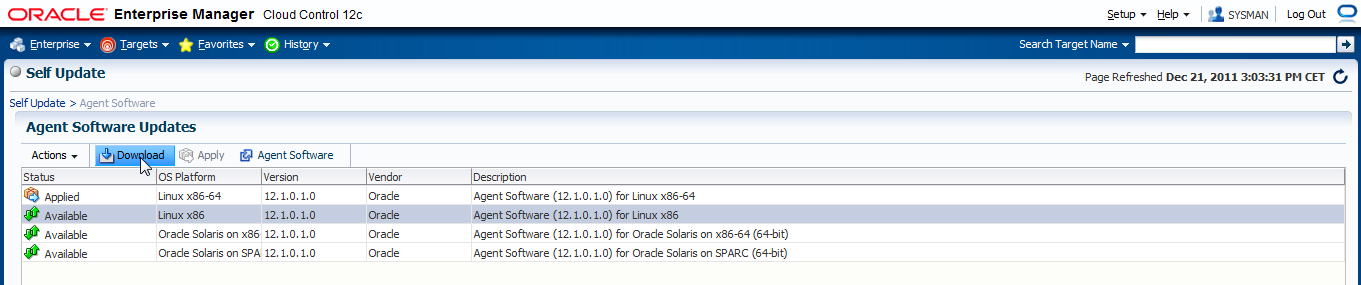
Sie bekommen eine Meldung, die Ihnen anzeigt, wo Sie diesen Agenten herunterladen können
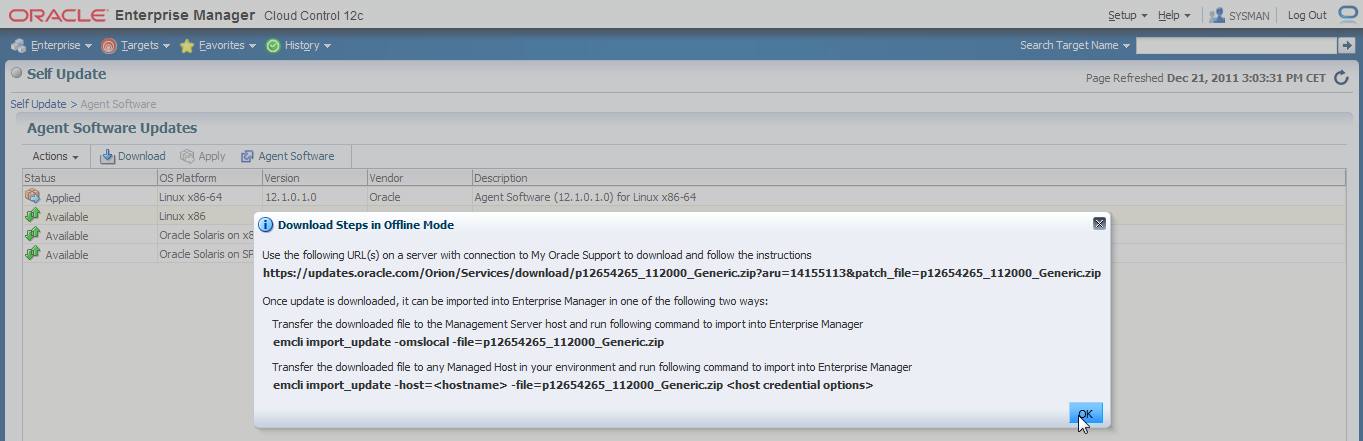
Nutzen Sie die angegebene URL zum Download vom einem mit dem Internet verbundenen Rechner.
Kopieren Sie die Datei wieder auf einen Rechner, der mit dem OMS verbunden ist und auf dem EMCLI läuft. Der OMS-Server geht dabei immer. In diesem Beispiel wurde die Datei also auf den OMS-Server kopiert.
Jetzt laden Sie diese Datei in den OMS mit
In der Liste der Agenten wird der ausgewählte Agent jetzt als "Downloaded" angezeigt. Sie wählen den Agenten erneut aus, klicken auf "Apply"
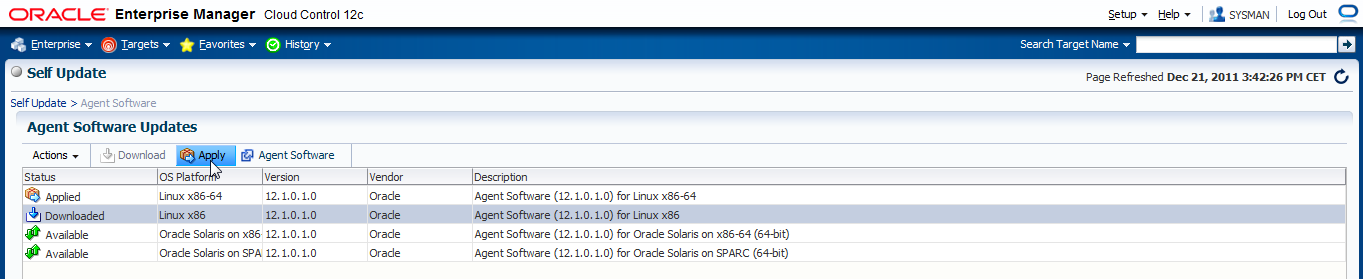
und verfahren weiter, wie es oben für den Online Modus beschrieben ist.
Herunterladen von Funktionsmodulen
Navigieren Sie über "Setup->Extensibility->Self Update".
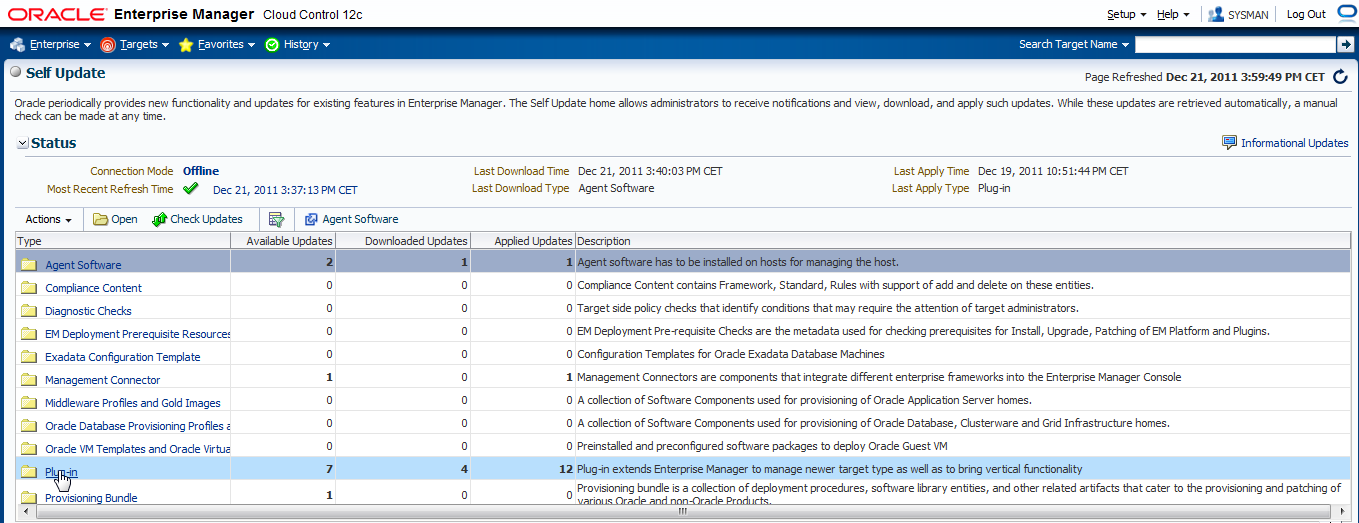
Klicken Sie auf Plug-ins und scrollen auf der dann erscheinenden Seite herunter bis zu den "Available" Plug-ins. Wählen Sie eines aus und klicken auf "Download".
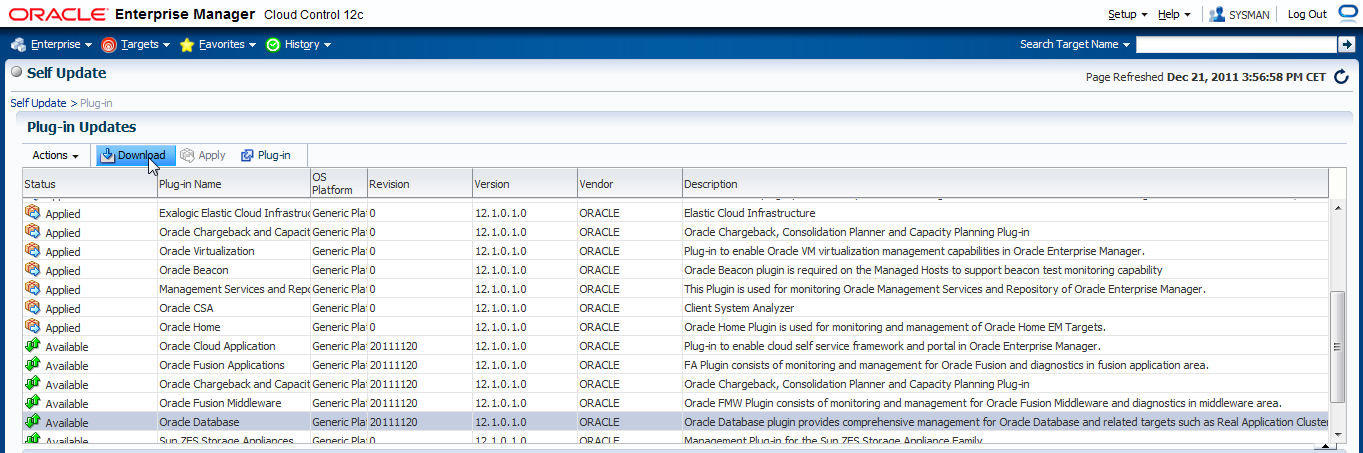
Wieder erscheint eine Meldung mit der Download URL und der Anweisung, wie diese Aktualisierung mit EMCLI in den OMS eingespielt werden kann.
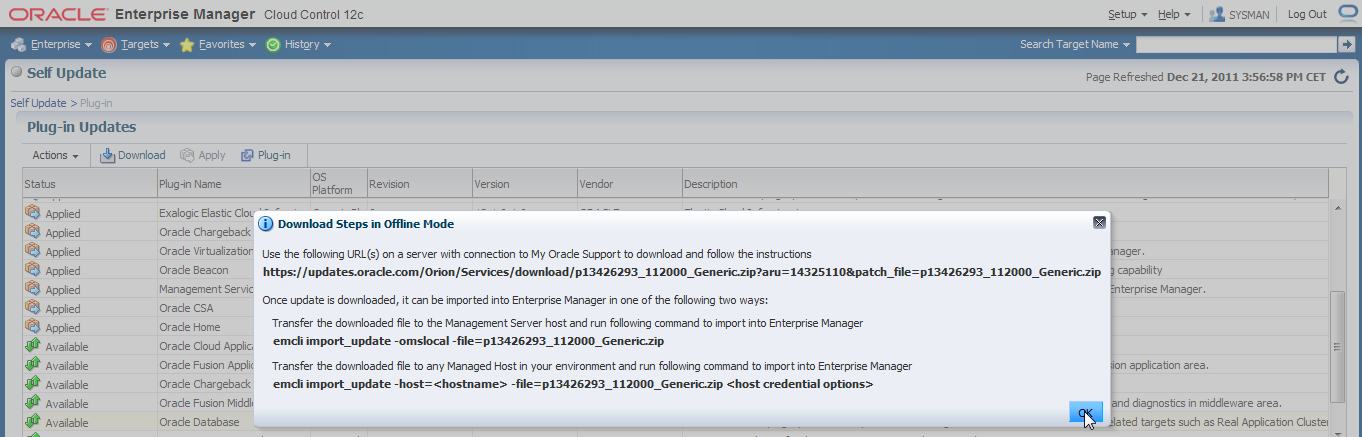
Einspielen von neuen Funktionsmodulen
Dieses funktioniert wie im Online-Modus, also wie oben beschrieben.
Nachverfolgen von Self Update Aktionen
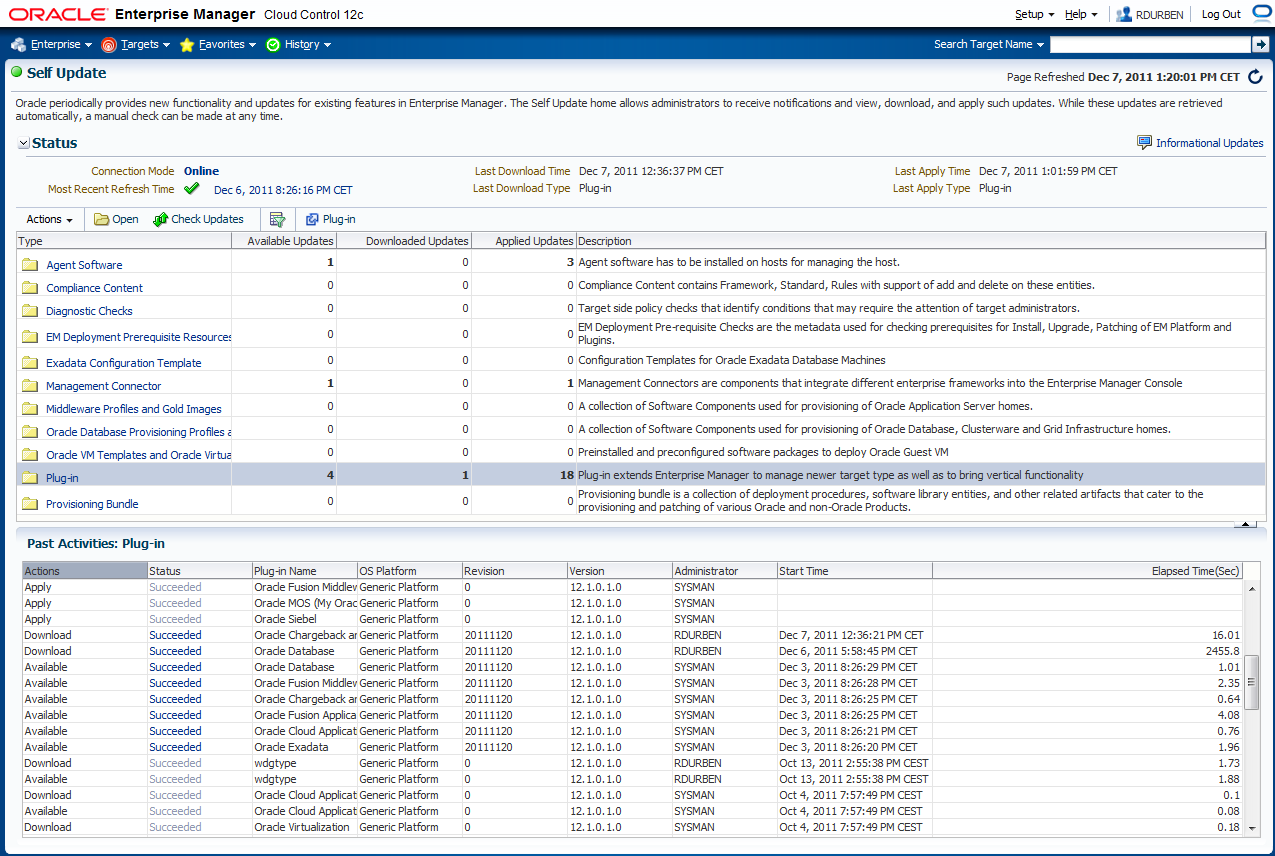
Alle Aktionen im Rahmen von Self Update werden in Cloud Control gespeichert und können nachvollzogen werden. Auf "Setup->Extensibility->Self Update" klicken Sie auf eine der Kategorien. Im unteren Bereich finden Sie alle Aktionen zu dieser Kategorie.
Fazit
Cloud Control ist ein modular aufgebautes System und kann recht einfach aktualisiert bzw. erweitert werden.
Lizenzhinweis
Die in diesem Tipp beschriebene Funktionalität des Self Updates ist in der Basisfunktionalität von Cloud Control enthalten. Für ihre Nutzung ist keine Lizenz eines Management Packs notwendig. Die einzelnen Module, wie zum Beispiel einzelne Plug-ins können Bestandteil eines Management Packs sein. Näheres zu den Management Packs finden Sie unter Oracle Enterprise Manager Cloud Control Lizenzierungsinformationen.
Weitere Informationen und hilfreiche Links
Weitere Informationen finden Sie unter:
Zurück zum Anfang des Artikels
Zurück zur Community-Seite
|
 DBA Community - Dezember 2011