|
Oracle Enterprise Manager Cloud Control 12c: Upgrade von Grid Control
von Ralf Durben, ORACLE Deutschland B.V. & Co. KG
Die neue Version 12c von Enterprise Manager ist eine umfassende Weiterentwicklung. Die zentrale Verwaltungskonsole trägt jetzt den Namen Cloud Control 12c und die graphische Oberfläche wurde komplett überarbeitet. Aber auch funktional gibt es viele Neuerungen. Einen Überblick zu diesen Neuerungen gibt es in dem Tipp "Oracle Enterprise Manager Cloud Control 12c: Neues im Überblick".
Die Installation eines neuen Cloud Control Systems wird im Tipp Oracle Enterprise Manager Cloud Control 12c: Installation beschrieben. Dieser Tipp beschäftigt sich mit dem Upgrade eines Grid Control Systems nach Cloud Control.
Hier bekommen Sie eine einfache Anleitung zum Upgrade von Oracle Enterprise Manager Grid Control 11g nach Cloud Control 12c. Das Format dieses Tipps ist daher anders als sonst: Durch die Verwendung vieler Screenshots wird versucht, das Thema möglichst anschaulich darzustellen. Die Screenshots wurden auf einem Linux-System mit 64 Bit erstellt.
Folgende Schritte werden in diesem Tipp beschrieben:
- Einleitung
- Vorbereitung
- Auswahl der Upgrade Methode
- Upgrade nach der Methode "1-System"
- Schlußbemerkungen
Einleitung
Ein Upgrade nach Cloud Control kann von Grid Control 10.2.0.5 oder 11.1.0.1 erfolgen. Dabei stehen verschiedene Upgrade Methoden zur Verfügung, die im nächsten Abschnitt beschrieben werden. Es gibt auch ausführliche Notes zu diesem Thema in MyOracleSupport:
Dieser Tipp konzentriert sich auf die einzelnen Schritte und soll eine einfache Anleitung zu einem Upgrade geben.
Vorbereitung
Vor einem Upgrade sollten Sie prüfen, ob Ihr System genügend Resourcen für Cloud Control zur Verfügung stellt. Der EM Basic Installation Guide gibt die minimalen Größen für verschiedene Umgebungsgrößen an. So wird in der Nutzungsklasse "Small" von einem OMS, maximal 1000 Targets, sowie maximal 100 Agenten ausgegangen. In dieser Klasse benötigen Sie
Für den OMS
| CPUs | 2 |
| RAM | 4GB |
| Storage | 10GB |
|
Für den Agenten
| CPUs | keine Angabe |
| RAM | 512MB |
| Storage | 1GB |
|
Für die Repository DB
| CPUs | 2 |
| RAM | 2GB |
| Storage | 50GB |
|
Die Angaben zu weiteren Nutzungsklassen finden Sie im EM Basic Installation Guide. Dort finden Sie auch Angaben zu den unterstützten Betriebssystemen und benötigten Packages und Kernel-Parametern. Der Installer wird die diesbezüglichen Voraussetzungen überprüfen und leicht verständliche Hinweise geben.
Des Weiteren brauchen Sie folgende Software, die Sie vorbereitend herunterladen sollten:
- Cloud Control Software
- Patch 10044087 für die Upgrade Konsole (generisch für alle Plattformen)
- Je nach Ausgangsversion müssen in Grid Control mindestens bestimmte PSU Patches installiert sein:
-
für Grid Control 10.2.0.5: Mindestens PSU3 (9282397) oder später
-
für Grid Control 11.1.0.1: Mindestens PSU1 (10065631) oder später
Falls noch nicht geschehen, patchen Sie Ihr Grid Control entsprechend. Folgen Sie dabei dem jeweiligen README.txt
Auswahl der Upgrade Methode
Es gibt drei Upgrade Methoden:
- 1-System
Die Grid Control Umgebung wird auf der bislang verwendeten Maschine in eine Cloud Control Umgebung umgewandelt. Dabei muss Grid Control während des Upgrade-Vorgangs heruntergefahren werden und auch die Agenten sammeln keine Überwachungsdaten mehr. Diese Methode ist also sowohl mit Downtime von Grid Control als auch mit späterer Lücke in den Monitoring Daten verbunden.
- 1-System auf neuer Maschine
Dieses entspricht im Wesentlichen der 1-System Methode, nur dass Cloud Control auf einer neuen, separaten Maschine installiert wird.
- 2-System
Es wird eine Kopie des Repositories erstellt und darauf dann eine neue Cloud Control Umgebung installiert. Danach werden alle Zielsysteme nach und nach von der Grid Control Umgebung auf die Cloud Control Umgebung übertragen. Bei dieser Methode gibt es weder Downtime noch Datenlücken. Daher ist sie auch aufwendiger als die 1-System Methode.
In diesem Tipp wird die 1-System Methode beschrieben.
Upgrade nach der Methode "1-System"
Agenten vorbereiten
|
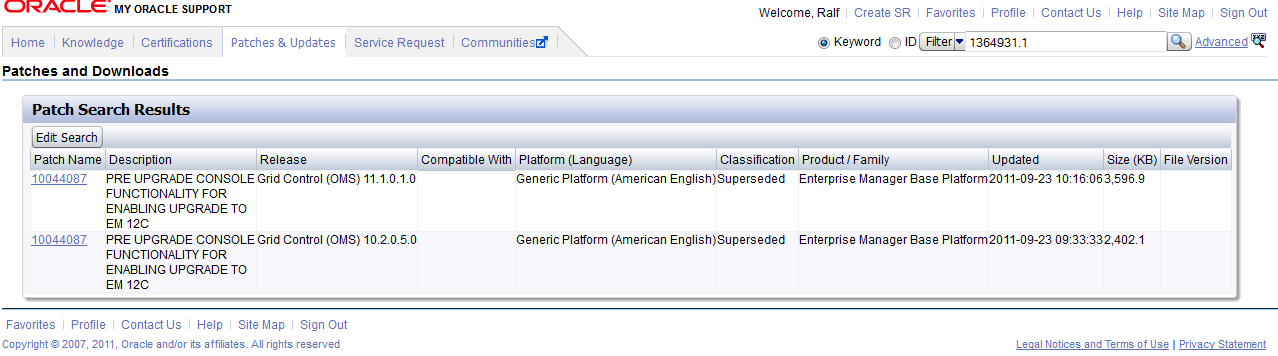
Bevor es mit dem eigentlichen Upgrade losgeht, muss die Grid Control Umgebung vorbereitet werden. Dazu gibt es eine Upgrade Konsole, die Sie durch die notwendigen Schritte leitet, aber erst einmal in Grid Control installiert werden muss. Dazu laden Sie für Ihre Ausgangsversion den passenden Patch herunter. Suchen Sie dabei in MyOracleSupport (im Folgenden MOS genannt) nach dem Patch mit der PatchID 10044087.
|
|
|
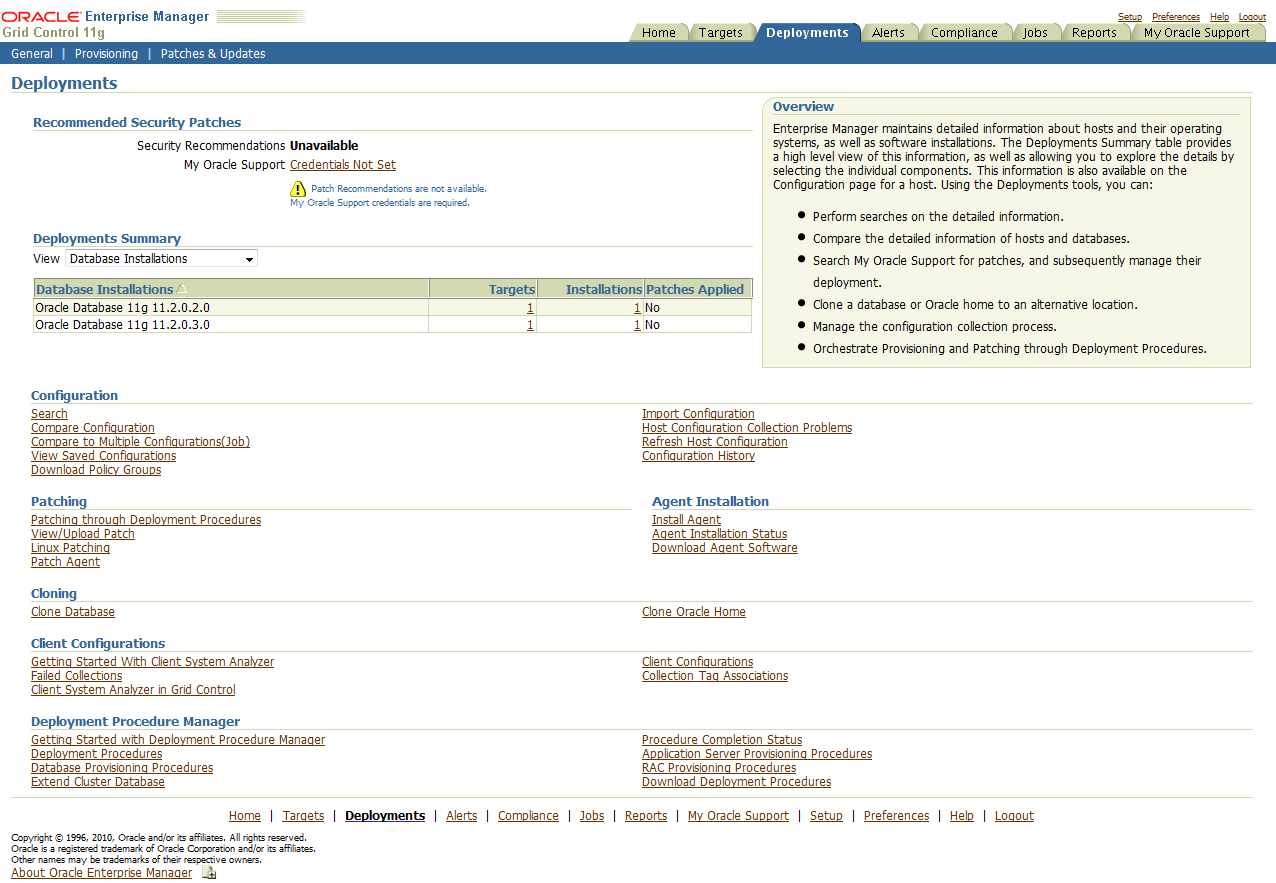
Sie können schnell erkennen, ob die Upgrade Konsole schon installiert ist, indem Sie auf die "Deployments"-Seite navigieren.
|
|
|
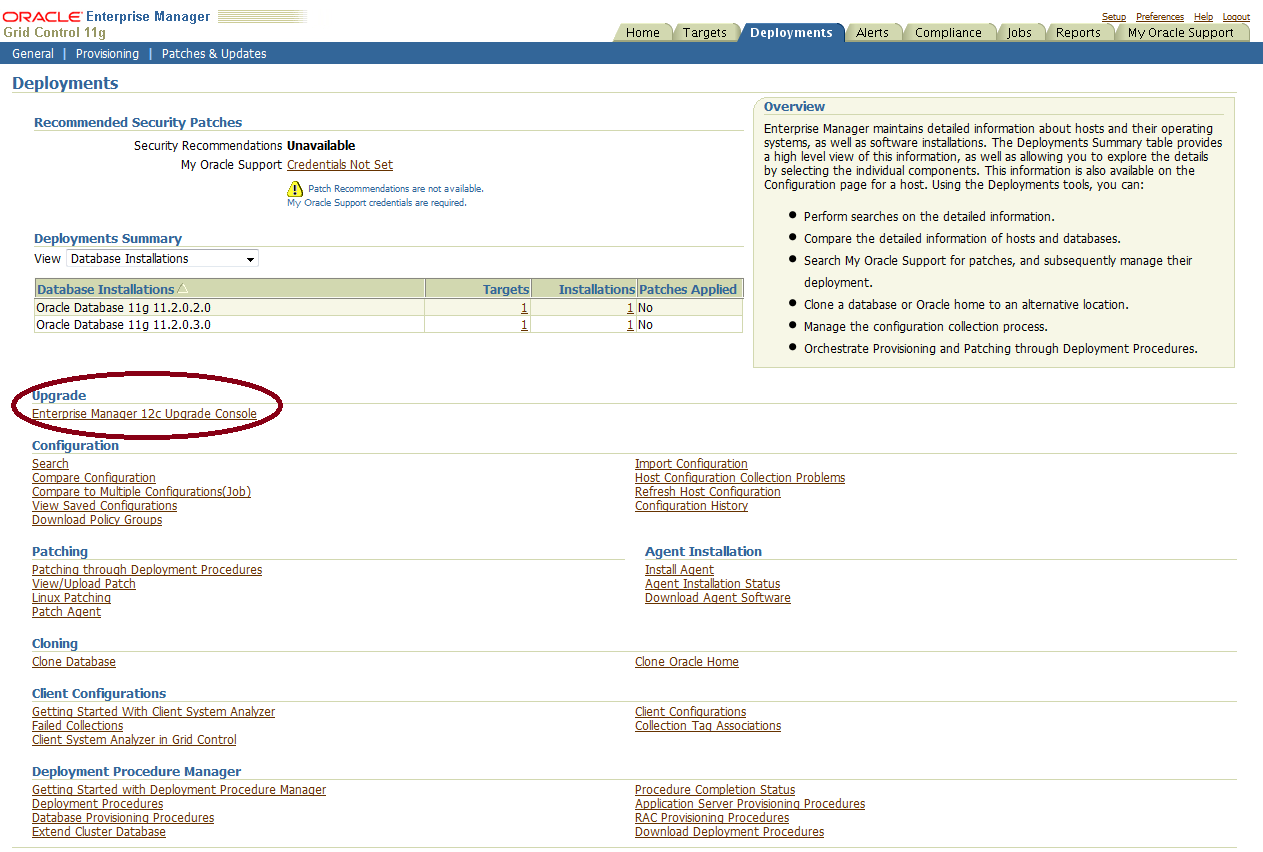
Wenn die Upgrade Konsole schon installiert ist, finden Sie diese direkt unterhalb der "Deployments Summary" im eigenen Bereich "Upgrade". Wenn dieser Bereich noch nicht existiert, installieren Sie den oben genannten Patch, wie es in der README.txt beschrieben wird.
|
|
|
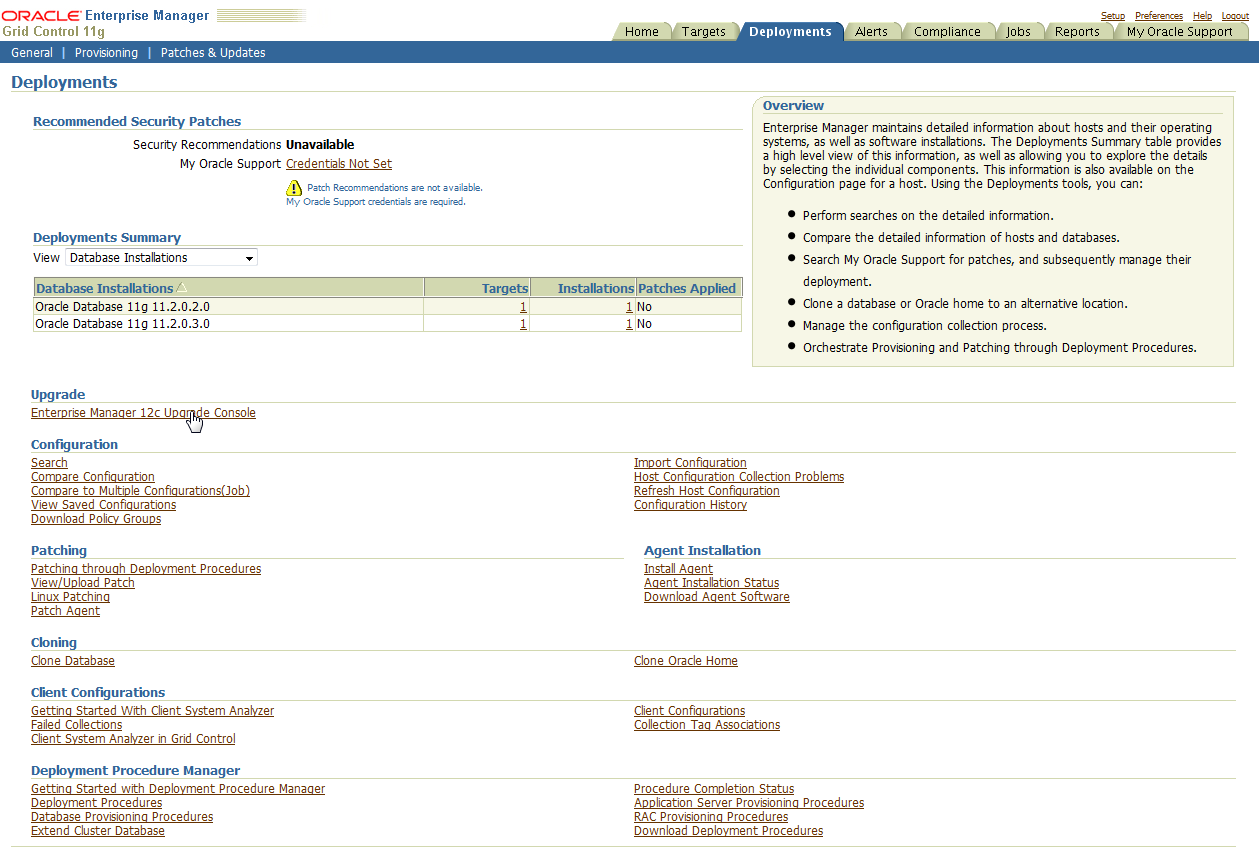
Klicken Sie jetzt auf den Link zur Upgrade Konsole.
|
|
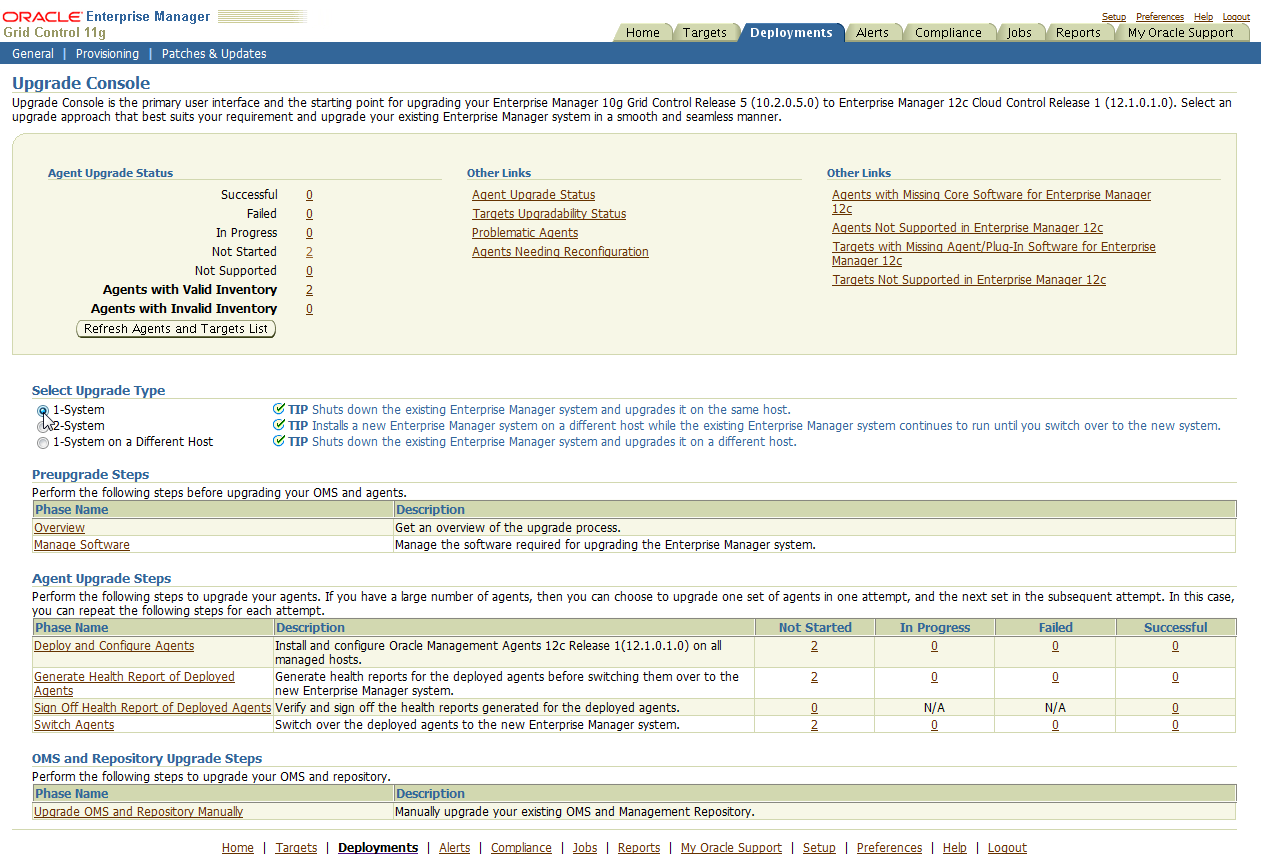
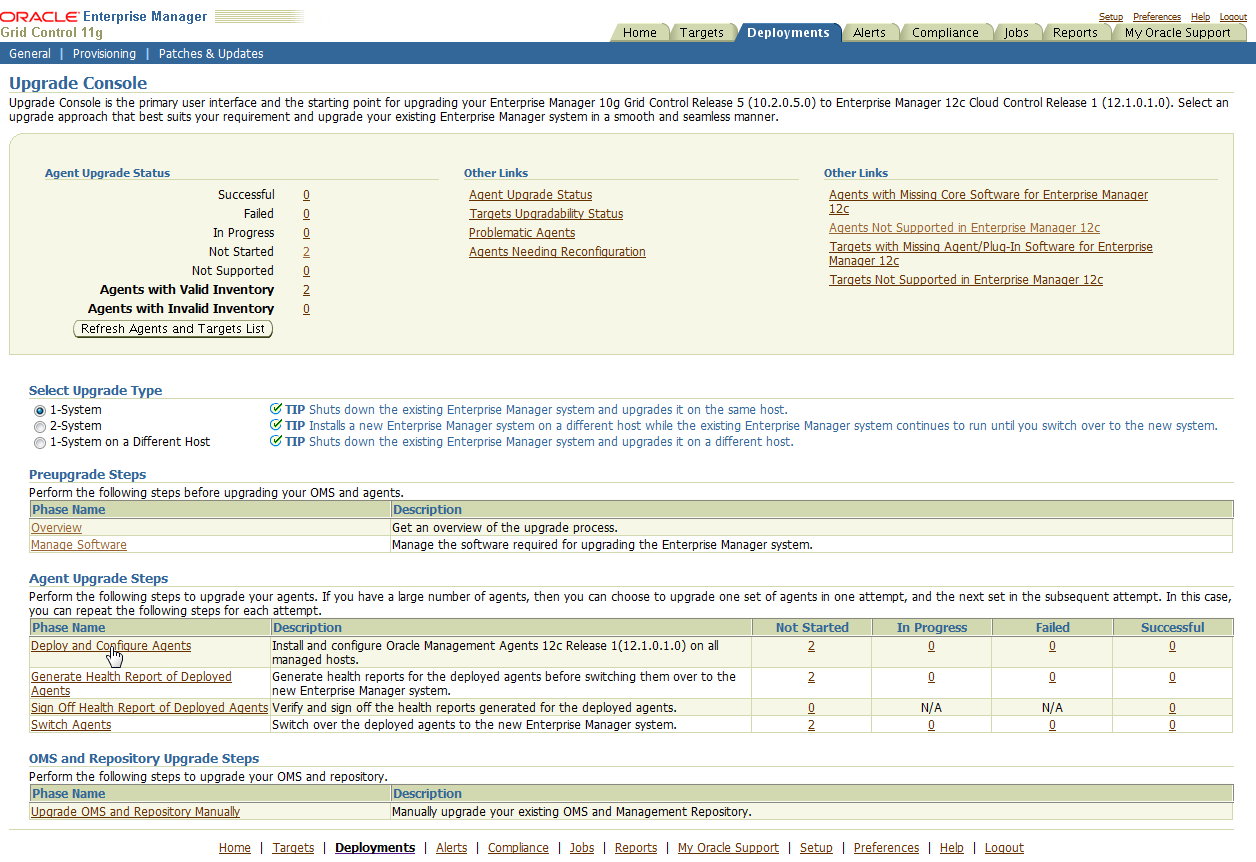
Mit der Upgrade Console werden Sie durch alle vorbereitenden Aufgaben geleitet. Im oberen rechten Bereich können Sie prüfen, ob alle Zielsysteme in Cloud Control unterstützt werden, bzw. ein Upgrade für die bisher verwendeten Agenten möglich ist. Dieses ist wichtig, da Cloud Control nicht mit den alten Grid Control Agenten zusammenarbeitet und daher alle Agenten auf den Zielsystemen upgegraded werden müssen.
Wenn diese Prüfungen erfolgreich sind, wählen Sie den Upgrade-Typ "1-System".
|
|
|
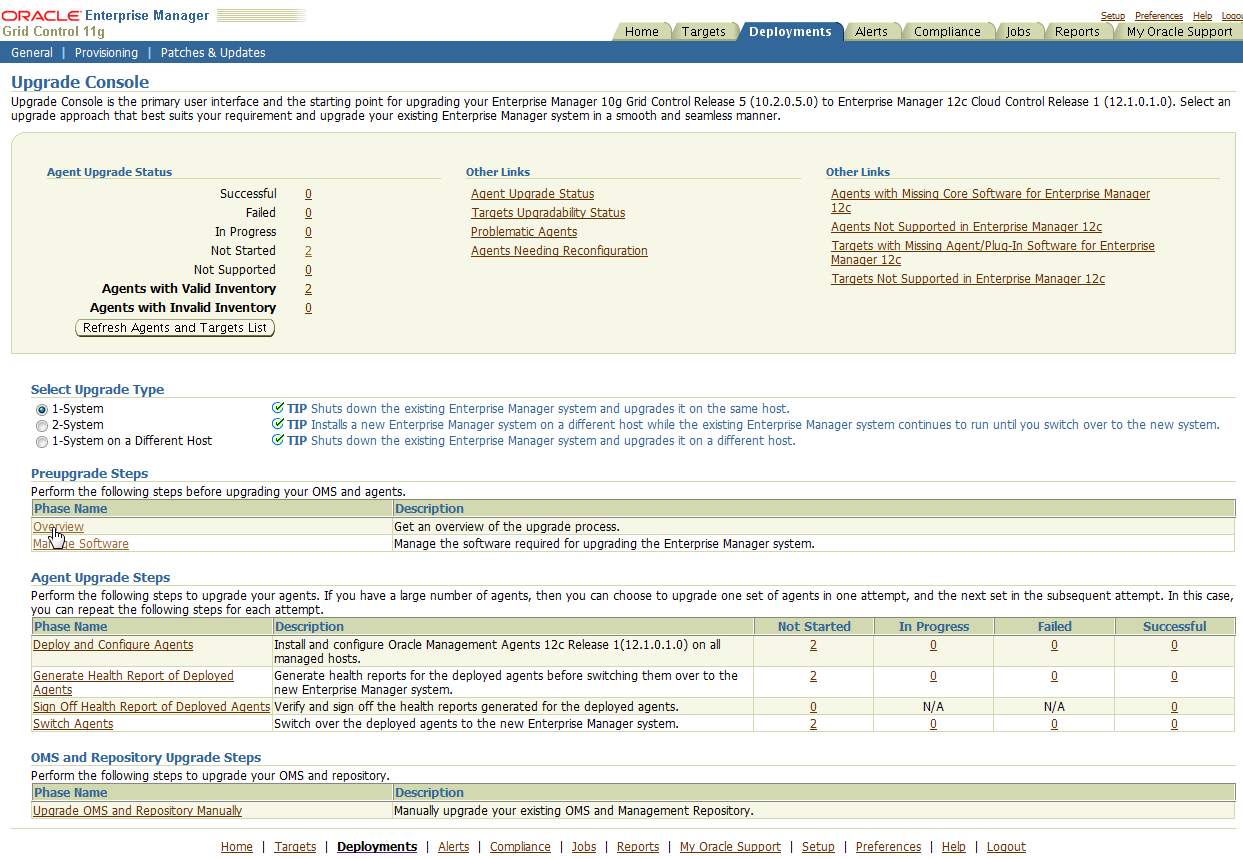
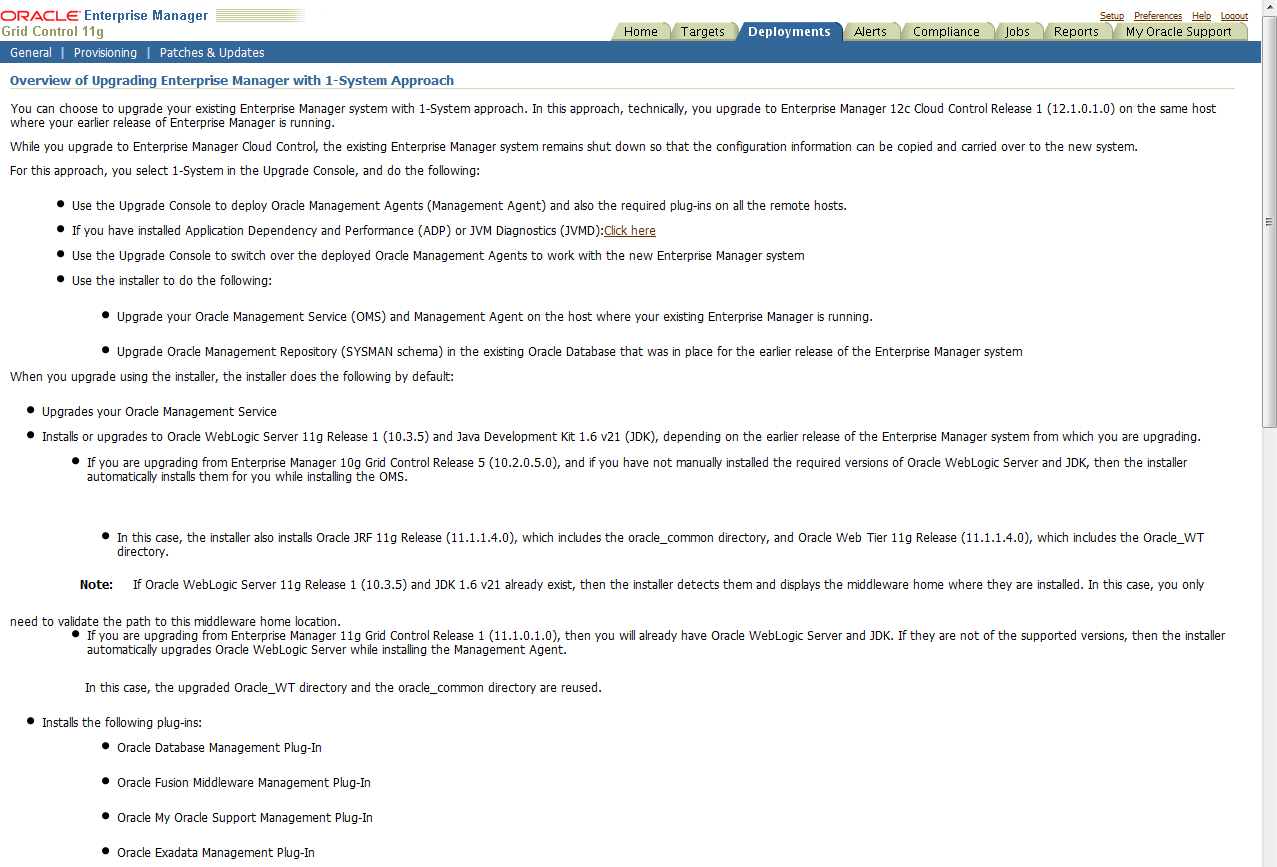
Klicken Sie dann auf "Overview"...
|
|
|
...und Sie bekommen die Schritte des Upgrades angezeigt.
|
|
|
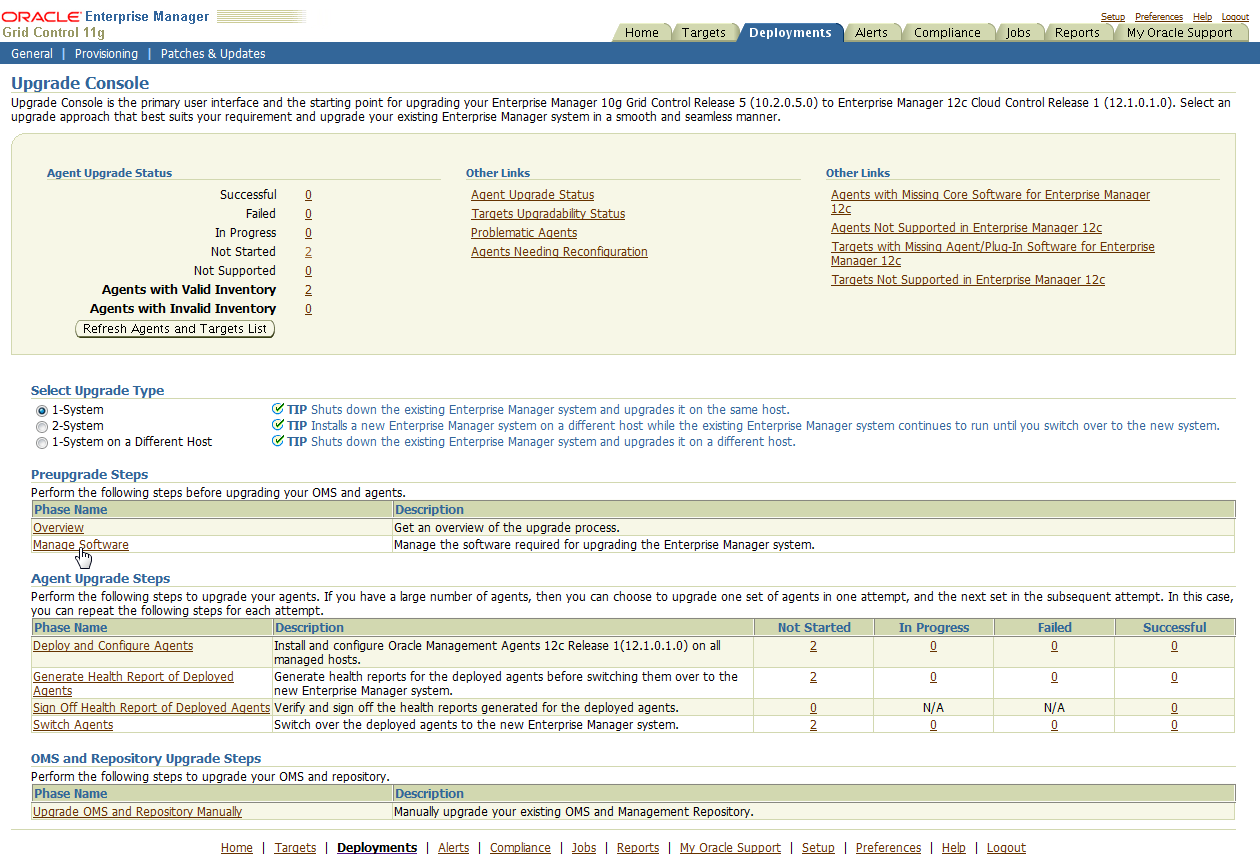
Klicken Sie dann auf "Manage Software".
|
|
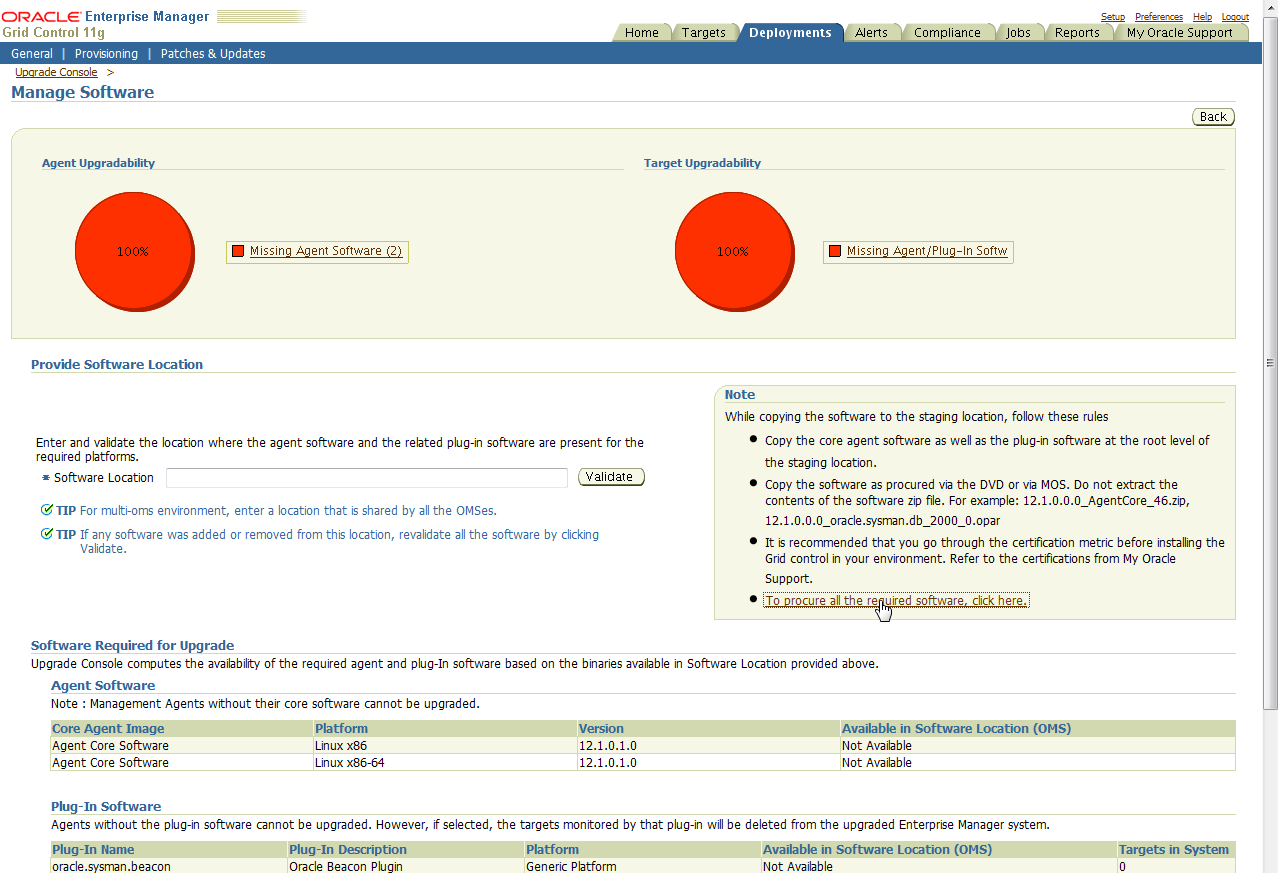
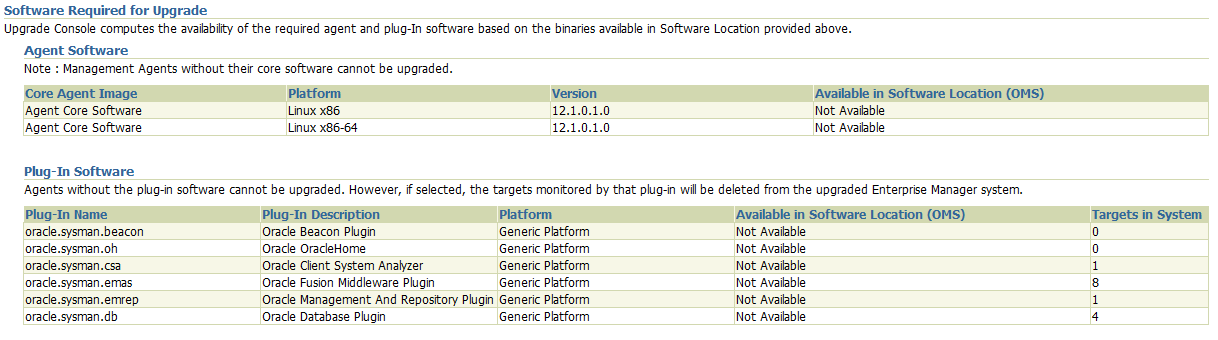
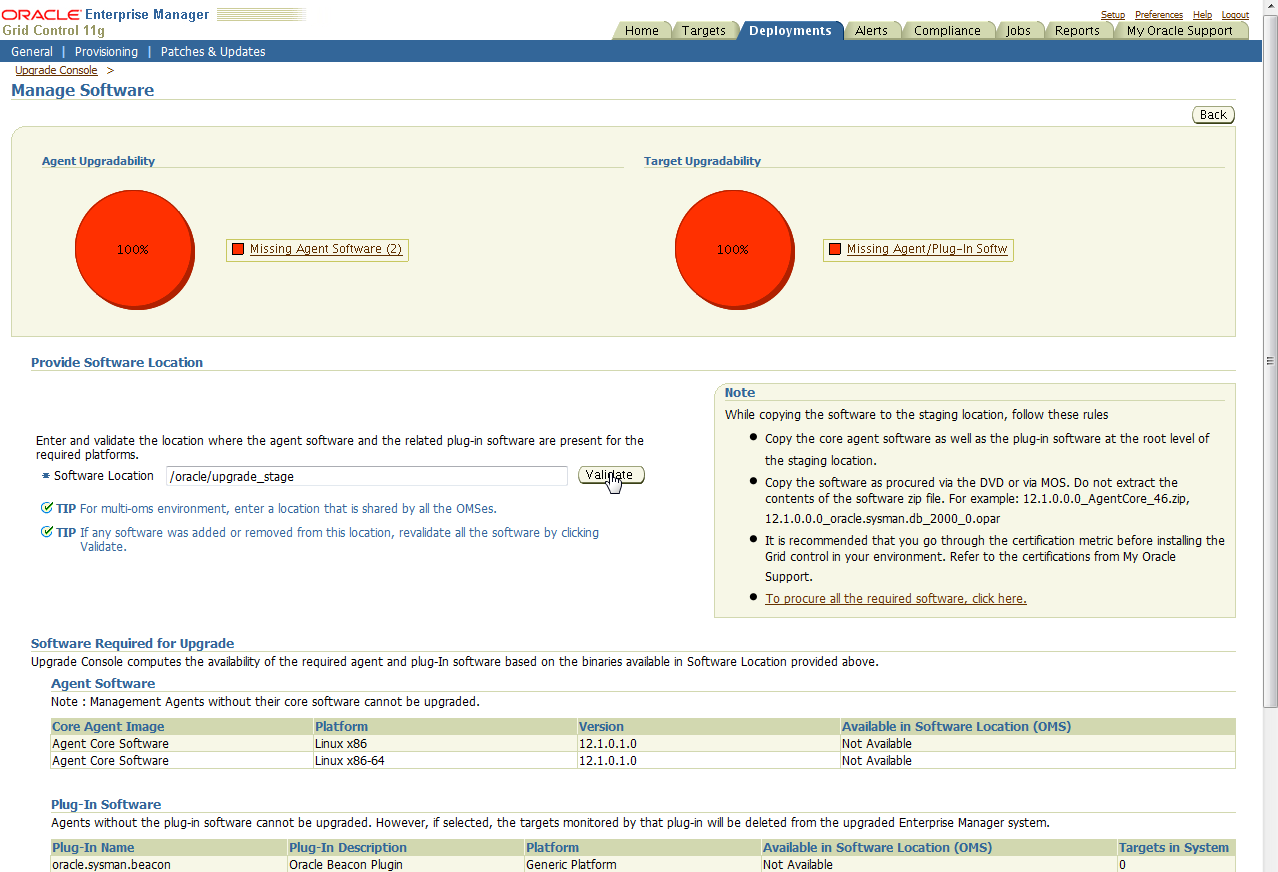
Vor dem eigentlichen Upgrade von Grid Control wird zunächst ein Upgrade aller Agenten der Zielsysteme durchgeführt. Die dazu notwendige Agentensoftware, samt Plug-ins muss zunächst heruntergeladen und Grid Control verfügbar gemacht werden. Im Screenshot sehen Sie, wie im Bereichen Agent Upgradability bzw Target Upgradability aufgelistet wird, welche Software benötigt wird.
Klicken Sie auf den Link "To procure all the required software, click here" und Sie landen bei OTN (Oracle Technology Network).
|
|
|
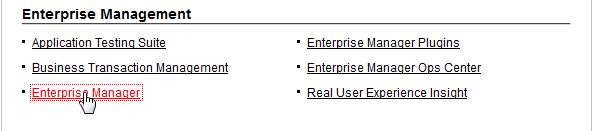
Hier, auf OTN, klicken Sie auf "Enterprise Manager"...
|
|
|
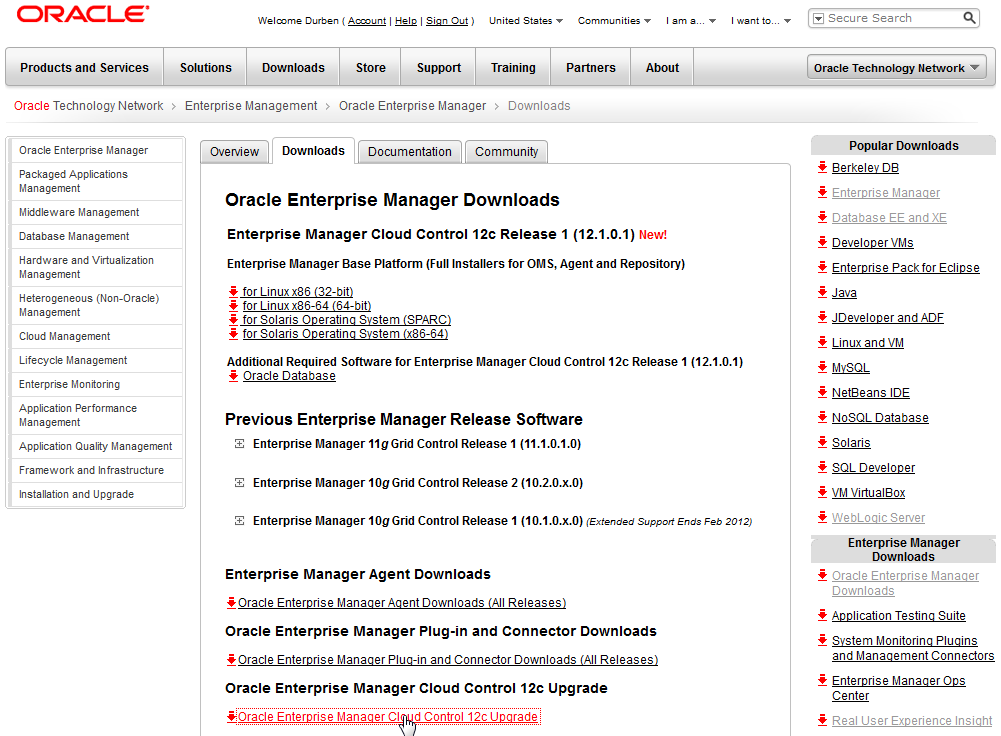
...dann auf "Oracle Enterprise Manager Cloud Control 12c Upgrade...
|
|
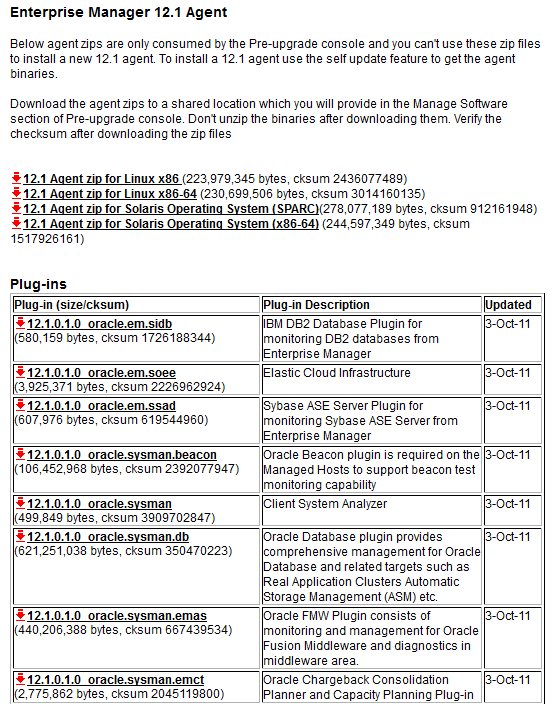
...und scrollen runter bis "Enterprise Manager 12.1 Agent". Hier finden Sie alles, was Sie herunterladen müssen. Der Bereich "Software Required for Upgrade" in der Upgrade Konsole gibt an, welche Agenten/Plug-ins Sie herunterladen müssen.
Speichern Sie die heruntergeladenen Dateien in einem Verzeichnis, welches von allen OMS erreichbar ist.
|
|
|
Wenn alle Dateien heruntergeladen sind, geben Sie den Speicherort bei "Software Location" ein und klicken auf "Validate".
|
|
|
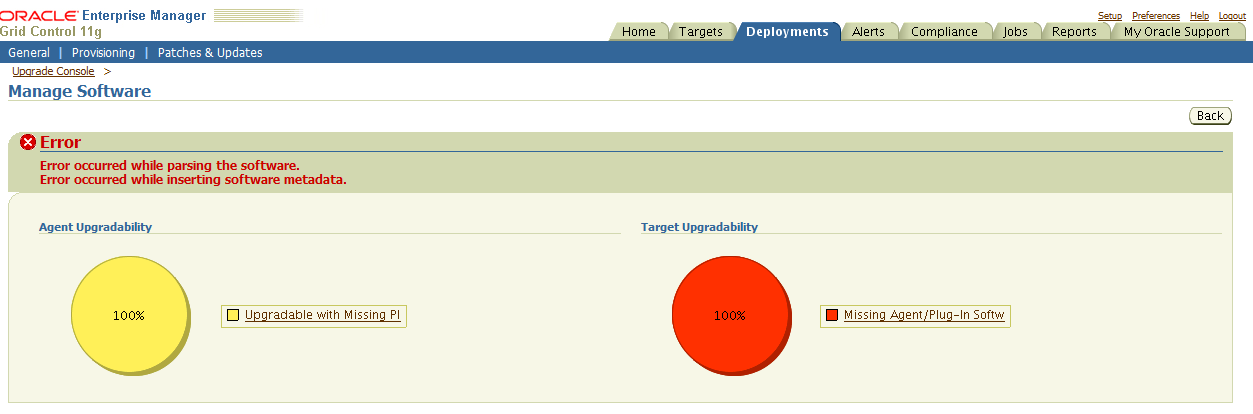
Dieser Validate-Vorgang braucht seine Zeit. Es kann durchaus mal sein, dass bei einem Refresh der Seite im Browser Fehlermeldungen erscheinen, wie im Screenshot zu sehen. Lassen Sie sie dadurch nicht beirren und warten noch ein wenig...
|
|
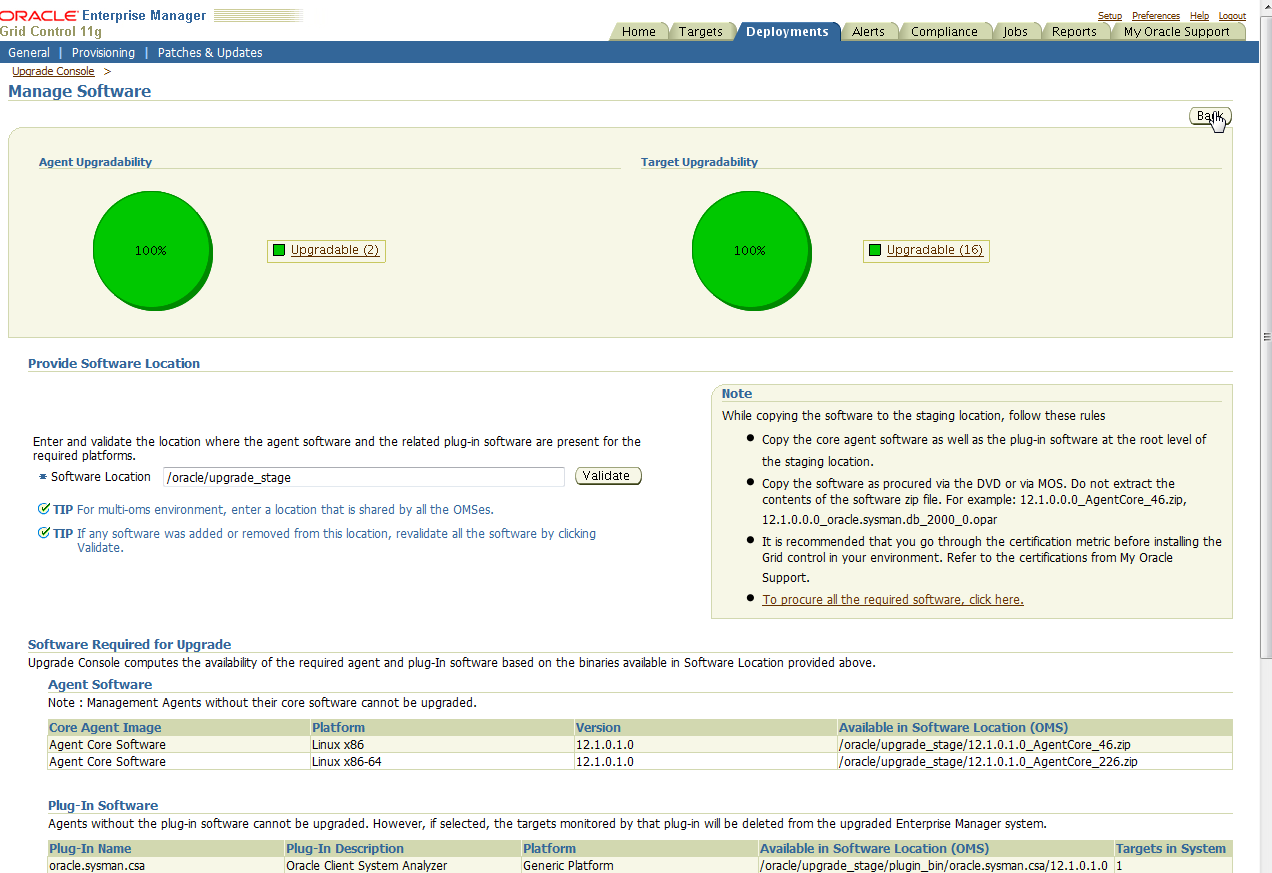
...bis die Grafiken grün sind. In dem Bereich "Software Required for Upgrade" werden auch die Pfade der einzelnen Objekte angezeigt.
Klicken Sie auf "Back", um zur ersten Seite der Upgrade Konsole zurück zu kommen.
|
|
|
Klicken Sie jetzt im Bereich "Agent Upgrade Steps" auf "Deploy and Configure Agents".
|
|
|
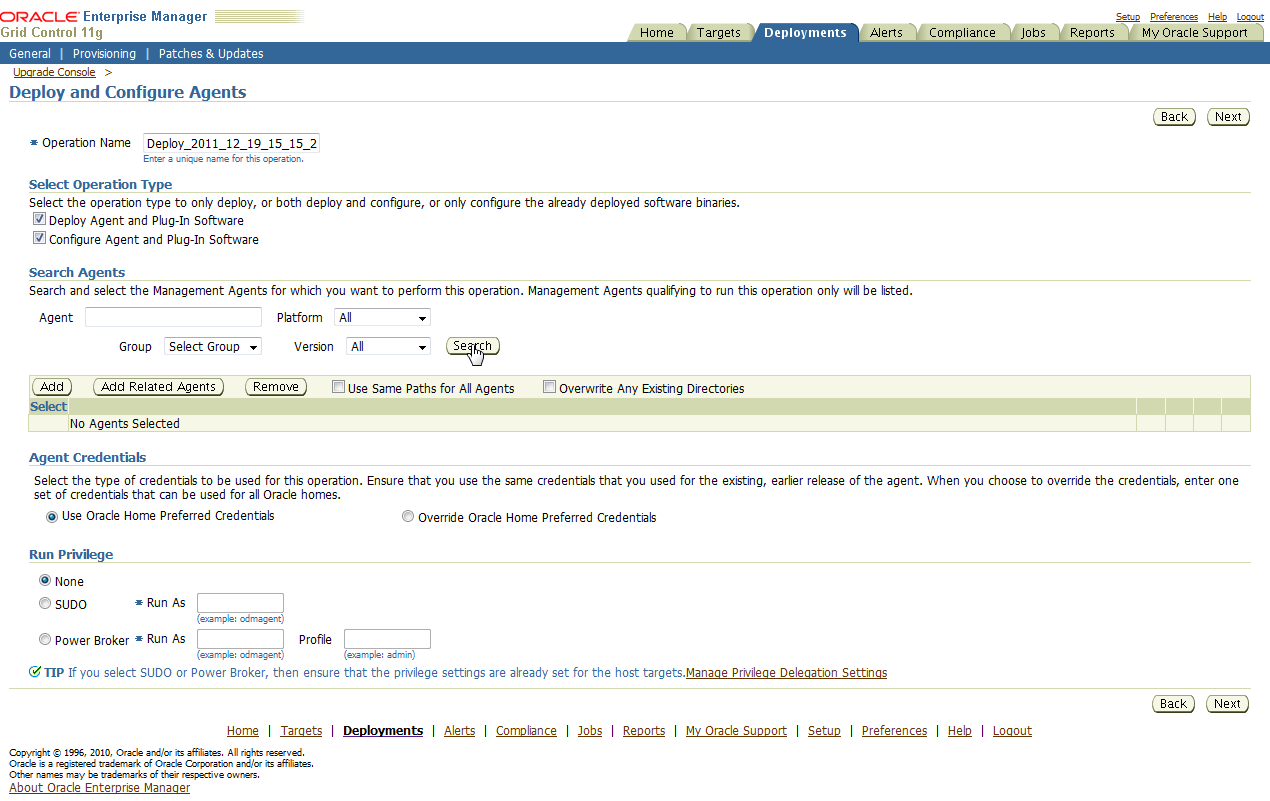
Klicken Sie auf "Search", um die Agenten aufzulisten, die bearbeitet werden müssen. Sie können die Suche natürlich auch einschränken, um die nachfolgenden Aktionen gruppenweise durchzuführen.
|
|
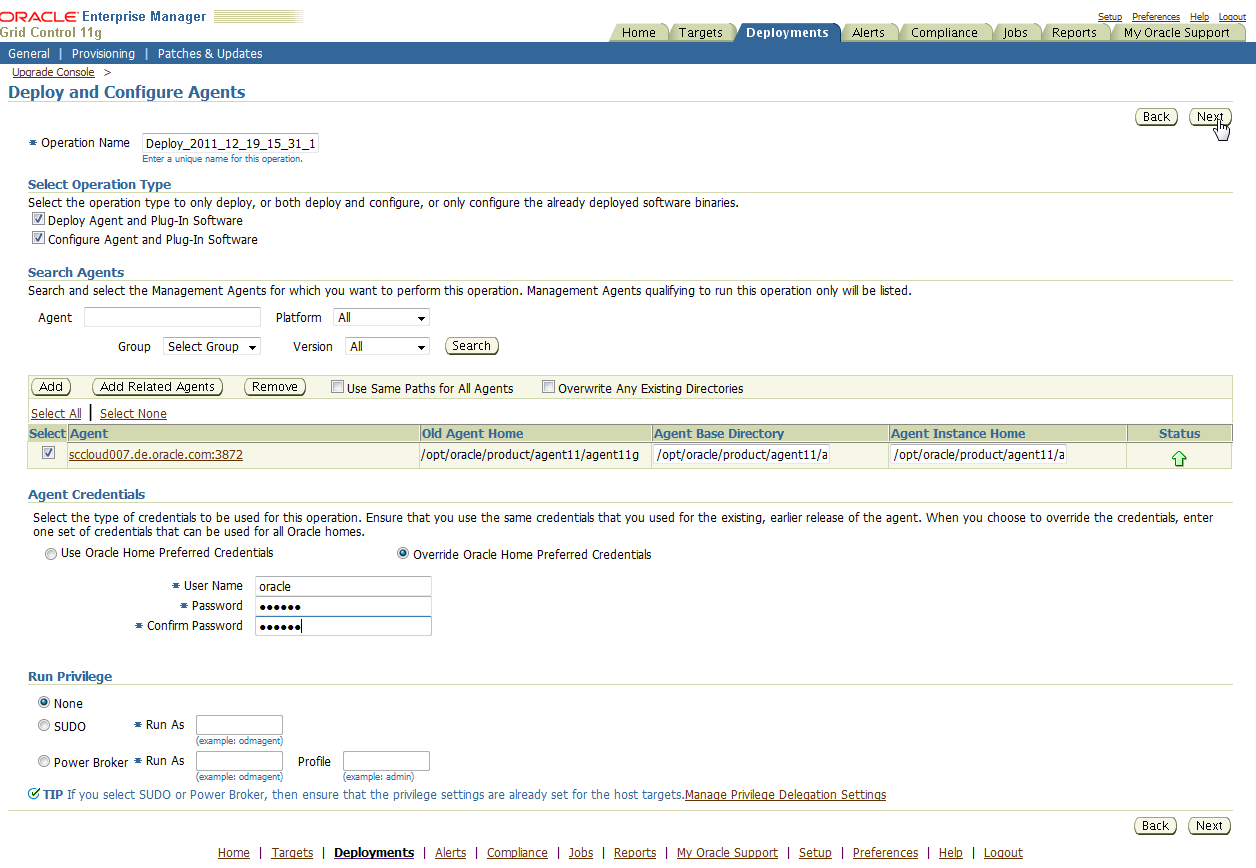
Wählen Sie nun die Agenten aus, die auf die Version 12 upgegraded werden sollen. Dabei gibt es eines zu beachten: Sie müssen im nächsten Schritt (siehe unten) die Credentials für den Root-User auf dem Server angeben, wobei nur ein Credential angegeben werden kann. Sie können also nur die Agenten gleichzeitig bearbeiten, auf deren Rechnern das gleiche Root-Credential (sprich Passwort) gültig ist.
Auf dieser Seite geben Sie noch den Namen und Anmeldedaten für den Betriebssystembenutzer an, der Owner des Agenten sein soll (sprich: Oracle-User). Sie können dabei auch alternative Anmeldeverfahren wie Sudo oder Powerbroker verwenden.
Klicken Sie dann auf "Next".
|
|
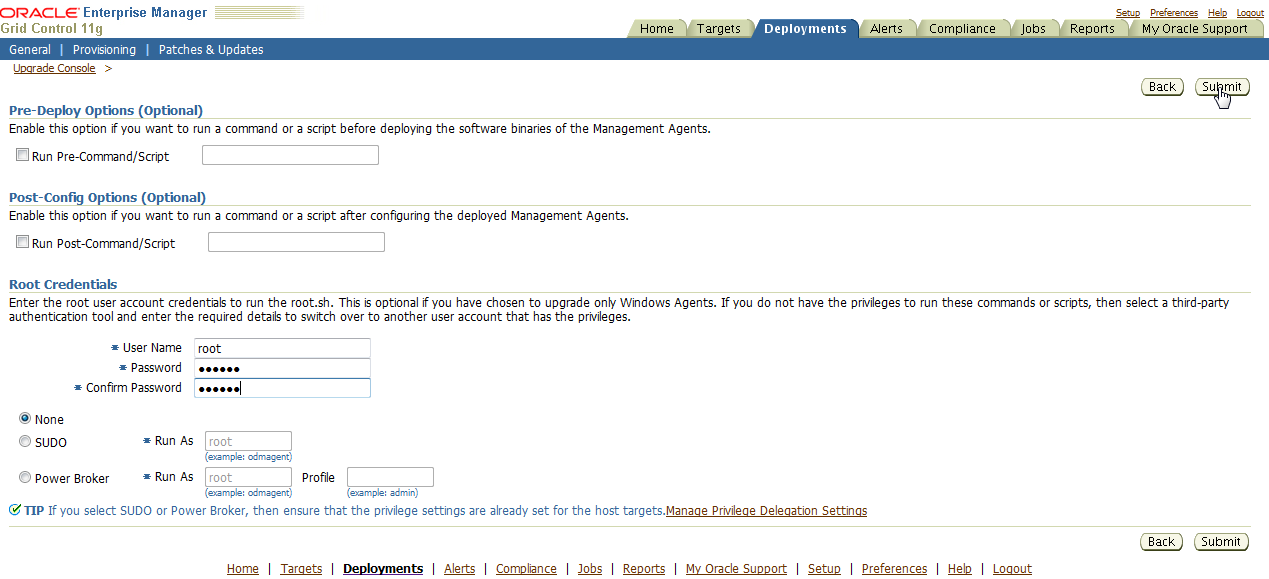
Geben Sie jetzt das Root-Credential an. Beachten Sie, dass dieses Credential für alle Agenten-Server gültig sein muss.
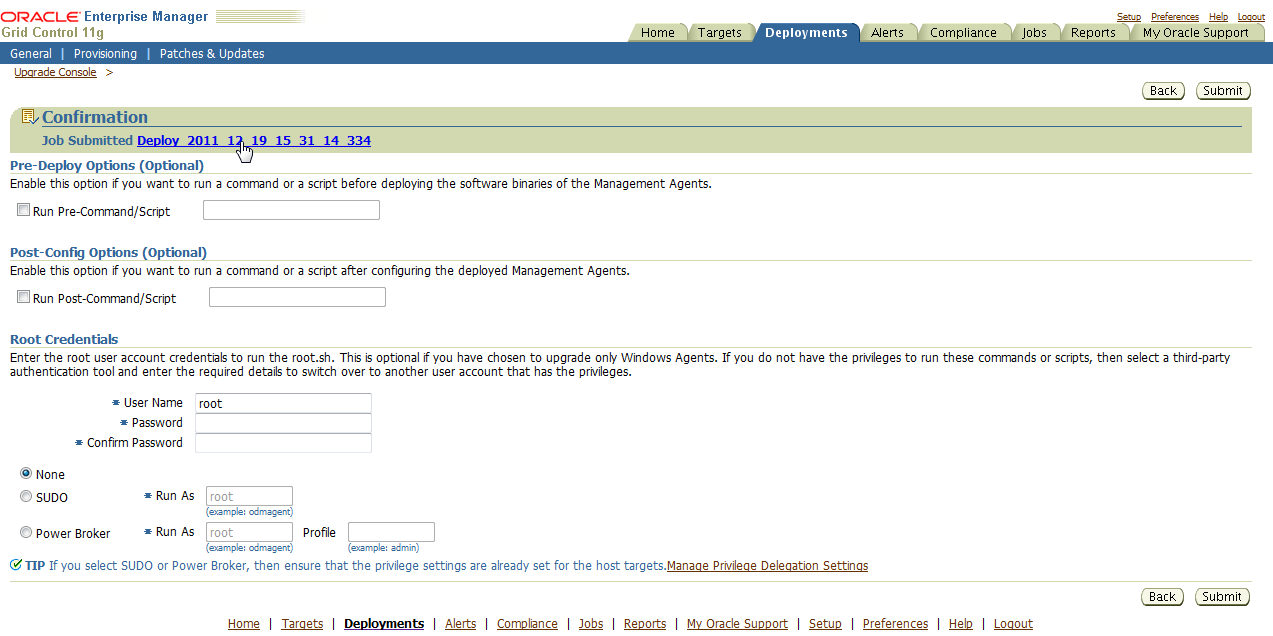
Klicken Sie dann auf "Submit".
|
|
|
Sie bekommen oben einen Link zum Deployment-Job angezeigt, auf den Sie klicken können, um den Fortschritt zu beobachten.
|
|
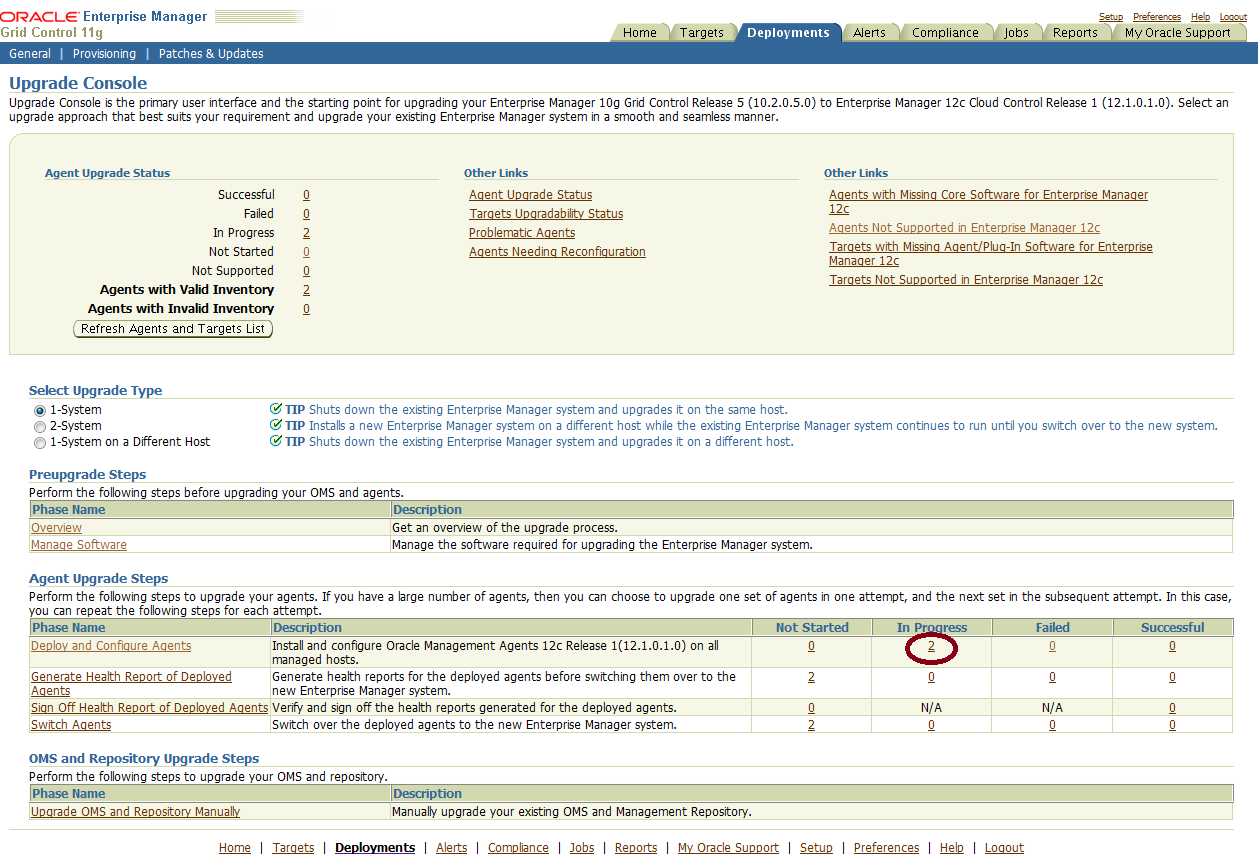
Dass der Job gerade in Bearbeitung ist, können Sie auch daran erkennen, dass in der Upgrade Konsole die Anzahl der Agenten, für die gerade ein Deployment läuft, in der Spalte "In Progress" angezeigt wird.
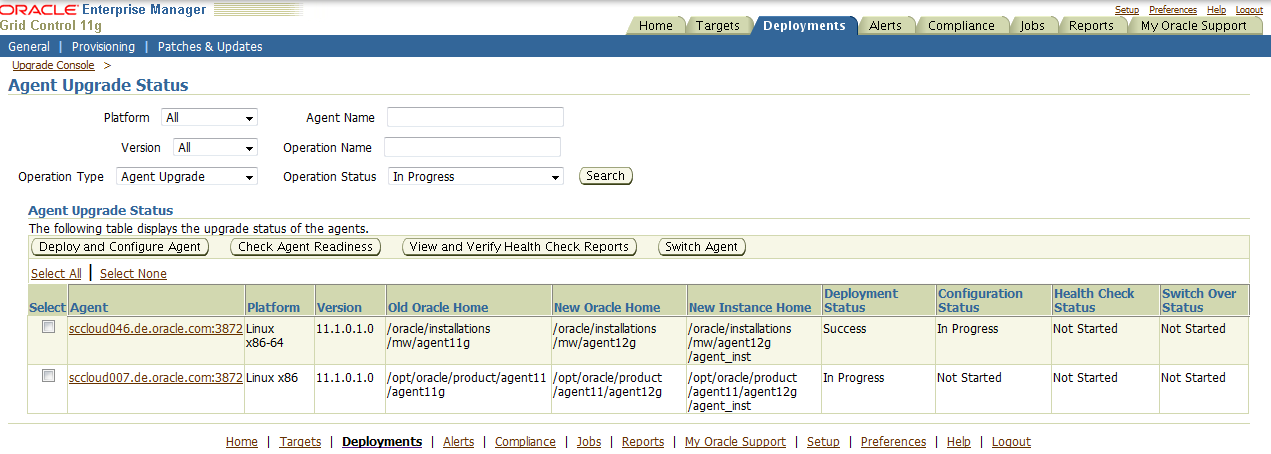
Wenn Sie auf diese Anzahl klicken, bekommen sie ...
|
|
|
für alle bearbeiteten Agenten angezeigt, in welchem Stadium gerade gearbeitet wird.
|
|
|
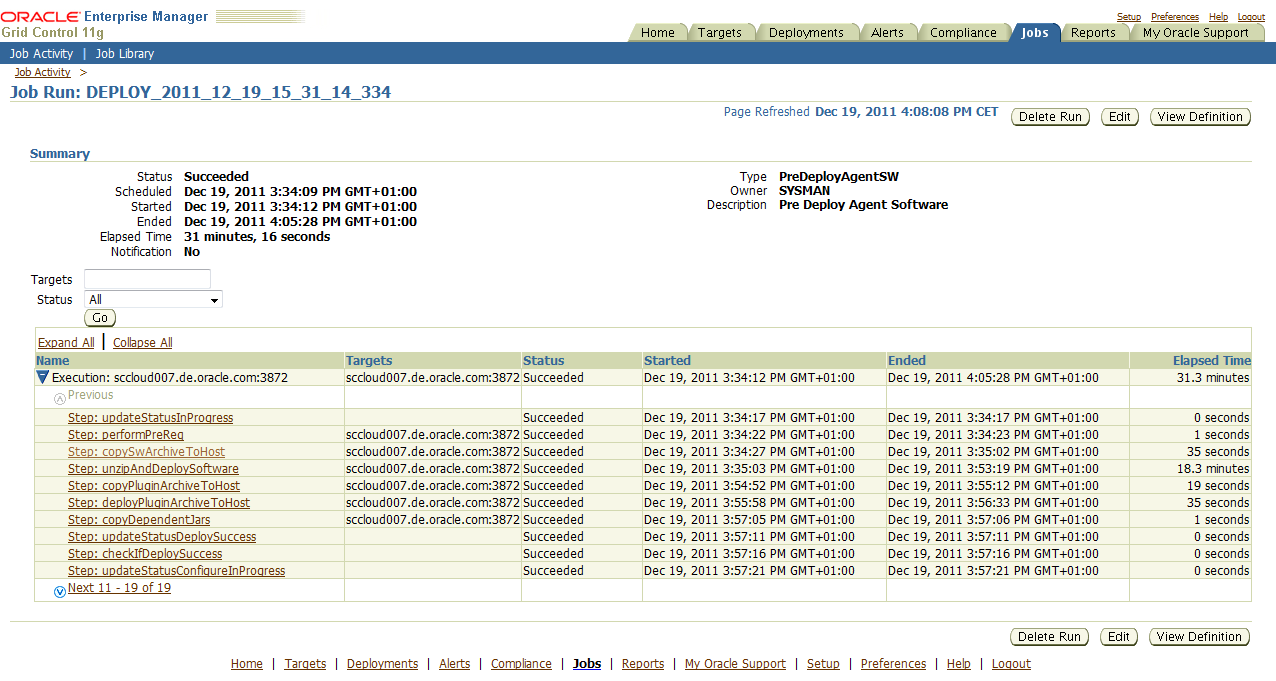
Nach einiger Zeit ist der Deployment Job fertig.
|
|
|
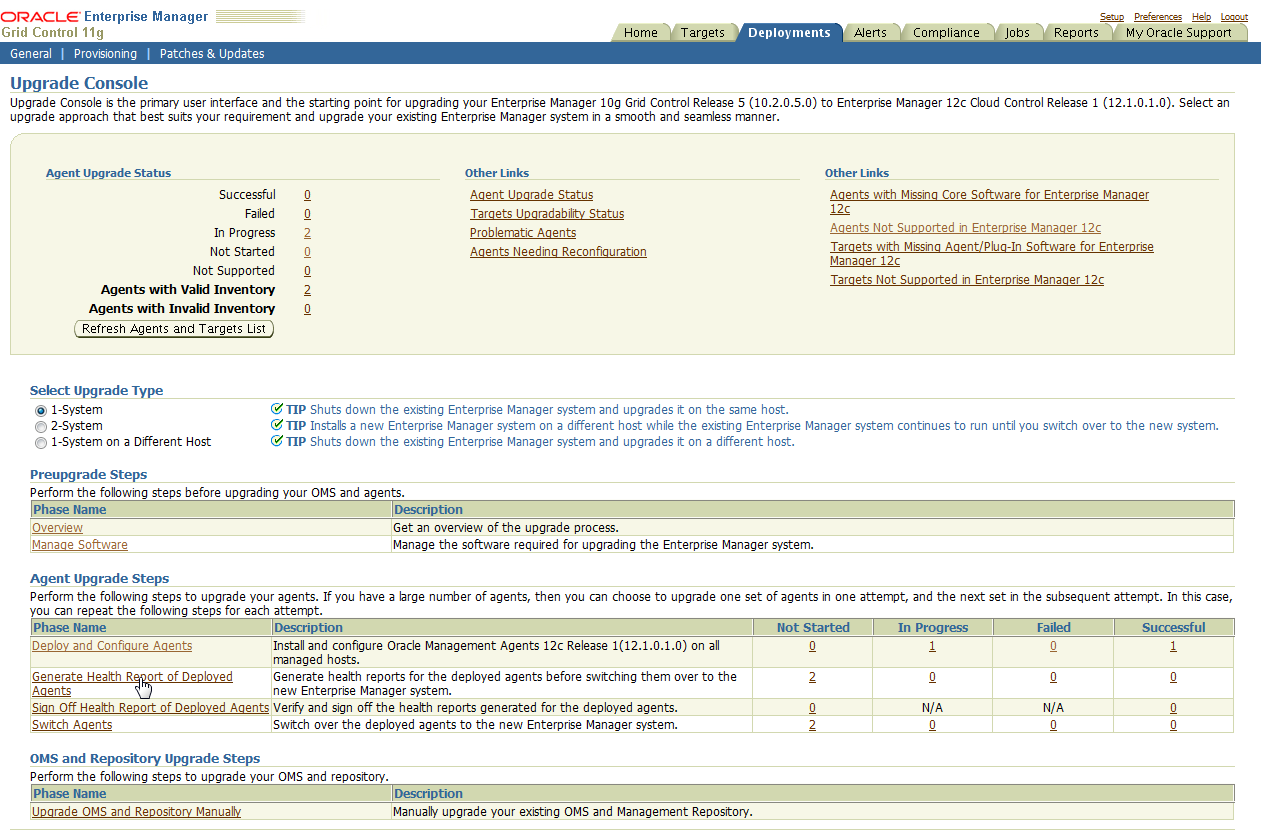
Für die Agenten, bei denen der Deployment Job abgeschlossen ist, erstellen Sie nun einen Health Report, indem Sie auf "Generate Health Report of Deployed Agents" klicken.
|
|
|
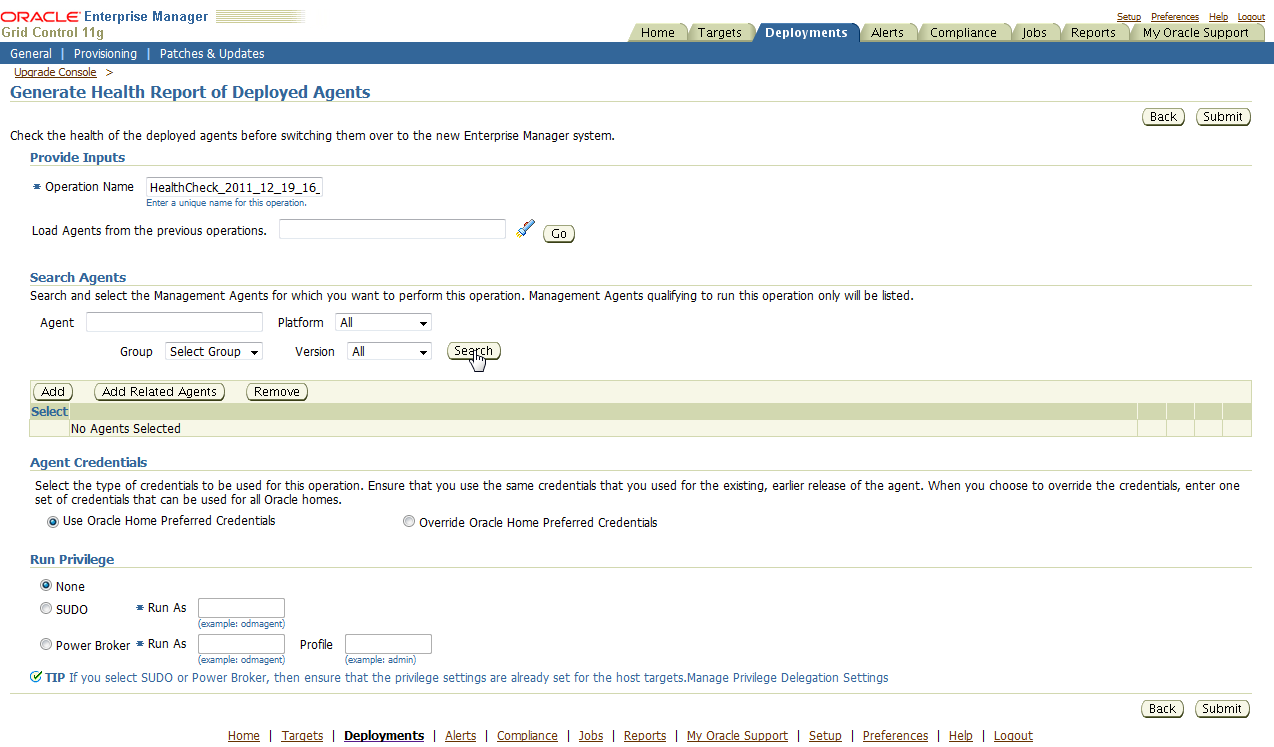
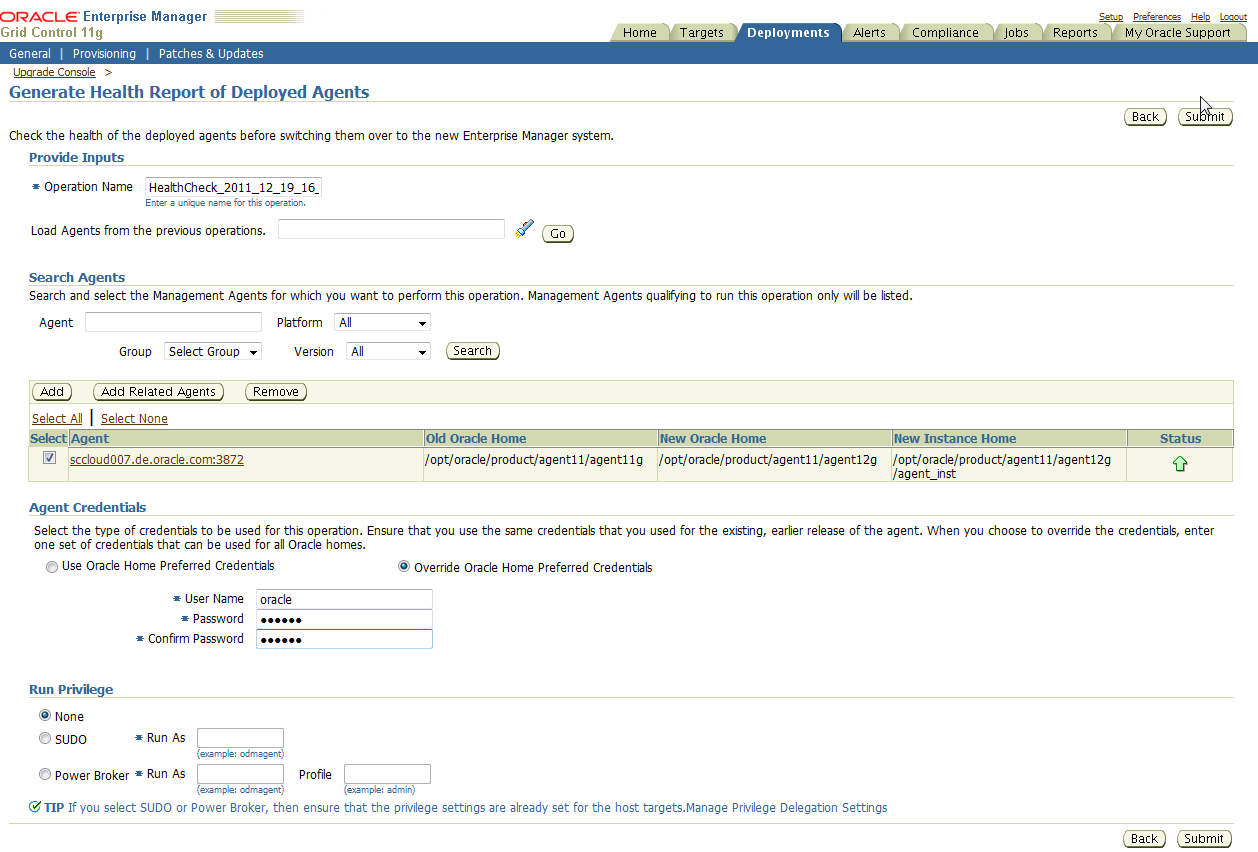
Lassen Sie sich über "Search" wieder die Agenten anzeigen und wählen die aus, für die der Health Report erstellt werden soll. Geben Sie dann die Credentials für den Oracle-User an und klicken auf Submit.
|
|
|
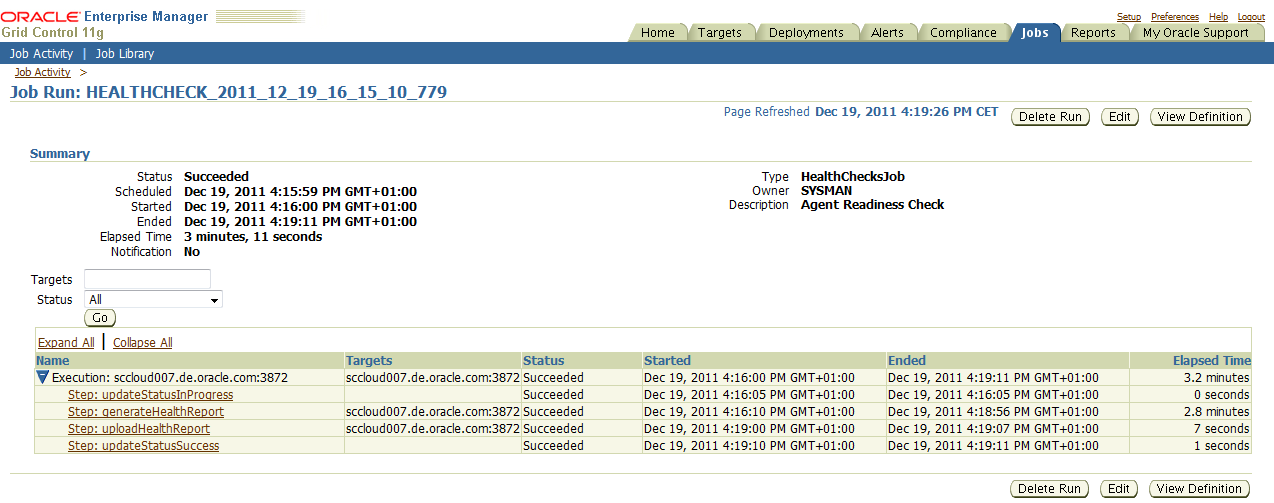
Sie bekommen wieder einen Link zum HealthCheck Job angezeigt, über den...
|

|
|
...Sie den Fortschritt des Jobs beobachten können.
|
|
|
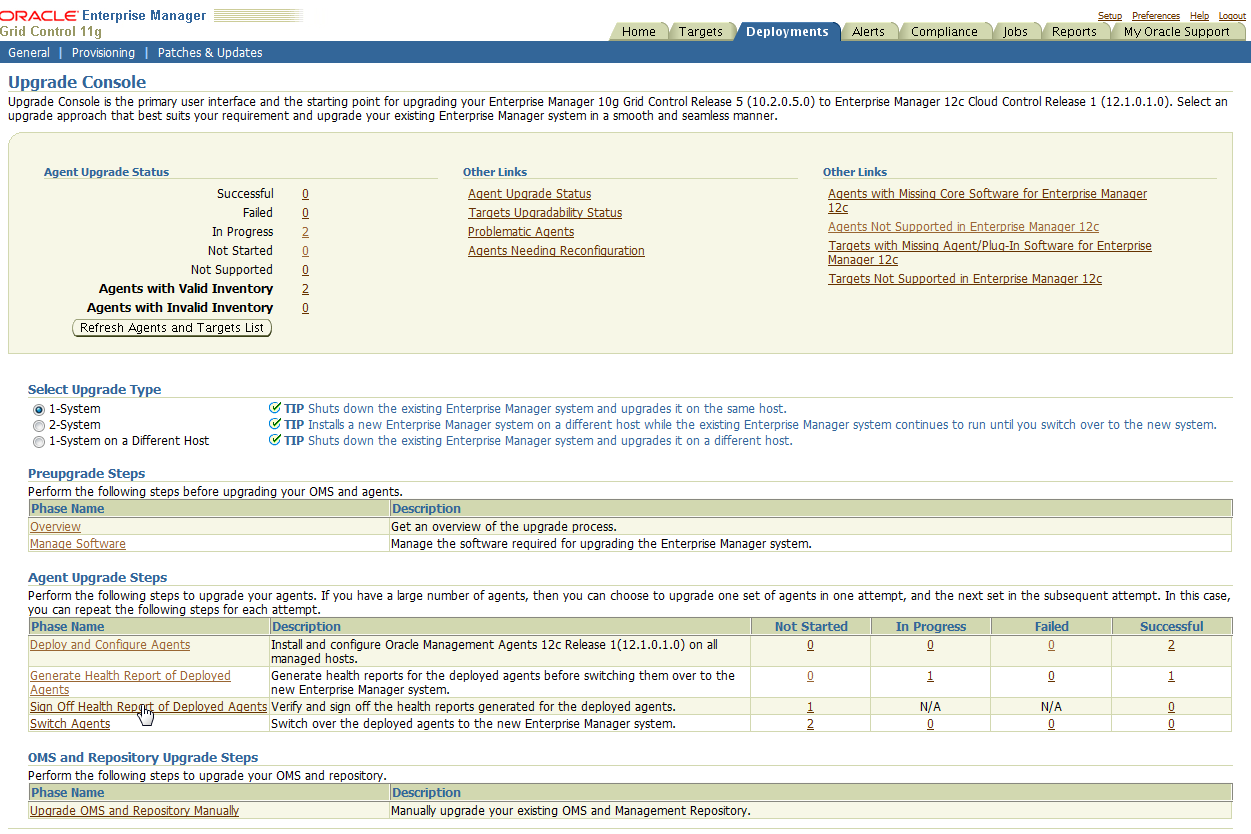
Wenn der Health Check beendet wurde klicken Sie auf der Upgrade Konsole auf "Sign Off Health Report of Deployed Agents".
|
|
|
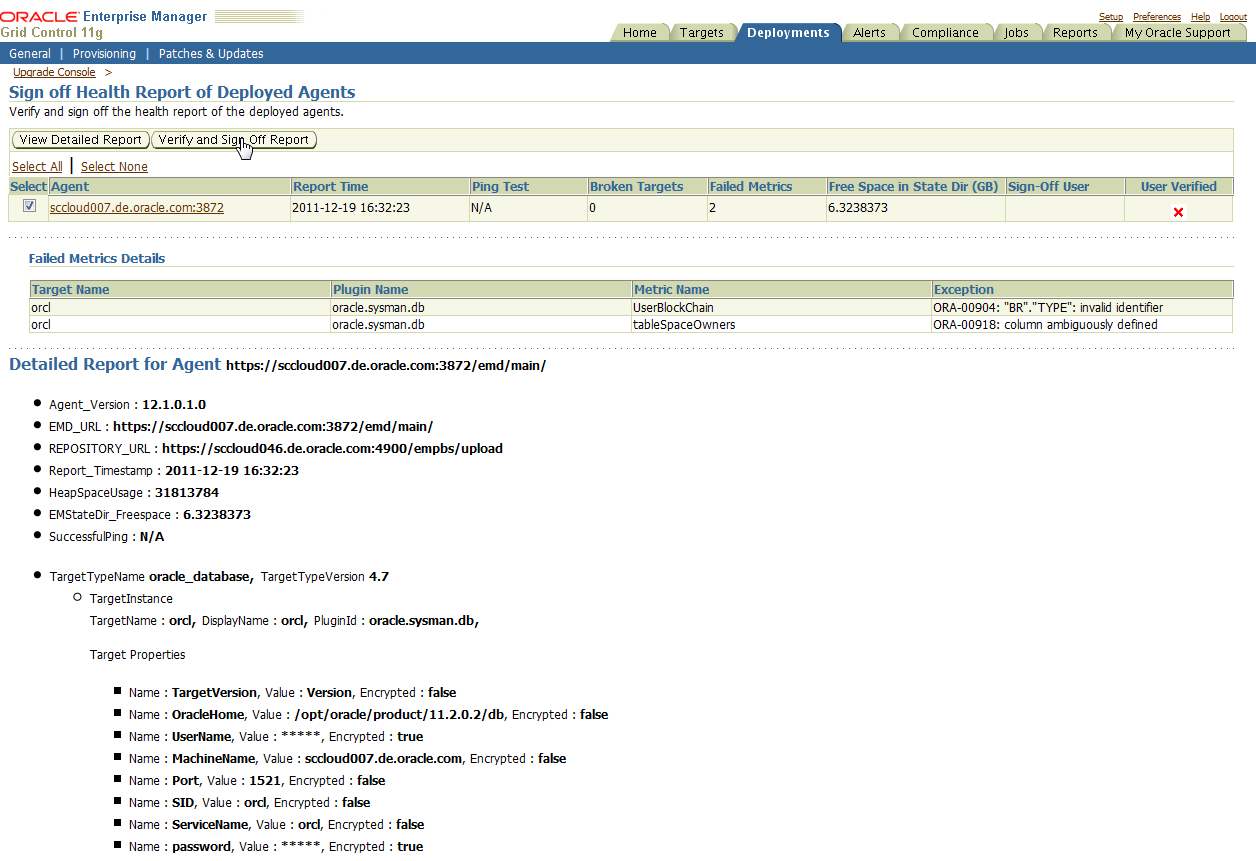
Wählen Sie einen Agenten und klicken Sie auf "View Detailed Report"...
|

|
|
Sie können sehen, welche Metriken migriert werden und auch Warnungen werden angezeigt. Letztlich ist dieser Report nur zur Kenntnis zu nehmen und Sie bestätigen diesen mit einem Klick auf "Verify and Sign Off Report".
|
|
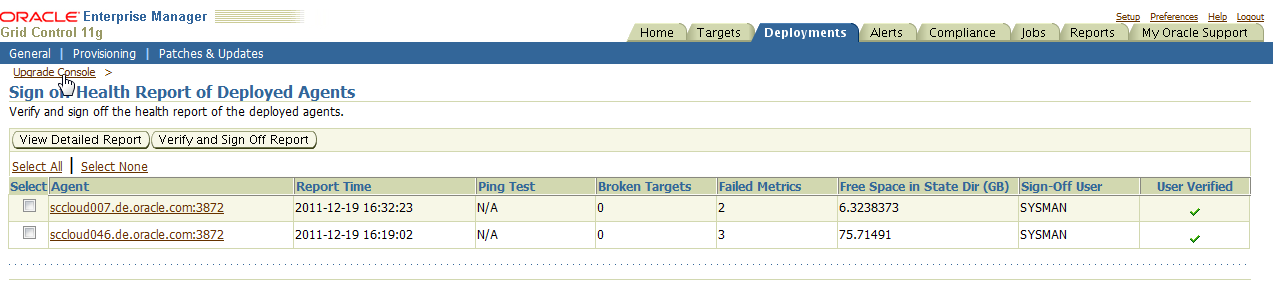
In der Spalte "User Verified" ist nun ein grüner Haken zu sehen. Warten Sie am besten solange, bis Sie diesen Stand für alle Agenten erreicht haben. In diesem Beispiel wurden zwei Agenten bearbeitet:
- Der Agent auf der OMS-Maschine
- Der Agent auf einem Zielsystem
|
|
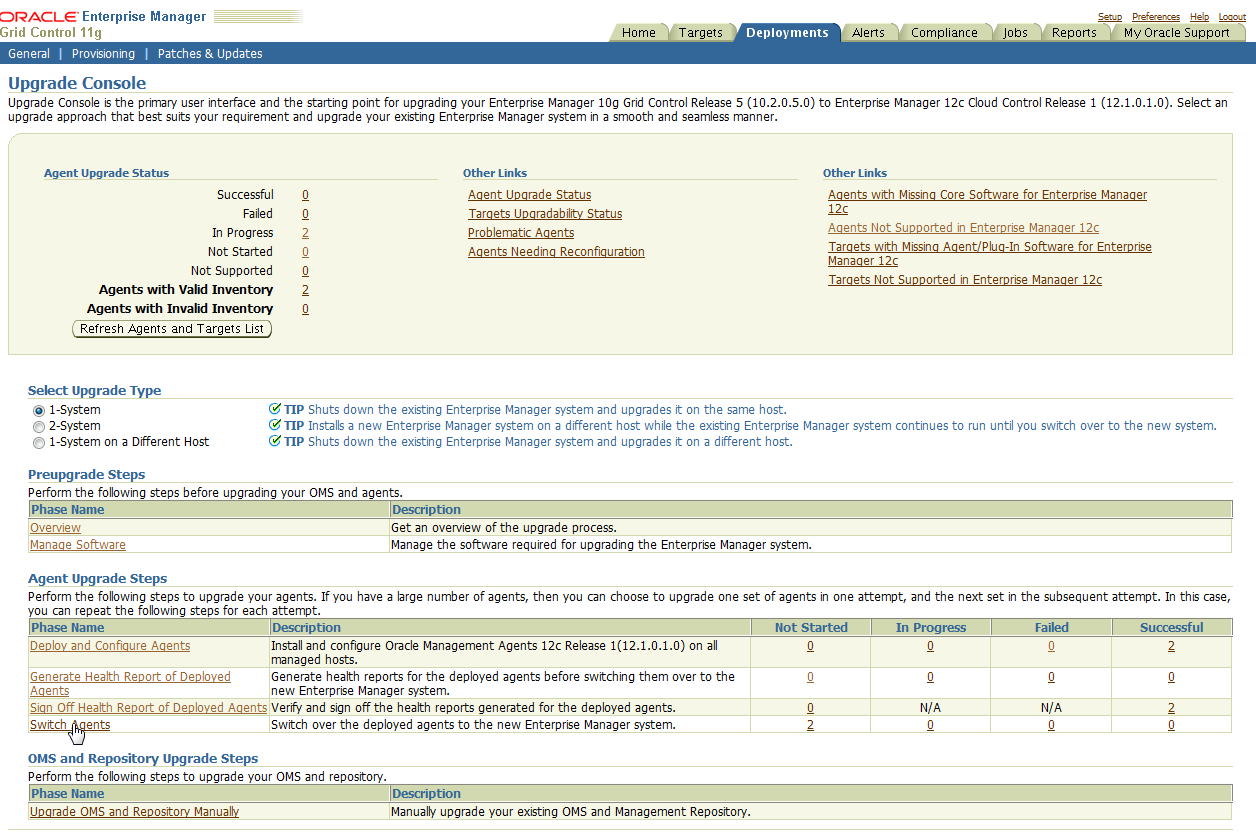
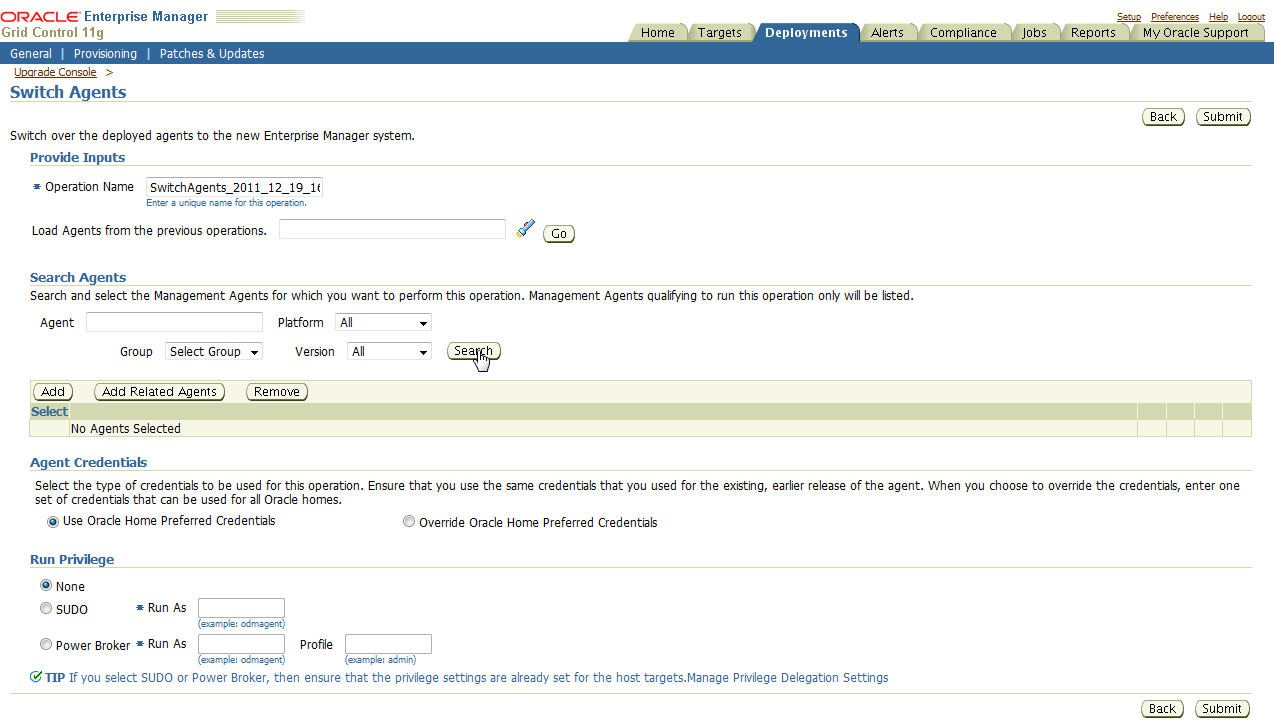
Kehren Sie zur Upgrade Konsole zurück. Klicken Sie nun auf den letzten Schritt im Bereich "Agent Upgrade Steps" auf "Switch Agents". Jetzt werden nämlich die Agenten von 10/11 nach 12 umgeschaltet.
Achtung: Mit dem Switch der Agenten unterbrechen diese die Erfassung von Metriken. Bis zum Abschluß des OMS-Upgrades haben Sie also jetzt eine Downtime in der Überwachung und der Verwaltung der Zielsysteme!
|
|
|
Suchen Sie wieder die Agenten, indem Sie auf "Search" klicken und wählen einzelne Agenten aus.
|
|
|
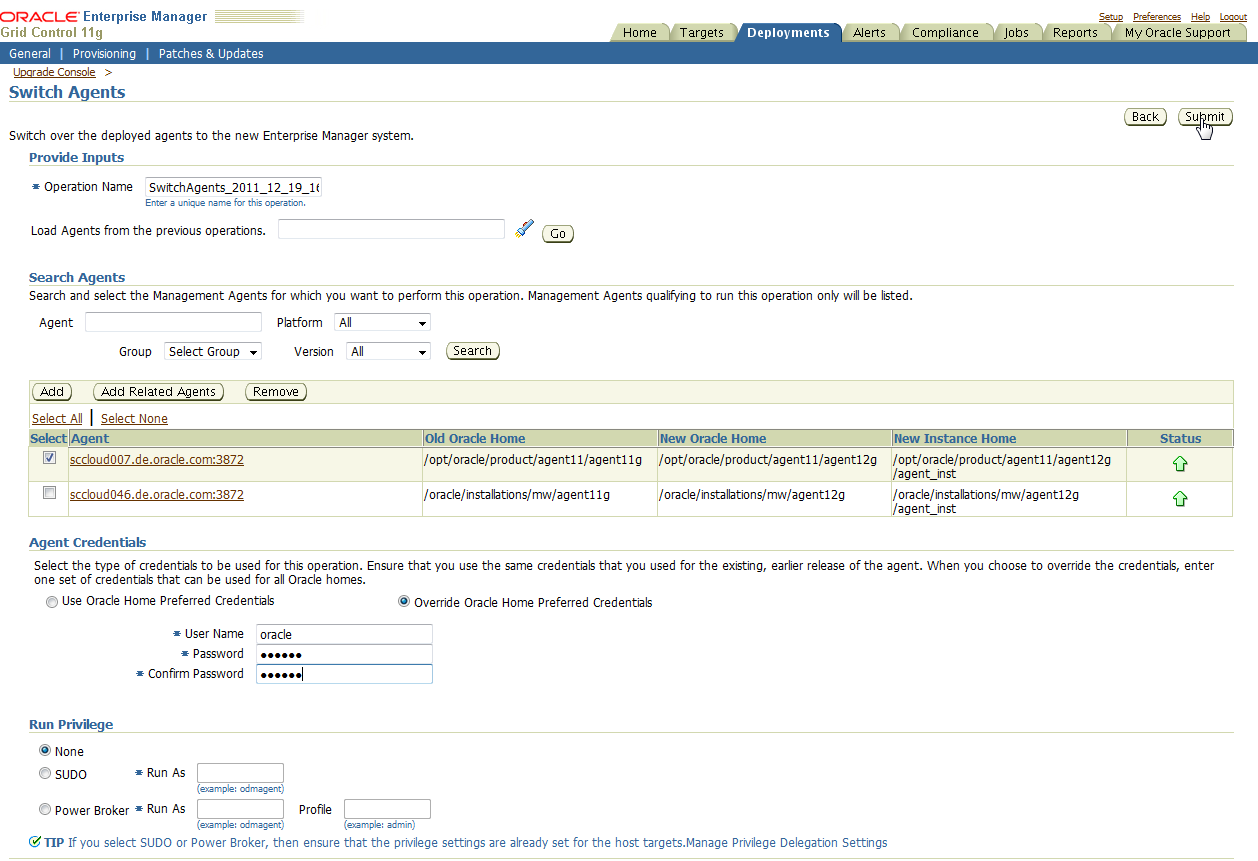
Geben Sie wieder das Credential für den Oracle-User an und klicken auf "Submit".
|
|
|
Wieder bekommen Sie einen Link auf den Job-Fortschritt angezeigt.
|

|
|
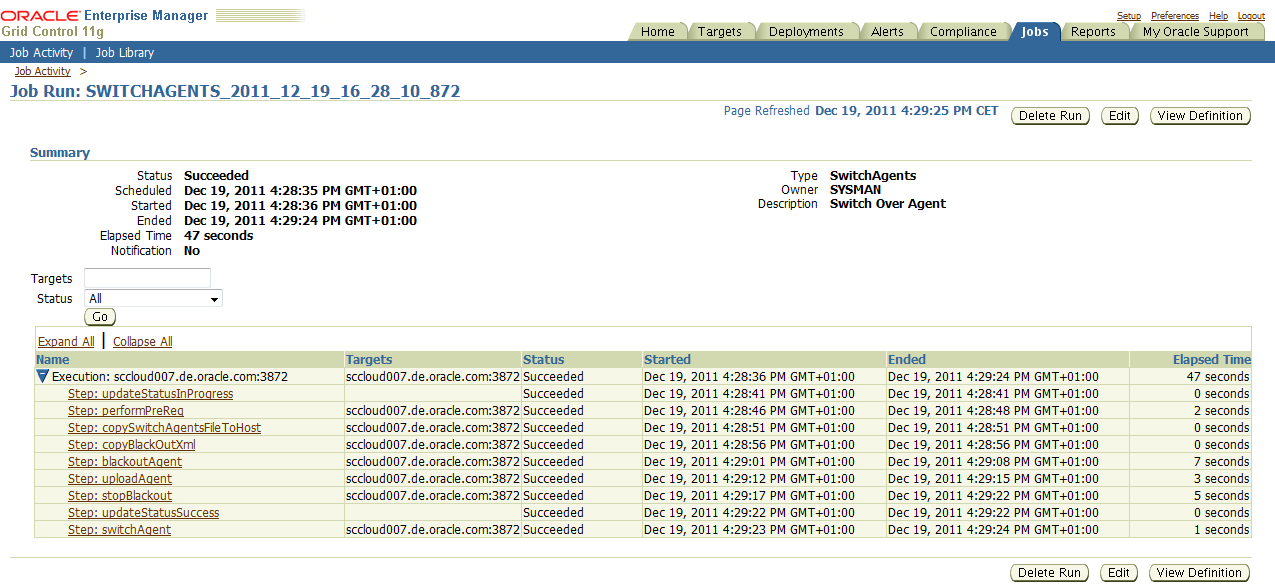
Und der Job wird beendet.
|
|
|
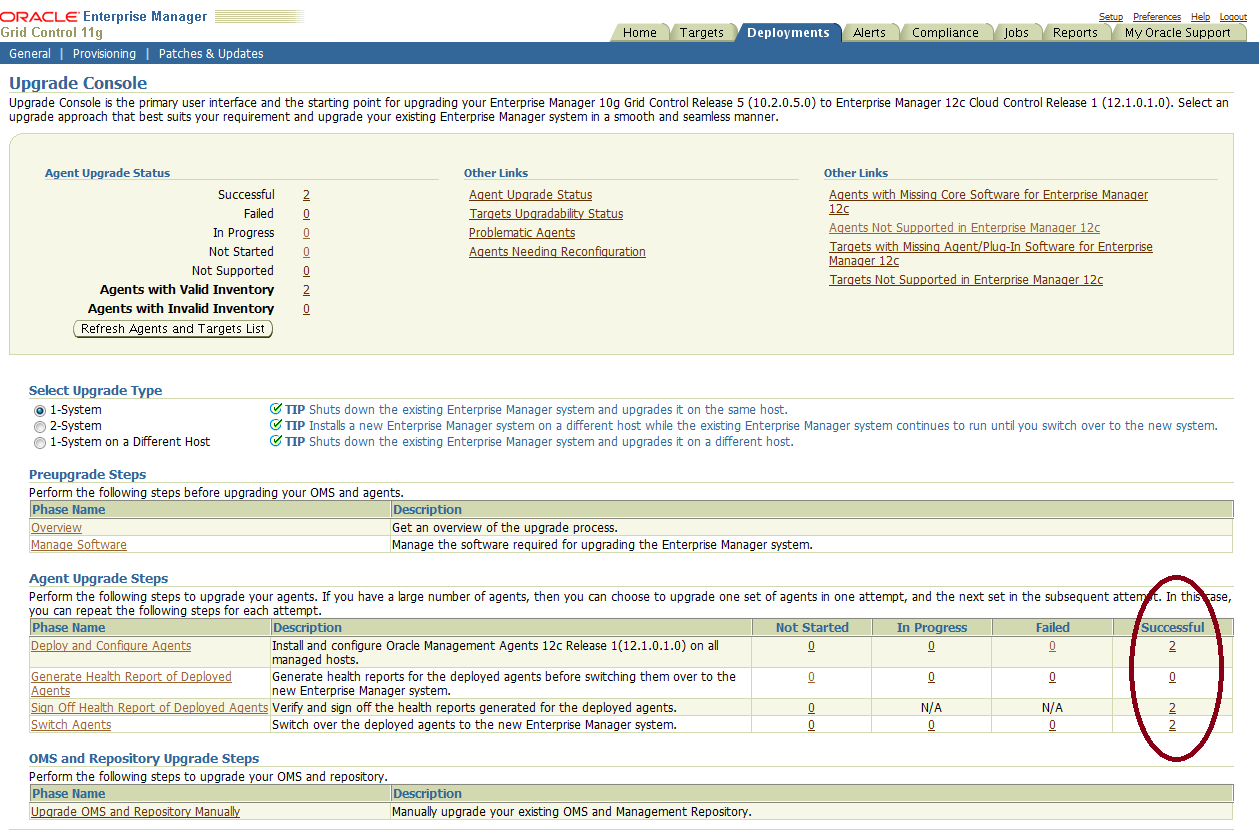
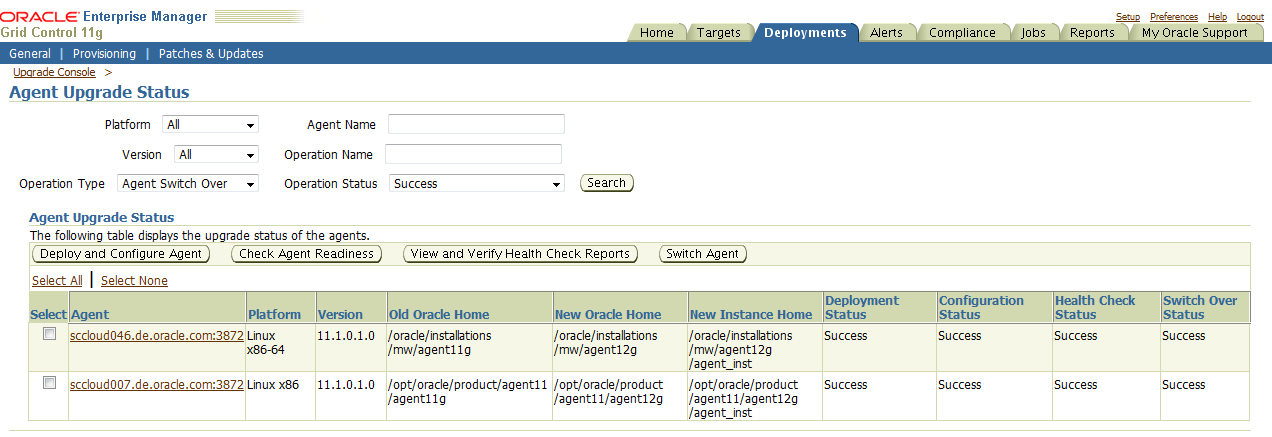
Das Ergebnis ist, dass in der Upgrade Konsole alle Agenten in der Spalte Successful angegeben werden. Ein Klick auf diese Zahl...
|
|
|
...gibt eine Auflistung aller zu bearbeitenden Agenten wieder.
|
|
OMS Upgrade
|
Jetzt beginnt der eigentliche Upgrade des OMS. Dazu fahren Sie diesen herunter.
|
|
|
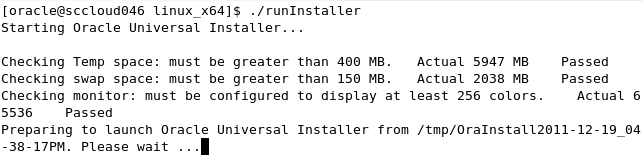
Starten Sie nun den Installer von Cloud Control mit
|
|
|
Der Installer startet und fragt wie immer nach einer Email-Adresse für die neuesten Sicherheits-Informationen.
|

|
|
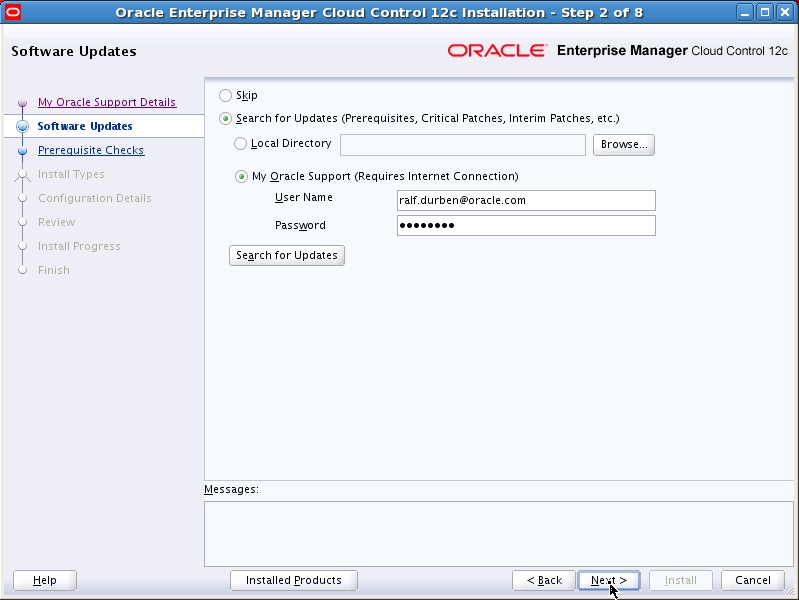
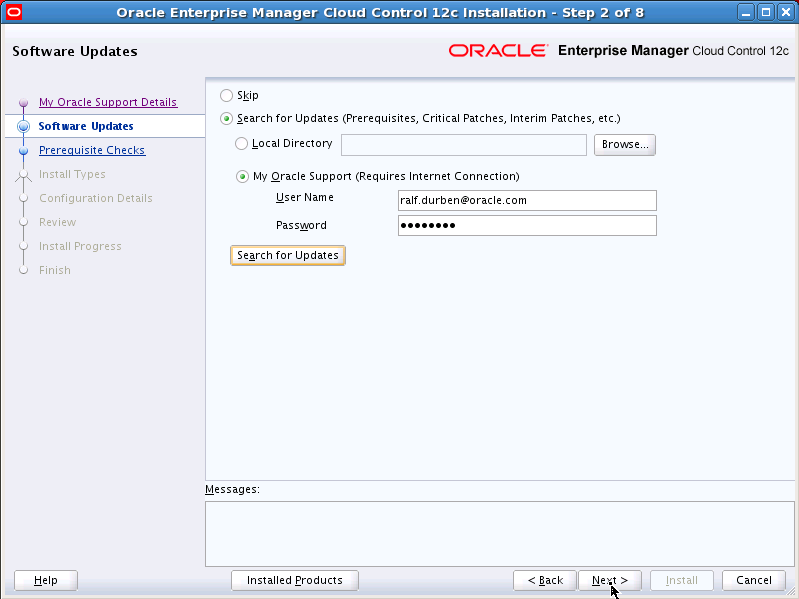
Auf der nächsten Seite können Sie nach wichtigen Updates suchen, die nach dem Erscheinen der Hauptsoftware veröffentlicht wurden. Geben Sie dazu ihre MOS Credentials an und klicken auf "Search Updates".
|
|
|
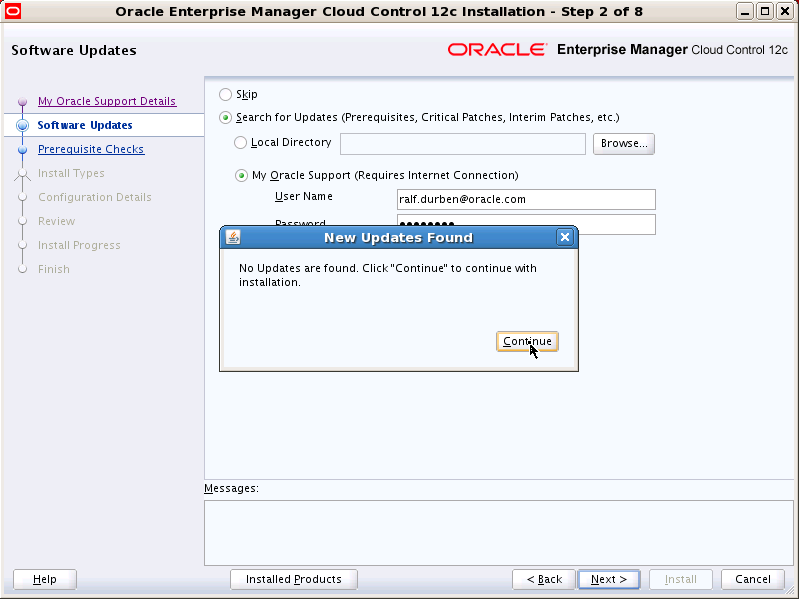
Zu dem Zeitpunkt als dieser Tipp geschrieben wurde, gab es noch keine derartigen Updates. Also wurde hier auf "Continue" und dann auf "Next" geklickt.
|
|
|
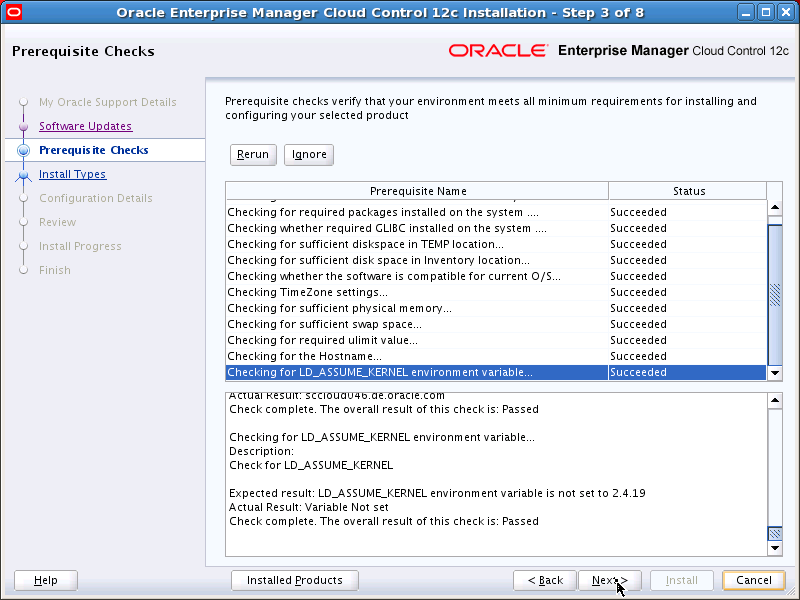
Es erfolgt eine Prüfung der Systemvoraussetzungen. Wenn diese erfolgreich abgeschlossen wurden, klicken Sie auf "OK".
|
|
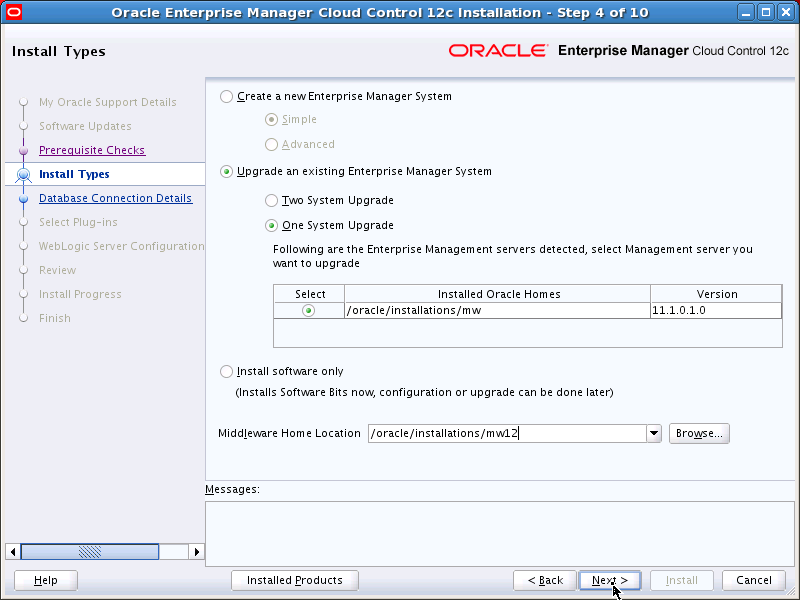
Jetzt geben Sie an, das Sie ein Upgrade durchführen möchten und wählen die Methode. Es wird automatisch das alte Middleware Home erkannt.
Im Rahmen des Upgrade wird eine neue Version des Oracle Weblogic Servers installiert. Geben Sie dazu das neue Middleware Home an und klicken dann auf "Next".
|
|
|
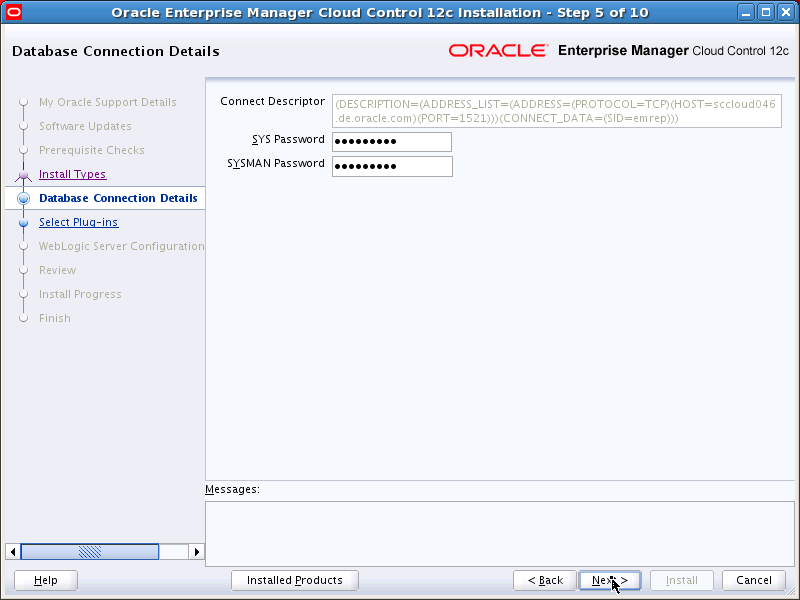
Im nächsten Schritt geben Sie die Passwörter der Repository-Datenbankbenutzer SYS und SYSMAN an.
|
|
|
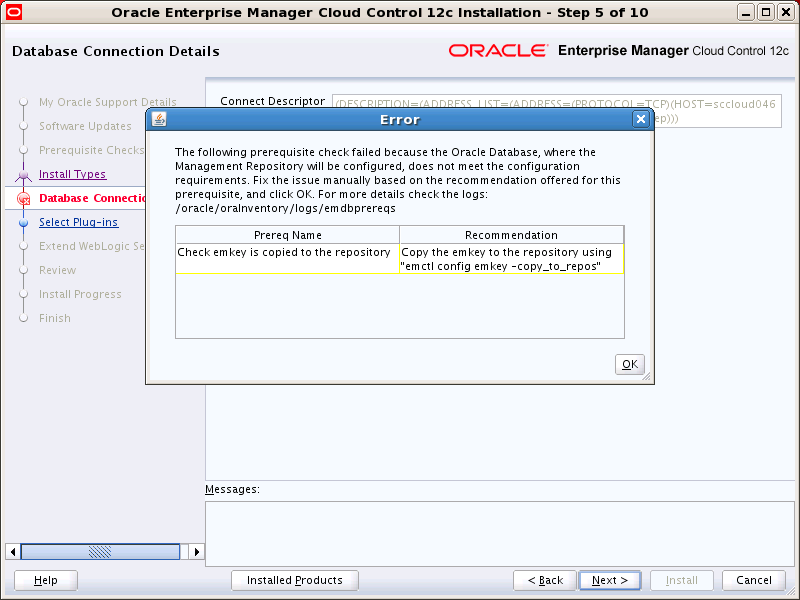
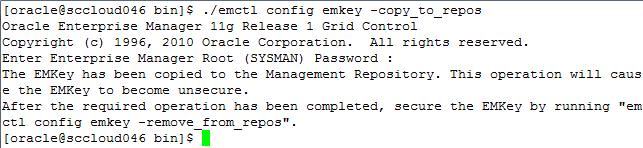
Gegebenenfalls werden Sie aufgefordert, das angegebene "emctl config"-Kommando auszuführen. Nach Ausführung klicken Sie auf "OK" und wieder auf "Next".
|
|
|
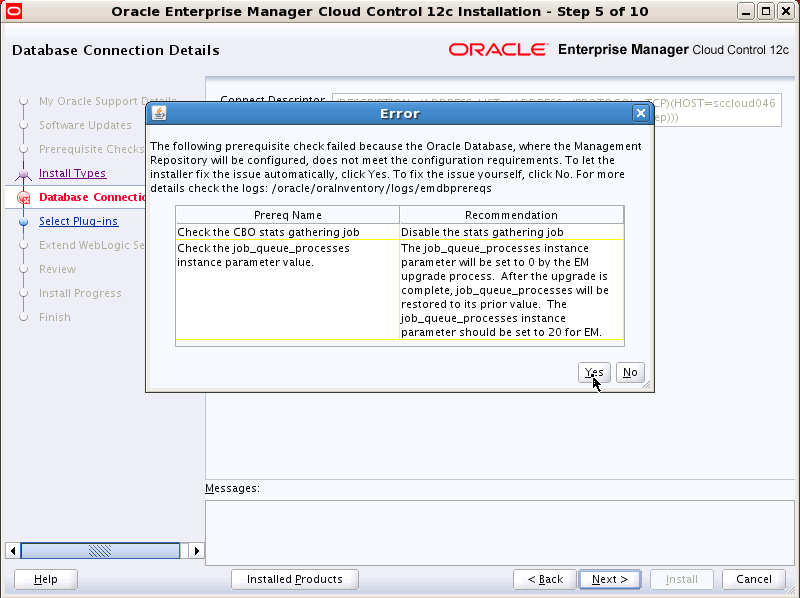
Typischerweise wird diese Meldung angezeigt, die angibt, dass Änderungen in der Repository-Datenbank zu tätigen sind, die der Installer direkt ausführen kann. Dazu klicken Sie auf "Yes" und wieder auf "Next".
|
|
Je nach Einstellung der bislang genutzten Repository-Datenbank können Sie weitere Änderungswünsche angezeigt bekommen. Diese sollten Sie parallel in einer Datenbanksitzung durchführen. Zu den wesentlichen Anforderungen gehören
- Drei Redo Loggruppen mit je 300MB Dateigröße
- SGA Größe mit 2GB
- Parameter shared_pool_size auf mindestens 600MB
|
|
|
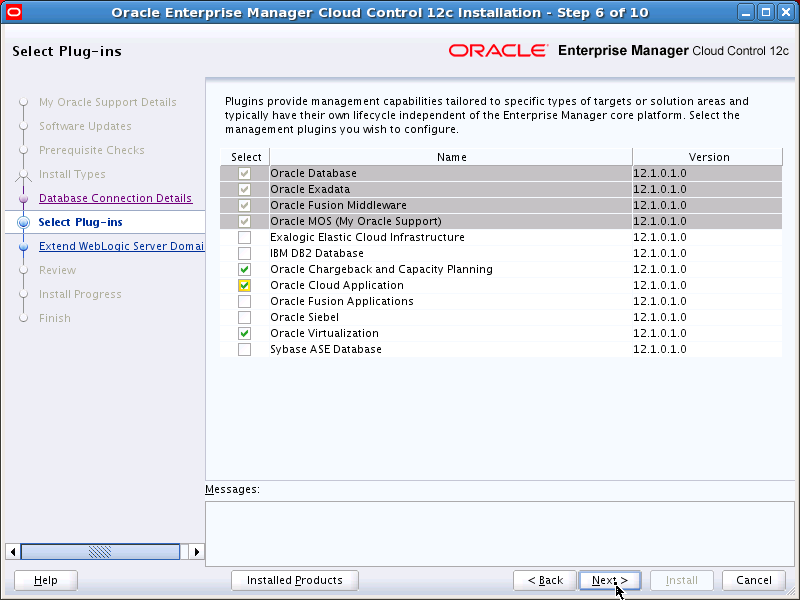
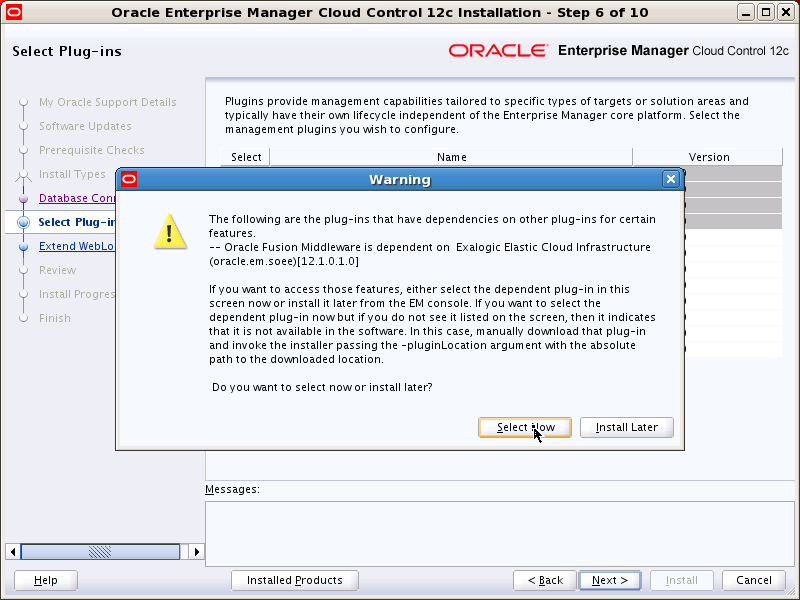
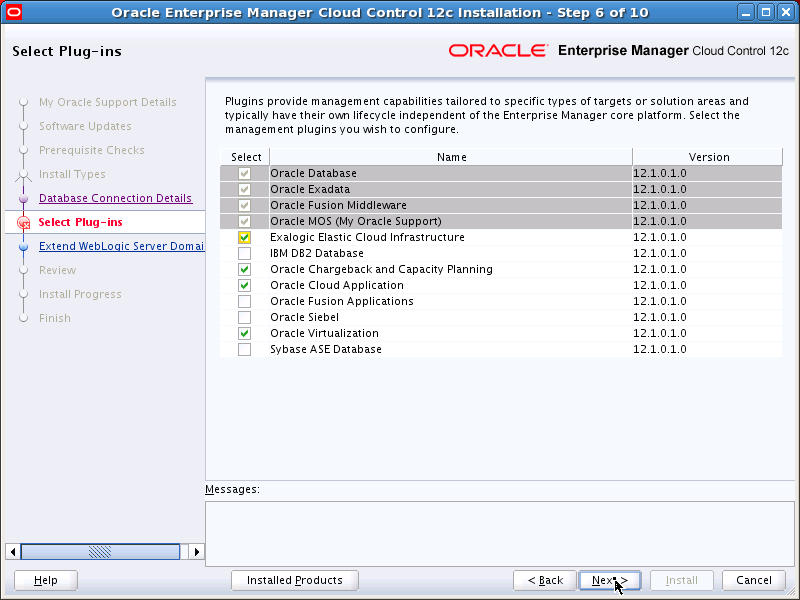
Jetzt werden die Module von Cloud Control angezeigt, die installiert werden können. Neben den grau hinterlegten Pflichtmodulen können Sie weitere auswählen und dann auf "Next" klicken.
|
|
|
Es gibt Abhängigkeiten zwischen den Modulen. Im vorliegenden Fall benötigt das Modul "Oracle Fusion Middleware" das Modul "Exalogic Elastic Cloud Infrastructure" (auch wenn Sie keine Exalogic Maschine im Einsatz haben). Es empfiehlt sich dieses Modul gleich mit zu installieren. Klicken Sie auf "Select now" und wählen dann das fragliche Modul aus. Klicken Sie dann auf "Next".
|
|
|
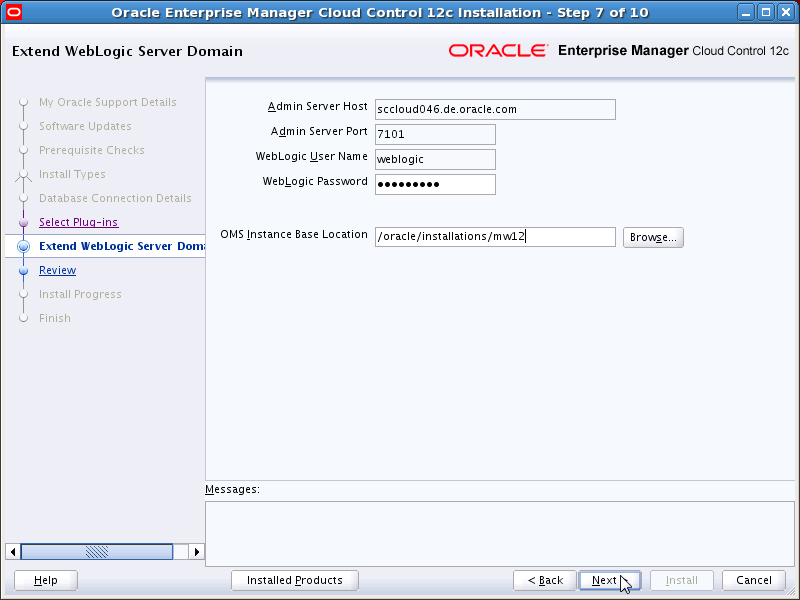
Vergeben Sie nun das Administrationspasswort für den Oracle Weblogic Server, geben das neue Middleware Home an und klicken dann auf "Next".
|
|
|
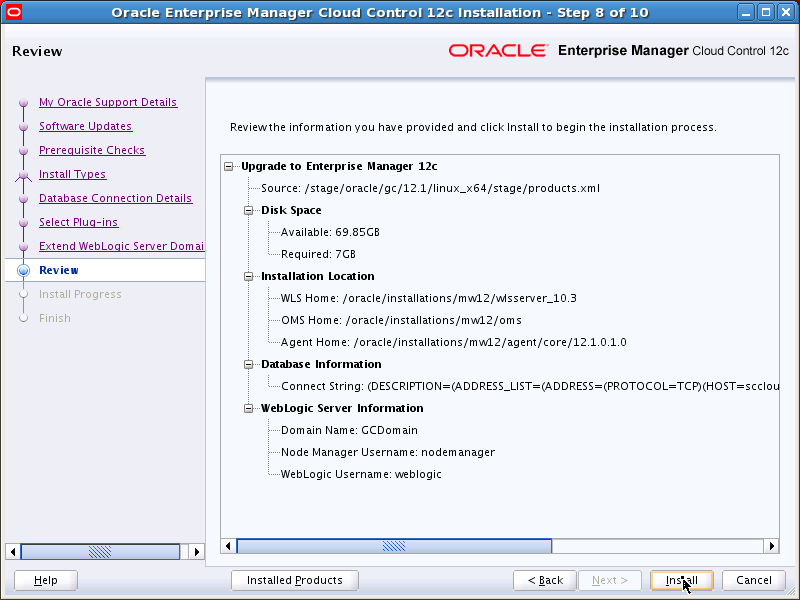
Sie bekommen eine Zusammenfassung angezeigt. Klicken Sie auf "Install". Die nächsten Schritte werden einige Zeit in Anspruch nehmen.
|
|
|
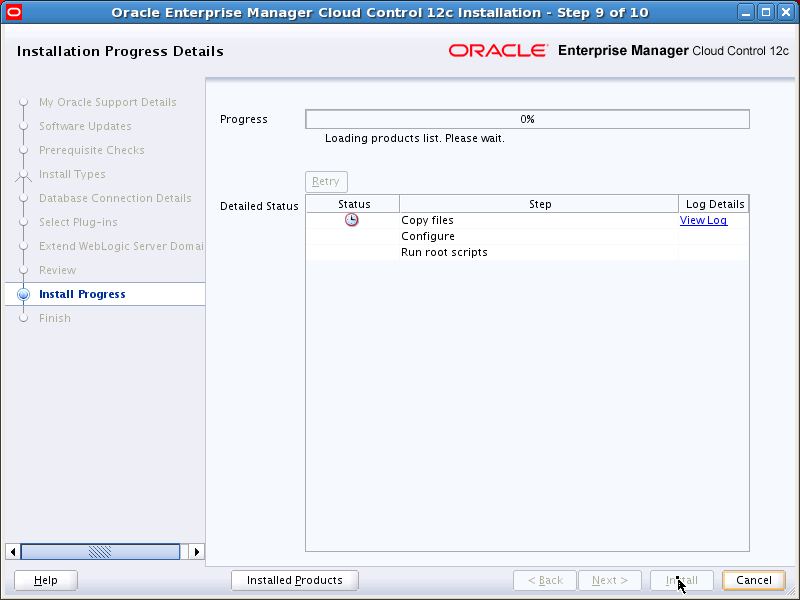
Der Installer beginnt mit dem Kopieren der Dateien...
|
|
|
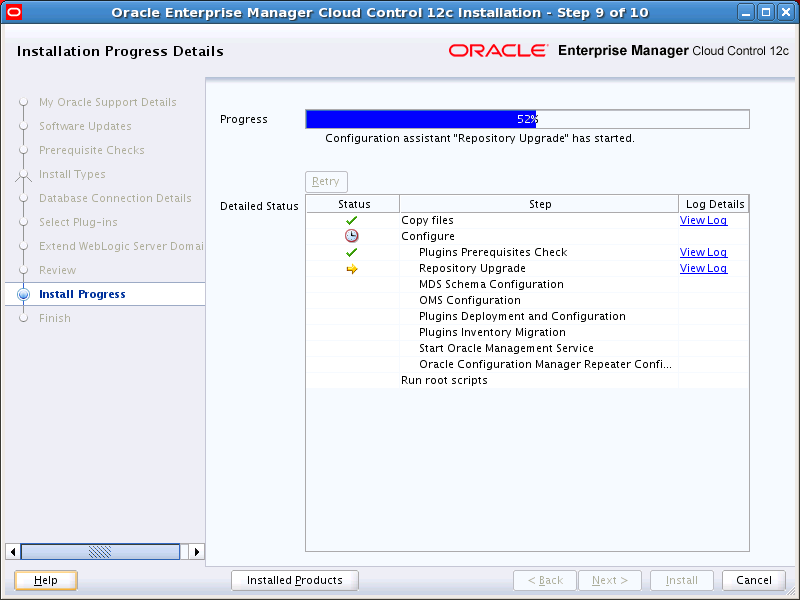
...und führt die Konfiguration durch.
|
|
|
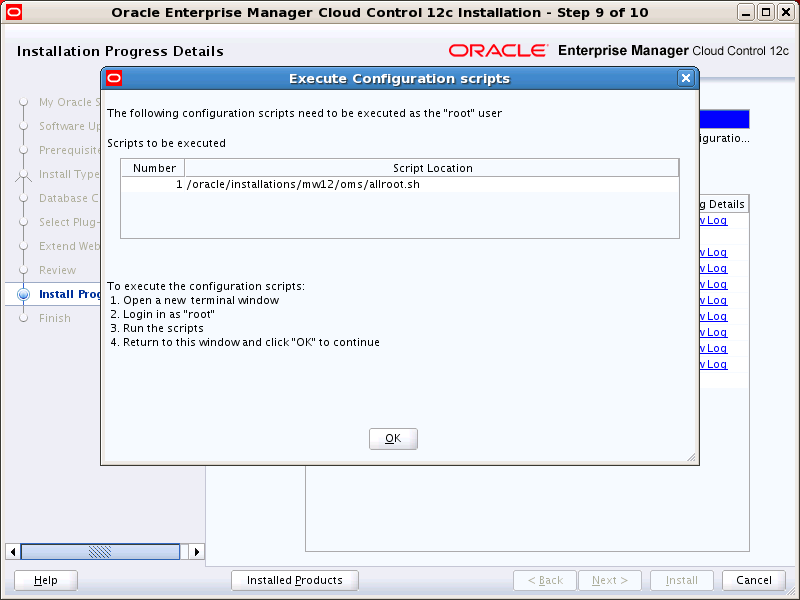
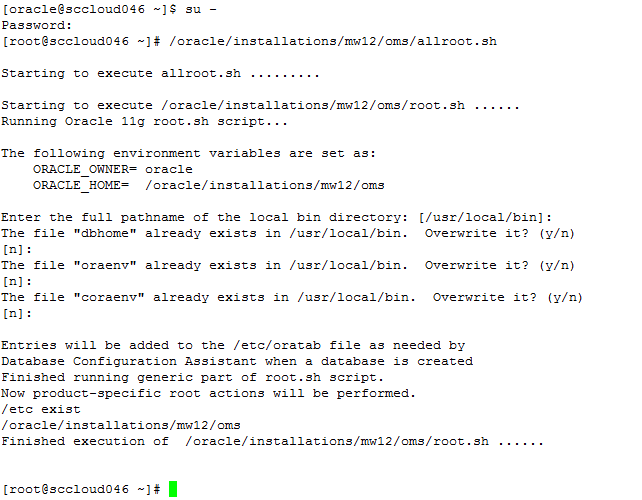
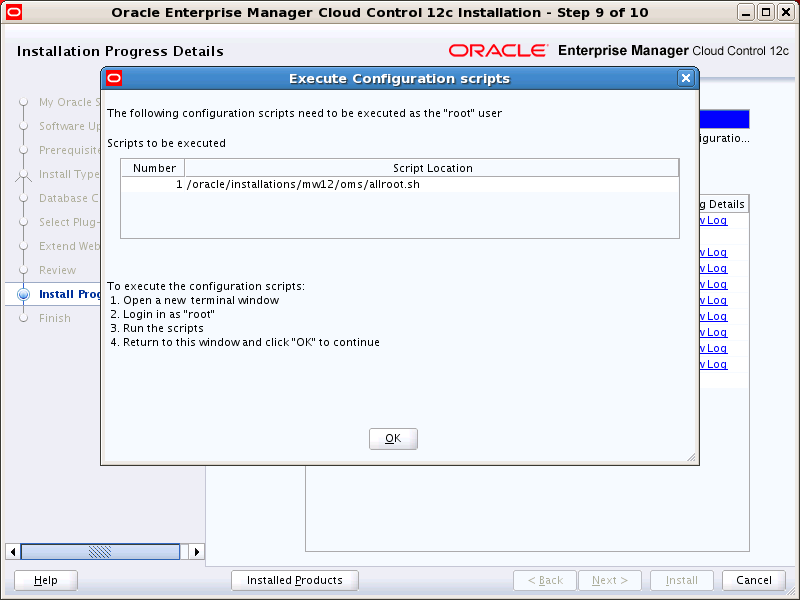
Sie werden aufgefordert das Skript "allroot.sh" als Root-User auszuführen. Folgen Sie dieser Anweisung...
|
|
|
... und bestätigen Sie alle Eingaben nur mit "Return". Klicken Sie dann auf "OK".
|
|
|
Klicken Sie dann auf "OK".
|
|
|
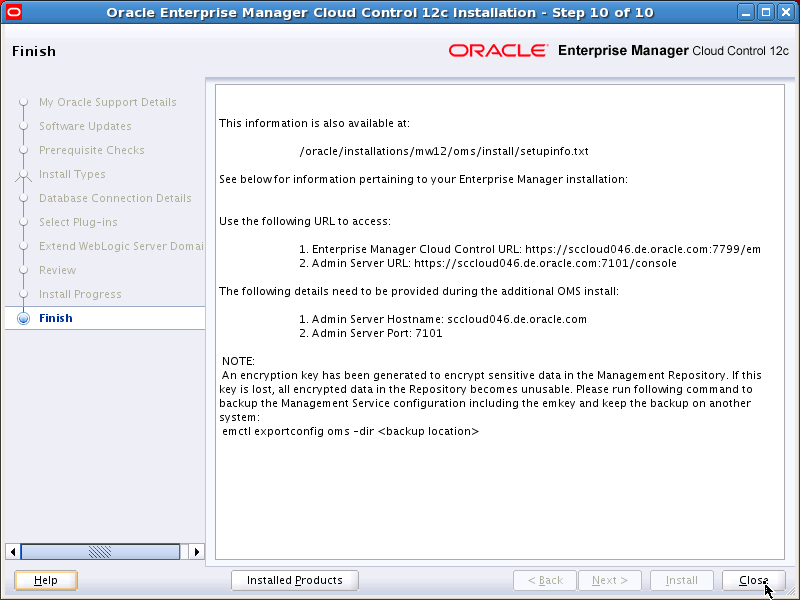
Sie bekommen alle Zugriffs-URLs genannt.
|
|
|
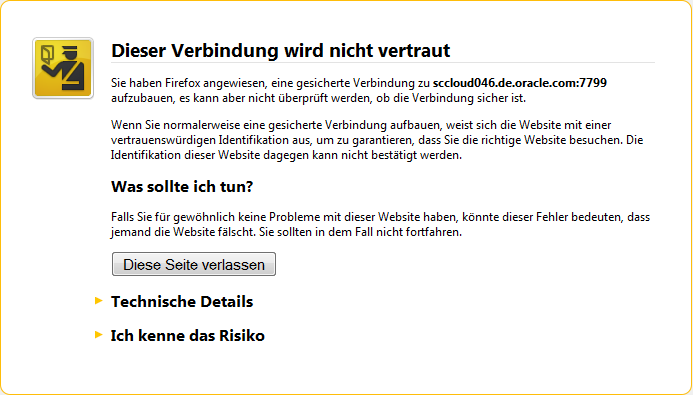
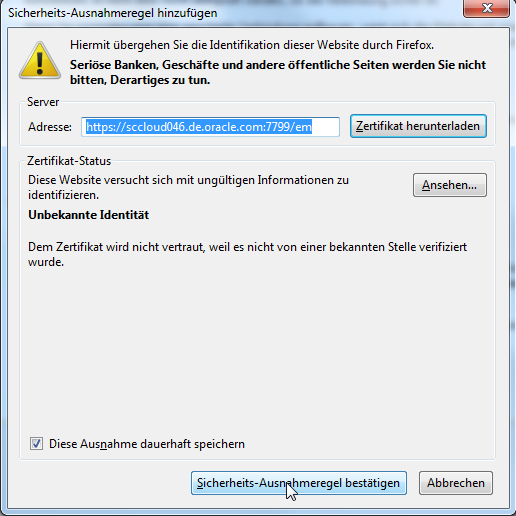
Rufen Sie die Enterprise Manager Cloud Control URL auf (hier: https://sccloud046.de.oracle.com:7799/em). Ihr Browser wird Ihnen mitteilen, dass dieser Verbindung nicht getraut wird, da das verwendete Zertifikat nicht im Browser bekannt ist. Akzeptieren Sie dieses einfach. Im Firefox klicken Sie dazu auf "Ich kenne das Risiko",
|
|
|
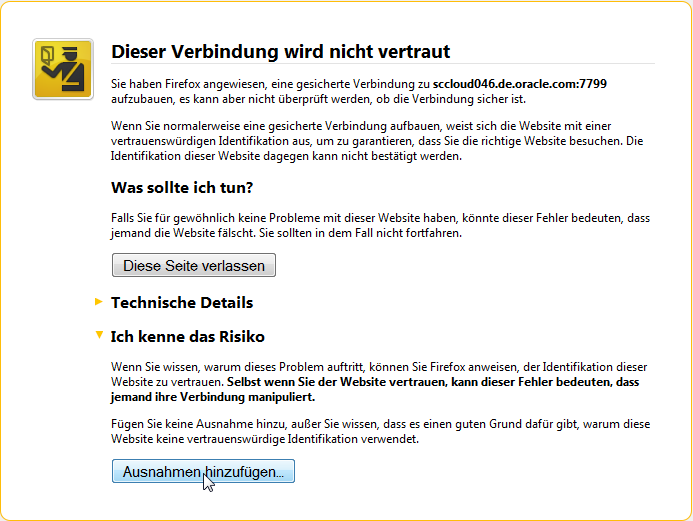
dann auf "Ausnahmen hinzufügen",
|
|
|
dann auf "Sicherheits-Ausnahmeregel bestätigen".
|
|
|
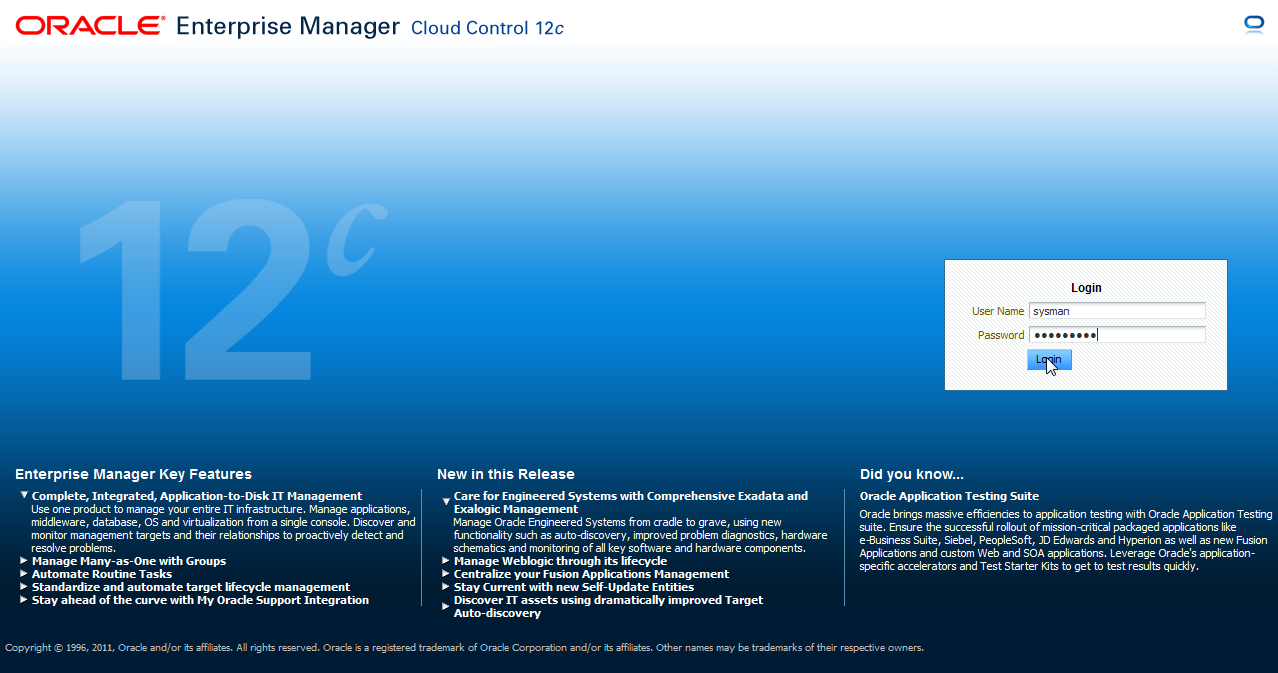
und schon sehen Sie den Anmelde-Bildschirm von Cloud Control 12c.
|
|
Lizenzhinweis
Die in diesem Tipp beschriebenen Funktionalitäten sind in der Basisfunktionalität von Cloud Control enthalten. Für ihre Nutzung ist keine Lizenz eines Management Packs notwendig.
Schlußbemerkung und weitere Informationsquellen
Dieser Tipp möchte einen schnellen Zugang zum Upgrade von Grid Control nach Cloud Control 12c geben. Weitere Details finden Sie unter:
Zurück zur Community-Seite
|
 DBA Community - Dezember 2011