|
Oracle Enterprise Manager Grid Control 11g: Installation bzw. Upgrade
von Ralf Durben, ORACLE Deutschland GmbH
Die neue Version 11g von Enterprise Manager steht zur Verfügung. Funktional beinhaltet diese neue Version neben vielen Details drei wesentliche Bereiche:
- Vollständige Unterstützung der aktuellen Datenbankversion (11g Release 2)
- Vollständige Unterstützung der aktuellen Application-Server-Version Weblogic Server 10.3.2
- Integration von My Oracle Support, sodass die Interaktion mit Oracle Support komplett in Grid Control durchgeführt werden kann
Es gibt aber auch eine generelle Neuerung: Die von Grid Control genutzte Middleware wurde ausgetauscht. Bislang lief der Oracle Management Server in einer OC4J Instanz in einem Oracle Application Server. Mit der neuen Version 11g wird dazu der Weblogic Server 10.3.2 verwendet.
Auch die Installation von Grid Control hat sich geändert: In der Version 10g wurde mit dem Installer der Grid Control Software sowohl Grid Control selbst als auch die dazu verwendete Middleware und bei Bedarf sogar die Datenbank für das Repository installiert.
Die neue Version installiert nur Grid Control selbst und erwartet fertige Installationen der Middleware und Datenbank. Weiterhin ist die Installation stark vereinfacht worden.
In diesem Tipp bekommen Sie eine einfache Anleitung zur Installation und Migration von Oracle Enterprise Manager 11g. Das Format dieses Tipps ist daher anders als sonst: Durch die Verwendung vieler Screenshots wird versucht, das Thema möglichst anschaulich darzustellen. Die Screenshots wurden auf einem Linux-System mit 32 Bit erstellt.
Auf anderen Plattformen sind verschiedene Spezialitäten zu berücksichtigen, die am Ende dieses Tipps beschrieben werden. Generell möchte ich auf die Note "Master Note for Grid Control 11.1.0.1.0 Installation and Upgrade (Doc ID 1067438.1)" in My Oracle Support hinweisen.
1. Schritt: Datenbank für das Repository vorbereiten
Installieren Sie eine Oracle Datenbank Enterprise Edition 11g Release 2. Sie können bei der Installation der Datenbanksoftware die Standardeinstellungen verwenden. Nach Abschluß der Softwareinstallation konfigurieren Sie den Listener (mit netca) und erzeugen eine Datenbank. Der einfachste Weg zur Erzeugung der Datenbank ist die Nutzung des Database Configuration Assistants (dbca). Wählen Sie die "Custom Database" und wählen Sie ruhig alle optionalen Komponenten (z.B. Oracle Text, EM Repository,...) ab. Die Abwahl des EM-Repositories ist sogar dringend zu empfehlen, da sonst ein Repository für Database Control erzeugt wird, welches später bei der Installation von Grid Control entfernt werden muss. Die Einstellung der Hauptspeichernutzung sollte natürlich je nach Nutzung, also Anzahl der Targets in Grid Control, erfolgen.
Die Repository-Datenbank für Grid Control muss einige Eigenschaften haben, die jedoch vom Grid Control Installer überprüft werden. An dieser Stelle muss das also nicht berücksichtigt werden.
2. Schritt: Middleware installieren
Installieren Sie den Weblogic Server 10.3.2. Achten Sie dabei auf die korrekte Version! Zum Stand dieses Tipps gibt es schon eine neuere Version des Weblogic Servers, die aber nicht verwendet werden kann! Die Note "Oracle Enterprise Manager Grid Control Certification Checker (Doc ID 412431.1)
" in My Oracle Support gibt an, welche Middleware für Grid Control eingesetzt werden kann.
Achten Sie auch auf die korrekte Software: In diesem Leitfaden wird die Installation auf einem 32-Bit Linux System beschrieben. Auf 64-Bit Plattformen muss man mit einem generischen Installer arbeiten. Hinweise dazu gibt es am Ende des Tipps.
Zur Installation starten Sie auf der 32-Bit Linux Plattform die Datei wls1032_linux32.bin mit
|
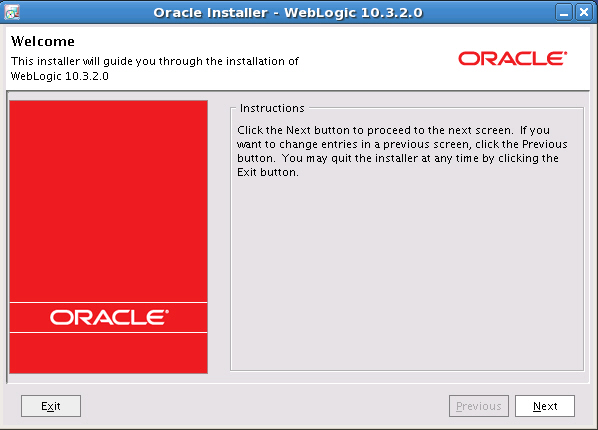
Es erscheint der folgende Screen und Sie klicken einfach nur "Next".
|
|
|
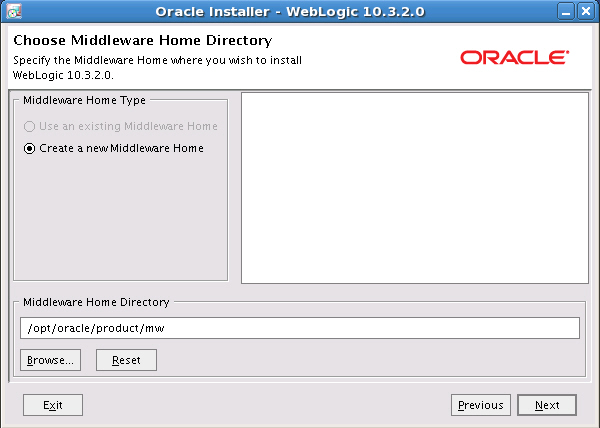
Sie geben nun das Zielverzeichnis für die Installation an und klicken auf "Next"
|
|
|
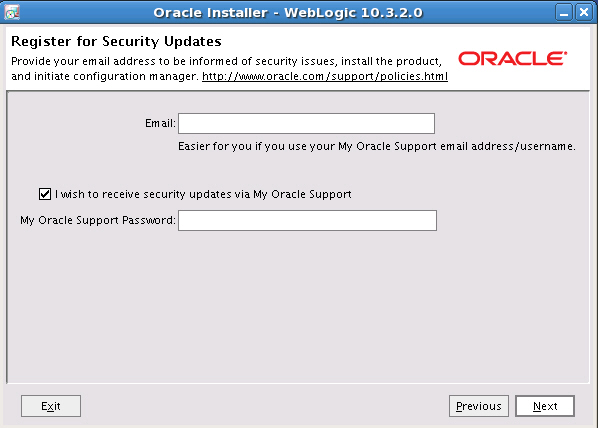
Sie geben nun Ihre Mailadresse an, unter der Sie Hinweise auf Sicherheitspatches bekommen können und klicken auf "Next"
|
|
|
Belassen Sie es bei der typischen Installation und klicken einfach auf "Next"
|

|
|
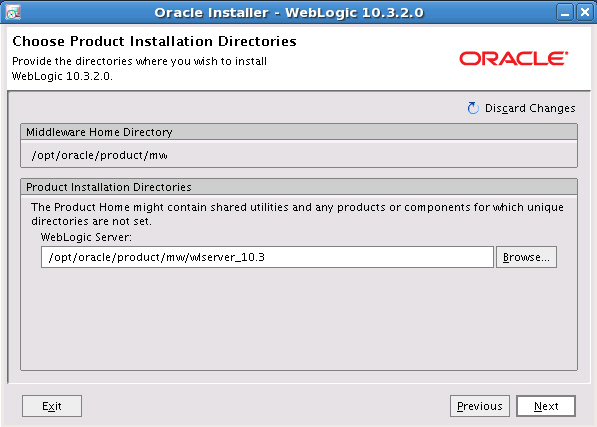
Sie sehen nun, wo unterhalb des Middleware Homes die Software installiert wird. Die Voreinstellung ist gut, also klicken Sie nur auf "Next"
|
|
|
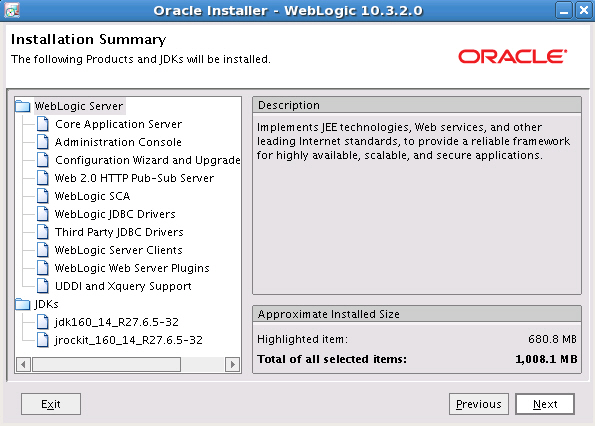
Sie bekommen noch eine Zusammenfassung mit Angabe des benötigten Plattenplatzes angezeigt und klicken zur Installation auf "Next"
|
|
|
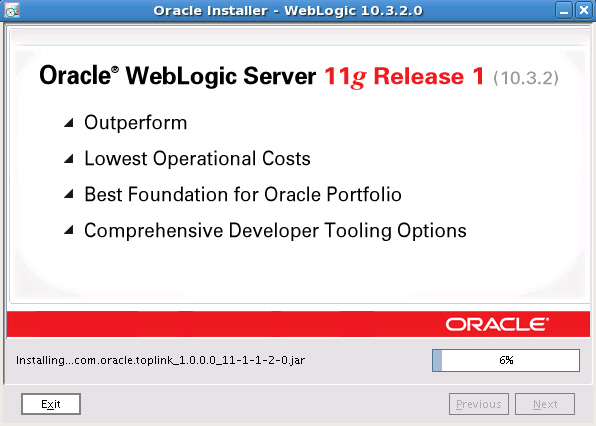
Nach einer kurzen Weile erscheint dann die folgende Bestätigung:
|
|
|
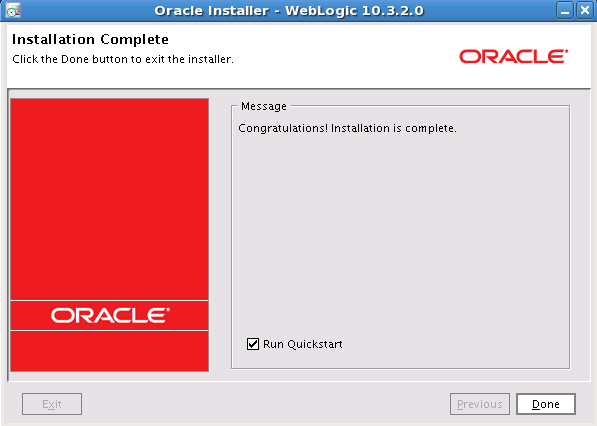
Das Quickstart können Sie ruhig deaktivieren und klicken dann auf "Done". Die Installation ist fertig.
|
|
3. Schritt: Weblogic Patch installieren
Zum Stand dieses Tipps muss der Weblogic-Server nun gepatcht werden. Dazu wird der Patch WDJ7 eingespielt. Dazu gibt es in der Weblogic Installation im Verzeichnis "MW_HOME/utils/bsu" die Utility bsu.sh. Diese starten Sie
und melden sich mit Ihrer My Oracle Support ID an. Die verfügbaren Patches werden automatisch gesucht und mit dieser Utility laden Sie den Patch herunter und installieren diesen. Dieses ist sehr einfach, vor allem wenn der Weblogic Server Kontakt zum Internet hat.
Aber auch ohne Kontakt des Weblogic Servers zum Internet ist ein Patchen möglich. Dazu laden Sie den Patch zunächst hier von OracleMySupport herunter. Erstellen Sie dann ein Verzeichnis für den Patch aus dem dieser installiert wird
und packen dort die heruntergeladene Datei aus mit
Dann starten Sie wie oben beschrieben die Utility und klicken statt Eingabe der Support-ID auf "Work Offline". Der Patch ist sofort verfügbar und kann eingespielt werden. Weitere Informationen zum Einspielen des Patches gibt es in der Support Note 1072763.1 auf MyOracleSupport.
4. Schritt: Grid Control installieren
Im nächsten Schritt installieren Sie Grid Control. Dazu starten Sie den Installer
|
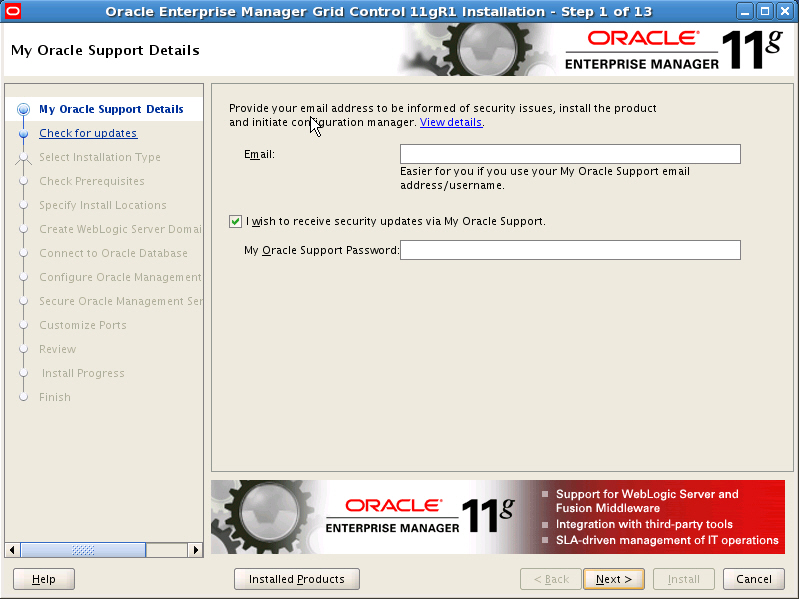
Sie werden gleich mit dem Screen begrüßt, in dem Sie ihre Mailadresse für Supportmails angeben können. Mit dieser Eingabe klicken Sie auf "Next"
|
|
|
Sie können nun nach Aktualisierungen der Software suchen und diese gleich mit installieren. Da die Software derzeit neu ist, gibt es derartige Aktualisierungen noch nicht. Also wählen Sie "Skip Software Updates" und klicken auf "Next".
|

|
|
Sie können nun eine neue Grid Control Installation durchführen, oder einer bereits bestehenden (Grid Control 11g) Installation einen weiteren Oracle Management Server hinzufügen. Wenn auf dem Server schon eine alte Grid Control Installation (10g - 10.2.0.5 oder 10.2.0.4) existiert, erscheint ein dritter Punkt zur Migration. Dieses wird weiter unten beschrieben. An dieser Stelle wird nur die Neuinstallation beschrieben. Daher bleibt der erste Punkt aktiviert und Sie klicken auf "Next".
|

|
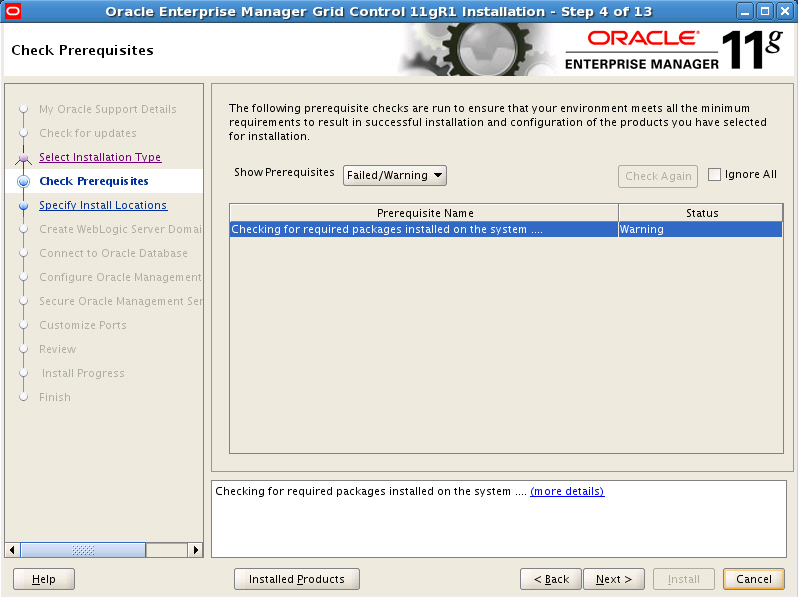
Der Installer prüft nun, ob das Betriebssystem alle Voraussetzungen mitbringt. In diesem beschriebenen Fall wurde eine Oracle Enterprise Linux Installation verwendet, auf der auch Oracle Enterprise Manager Grid Control 10.2.0.5 ohne weitere Änderungen instaliert werden kann. Grid Control 11g benötigt aber zwei weitere Packages, wie man mit einem Klick auf "(more details)" erkennen kann:
Es fehlen die Packages
- compat-libstdc++-296-2.96
- rng-utils-2.0
die nun eingespielt werden müssen. Diese Packages sind in der Distribution von Oracle Enterprise Linux 5 Update 4 enthalten und können einfach mit dem Kommando rpm eingespielt werden.
Klicken Sie auf "Close" um die Detailanzeige zu schliessen. Bei "Show Prerequisites" wählen Sie "All" und klicken auf "Check Again". Die Voraussetzungen sollten jetzt alle erfüllt sein.
|
|
|
Jetzt klicken Sie auf "Next"
|

|
|
Es werden die Installationsverzeichnisse angezeigt, die so auch übernommen werden können. Klicken Sie also auf "Next"...
|

|
|
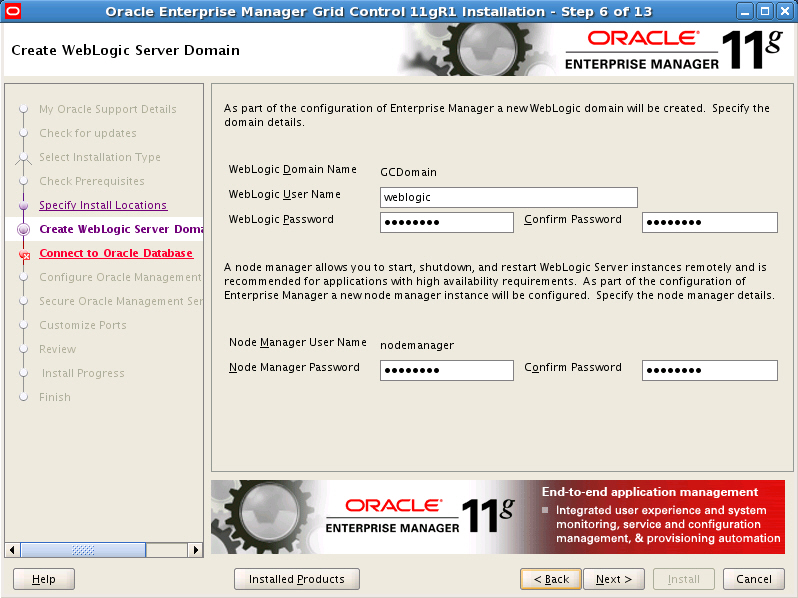
...und geben nun die Passwörter für die Administrator-Accounts des Weblogic Servers ein. Klicken Sie dann auf "Next".
|
|
|
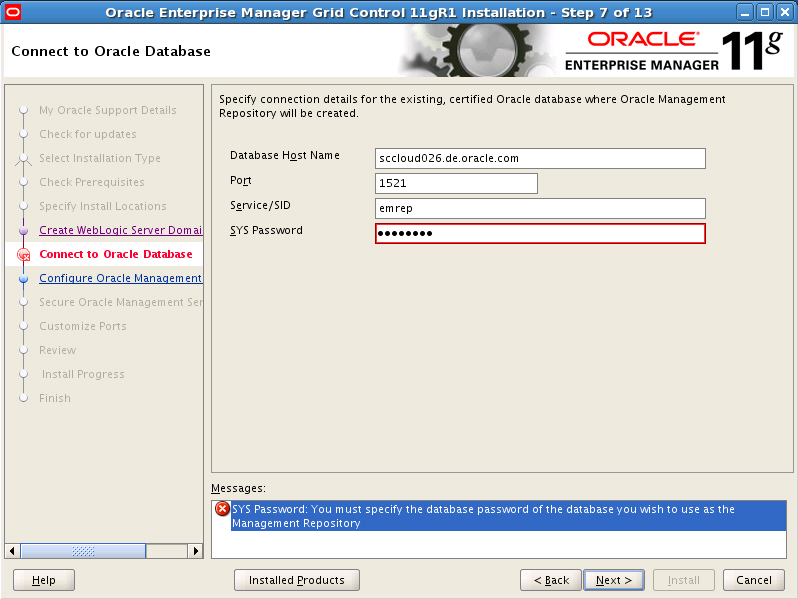
Sie geben jetzt die Anmelde-Daten für die Repository-Datenbank an, mit Hostnamen, Listener-Port, Service/SID und dem Passwort von SYS.
|
|
|
Jetzt werden die Voraussetzungen für die Datenbank überprüft. Grid Control 11g hat neue Anforderungen an Instanzparameter, die hier angezeigt werden. In einer parallelen Datenbanksitzung können nun die Parameter eingestellt werden. Wenn alle Anforderungen erfüllt sind, geht es weiter mit dem nächsten Schritt.
|

|
|
Sie geben nun das Passwort des Repository-Eigentümers SYSMAN an. Desweiteren werden auf dieser Seite die Datendatei-Namen für die Repository-Tablespaces festgelegt. Im Normalfall sollten die voreingestellten Namen beibehalten werden. Klicken Sie auf "Next"
|

|
|
Als nächstes geben Sie das Registrierungspasswort für die Agenten an. Dieses Passwort muss ein Agent nutzen, um sich an diesen neuen OMS zu registrieren. Desweiteren können Sie nun festlegen, ob die Kommunikation sowohl vom OMS zu den Agenten, als auch die Kommunikation vom OMS zum Browser des Grid Control Nutzers verschlüsselt sein muss, also SSL verwendet werden muss.
|

|
|
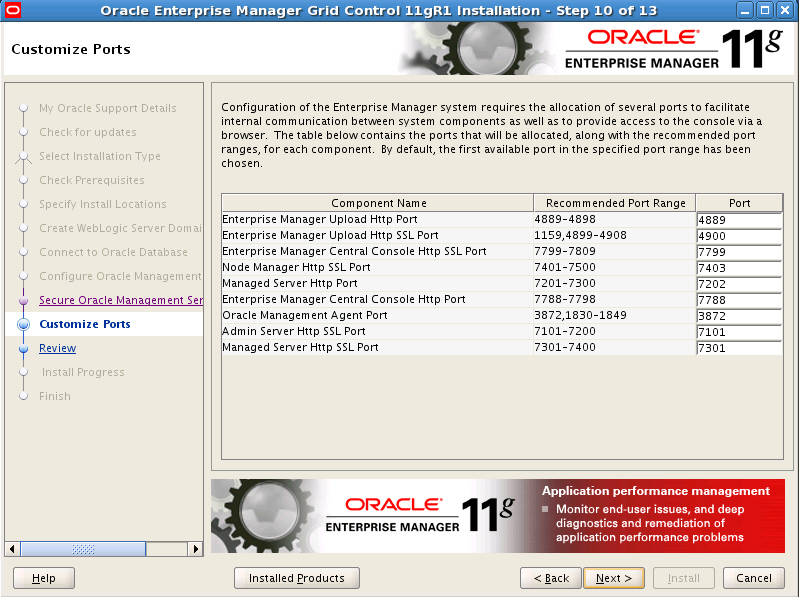
Der Installer zeigt nun an, aus welchen Port-Ranges die einzelnen Ports gewählt werden. Sie können manuell einzelne Ports festlegen, im Allgemeinen ist dieses aber nicht notwendig und man belässt es bei den Vorgaben und klickt auf "Next"
|
|
|
Jetzt erscheint eine Zusammenfassung und Sie klicken auf "Install".
|

|
|
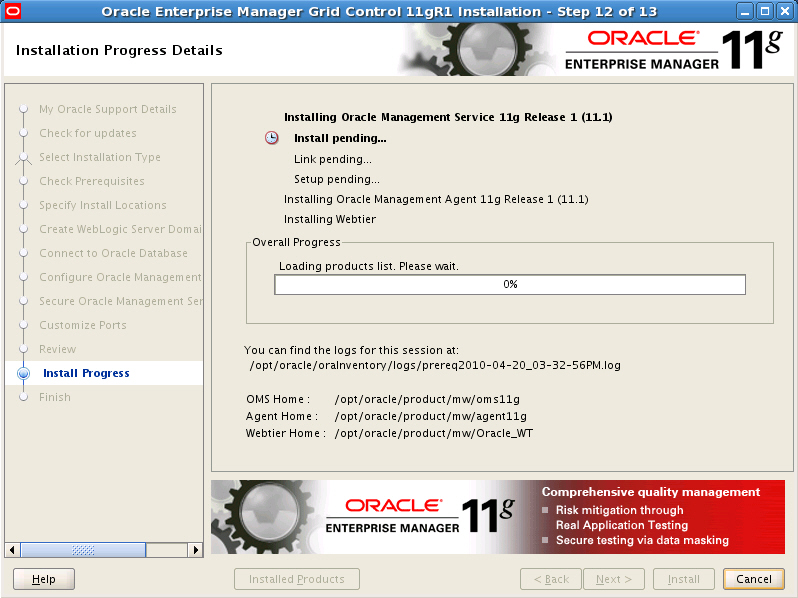
Jetzt heisst es warten ... bis die Aufforderung erscheint, ein root.sh-Skript (natürlich als Benutzer root) auszuführen.
|
|
|
Führen Sie das angegebene Skript als root aus und klicken dann auf "OK". Automatisch starten nun diverse Konfigurationsschritte.
|

|
|
Dieser Vorgang benötigt durchaus seine Zeit....
|

|
...und der Screenshot zeigt dann an, dass die Installation beendet ist. Bitte beachten Sie, dass sich die Ports im Vergleich zu den früheren Versionen von Grid Control geändert haben. In dem obigen Beispiel kann Grid Control mit der URL
aufgerufen werden.
|

|
Migration von Grid Control
Sie können Grid Control von den Versionen 10.2.0.4 und 10.2.0.5 nach 11.1 migrieren. Dazu installieren Sie zunächst wie oben beschrieben den Weblogic Server. Danach starten Sie den Installer von Grid Control.
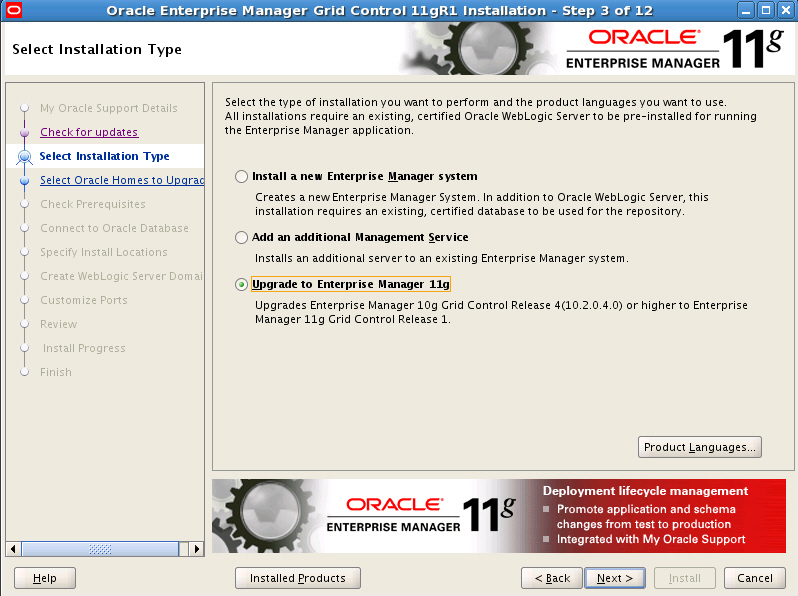
Zunächst beginnt alles wie oben beschrieben, nur können Sie einen neuen Installationspunkt auswählen:
Dieser Installationspunkt erscheint automatisch dann, wenn es eine alte Grid Control Installation gibt.
|
|
|
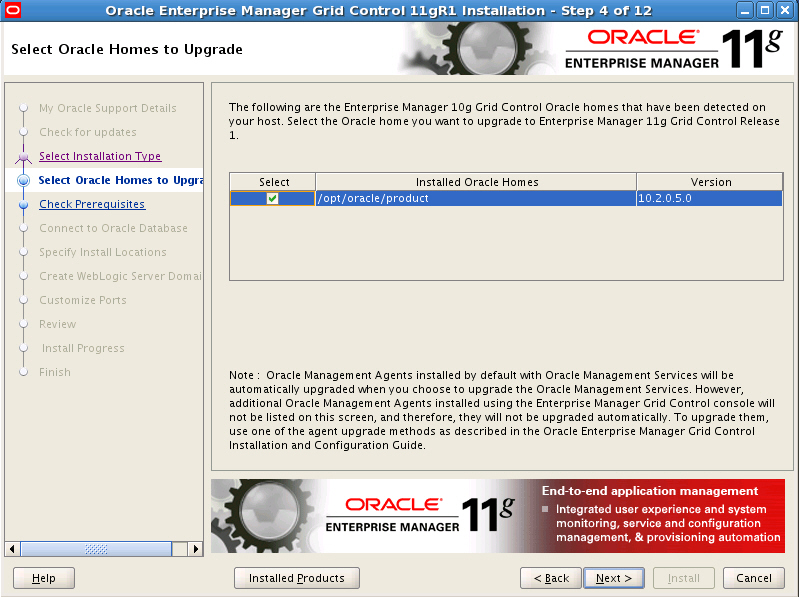
Sie können jetzt die zu migrierende, alte, Grid Control Version auswählen und die nächsten Schritte sind so wie bei einer Neuinstallation.
|
|
Wichtige Hinweise für andere Plattformen
Die Installation der Middleware ist sehr plattformabhängig! Das beginnt schon beim Download der Software. Für 32-Bit Plattformen gibt es Downloads inklusive passender JVMs. Bei anderen Plattformen, vor allem die 64-Bit Varianten gibt es einen generischen Download, der unbedingt genutzt werden muss. Zur Installation dieses generischen Downloads ist desweiteren ein passendes Java JDK herunterzuladen. Achten Sie dabei bitte auf die exakte Version (JDK 1.6.0_18)!
Der Download des generischen Installers für Weblogic Server auf 64-Bit Plattformen ist eine ZIP-Datei. Diese Datei müssen Sie erst einmal in ein JAR-File umbenennen:
Desweiteren muss bei 64-Bit Plattformen die Option "-d64" angegeben werden, sodass der Aufruf des Installers wie folgt aussieht:
Fazit
Wenn die Infrastruktur bestehend aus Datenbank und Middleware korrekt installiert ist, ist die Installation von Grid Control 11g letztlich sehr einfach.
Dieser Tipp möchte einen schnellen Zugang zur Installation bzw. Upgrade von Grid Control 11g geben. Weitere Details finden Sie in My Oracle Support in der Note:
- Master Note for Grid Control 11.1.0.1.0 Installation and Upgrade [Doc ID 1067438.1]
- Oracle Enterprise Manager Grid Control Certification Checker [Doc ID 412431.1]
- Upgrade Path to Oracle Enterprise Manager 11g Grid Control Release 1 (11.1.0.1.0) from previous releases (10.1.0.x.0 / 10.2.0.x.0) [ID 1076420.1]
Zurück zur Community-Seite
|