Oracle SQL Developer 3.1のData Pump機能
概要
- SYSTEM、HR、IMPORT_HRスキーマへの接続を作成します。
- DBAナビゲータへ接続し、Data Pumpエクスポート・ウィザードを起動します。
- Data Pumpエクスポート・ウィザードを使用して、HRスキーマをダンプ・ファイルへエクスポートします。
- エクスポート・ジョブのステータスを確認します。
- Data Pumpのインポート・ウィザードを起動し、エクスポートしたHRスキーマを空のスキーマへインポートします。
- Oracle SQL Developer 3.1をOTNサイトからダウンロードし、インストールしていること。
- Oracle Database 11g Release 2をインストールしていること。
- SYSTEMユーザーのロックが解除されていること。 SQL*Plusへログインし、次のコマンドを実行します。
connect / as sysdba;
alter user system identified by <enter_a_pw> account unlock;
目的
このチュートリアルでは、Oracle SQL Developer Release 3.1で導入されたData Pump機能について説明します。
Data Pump機能はExportおよびImportユーティリティを使用して、オペレーティング・システムのダンプ・ファイル・セットをエクスポートおよびインポートします。
所要時間
約30分
はじめに
Oracle Data PumpはOracle Databaseの機能であり、Oracleデータベース間でのバルク・データとメタデータの高速移動を可能にします。 Oracle Data Pumpが新しく提供する高速のパラレルExportおよびImportユーティリティは、データベース、スキーマ、表、名前空間をエクスポートおよびインポートします。
シナリオ
このチュートリアルでは、Oracle SQL Developer Release 3.1を使用して次のタスクを実行します。
前提条件
このチュートリアルを始める前に以下のことを確認してください。
注:<enter_a_pw>の値を任意のセキュアなパスワードに変更してください。
SYSTEM、HR、IMPORT_HRスキーマへの接続の作成
SQL Developer 3.1ではData PumpのExportユーティリティを使用し、ダンプ・ファイル・セットと呼ばれる一連のシステム・ファイルにデータとメタデータをアンロードします。
SQL Developerのエクスポート・ウィザードを使用して、次の手順を実行し、HRスキーマを空のスキーマにエクスポートします。
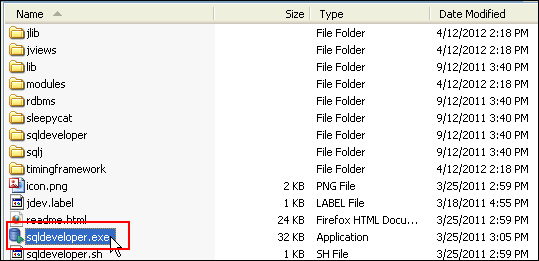
デスクトップ上の「SQL Developer」アイコンをダブルクリックします。 デスクトップ上にアイコンがない場合は、実行可能ファイル(Windowsでは"sqldeveloper.exe"、Linuxでは"sqldeveloper.sh")を探して実行します。
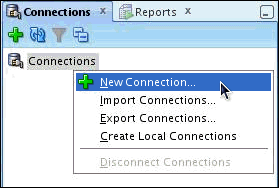
Connectionsナビゲータで「Connections」を右クリックし、「New Connection...」を選択します。
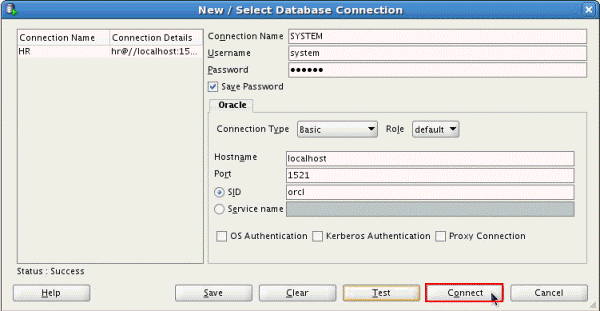
New / Select Database Connectionダイアログ・ウィンドウが表示されます。 次の詳細情報を設定して、データベース接続を作成します。
Connection Name: SYSTEM
Username: system
Password: <システムのパスワード>
Hostname: <マシン名>
SID: <使用するSID>
注: SYSTEMユーザーにはData Pump機能を実行するために必要なDBA権限が付与されています。
SYSTEM接続を使用してIMPORT_HRという名前の新しいスキーマを作成します。この新しいスキーマは当初、空の状態であり、 後からHRスキーマをこのスキーマにエクスポートします。
SYSTEMというSQL Worksheetへ移動し、次のSQL文を入力します。
Grant connect, resource to IMPORT_HR identified by oracle;
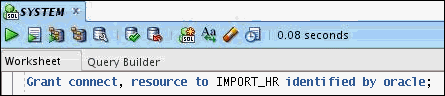
「 」をクリックしてスクリプトを実行します。
次の詳細情報を設定して、IMPORT_HRおよびHRというデータベース接続を作成します。
Connection Name: IMPORT_HR
Username: import_hr
Password: oracle
Hostname: <マシン名>
SID: <使用するSID>

Connection Name: HR
Username: hr
Password: <HRのパスワード>
Hostname: <マシン名>
SID: <使用するSID>
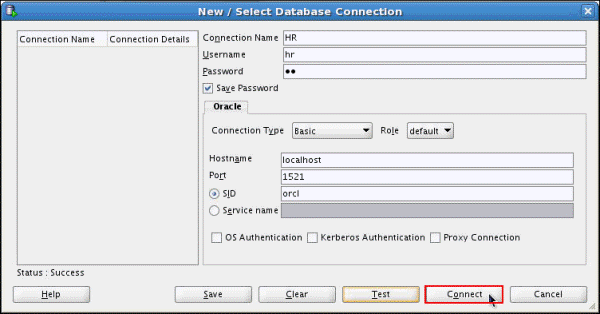
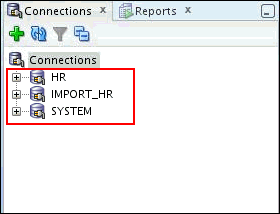
Connectionsウィンドウに新規接続が表示されます。
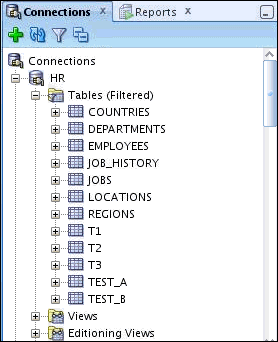
「HR」→「Tables」と展開し、HRスキーマ内のすべての表を表示します。 Data Pumpのエクスポート・ウィザードを使用して、すべてのHRオブジェクトを新しいIMPORT_HRスキーマにエクスポートします。
続いて、「IMPORT_HR」→「Tables」と展開し、新規スキーマが空であることを確認します。

DBAナビゲータへの接続とData Pumpエクスポート・ウィザードの起動
このトピックでは、DBAナビゲータでSYSTEM接続を使用してData Pumpのエクスポート・ウィザードを起動します。
DBAナビゲータにアクセスするには、「View」→「DBA」を選択します。
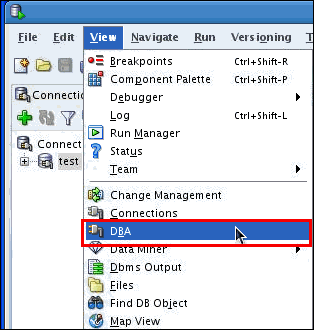
 」をクリックし、接続を選択します。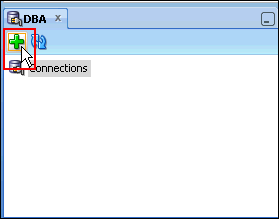
「SYSTEM」接続を選択します。
注: 追加できるのは、関連付けられたデータベース・ユーザーがDBA権限を持つ接続のみです。

Data Pumpエクスポート・ウィザードを使用したHRスキーマのエクスポート
SQL Developer 3.1ではData PumpのExportユーティリティを使用し、ダンプ・ファイル・セットと呼ばれる一連のシステム・ファイルに対してデータとメタデータをアンロードします。
このトピックでは、Data Pumpエクスポート・ウィザードを使用して、HRスキーマをダンプ・ファイルへエクスポートします。
「SYSTEM」→「Data Pump」と展開します。 ここで、エクスポート・ジョブとインポート・ジョブを確認できます。

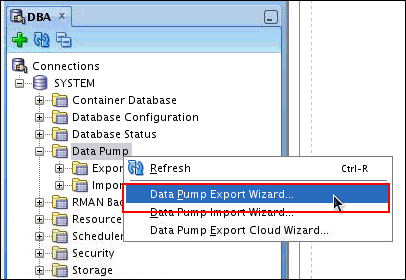
Export Wizard - Step 1 of 7画面で、ConnectionとData or DDLに表示されたデフォルト設定をそのままにし、Types to be Exported in Data Pumpで「Schemas」を選択します。 「Next」をクリックします。

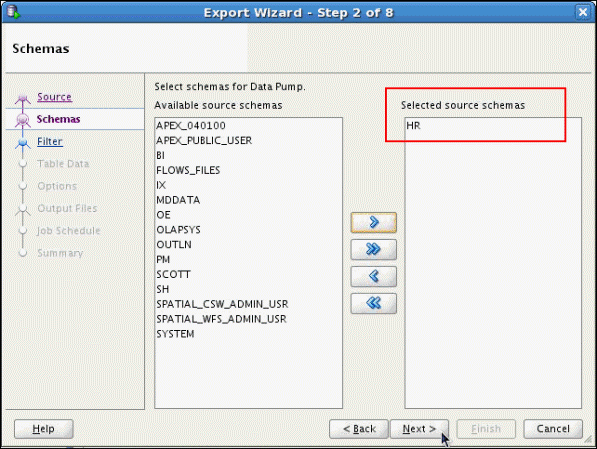
Export Wizard - Step 2 of 8 画面が表示されます。 ここでは、1つまたは複数のスキーマを選択できます。 「HR」を選択して「 」をクリックします。 Selected source schemasリストにHRスキーマが追加されます。 「Next」をクリックします。
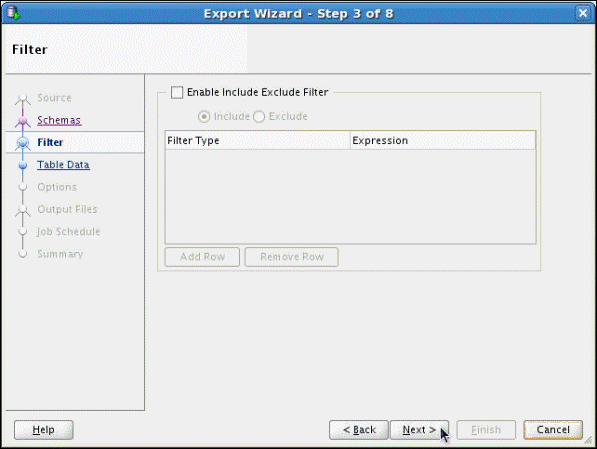
Export Wizard - Step 3 of 8画面では、「Enable Include Exclude Filter」ラジオ・ボタンを選択することでincludeフィルタやexcludeフィルタを有効化できます。 ここではデフォルト設定のままにして「Next」をクリックします。
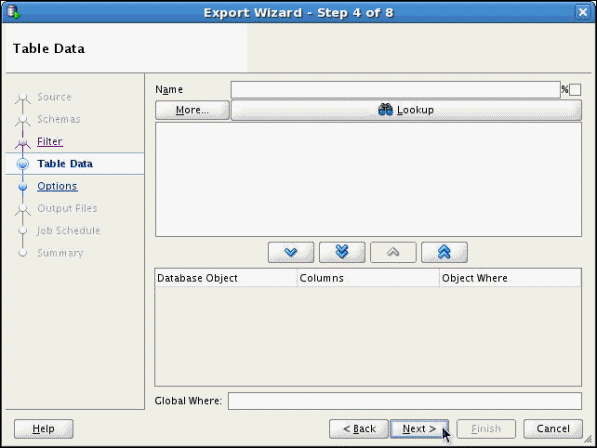
Export Wizard - Step 4 of 8画面では、WHERE句を入力することで表データに対してフィルタを作成できます。 ここではデフォルト設定のままにして「Next」をクリックします。
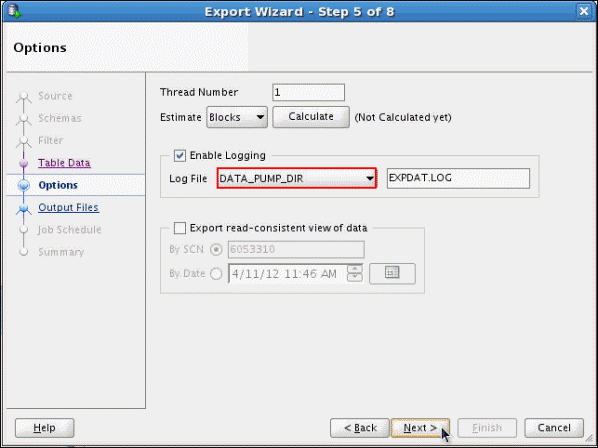
ここではデフォルトのログ・ファイル名のままにして「Next」をクリックします。
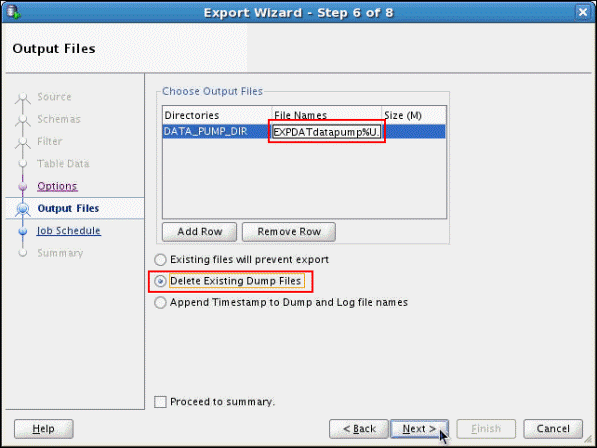
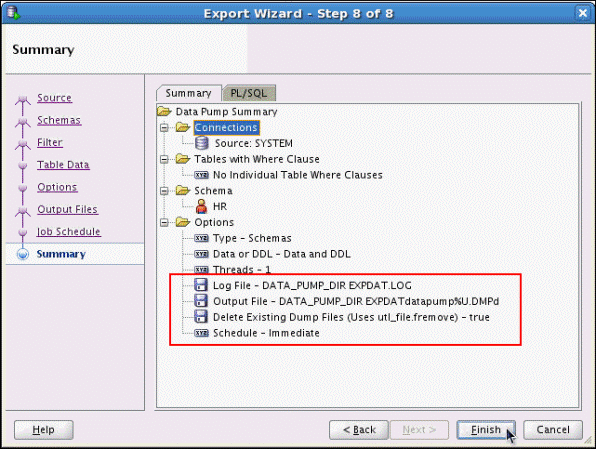
Export Wizard - Step 6 of 8画面には出力ファイルのリストが表示されます。 ファイル名をクリックし、ダンプ・ファイルの名前をEXPDATdatapump%U.DMPに変更します。このダンプ・ファイルもDATA_PUMP_DIRディレクトリに保存されます。
ダンプ・ファイルがすでに存在する場合はエクスポートが実行されないため、 「Delete Existing Dump Files」ラジオ・ボタンを選択して「Next」をクリックします。
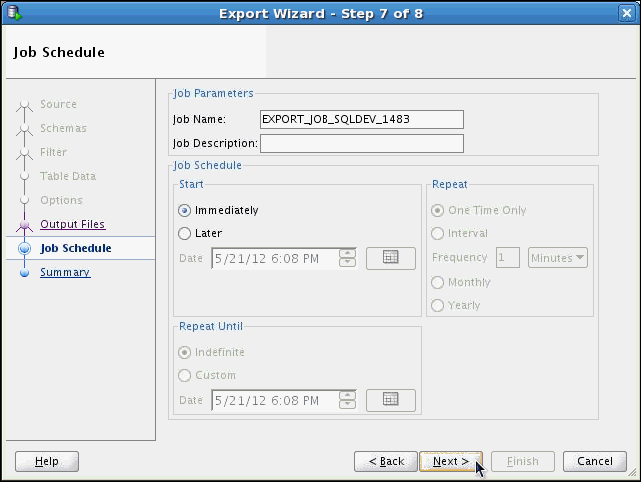
Export Wizard - Step 7 of 8画面では、ジョブ名やジョブの説明などのジョブに関する情報を指定できます。
ジョブをスケジューリングして、すぐに実行することも、後から実行することもできます。 ジョブの繰り返し実行やその頻度も指定できます。
ここではデフォルト設定のまま、ジョブをすぐに実行します。「Next」をクリックします。
最後のステップ(Step 8 of 8)では、ここまでに選択されたすべてのオプションを示したサマリー・ツリーが表示されます。
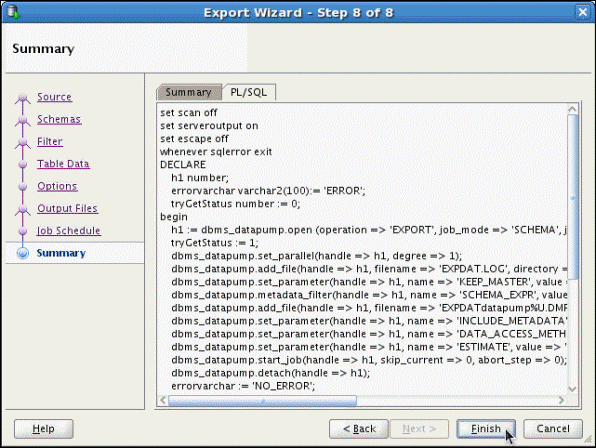
「PL/SQL」タブをクリックすると、選択したオプションに対応するSQL文が表示されます。
SQL文を確認したら、「Finish」をクリックします。
エクスポート・ジョブのステータス確認
このトピックでは、エクスポート・ジョブのステータスを確認します。
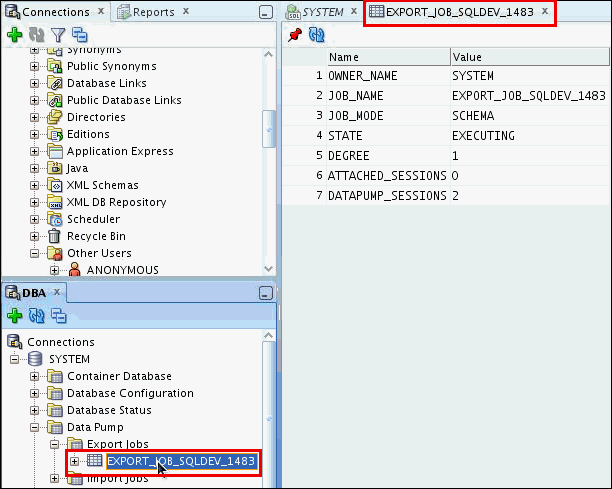
DBAタブ内の「Export Jobs」フォルダを開き、現在実行中のエクスポート・ジョブを確認します。 ジョブ名をクリックすると、 新しいウィンドウが開き、エクスポート・ジョブの詳細が表示されます。
Export Jobsウィンドウで「Refresh」ボタンをクリックします。
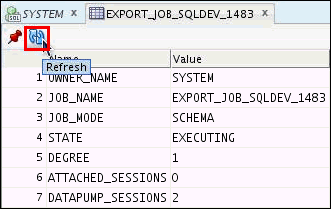
ジョブが表示されなくなったら、そのジョブは完了しています。

注: エクスポートの詳細情報については、DATA_PUMP_DIRディレクトリにあるエクスポート・ログを参照してください。
Data Pumpインポート・ウィザードの起動と、エクスポートしたHRスキーマから空のスキーマへのインポート
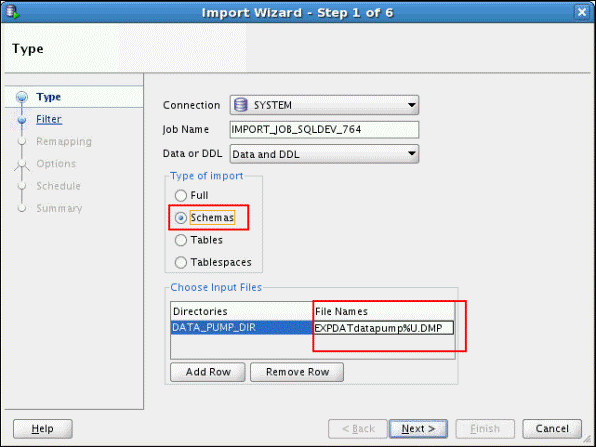
Type of importで「Schemas」を選択します。
その下の領域で、ファイル名をEXPDATdatapump%U.DMPに変更します。
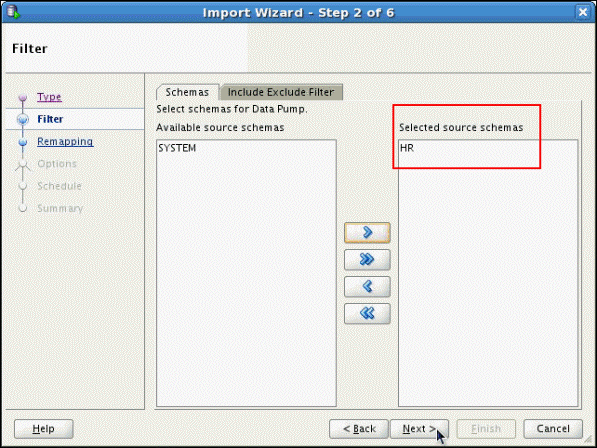
「Next」をクリックします。 入力ファイルがスキャンされ、使用可能なスキーマがすべて表示されます。
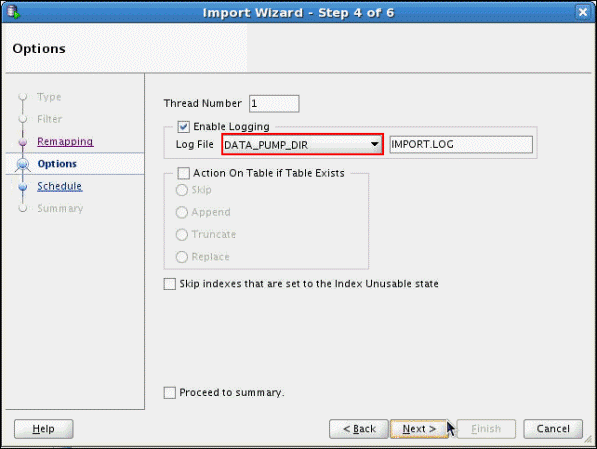
インポート・ログ・ファイルの名前
インポートするように指定した入力ファイルの名前
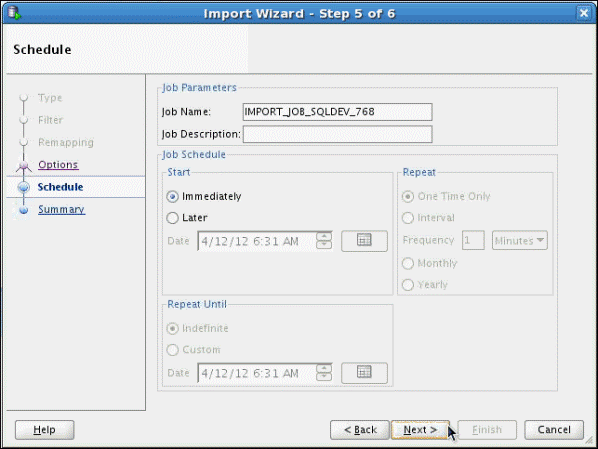
ジョブ・スケジュール
SQL Developer 3.1でData PumpのImportユーティリティを使用すると、同一システム上のダンプ・ファイル・セットをインポートしたり、別のシステムへそれを移動させてそこでロードしたりすることができます。
このトピックでは、Data Pumpのインポート・ウィザードを使用して、HRスキーマから新しいIMPORT_HRスキーマへインポートする手順を実行します。
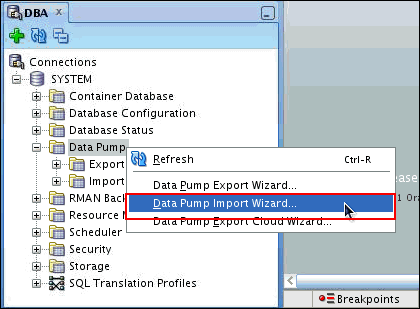
Data Pumpのインポート・ウィザードを起動するには、DBAウィンドウで「Data Pump」をクリックして「Data Pump Import Wizard...」を選択します。
Import Wizard - Step 1 of 6画面で次の操作を実行します。
注:EXPDATdatapump%U.DMPという入力ファイルは、前項で作成されたエクスポート・ファイルです。
Import Wizard - Step 2 of 6画面で「HR」を選択し、「Next」をクリックします。
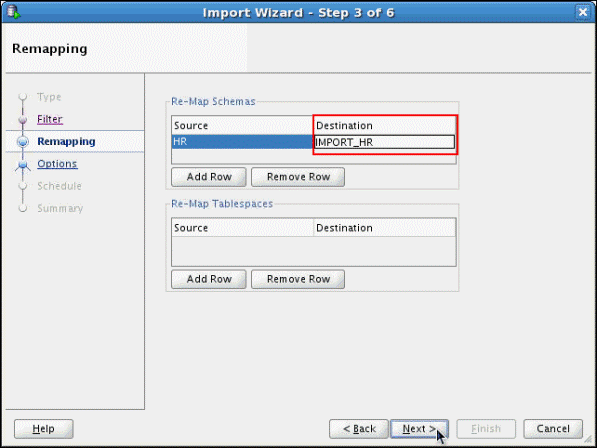
Import Wizard - Step 3 of 6画面では、ソース・スキーマと宛先スキーマのマッピングを実行できます。 「Add Row」をクリックします。 ソース・スキーマとしてHRが自動的に表示されます。
宛先スキーマにIMPORT_HRと入力します。HRスキーマはこの空のスキーマにインポートされます。「Next」をクリックします。
Import Wizard - Step 4 of 6画面でロギングを有効化すると、インポート・ログが自動的に生成されます。
注: Enable Loggingはデフォルトで選択されています。
このログ・ファイルはDATA_PUMP_DIRディレクトリに保存されます。 「Next」をクリックします。
Import Wizard - Step 5 of 6画面では、ジョブをスケジューリングして、すぐに実行することも、後から実行することもできます。 ここではデフォルト設定のまま、ジョブをすぐに実行します。
「Next」をクリックします。
Import Wizard - Step 6 of 6画面のサマリー・ツリーには、ここまでに選択されたすべてのオプションが表示されます。次にその例を挙げます。
「FINISH」をクリックします。

インポート処理が完了したらIMPORT_HRスキーマへ移動し、すべてのオブジェクトが正しくインポートされたことを確認します。
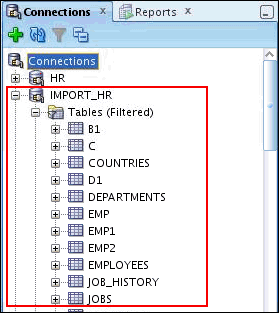
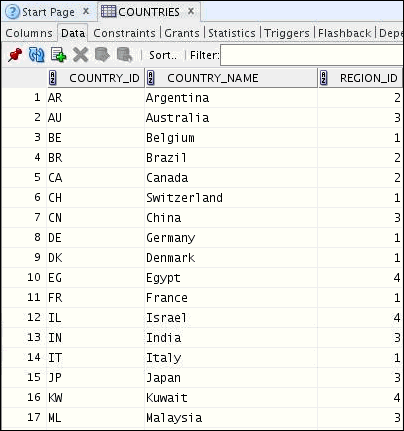
「Tables」を展開します。 表を1つ選択して、データが正しくインポートされているかどうかを確認します。 ここではCOUNTRIESという表が選択されています。
注:DATA_PUMP_DIRディレクトリへ移動すると、インポート・ログ・ファイルにエラーが含まれてないかどうかを確認できます。
まとめ
- DBAナビゲータへのアクセスとData Pumpエクスポート/インポート・ウィザードの起動
- Data Pumpエクスポート・ウィザードを使用したHRスキーマのエクスポート
- エクスポート・ジョブのステータス確認
- Data Pumpインポート・ウィザードを使用して、HRスキーマを空のスキーマへインポート
- OLLのSQL Data Pumpデモ・シリーズには次のデモが含まれています。
- Lead Curriculum Developer: Supriya Ananth
- 共著者: Nancy Greenberg、Ashley Chen、Jeff Smith、Swarnapriya Shridhar
このチュートリアルで学習した内容は、以下のとおりです。
参考資料
著者
このOracle by Exampleをナビゲートする際、次の機能を使用できます。
- ヘッダー・ボタンの非表示:
- ヘッダー内のボタンを非表示にするには、タイトルをクリックします。 ボタンを再表示するには、もう一度タイトルをクリックします。
- トピック一覧ボタン:
- すべてのトピックの一覧です。 いずれかのトピックをクリックすると、その項に移動します。
- すべてのトピックを開く/閉じる:
- すべての項に対する詳細を表示または非表示にします。 デフォルトでは、すべてのトピックが閉じられています。
- すべてのイメージを表示/非表示:
- すべてのスクリーンショットを表示または非表示にします。 デフォルトでは、すべてのイメージが表示されています。
- 印刷:
- コンテンツを印刷します。 現在表示または非表示にされているコンテンツが印刷されます。
このチュートリアルの特定の項に移動するには、一覧からトピックを選択してください。