 |
|
|
Oracle Business Process Management Suite 11gのインストール
目的
このチュートリアルでは、Oracle Business Process Management(Oracle BPM)Suite 11g Release 1ソフトウェアのインストール方法と、ソフトウェアが正しくインストールされたことを確認するためのテスト方法を説明します。
所要時間
約2時間
概要
Oracle BPM 11g Release 1サーバー・ソフトウェアをインストールした後、Studioと呼ばれるJDeveloperベースのIDEをインストールします。 インストールの状態は、Oracle BPM Workspaceにログインしてテストします。
シナリオ
Oracle BPM Suite 11g Release 1はOracle SOA Suite 11g Release 1製品のパッチ・セット2(PS2)の一部として配布されています。 すでにパッチ・セット1(PS1)に更新されているSOAインストールにこれをインストールします。 そのため、SOA SuiteはJEEアプリケーション・サーバーとデータベースに依存します。 このチュートリアルは、適合するデータベースのインストールと、インストールに必要な各種バイナリのダウンロードがすでに完了していることを前提としてい ます (ソフトウェアおよびハードウェア要件を参照してください)。
このチュートリアルでインストールするソフトウェア・コンポーネントを下のダイアグラムに示します。 このチュートリアルでは、サーバーおよび開発IDEソフトウェアを別々のマシンにインストールします。
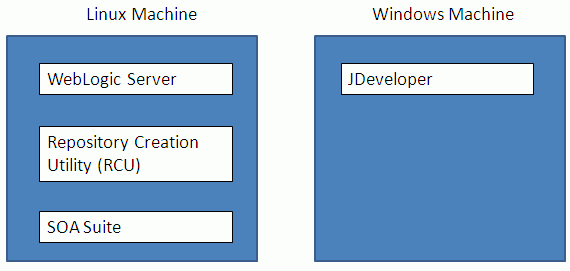
最初にOracle WebLogic Server 11g Release 1をインストールしてから、RCUをインストールし、SOA用のデータベース・スキーマを構成します。 次に、SOA SuiteとPS1をインストールし、Oracle BPMを含むSOA PS2パッチ・セットをインストールします。 これらのソフトウェアはすべてLinux環境にインストールします。
Studio(開発IDE)はOracle JDeveloperをベースにしており、WindowsまたはUnixのいずれの環境にもインストールできます。 このチュートリアルでは、Windowsマシンにインストールし、LinuxベースのBPMサーバーにリモート・アクセスします。 必要な場合は同じLinuxマシンにすべてのソフトウェアをインストールすることもできますが、次の項に示しているとおり、Linuxマシン上により多く のメモリとディスク領域が必要になります。 このチュートリアルは、JDeveloperをWindowsマシンにインストールすることを前提としている点に注意してください。
ソフトウェアおよびハードウェア要件
SOA Suite 11g Release 1とPS2(Oracle
BPMを含む)は、さまざまなハードウェアおよびソフトウェアの選択肢の中からプラットフォームを選択してインストールできます。
このSuiteにサーティファイされているシステムの詳細リストは、Oracle
Technology Network(OTN)を参照してください。ただし、このチュートリアルでは次のハードウェアおよびソフトウェア要件が
サポートされます。
- サーバーのインストール先としてOracle Enterprise Linux 4.0をインストールしたLinuxマシン、JDeveloperのインストール先としてXPまたはWindows 2003(SP2)をインストールしたWindowsマシン。
- Linuxマシン: メモリ3GB(JDeveloperをSOAおよびWebLogicとともにこのマシンにインストールする場合は4GBを推奨)
- Linuxマシン: ディスク領域10GB(インストールするソフトウェア用)、および追加の10GB(インストール作業ファイル用)
- Linuxマシン: Oracle Database Express Edition(Oracle Database XE)10.2(Universal版) (インストールが必要な場合はこ ちらからダウンロードできます)
- Windowsマシン: メモリ2GB
- Windowsマシン: ディスク領域3GB
- ブラウザ: Firefox 3.xまたはIE 7.x
前提条件
チュートリアルを開始する前に、すべてのソフトウェアのインストールに必要なバイナリをダウンロードし、解凍する必要のあるファイルは解凍しておい てください。 ソフトウェアのダウンロードおよびファイルのステージングのガイダンスとして、次の手順を使用できます。
Linuxマシンのソフトウェア
ソフトウェアのインストールに必要な権限を持つユーザーとしてLinuxマシンにログインします。 ブラウザからEDelivery.oracle.comに移動します。 このサイトから初めてソフトウェアをダウンロードするユーザーは、アカウントの作成に必要な情報(名前、電子メール、会社名)の入力を求められます。
- Welcomeページで言語を選択して「Continue」 をクリックします。
- Media Pack Searchページで、Product Packとして「Oracle Fusion Middleware」を、Platformとして「Linux x86」を選択します。
- 「Go」をクリックします。
- Results表にメディア・パックのリストが表示されます。 「Oracle Fusion Middleware 11g Media Pack for Linux x86 (Release 11.1.1.3)」を選択します。
- 「Continue」をク リックします。
- Downloadページが表示されます。 下にリストされた各製品の「Download」ボタンをクリックしま す。 製品はすべてstageBPMと いう名前のディレクトリに保存します。
|
. |
Oracle WebLogic Server 11g Release 1 10.3.3 for Linux x86 |
|---|---|
|
. |
Oracle SOA Suite 11g(11.1.1.2.0)(これがPatch Set 1です) このファイルをstageBPMに解凍し ます。 |
|
. |
Oracle SOA Suite 11g Patch Set 2(11.1.1.3.0) このファイルをstageBPMに解凍し ます。 |
|
. |
Oracle Fusion Middleware Repository Creation Utility 11g(11.1.1.3.0)for Linux x86(こ のバージョンのRCUは、Linuxにデータベースがインストールされていることを前提としています。 そうでない場合は適切なバージョンを選択してください。) (stageBPMと同等の)rcuHomeという名前の新しいディレクトリを作成し、このファイルをrcuHomeに解凍します。 |
Windowsマシンのソフトウェア
|
. |
Oracle JDeveloper 11.1.1.3 Windowsマシンでブラウザを開き、OTN のJDeveloper 11.1.1.3ダウンロード・サイトに移動します。
このバージョンのJDeveloperバイナリには、必要なバージョンのJDKが含まれています。 JDeveloperをインストールした後、JDeveloper内から追加で2つの拡張機能をインストールします。 |
|---|---|
|
. |
Demo Community Seed Application これは、WebLogicサーバーのLDAPレルムにユーザーとグループをシードするときに使用するサンプルWebアプリケー ションです。 このアプリケーションによって、この製品の他のOracle by Example(OBE)をサポートするユーザー・コミュニティ、およびSOA Suiteのいくつかのサンプル・アプリケーションをサポートするユーザー・コミュニティが準備されます。 このzipファイルをダウンロードし、C:\Labs\BPM11gOBEに 解凍します。 |
サーバー・ソフトウェアのインストール
最初に、Oracle BPM 11gサーバー・ソフトウェアをLinuxマシンにインストールして構成します。 これらの作業を行うには、以下の手順を実行します。
注: ダウンロードしたバイナリのファイル名とこの手順に示されているファイル名が多少異なる場合があります。
WebLogic Serverのインストールと構成
|
. |
最初に、SOAサーバーで使用されるデータベースの一部のパラメータを変更する必要があります。 LinuxマシンでOracle Database XEを使用してSQLPlusセッションを開き、下に示すとおりsysユー ザーとしてログインし、"oracle"を各自のsysユーザーの正しいパスワードに置き換えます。
|
|---|---|
|
. |
現在のパラメータ値を表示するには、コマンドshow parameter sessionを入力します。 結果が表示されたら、show parameter processesと入力します。 2つのコマンドの出力を示します。
次の2つのコマンドを入力して、2つのパラメータ値を変更します。
|
|
. |
この変更を有効にするには、サーバーを停止して再起動する必要があります。 サーバーの停止には数分かかる場合があります。 SQLプロンプトで次の2つのコマンドを入力し、停止が完了するまで待機してから再起動を実行します。
データベースが再起動したら、SQLPlusセッションを終了します。 |
|
. |
WebLogic Serverをインストールします。 ターミナル・ウィンドウから/stageBPMにナビゲートし、次のコマンドを入力してWebLogic Serverのインストーラを実行します。
ファイルの実行に必要な権限がないことを示すメッセージが表示される場合は、次のコマンドを入力して先にファイル権限を変更する必要が あります。
|
|
. |
インストーラのバイナリが正常に実行されると、インストール・ウィザードが開きます。 「Next」をクリックします。
|
|
. |
Choose Middleware Home Directoryウィンドウで新しいMiddleware Homeを作成します。 WebLogic ServerとSOA Suiteの両方をインストールするディレクトリを入力するか参照します。 新しいMiddlewareホーム・ディレクトリの名前を入力します。 この例では、mwhomeを使用します。
「Next」をクリックします。 |
|
. |
次の画面で、セキュリティ・アラートを受信する電子メール・アドレスを入力するか、チェック・ボックスの選択を解除して設定を拒否しま す。任意に選択してください。 「Next」をクリッ クします。 |
|
. |
次の画面で、「Typical」イ ンストールを選択して「Next」をクリックします。 |
|
. |
Choose Product Installation Directoriesウィンドウでインストール・ディレクトリを確認し、「Next」をクリックします。
|
|
. |
次のウィンドウでInstallation Summaryを確認してから「Next」 をクリックしてインストール・プロセスを開始します。 インストールは3分ほどかかります。
|
|
. |
インストールが完了したら、最後の画面の「Run
Quickstart」チェック・ボックスの選択を解除して「Done」をクリックします。 |

SOA用のスキーマの作成と構成
|
. |
ターミナル・ウィンドウを開き、rcuHome内 のbinディレクトリ(Repository Creation Utilityのzipファイルを解凍したディレクトリ)にナビゲートします。 ./rcuと入力します。
|
||||||||||||||
|---|---|---|---|---|---|---|---|---|---|---|---|---|---|---|---|
|
. |
RCUウィザードのWelcome画 面が表示されたら、「Next」をクリックします。 |
||||||||||||||
|
. |
Create Repository画 面で、「Create」を選択して「Next」 をクリックします。
|
||||||||||||||
|
. |
Database Connection Details画面で、以下の情報を入力します。
「Next >」をクリック します。 |
||||||||||||||
|
. |
スキーマ情報の処理が始まり、前提条件がチェックされます。 使用しているデータベースのバージョンがサポート対象外であることを示す次の警告メッセージが表示された場合は、 無視しても問題ありません。
次の画面に表示される前提条件情報を確認します。 すべての前提条件が満たされている必要があります。 「OK」をクリックします。
|
||||||||||||||
|
. |
Select Components画 面で、Create a new Prefixフィー ルドの値としてDEVと入力します(デフォルトで入力されていない場合)。 また、Componentリストから「SOA and BPM Infrastructure」を選択します。 これを選択すると、次の図に示しているとおり、従属関係にあるすべてのスキーマも自動的に選択されます。
「Next >」をクリック します。 再度、前提条件がチェックされます。 Prerequisitesウィンドウで「OK」をクリックします。 |
||||||||||||||
|
. |
Schema Passwords画 面で、「Use same passwords for all schemas」のラジオ・ボタンをクリックします。 このチュートリアルでは、すべてのパスワードにwelcome1を使用します。 PasswordフィールドとConfirm Passwordフィールドにこのパスワードを 入力し、 「Next >」をクリックします。
|
||||||||||||||
|
. |
Map Tablespaces画 面で、コンポーネントの表領域とスキーマ所有者を確認します。 デフォルト値のまま「Next >」をクリックします。
|
||||||||||||||
|
. |
表領域の作成の確認を求めるプロンプトが表示されたら、「OK」をクリックします。 表領域の作成が完了したら、この画面に結果が表示されます。 「OK」 をクリックします。
|
||||||||||||||
|
. |
Summary画面が表示されま す。 情報を確認し、「Create」をクリックしま す。 スキーマの作成には2分ほどかかります。
|
||||||||||||||
|
. |
最後のCompletion Summary画 面で詳細を確認し、「Close」をクリックします。
|
SOA Suiteのインストール
|
. |
チュートリアルを始める前に、SOAインストール・ファイルを次のようなディレクトリ構造に解凍しました。
ターミナル・ウィンドウを開き、soaディ レクトリ内のDisk1ディレクトリにナビゲートします。 次のコマンドを入力します。このとき、各自の/mwhome/jdk160_18ディ レクトリ(JDK 1.6のインストール・ディレクトリ)の場所が正確に参照されるように、必要な調整を加えます。
注:このマシンにまだOracle製品をインストールしたことがない場合は、先にOracle Inventoryを作成するよう求めるプロンプトが表示されます。 Oracle Inventoryは、すべてのOracle製品のインストール・ファイル・インベントリを格納するためのディレクトリ構造です。 このディレクトリを所有するオペレーティング・システム・グループを指定することも必要です。 この画面に情報を入力したら、rootユーザーとしてコマンドを入力してインベントリを作成するよう指示するプロンプトが 表示されます。
|
|---|---|
|
. |
ウィザードのWelcome画面が 表示されたら、「Next >」をクリックしま す。
|
|
. |
前提条件のチェックが完了するまで待ちます(短時間で完了します)。 「Next >」をクリックします。
|
|
. |
Specify Installation Location画面で、Middlewareホームとして「mwhome」 を選択します(デフォルト値になっているはずです)。 Oracleホームの値としてOracle_SOA1を 入力します (これもデフォルト値になっているはずです)。 「Next >」をクリックします。
|
|
. |
Summaryを確認します。 問題がなければ、「Install」をクリックしま す。
|
|
. |
インストールが完了するまで待ちます。 これには、数分かかります。 100%に達したら、「Next >」、「Finish」の順にクリックします。
|
SOA Suite Patch Set 2のインストール
|
. |
この(Oracle BPM 11g Release 1を含む)パッチ・セットのインストールは、SOA Suiteのインストールとほとんど同じです。 ターミナル・ウィンドウから/stageBPM/soa_patchset/Disk1に ナビゲートし、次のコマンドを入力します(前の手順と同様に、JDK 1.6のインストール・ディレクトリが参照されるように、必要に応じてパスを調整します)。
|
|---|---|
|
. |
SOA Suiteのインストールのときと同じように、インストール・ウィザードの画面を順番にクリックしていきます。 Specify Installation Location画 面まで来たら、Oracle HomeディレクトリがSOA Suiteのインストールのときと同じ(Oracle_SOA1)であることを確認します。
|
|
. |
Installation Summary画 面で、すべての情報が正しいことを確認して「Install」 をクリックします。
|
|
. |
インストールが完了するまで待ちます。 これには、数分かかります。 100%に達したら、「Next >」をクリックして、「Finish」をクリックします。 |
WebLogic Serverのドメインの作成と構成
|
. |
ターミナル・ウィンドウから/mwhome/Oracle_SOA1/common/binに ナビゲートし、次のコマンドを入力してOracle Fusion Middleware構成ウィザードを起動します。
|
|---|---|
|
. |
ウィザードが開いたら、Welcome画 面で「Create a new WebLogic domain」 を選択します。 「Next」をクリックします。
|
|
. |
Select Domain Source画 面で、「Generate a domain configured automatically to support the following products:」ラジオ・ボ タンを選択し、次の製品を選択します(従属関係にある製品は自動的に選択されます)。
「Next」をクリックします。 |
||||||||||
|---|---|---|---|---|---|---|---|---|---|---|---|
|
. |
Specify Domain Name and Location画面で、Domain nameにdomain1と 入力します。 「Next」をクリックします。
|
||||||||||
|
. |
Configure Administrator User Name and Password画面で、ユーザー名としてweblogic、パスワードとしてwelcome1を入力します。 パスワードを確定し、「Next」をクリックします。
|
||||||||||
|
. |
Configure Server Start Mode and JDK画面で「Development Mode」ラジオ・ボタンを選択し、Available JDKsパネルの「Sun SDK」を 選択します。
「Next」をクリックします。 |
||||||||||
|
. |
Configure JDBC Component Schema画面では、リストされている各コンポーネントのプロパティ値を変更する必要があります。 プロパティ値はウィンドウの上部で変更します。変更した値は、ウィンドウの下部(コンポーネントの表)から選択したコンポーネントにのみ反映されます。 コンポーネント・スキーマのそれぞれについて、Schema Password、DBMS/Service、Host Name、およびPortを変更します。 画面の表の部分で、すべてのコンポーネント・スキーマを選択し ます。 画面の上部で次の値を入力します。 これにより、各コンポーネント・ス キーマのそれぞれのプロパティ値が変更されます。
値を入力すると、入力したとおりに表の各行に表示されます。 この表のSchema Ownerは、このインストールの最初の方でRCUユーティリティを使用して構成したスキーマ所有者と一致している必要があります。 「Next」をクリックします。 |
||||||||||
|
. |
次の画面で、データソース接続をすべてテストします。 テストが成功した場合は「Next」をクリックします。成功しなかった場合は「Previous」をクリックしてすべてのエラーを修正します。
|
||||||||||
|
. |
Select Optional Configuration画面では、WebLogicサーバーを管理対象サーバーとして実行するか、または単一サーバー構成で実行するか を構成します。 この簡単なチュートリアルでは、単一サーバー構成を選択します。 「Managed Servers, Clusters and Machines」オプションを選択します。 「Next」をクリックします。
|
||||||||||
|
. |
Configure Managed Servers画面で、「bam_server1」 エントリを選択して「Delete」をクリックしま す。
今度は「soa_server1」 エントリを選択して、同様に「Delete」をクリッ クします。
|
||||||||||
|
. |
「Next」を4回クリックして、 何も変更を加えずに残りのオプション構成画面を進めます。 4回目のクリックでConfiguration Summary画面が表示されま す。 「Create」をクリックします。
|
||||||||||
|
. |
作成が終了するまで待って、「Done」 をクリックします。 |
クライアント側のIDEソフトウェアのインストール
このトピックでは、JDeveloperをWindowsマシンにインストールし、BPM StudioおよびSOA機能を有効化する拡張機能を使用して更新します。
Windowsマシンへの
JDeveloperのインストール
|
. |
ダウンロードしたJDeveloperインストーラ・ファイル(拡張子が.exeのファイル)をWindows Explorerで検索し、ファイルをダブルクリックしてインストーラを起動します。 スプラッシュ・スクリーンが表示され、インストーラの準備状況が示されます。
すべてのファイルの解凍が終了するまで数分かかります。 |
|---|---|
|
. |
インストーラ・ウィザードが開き、Welcome画面が表示されます。 「Next」をクリックします。
|
|
. |
Choose Middleware Home Directory画面で「Create a new Middleware Home」を選択します。 Middleware Homeのパスとして次の値を入力します。
「Next」をクリックします。 |
|
. |
Choose Install Typeウィ ンドウで、「Complete」を選択します。 「Next」をクリックします。 注: JDeveloperとともにインストールされたWebLogicサーバーは使用しません。 代わりに、SOA Suiteの一部としてインストールされたWebLogicサーバーにデプロイします。
|
|
. |
Confirm Product Installation Directories画面でディレクトリ構造を確認します。 「Next」をクリックします。
|
|
. |
Choose Shortcut Location画面で「"All Users" Start Menu folder」を選択します。 「Next」をクリックします。
|
|
. |
Installation Summary画 面が表示されます。 情報を確認し、「Next」をク リックします。
|
|
. |
インストールが始まります。 インストールが完了したら、「Run Quickstart」の選択を解除して「Done」をクリックします。
|
JDeveloperの更新
|
. |
Oracle BPMとSOA機能を提供する2つの拡張機能を使用して、JDeveloperを更新します。 この更新により、JDeveloperはBPM Studioになります。 Windowsのタスク・バーからJDeveloperを起動します。
ロールの選択を指示されたら、Default Roleを受け入れて「OK」をクリッ クします。
|
|---|---|
|
. |
Tip of the Dayウィ ンドウを閉じて、JDeveloperのメイン・メニューから「Help」 →「Check for Updates」を選択しま す。 |
|
. |
Check for Updates Wizardが開き、Welcomeペー ジが表示されます。 「Next >」をクリッ クします。
|
|
. |
ウィザードのSourceページが 次に表示されます。 「Oracle Fusion Middleware Products」と「Official Oracle Extensions and Updates」を選択します。 「Next >」をクリック します。
|
|
. |
Updatesページで、次の チェック・ボックスを選択します(チュートリアルを実行している時点では、ビルド番号が多少異なる可能性があります)。
「Next >」をクリック します。 |
|
. |
Oracle Web Accountのログイン資格証明を入力して「OK」をクリックします。
|
|
. |
ダウンロードが始まります。 ダウンロードが完了するまで数分かかります。
|
|
. |
ダウンロードが完了するとSummary画面が表示され、インストールされた新しい拡張機能が表示されます。 「Finish」をクリックした後、「Yes」をクリックしてJDeveloperを再起動します。
|
|
. |
JDeveloperが開くときにプロンプトが表示されたら、再度「Default Role」を選択します。 これでJDeveloperを閉じることができます。 |
インストールのテスト
このトピックでは、サーバーを起動してBPM Workspaceにログインします。 サーバーが正常に起動してWorkspaceにログインできたら、Oracle BPMは正しくインストールされています。
|
. |
LinuxマシンでWebLogicサーバーを起動します。 ターミナル・ウィンドウを開いて、次のパスにナビゲートします。
|
|---|---|
|
. |
次のコマンドを入力します。 nohup
./startWebLogic.sh &
サーバーの起動が完了し、リクエストを受け付けられる状態になるまでには、約5分かかります。 サーバー出力は、domain1ディレクトリにあるnohup.outファイルに書き込まれます。 このファイルのサイズが34Kぐらいになったら、テキスト・エディタを使用してファイルをチェックし、サーバーがリクエストを受け付けているかどうかを確 認できます。 注: nohupコマンドを使用すると、プロセスを 中断せずにターミナル・ウィンドウを閉じることができます。 &を 付けると、プロセスの出力はnohup.outファイルに書き 込まれます。 |
|
. |
サーバーがリクエストを受け付けていたら、ブラウザを開いて次のURLを入力します。
Webアプリケーションを初めてロードするときは数秒かかります。 |
|
. |
パスワードwelcome1を使用して、ユーザーweblogicとしてBPM Workspaceにログインします。
このWorkspaceでは、デプロイされたプロセスを使用するユーザー・インタラクションが発生します。 適切な権限があれば、このインタフェースでは、一部の管理タスクも実行できます。 |
デモ・コミュニティのシード
この項では、Windowsマシンから操作して、先ほどダウンロードしたサンプルWebアプリケーションをリモートのWebLogic内に存在する LDAPサーバーにデプロイします。 このWebアプリケーションによりLDAPサーバーに一連のユーザーとグループがシードされるため、ビジネス・ユースケースに使用するユーザーとグループ のコミュニティが必要な多くのOracle SOAサンプル・アプリケーションおよびいくつかのチュートリアルの要件が満たされます。 『Building Your First Process with Oracle BPM 11g』チュートリアルの実行に進む場合は、この手順を完 了する必要があります。
DemoCommunitySeedApp.zipは 前提条件の項でダウンロードしてC:\Labs\BPM11gに 解凍してあります。
|
. |
DOSコマンド・ウィンドウを開き、C:\Labs\BPM11gOBE\DemoCommunitySeedAppに ナビゲートします。 WebアプリケーションをデプロイするANTプログラムで必要な環境変数は、このフォルダに含まれるsetAntEnv.batファイルによって設定されます。 このチュートリアルで指定されているネーミング規則を使用していると想定し、このファイルはユーザーの環境に合わせて事前に編集されています。 次のコマンドを入力します。 setAntEnv.bat
|
||||||||||||||||
|---|---|---|---|---|---|---|---|---|---|---|---|---|---|---|---|---|---|
|
. |
DemoCommunitySeedAppをデプロイし、次のコマンドを入力してLDAPサーバーにシードします。このとき、下の表に リストされているパラメータ値をコマンドライン・パラメータとして使用します。 各自の環境に合わせて調整を行ってください。 ant seedDemoUsers -Dbea.home=C:\Oracle\Middleware\jdev_bpm11g -Doracle.home=C:\Oracle\Middleware\jdev_bpm11g\jdeveloper -Dtarget=AdminServer -Dadmin.url=t3://host01.example.com:7001 -Dserver.url=http://host01.example.com:7001 -Dadmin.name=weblogic -Dadmin.pwd=welcome1
スクリプトが完了すると、次のような内容が表示されます。
コマンド・ウィンドウ出力に表示されているとおり、WebLogicサーバーのセキュリティ・レルムに追加されたユーザーおよびグルー プの一部を確認できます。 トラブルシューティング・ヒント:
|
まとめ
このチュートリアルでは、Oracle BPM Suite 11g Release 1のインストール方法と、インストールのテスト方法を学習しました。 デモ・コミュニティのLDAPデータベースへのシード方法も学習しました。
参考資料
- Oracle BPM、SOA Suite、またはJDeveloperの詳細については、OTNでそ の他のOBEを検索してください。 Fusion MiddlewareまたはJDeveloperのタブをクリックしてください。
著者
- カリキュラム開発リーダー: Jill Moritz
- その他の貢献者: Heidi Buelow


|
会
社情報 |オラクルとサン |  |
採用情報 | お問い合わせ | サイ
トマップ | 情報保護基
本方針 | ウェ
ブサイトのご使用条件 | 個人情報保護基本方針 |
採用情報 | お問い合わせ | サイ
トマップ | 情報保護基
本方針 | ウェ
ブサイトのご使用条件 | 個人情報保護基本方針 |