Oracle WebLogic Server 12c: Oracle WebLogic Serverのインストールとドメインの作成
目的
このチュートリアルでは、Oracle WebLogic Server 12cをインストールし、新しいWebLogic Serverドメインを作成する方法を説明します。
所要時間
約1時間
概要
このチュートリアルでは、Linuxバイナリ・インストーラを使用して、LinuxシステムにOracle WebLogic Server 12c(12.1.1)をインストールします。 また、WebLogic Serverをインストールした後で、構成ウィザードを使用して新規のWebLogic Serverドメインを作成します。
ソフトウェア要件
ソフトウェア要件は、以下のとおりです。
- Oracle Linux 5.6以降
前提条件
このチュートリアルを始める前に、使用するLinuxマシンにOracle WebLogic Server 12c(12.1.1)バイナリ・インストーラをダウンロードしておく必要があります。
WebLogic Serverのインストール
Oracle WebLogic Server 12cをインストールするには、以下の手順を実行します。
. |
ターミナル・ウィンドウで、Linuxバイナリ・インストーラがある場所(このチュートリアルではstageディレクトリ)に移動し、次のコマンドを入力して実行します。 $ ./oepe-indigo-installer-12.1.1.0.0.201112072225-12.1.1-linux32.bin 注: ダウンロードしたインストーラの名前は、上記と異なる可能性があります。 また、使用するインストーラが異なる場合、すべてのインストール画面のタイトル・バーに表示されるインストーラ名は、このチュートリアルのスクリーンショットと異なることに注意してください。
|
|---|---|
. |
インストーラのWelcome画面で、「Next」をクリックします。
|
. |
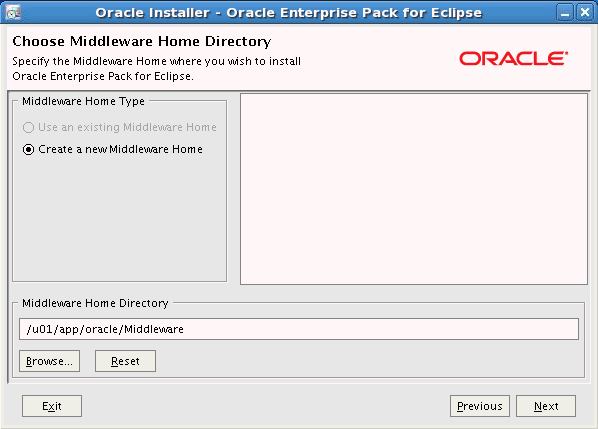
Choose Middleware Home Directory画面で「Create a new Middleware Home」を選択します。 Middlewareホーム・ディレクトリの名前を入力します。 このチュートリアルで使用したディレクトリは、/u01/app/oracle/Middlewareです。 「Next」をクリックします。
<MIDDLEWARE_HOME>に異なるディレクトリを選択してもかまいません。
|
. |
Register for Security Updates画面で、「I wish to receive security updates via My Oracle Support」の選択を解除します。 "Are you sure?"というタイトルのダイアログ・ボックスが表示されたら、「Yes」をクリックします。 「Next」をクリックします。
|
. |
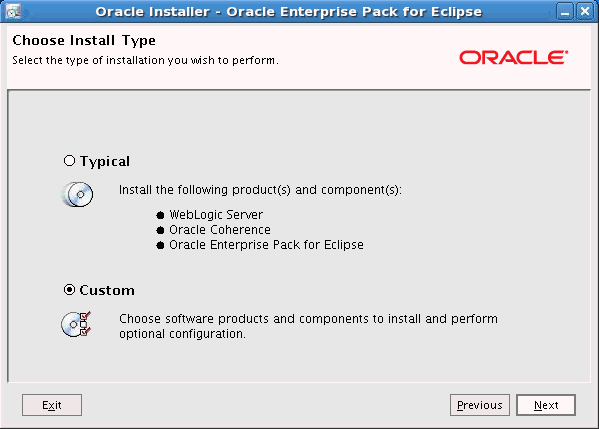
Choose Install Type画面で「Custom」を選択します。 「Next」をクリックします。
|
. |
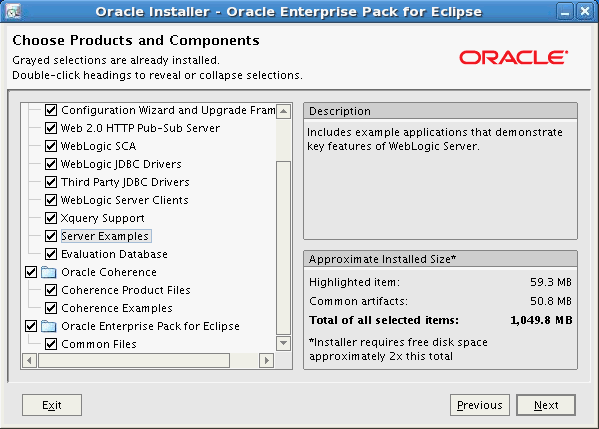
Choose Products and Components画面で「Server Examples」と「Coherence Examples」を選択します。これですべての選択肢が選択されました。 「Next」をクリックします。
注: 使用するインストーラによっては、チュートリアルと同じ製品が表示されない場合があります。 一連のチュートリアルに必要な製品はWebLogic Serverのみであるため、Oracle CoherenceやOracle Enterprise Pack for Eclipseがインストールされていなくても問題はありません。
|
. |
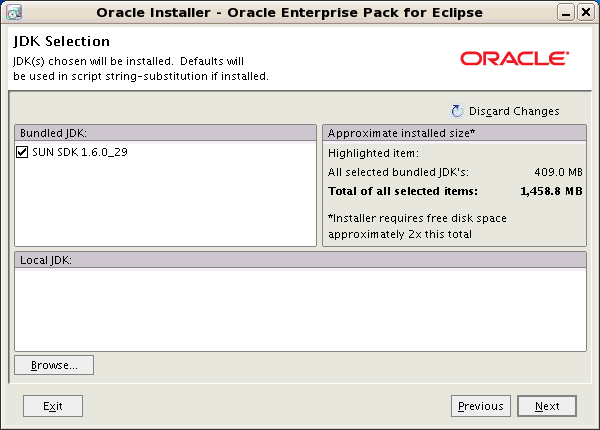
JDK Selection画面でインストールするJDKを選択します。 このチュートリアルではSUN SDK 1.6.0_29のみが表示されています。 複数のJDKが表示されている場合はすべてを選択してください。 「Next」をクリックします。
|
. |
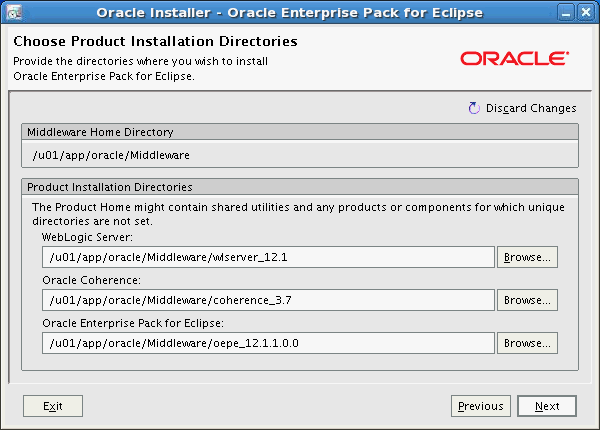
Choose Product Installation Directories画面で、すべてのインストール・ディレクトリをデフォルトのままにします。 製品のインストール先を書き留めておきます。 「Next」をクリックします。
注: 使用するインストーラによっては、チュートリアルと同じ製品が含まれておらず、表示されるインストール・ディレクトリの数が少ない場合があります。
|
. |
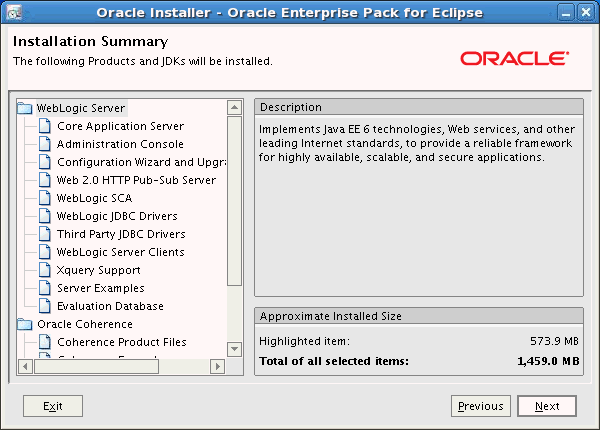
Installation Summary画面で、「Next」をクリックします。
|
. |
次の画面にプログレス・バーが表示されます。
|
. |
プログレス・バーが100%に達すると、Installation Complete画面が表示されます。 「Run Quickstart」の選択を解除します。 「Done」をクリックします。
以上で、Oracle WebLogic Server 12c(12.1.1)のインストールが完了しました。
|





Oracle WebLogic Serverドメインの新規作成
ドメインは、Oracle WebLogic Serverの基本的な管理単位です。 ドメインは、1つ以上のOracle WebLogic Serverインスタンスと、論理的に関連し、一括管理されたリソースおよびサービスで構成されています。 ドメインには必ず1つの管理サーバーが含まれている必要があります。 また、任意の数の管理対象サーバーを含むことができます。 フェイルオーバーを実行するために、管理対象サーバーをクラスタに配置することもできます。
Oracle WebLogic Serverドメインを新規作成するには、以下の手順を実行します。
. |
ターミナル・ウィンドウで、<MIDDLEWARE_HOME>/wlserver_12.1/common/binに移動します。 このチュートリアルで使用した<MIDDLEWARE_HOME>は、/u01/app/oracle/Middlewareです。 次のコマンドを入力して、構成ウィザードを実行します。 $ ./config.sh
|
|---|---|
. |
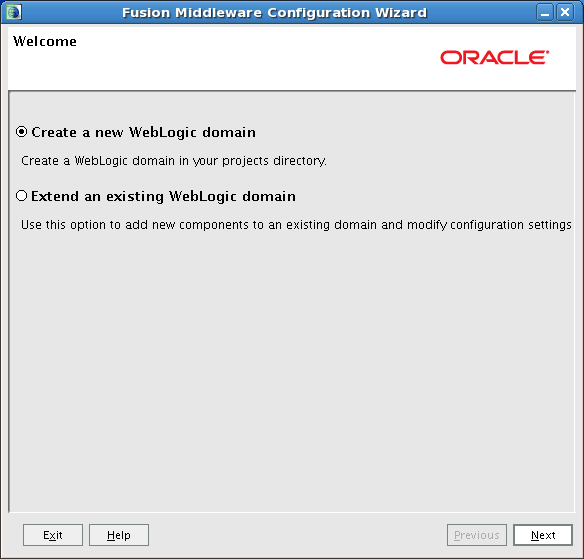
構成ウィザードのWelcome画面で、「Create a new WebLogic domain」を選択します。 「Next」をクリックします。
|
. |
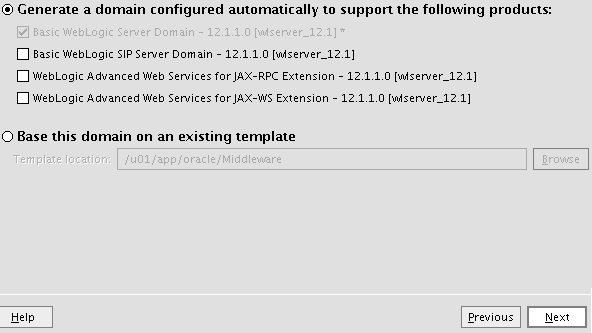
Select Domain Source画面で、「Generate a domain configured automatically to support the following products」を選択します。 Basic WebLogic Server Domainは、あらかじめ選択されています。 必要な選択肢はこれだけであるため、「Next」を選択します。
|
. |
Specify Domain Name and Location画面で、Domain nameフィールドとDomain locationフィールドに入力します。 このチュートリアルで入力したドメイン名は、dizzyworldです。 ドメイン・ロケーションはデフォルトの/u01/app/oracle/Middleware/user_projects/domainsが使用されました。 「Next」をクリックします。 注: ドメインの名前や場所には任意の値を指定できます。 ドメインを<MIDDLEWARE_HOME>内に配置する必要はありません。
|
. |
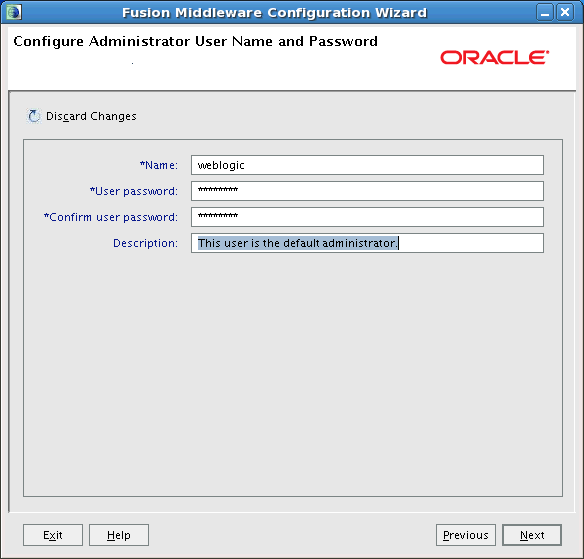
Configure Administrator User Name and Password画面でNameフィールドに名前を入力し、User passwordフィールドとConfirm user passwordフィールドにパスワードを入力します。 Descriptionフィールドの入力はオプションです。 「Next」をクリックします。 このチュートリアルで使用したユーザー名はweblogicであり、パスワードはWelcome1です。 必要に応じて、別の値を指定できます。 重要: このユーザー名とパスワードを忘れないようにしてください。 これらの値は、サーバー起動からドメイン構成の変更まで、あらゆるドメイン処理で必要になります。
|
. |
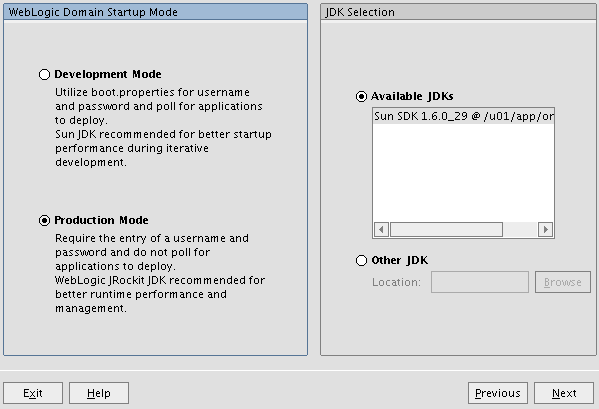
Configure Server Start Mode and JDK画面で、WebLogic Domain Startup Modeの下の「Production Mode」オプションを選択します。 「Available JDKs」を選択してから、その下の「Sun JDK」を選択します。 このチュートリアルではこのJDKのみがリストに表示され、あらかじめ選択されています。 「Next」をクリックします。
|
. |
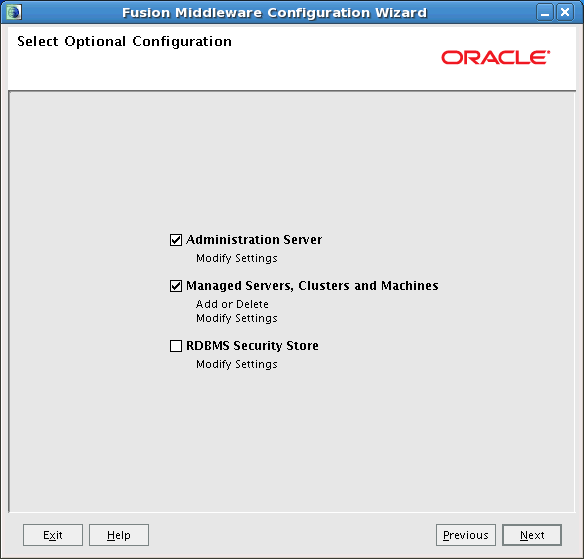
Select Optional Configuration画面で、「Administration Server」と「Managed Servers, Clusters and Machines」を選択します。 「Next」をクリックします。
|
. |
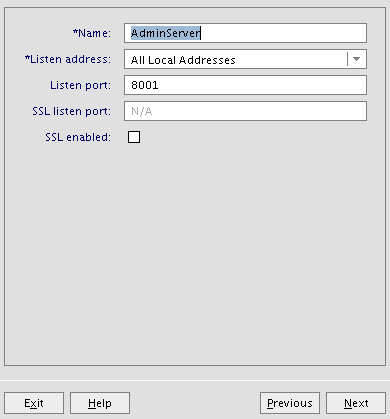
Configure the Administration Server画面で、NameフィールドとListen addressフィールドをデフォルト値のままにします。 このチュートリアルでは、マシン上の別のプログラムによってデフォルト・ポートである7001が使用されていたため、Listen portは8001に変更されています。 SSL enabledオプションは選択しません。 「Next」をクリックします。
|
. |
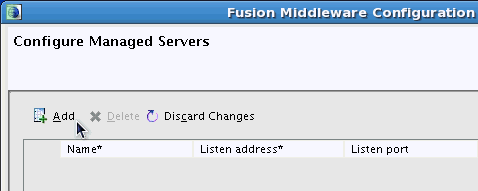
Configure Managed Servers画面で「Add」ボタンをクリックします。
|
. |
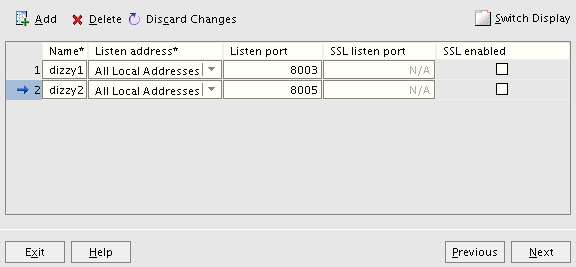
表に行が表示されたら、管理対象サーバーのNameフィールドにdizzy1と入力します。 Listen addressフィールドはデフォルトのAll Local Addressesのままにします。 Listen portを8003に変更します。 SSL enabledオプションは選択しません。
|
. |
再度、「Add」ボタンをクリックします。 新しい行で、管理対象サーバーのNameフィールドにdizzy2と入力します。 Listen addressフィールドはデフォルトのAll Local Addressesのままにします。 Listen portを8005に変更します。 SSL enabledオプションは選択しません。 「Next」をクリックします。
|
. |
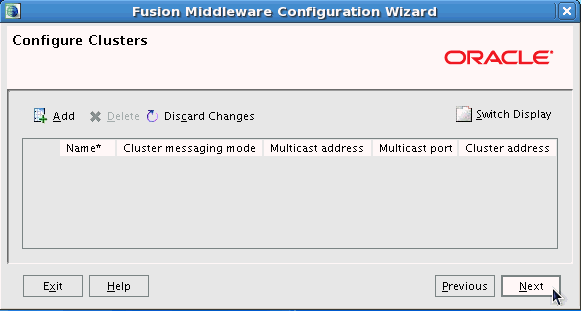
Configure Clusters画面で「Next」をクリックします。
|
. |
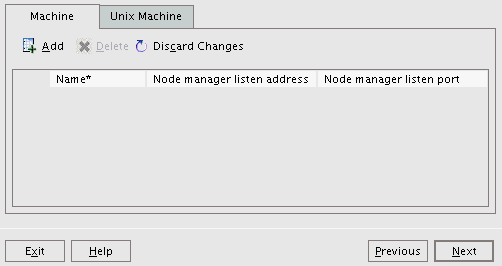
Configure Machines画面で「Next」をクリックします。
|
. |
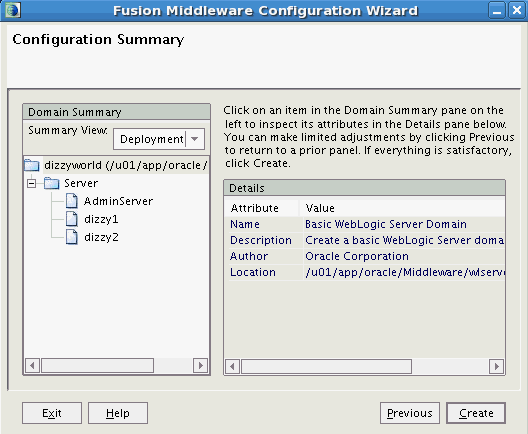
Configuration Summary画面で、「Create」をクリックします。
|
. |
Creating Domain画面で、プログレス・バーが100%に達したら「Done」をクリックします。
WebLogic Serverドメインの作成が完了しました。
|
. |
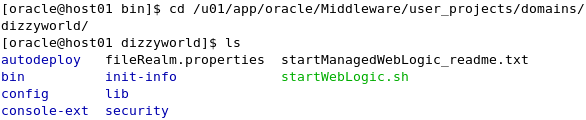
新しく作成したドメインのディレクトリ構造とファイルを表示するには、ターミナル・ウィンドウで次のコマンドを入力します。 $ cd /u01/app/oracle/Middleware/user_projects/domains/dizzyworld 注: ドメインを異なる場所に配置した場合は、cdを使用してそのディレクトリに移動してください。
|
. |
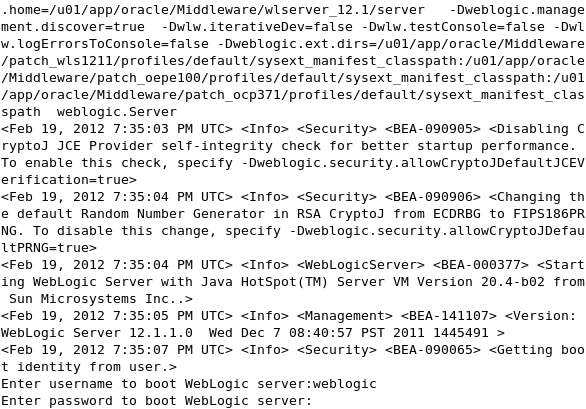
ドメインの管理サーバーを起動するには、ドメイン・ディレクトリから次のコマンドを入力します。 $ ./startWebLogic.sh
|
. |
スクリプトが実行されると、ユーザー名とパスワードの入力を求められます。 ドメイン作成時に入力した管理者のユーザー名とパスワードを使用します。 注: パスワードは表示されません。
|
. |
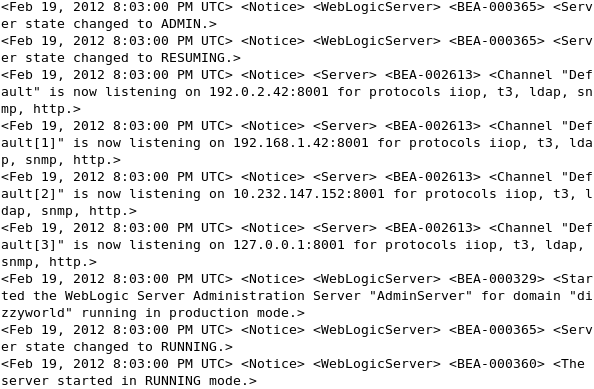
スクリプトが実行を続ける間、<Notice>: このメッセージは、管理サーバーが起動されており、実行中であることを意味します。
注: ターミナル・ウィンドウに何らかの警告が表示された場合も、これを無視してかまいません。
|
. |
WebLogic Serverの管理コンソールにアクセスするには、Webブラウザを開いてURL:http://<ホスト名>:<ポート>/consoleを入力します。 このチュートリアルでは、http://localhost:8001/consoleが使用されました。 注: 管理サーバー向けに異なるポート番号を使用している場合はそのポートを使用します。 また、localhost以外のホスト名を使用することもできます。 このチュートリアルで使用したホスト名は、host01.example.comです。 Welcome画面で、管理サーバーの起動時に入力したユーザー名とパスワードを使用してログインします。
|
. |
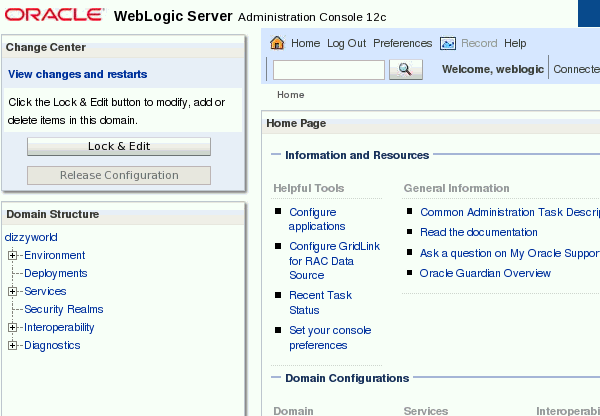
管理コンソールのホームページが表示されます。
|






まとめ
このチュートリアルで学習した内容は、次のとおりです。
- Oracle WebLogic Server 12cのインストール
- Oracle WebLogic Serverドメインの新規作成
次に推奨されるチュートリアルは、『Oracle WebLogic Server 12c: Configuring Managed Servers』です。
参考資料
- Oracle WebLogic Server 12cのドキュメントを参照するには、ドキュメント・ライブラリへアクセスします。
- Oracle WebLogic Server 12cのインストールについて、詳しくは『Oracle® Fusion Middleware Oracle WebLogic Server インストレーション・ガイド』を参照してください。
- Oracle WebLogic Serverについての詳細は、OLL Webサイトでその他のOBEを参照してください。
著者
- Lead Curriculum Developer: Bill Bell
- オリジナルOBE作成者: TJ Palazzolo

 |
Copyright © 2011, Oracle and/or its affiliates. All rights reserved |