Oracle WebLogic Server 12c: 基本的なクラスタの作成
目的
このチュートリアルでは、Oracle WebLogic Server 12cの管理コンソールを使用して基本的なクラスタを構成する方法を説明します。
所要時間
約30分
概要
WebLogic Serverのクラスタは、同時に稼働して同じアプリケーションを実行する複数の管理対象サーバーで構成されており、それらが互いに連携することでスケーラビリティと信頼性を向上させています。 クライアントから見ると、クラスタは1つのWebLogic Serverインスタンスとして表示されます。 クライアント・リクエストはクラスタ・プロキシに送信され、そこからクラスタ内の1つのサーバーに送られます。 クラスタ・プロキシはWebブラウザまたはハードウェア・ロードバランサであり、別のWebLogic Serverインスタンス自体である場合もあります。 1つのクラスタを構成する複数の管理対象サーバーは、同じマシン上で実行することも、異なるマシン上で実行することもできます。 通常は信頼性を向上するため、クラスタ内の一部の管理対象サーバーは別のマシン上で実行されます。
このチュートリアルでは、Oracle WebLogic Server 12c(12.1.1)の管理コンソールを使用して基本的なクラスタを作成し、ここにサーバーを追加します。 別のチュートリアルで、Java Enterprise Editionアプリケーションのロードバランシングやフェイルオーバーをサポートするようにこのクラスタの機能を拡張します。
注: Oracle SOA SuiteなどのOracle Fusion Middleware(Oracle FMW)製品を使用する場合は、構成ウィザードを使用してドメインの作成中にクラスタを作成する必要があります。 これは、Oracle FMW製品のインストール時に構成ウィザードが変更されるためです。 この変更された構成ウィザードによって、ドメイン作成時にクラスタに対して製品コンポーネントが正しくデプロイされます。 一連のチュートリアルではOracle FMW製品をWebLogic Serverに追加していないため、ドメインの作成後にクラスタを作成しても問題はありません。
ソフトウェア要件
ソフトウェア要件は、以下のとおりです。
- Oracle WebLogic Server 12c(12.1.1)
前提条件
このチュートリアルを始める前に、Oracle by Example チュートリアルのOracle WebLogic Server 12c: Installing WebLogic Server and Creating a DomainとOracle WebLogic Server 12c: Configuring Managed Serversを完了している必要があります。
既存サーバーを含むクラスタの作成
既存の管理対象サーバーを含むクラスタを作成するには、以下の手順を実行します。
. |
ドメインの管理サーバーがまだ実行されていない場合は、これを起動します。 ターミナル・ウィンドウでドメイン・ディレクトリに移動し、次のコマンドを実行します。 $ ./startWebLogic.sh
ユーザー名とパスワードを入力するよう指示されたら、ドメイン管理者の資格証明を入力します。
|
|---|---|
. |
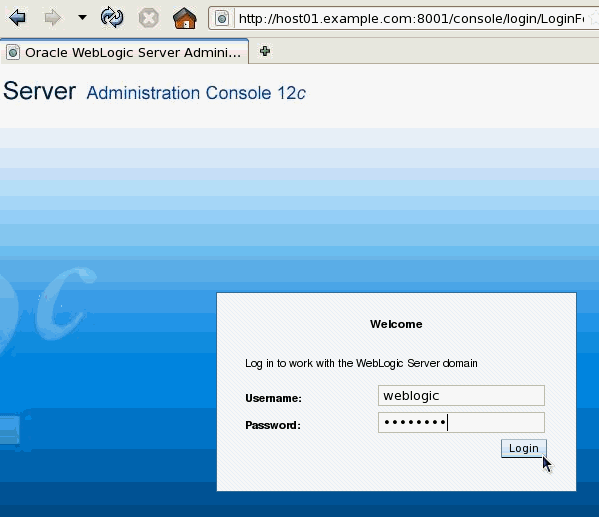
ドメイン内に実行中の管理対象サーバーがある場合は、これを停止します。 停止方法の1つは、管理コンソールを使用する方法です。 Webブラウザを開いて、次のURLを入力します。 このチュートリアルでは、http://host01.example.com:8001/consoleが使用されました。 注: 使用するドメイン管理サーバーのホスト名とポートを指定してください。 Welcome画面で、管理サーバーの起動時に入力したユーザー名とパスワードを使用してログインします。
|
. |
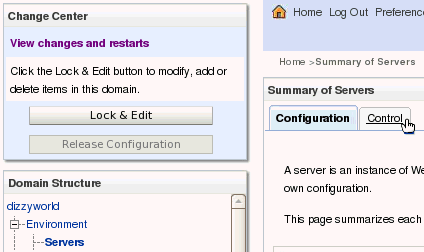
管理コンソールのDomain Structureで「Environment」を開き(横にある「+」記号をクリック)、 「Servers」をクリックします。 Summary of Serversの「Controls」タブをクリックします。
|
. |
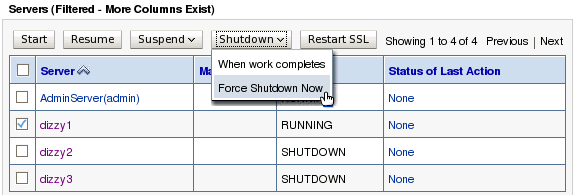
Servers表で、StateがRUNNINGになっているすべての管理対象サーバーのチェック・ボックスを選択します。 「Shutdown」ボタンをクリックし、ドロップダウン・リストから「Force Shutdown Now」を選択します。
|
. |
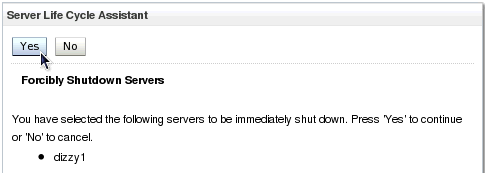
「Yes」をクリックして処理を続行します。
サーバーが停止中であることを示すメッセージが表示されます。 少ししてからブラウザを更新し、すべての管理対象サーバーのStateがSHUTDOWNになっていることを確認します。
|
. |
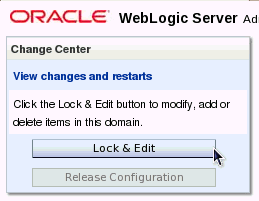
クラスタの作成はドメイン構成の変更になるため、最初に構成をロックする必要があります。 Change Centerで、「Lock & Edit」ボタンをクリックします。
|
. |
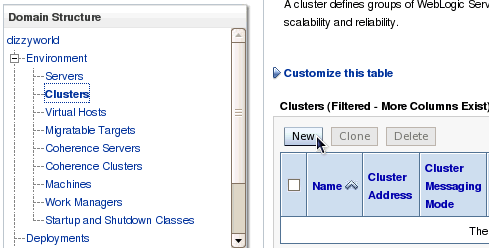
Domain Structureで、Environment内の「Clusters」をクリックします。 Clusters表の上にある「New」ボタンをクリックします。
|
. |
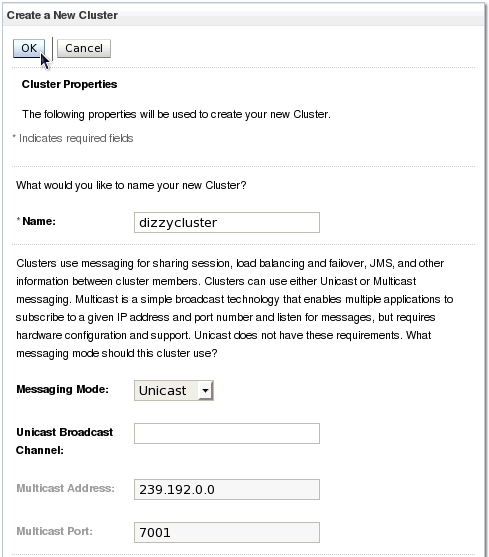
Create a New Cluster画面でNameにdizzyclusterと入力します。 Messaging Modeに「Unicast」を選択します。 Unicast Broadcast Channelは空白のままにします。 「OK」をクリックします。 注: Unicastが選択されているため、2つのMulticastフィールドは無効になっています。
クラスタの作成に成功したことを示すメッセージが表示されます。
|
. |
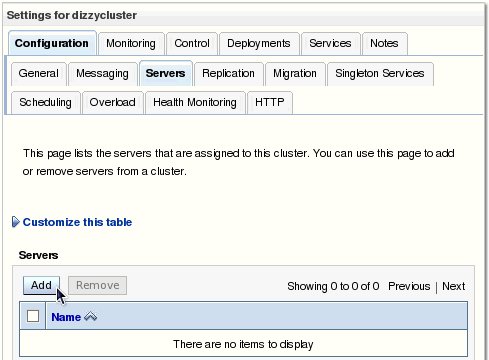
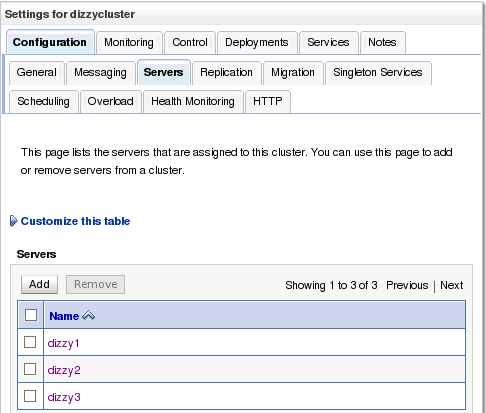
Clusters表で、新規クラスタの名前である「dizzycluster」をクリックします。 Settings for dizzyclusterで「Configuration」タブをクリックしてから「Servers」サブタブをクリックします。 「Add」ボタンをクリックします。
|
. |
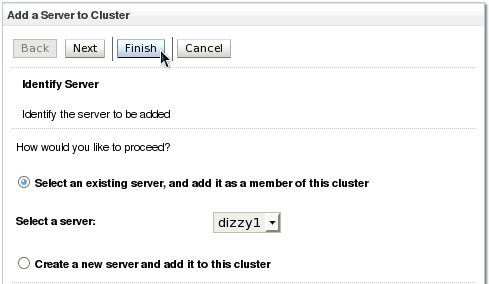
Add a Server to Clusterページで、Select an existing server, and add it as a member of this clusterが選択されていることを確認します。 ドロップダウン・リストを使用して管理対象サーバーを1つ選択します。 「Finish」ボタンをクリックします。
|
. |
上記手順(「Add」ボタンのクリックとドロップダウン・リストの使用)を繰り返し、残りの2つの管理対象サーバーをクラスタに追加します。
|
. |
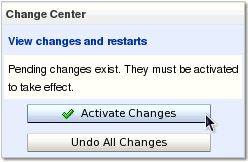
Change Centerで、「Activate Changes」ボタンをクリックします。
"All changes have been activated. No restarts are necessary."というメッセージが表示されます。
|

クラスタ化サーバーの起動
クラスタに追加された管理対象サーバーを起動するには、以下の手順を実行します。
. |
新しいターミナル・ウィンドウでドメイン・ディレクトリに移動してから、cdを使用してbinサブディレクトリに移動します。 次のコマンドを入力します。 $ ./startManagedWebLogic.sh dizzy1 http://host01.example.com:8001
これによって、dizzy1という名前の管理対象サーバーを起動するスクリプトが実行されます。 また、次のドメイン管理サーバーURLが引数として指定されている点に注意してください。 注: 使用するドメイン管理サーバーのホスト名とポートを指定してください。
ユーザー名とパスワードを入力するよう指示されたら、ドメイン管理者の資格証明を入力します。
|
|---|---|
. |
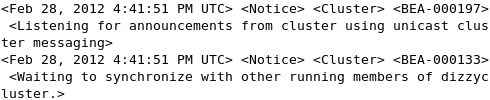
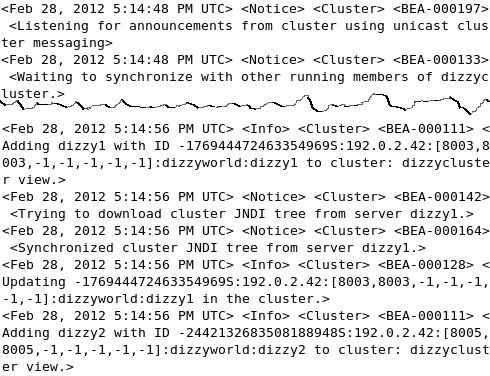
ターミナル・ウィンドウに出力されるメッセージに注目します。 少しすると、サーバーがクラスタからの通信をリスニングしていることを示すメッセージが表示されます。 また、サーバーがクラスタ内の残りのサーバーとの同期を待機していることを示すメッセージも表示されます。 残りのサーバーは起動されていないため、この時点では同期はまだ実行できません。
注: 管理対象サーバーのStandard Out Severity LevelがNoticeに設定されていないか、またはそれ以下である場合、ターミナル・ウィンドウにこれらのクラスタ・ログ・メッセージが表示されません。 代わりに、管理コンソールを使用してサーバー・ログ・ファイルの内容を参照します。
|
. |
別のターミナル・ウィンドウを2つ使用して上記手順を繰り返します。startManagedWebLogic.shスクリプトを使用して、残り2つの管理対象サーバーdizzy2およびdizzy3を起動します。 再度、ターミナル・ウィンドウへの出力メッセージを確認するか、またはサーバー・ログを参照して、クラスタに正しくサーバーが追加されたことを確認します。
注: 管理対象サーバーのStandard Out Severity LevelがInfoに設定されていないか、またはそれ以下である場合、一部のクラスタ・ログ・メッセージがターミナル・ウィンドウに表示されません。 Standard Out Severity levelを変更するには、管理コンソールでServers表から対象サーバーを選択します。 次にサーバーの設定セクションで、「Logging」タブをクリックしてから「General」サブタブをクリックします。 下方向にスクロールして「Advanced」をクリックします。 Change Centerで、「Lock & Edit」をクリックしてから、 Standard outの下にあるSeverity levelドロップダウン・リストを使用して「Info」を選択します。 「Save」をクリックし、 Change Centerで「Activate Changes」をクリックします。 または、管理コンソールを使用してサーバー・ログ・ファイルの内容を参照します。
|

クラスタの監視
WebLogic Server管理コンソールを使用してクラスタを監視するには、以下の手順を実行します。
. |
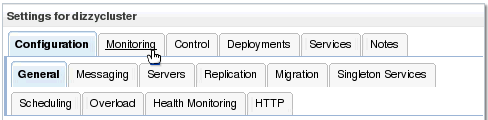
管理コンソールに戻ります。 Domain Structureで「Environment」→「Clusters」の順に選択します。 Clusters表で、クラスタの名前である「dizzycluster」をクリックします。 Settings for dizzyclusterで「Monitoring」タブをクリックします。
|
|---|---|
. |
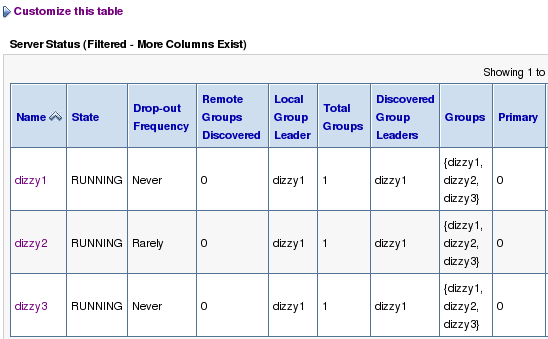
Summaryサブタブの下に表示された表から、3台の管理対象サーバーすべてが現在クラスタに加わっていることが分かります。 その他のクラスタ情報も表示されています。 さらに多くの情報を表示するには、「Customize this table」リンクをクリックして興味のある列を表に追加します。 「Apply」ボタンをクリックします。
|
まとめ
このチュートリアルで学習した内容は、次のとおりです。
- 管理コンソールを使用した新規クラスタの定義
- クラスタへのサーバーの追加
- サーバー・ログ・メッセージを使用した、サーバーへのクラスタ加入の確認
- 管理コンソールを使用したクラスタの監視
関連情報
- Oracle WebLogic Server 12cのドキュメントを参照するには、ドキュメント・ライブラリへアクセスします。
- クラスタの作成と構成について、詳しくは管理コンソールのオンライン・ヘルプでCreate and configure clustersセクションを参照してください。
- クラスタに関する一般的な情報については、Oracle® Fusion Middleware Oracle WebLogic Serverクラスタの使用を参照してください。
- Oracle WebLogic Serverについての詳細は、OLL Webサイトでその他のOBEを参照してください。
著者
- Lead Curriculum Developer: Bill Bell
- Original OBE Created By: TJ Palazzolo

 |
Copyright © 2011, Oracle and/or its affiliates. All rights reserved |