Oracle WebLogic Server 12c: WebLogic Scripting Toolの使用
目的
このチュートリアルでは、Oracle WebLogic Scripting Tool(Oracle WLST)を使用して、コマンドラインからOracle WebLogic Server 12c(12.1.1)を管理する基本的な方法について説明します。
所要時間
約15分
概要
WebLogic Scripting Toolユーティリティを使用すると、コマンドラインからサーバー監視を実行できます。 また、サーバーの停止、サーバー属性の変更、ドメインの構成も実行できます。 さらに、Oracle WLSTではコマンド・グループをファイルに保存できるため、同じタスクを何度でも確実に実行できます。
このチュートリアルでは、Oracle WebLogic Scripting Toolについて説明します。 基本的なコマンドの使用や、コマンドラインを使用したサーバー・プロパティの変更について学習します。
ソフトウェア要件
ソフトウェア要件は、以下のとおりです。
- Oracle WebLogic Server 12c(12.1.1)
前提条件
このチュートリアルを始める前に、Oracle by Example チュートリアルの『Oracle WebLogic Server 12c: Installing WebLogic Server and Creating a Domain』を完了している必要があります。
Oracle WLSTの開始
WebLogic Scripting Toolをインタラクティブ・モードで実行するには、次の手順を実行します。
. |
ドメインの管理サーバーがまだ実行されていない場合は、これを起動します。 ターミナル・ウィンドウでドメイン・ディレクトリに移動し、次のコマンドを実行します。 $ ./startWebLogic.sh
ユーザー名とパスワードを入力するよう指示されたら、ドメイン管理者の資格証明を入力します。 注: Oracle WLSTへのアクセスに、管理サーバーの実行は必須ではありません。 しかし、このチュートリアルではOracle WLSTから管理サーバーへ接続するため、管理サーバーの実行が必要になります。
|
|---|---|
. |
新しいターミナル・ウィンドウを開き、インストール・ディレクトリ<ミドルウェア・ホーム>に移動します。 このチュートリアルで使用したディレクトリは、/u01/app/oracle/Middlewareです。 次に、cdを使用して、<ミドルウェア・ホーム>内のwlserver_12.1/server/binディレクトリに移動します。 setWLSEnv.shスクリプトを実行して、Oracle WLSTに必要な環境を次のとおりに設定します。 $ source setWLSEnv.sh これによって、PATHおよびCLASSPATHが設定されます。
|
. |
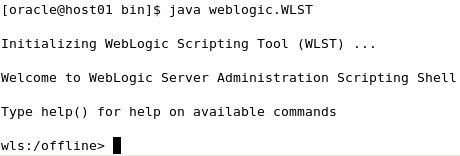
ターミナル・ウィンドウに次のコマンドを入力し、インタラクティブ・モードでOracle WLSTを開きます。
注: Oracle WLSTの使用が初めてである場合は、Jythonによるjarファイルのスキャンに関する追加メッセージが表示されます。
|


Oracle WLSTを使用したサーバー・プロパティの変更
インタラクティブ・モードのOracle WLSTを使用してサーバー・プロパティを変更するには、次の手順を実行します。
. |
Oracle WLSTプロンプトに次のコマンドを入力して、実行中の管理サーバーに接続します。 wls:/offline> connect('<ユーザー名>', '<パスワード>', 't3://<管理ホスト>:<管理ポート>') 使用するドメイン環境に応じて、サンプルの引数値を置き換えてください。 このチュートリアルで使用したコマンドは、以下のとおりです。 wls:/offline> connect('weblogic', 'Welcome1', 't3://host01.example.com:8001')
専用プロトコルt3が使用されている点に注意してください。 Oracle WLSTは常にt3(またはt3s)を使用してサーバーに接続します。
|
|---|---|
. |
次のコマンドを使用して、編集モードに変更します。 wls:/dizzyworld/serverConfig> edit() 次のコマンドを使用して編集セッションを開始します。 wls:/dizzyworld/edit> startEdit()
|
. |
次のコマンドを使用して、管理サーバーのLogディレクトリに移動します。 wls:/dizzyworld/edit !> cd('Servers/<サーバー名>/Log/<サーバー名>') 使用するドメイン環境に応じて、サンプルの引数値を置き換えてください。 このチュートリアルで使用したコマンドは、以下のとおりです。 wls:/dizzyworld/edit !> cd('Servers/AdminServer/Log/AdminServer')
|
. |
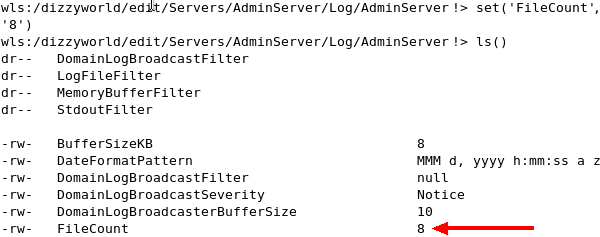
管理サーバーのログ・ファイルのFileCountプロパティを8に設定します。 次に、ls()コマンドを使用してサーバー・プロパティが変更されたことを確認します。 wls:/dizzyworld/edit/Servers/AdminServer/Log/AdminServer !> set('FileCount', '8')
|
. |
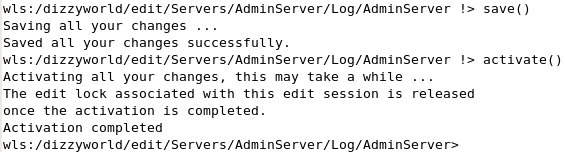
次のコマンドを使用して変更を保存し、アクティブ化します。 wls:/dizzyworld/edit/Servers/AdminServer/Log/AdminServer !> save()
|



Oracle WLSTを使用した管理サーバーの停止
インタラクティブ・モードのOracle WLSTを使用してドメインの管理サーバーを停止するには、次の手順を実行します。
. |
Oracle WLSTプロンプトで、次のコマンドを入力します。 wls:/dizzyworld/edit/Servers/AdminServer/Log/AdminServer> shutdown()
注: デフォルトでは、Oracle WLSTのshutdown()コマンドは現在接続しているサーバーを停止します。
|
|---|---|
. |
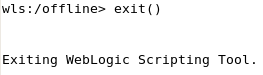
Oracle WLSTを終了するには、プロンプトで次のコマンドを入力します。 wls:/offline> exit()
|

まとめ
このチュートリアルで学習した内容は、次のとおりです。
- インタラクティブ・モードでのOracle WLSTの開始
- Oracle WLSTを使用したサーバー・プロパティの変更
- Oracle WLSTを使用した管理サーバーの停止
- Oracle WLSTの終了
参考資料
- Oracle WebLogic Server 12cのドキュメントを参照するには、ドキュメント・ライブラリへアクセスします。
- WebLogic Scripting Toolについて、詳しくは『Oracle® Fusion Middleware Oracle WebLogic Scripting Tool』を参照してください。
- Oracle WLSTコマンドについて、詳しくは『Oracle® Fusion Middleware WebLogic Scripting Toolコマンド・リファレンス』を参照してください。
- Oracle WebLogic Serverについての詳細は、OLL Webサイトでその他のOBEを参照してください。
著者
- Lead Curriculum Developer: Bill Bell
- Original OBE Created By: TJ Palazzolo

 |
Copyright © 2011, Oracle and/or its affiliates. All rights reserved |