Oracle WebLogic Server 12c: マシンの作成と構成
目的
このチュートリアルでは、Oracle WebLogic Server 12cのマシンを作成し、構成する方法を説明します。
所要時間
約30分
概要
WebLogic Serverドメインにおいて、マシンの定義は、1つ以上のOracle WebLogic Serverインスタンスをホストする物理コンピュータを表します。 マシンを定義することで、WebLogic Serverがセッション・レプリケーションのためにバックアップ・サーバーを選択する際に役立ちます。 また、このようにマシンの定義を使用することで、管理サーバーは任意のWebLogicノード・マネージャ・プロセスと通信できるようになります。
このチュートリアルでは、Oracle WebLogic Server 12c(12.1.1)の管理コンソールを使用してマシンを作成および構成する方法について説明します。 ここでは、使用するドメインが2つの物理コンピュータ間で分散されているとします。
ソフトウェア要件
ソフトウェア要件は、以下のとおりです。
- Oracle WebLogic Server 12c(12.1.1)
前提条件
このチュートリアルを始める前に、Oracle by Example チュートリアルの『Oracle WebLogic Server 12c: Installing WebLogic Server and Creating a Domain』と『Oracle WebLogic Server 12c: Configuring Managed Servers』を完了している必要があります。
マシンの作成
管理コンソールを使用してドメイン内にマシンを作成するには、以下の手順を実行します。
. |
ドメインの管理サーバーがまだ実行されていない場合は、これを起動します。 ターミナル・ウィンドウでドメイン・ディレクトリに移動し、次のコマンドを実行します。 $ ./startWebLogic.sh
ユーザー名とパスワードを入力するよう指示されたら、ドメイン管理者の資格証明を入力します。
|
|---|---|
. |
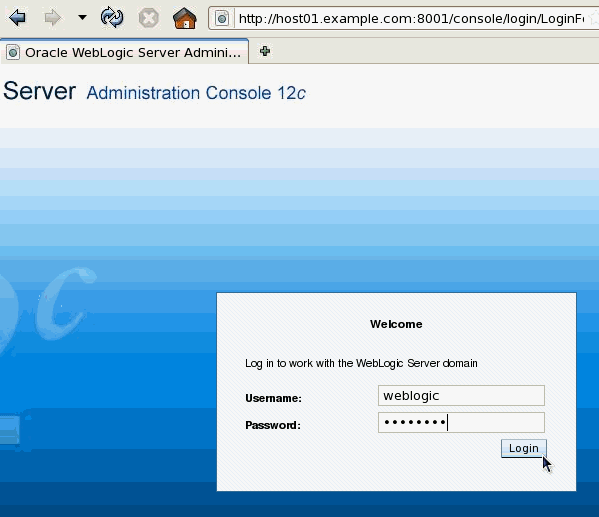
管理サーバーが実行中になったら、WebLogic Serverの管理コンソールにアクセスします。 Webブラウザを開いて、次のURLを入力します。 このチュートリアルでは、http://host01.example.com:8001/consoleが使用されました。 注: 使用しているホストの名前に変更してください。 また、管理サーバー向けに異なるポート番号を使用している場合はそのポートを使用します。 Welcome画面で、管理サーバーの起動時に入力したユーザー名とパスワードを使用してログインします。
|
. |
マシンの作成はドメイン構成の変更になるため、最初に構成をロックする必要があります。 管理コンソールのChange Centerで、「Lock & Edit」ボタンをクリックします。
|
. |
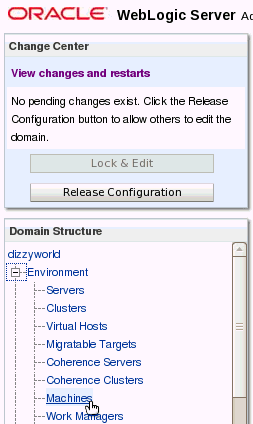
Domain Structureで「Environment」を展開し(横にある「+」をクリック)、 「Machines」をクリックします。
|
. |
右側にSummary of Machinesセクションが表示されます。 Machines表(空の表)の上にある「New」ボタンをクリックします。
|
. |
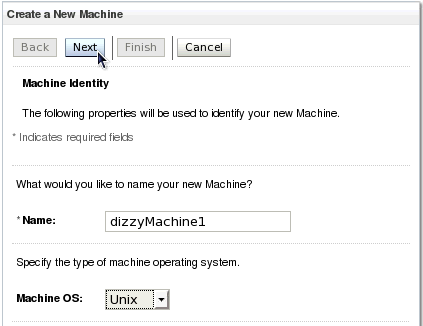
Create a New Machine画面でNameフィールドにdizzyMachine1と入力します。 Machine OSのドロップダウン・リストから「Unix」を選択します。 「Next」をクリックします。
|
. |
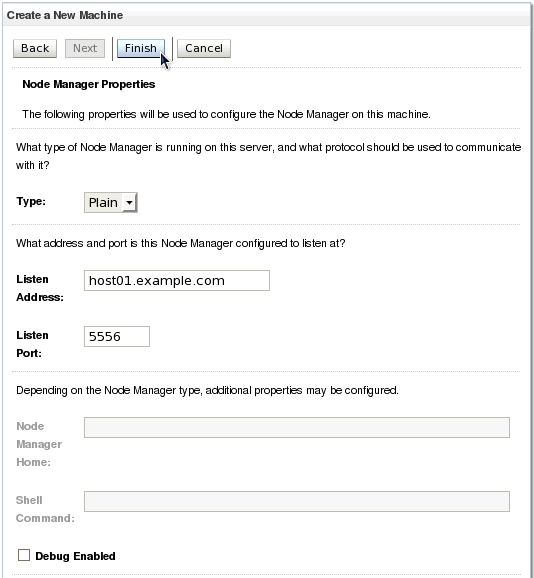
次の画面でドロップダウン・リストを使用し、ノード・マネージャのTypeに「Plain」を選択します。 ノード・マネージャのListen Addressに、サーバーを実行するコンピュータのIPアドレスまたはホスト名を入力します。 このチュートリアルでは、host01.example.comが使用されました。 ノード・マネージャのListen Portはデフォルトの5556のままにします。 次に、「Finish」をクリックします。
|
. |
同じ手順に従ってもう1つのマシンを作成します。 今回は、NameにdizzyMachine2を指定します。 再度、Machine OSに「Unix」を、ノード・マネージャのTypeに「Plain」を選択します。 今回は、Listen portを5557に変更します。 ノード・マネージャのListen Addressには、サーバーを実行する2番目のコンピュータのIPアドレスまたはホスト名を入力します。 このチュートリアルでは、host02.example.comが使用されました。 処理が完了すると、両方のマシンがMachines表に表示されます。
|
. |
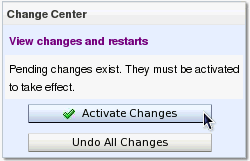
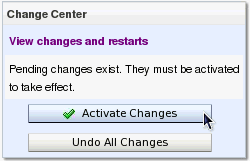
変更を完了するため、Change Centerへ戻ります。 「Activate Changes」ボタンをクリックします。
"All changes have been activated. No restarts are necessary."というメッセージが表示されます。
|




マシンの構成
管理コンソールを使用して、新しく作成したマシンに対して管理対象サーバーを追加するには、次の手順を実行します。
. |
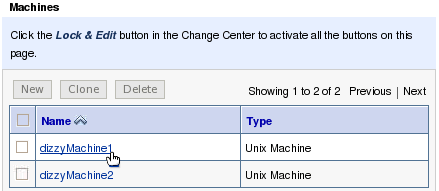
Machines表で、「dizzyMachine1」マシンをクリックします。
|
|---|---|
. |
Change Centerで、「Lock & Edit」ボタンをクリックします。
|
. |
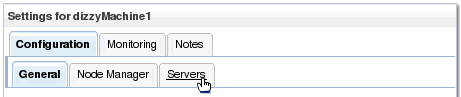
Settings for dizzyMachine1セクションで、「Configuration」タブをクリックし、続いて「Servers」サブタブをクリックします。
|
. |
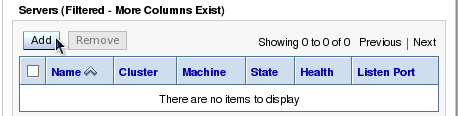
Servers表の上にある「Add」ボタンをクリックします。
|
. |
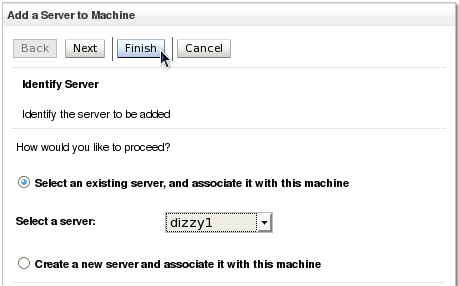
Add a Server to Machine画面で、「Select an existing server, and associate it with this machine」オプションを選択します。 Select a serverドロップダウン・リストを使用して、「dizzy1」を選択します。 次に、「Finish」をクリックします。
"Server created successfully"というメッセージが表示されます。
|
. |
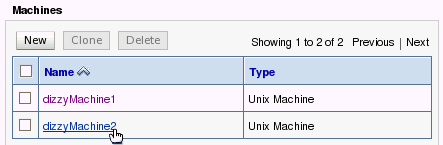
Domain Structureで、もう一度「Machines」をクリックします。 Machines表で、「dizzyMachine2」マシンをクリックします。
|
. |
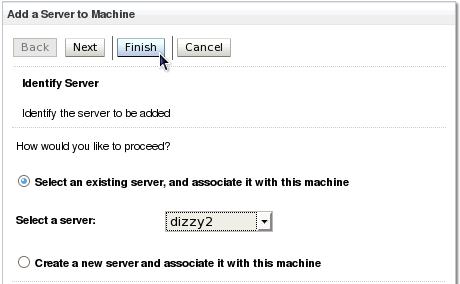
Settings for dizzyMachine2セクションで、「Configuration」タブをクリックし、続いて「Servers」サブタブをクリックします。 Servers表の上にある「Add」ボタンをクリックします。 Add a Server to Machine画面で、「Select an existing server, and associate it with this machine」ラジオ・ボタンを選択します。 Select a serverドロップダウン・リストを使用して、「dizzy2」を選択します。 次に、「Finish」をクリックします。
"Server created successfully"というメッセージが表示されます。
|
. |
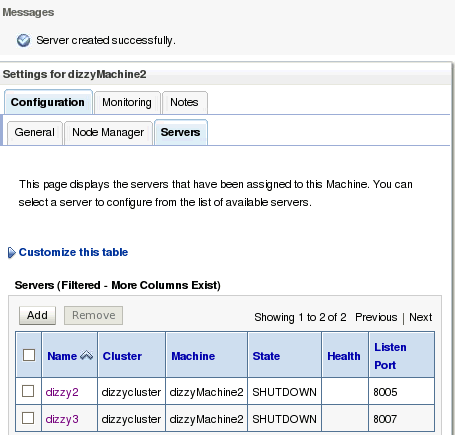
同じ手順に従って、サーバーdizzy3をマシンdizzyMachine2に追加します。 これで、このマシンに2つのサーバーが割り当てられました。
|
. |
変更を完了するため、Change Centerへ戻ります。 「Activate Changes」ボタンをクリックします。
"All changes have been activated. No restarts are necessary."というメッセージが表示されます。
|
. |
ここまでの作業を確認するため、Domain StructureのEnvironmentで「Servers」をクリックします。 右側のServers表に、ドメイン内のすべてのサーバーと割当て先のマシンが表示されます。
|


まとめ
このチュートリアルで学習した内容は、次のとおりです。
- マシンの作成
- マシンの構成
- マシンへのサーバーの追加
参考資料
- Oracle WebLogic Server 12cのドキュメントを参照するには、ドキュメント・ライブラリへアクセスします。
- マシンの構成について、詳しくは管理コンソールのオンライン・ヘルプでCreate and configure machinesセクションを参照してください。
- Oracle WebLogic Serverについての詳細は、OLL Webサイトでその他のOBEを参照してください。
著者
- Lead Curriculum Developer: Bill Bell
- Original OBE Created By: TJ Palazzolo

 |
Copyright © 2011, Oracle and/or its affiliates. All rights reserved |