Oracle WebLogic Server 12c: ノード・マネージャの構成と使用
目的
このチュートリアルでは、Oracle WebLogic Server 12cのJavaベースのノード・マネージャを構成し、使用する方法を説明します。
所要時間
約1時間
概要
本番環境のWebLogic Serverインスタンスは、多くの場合、複数のドメイン、マシン、場所に分散されています。 ノード・マネージャは、管理サーバーと管理対象サーバーをリモートで起動、停止、および再起動できるWebLogic Serverユーティリティです。 必須ではありませんが、WebLogic Server環境で高可用性要件をもつアプリケーションをホストする場合はノード・マネージャの使用をお勧めします。
ノード・マネージャ・プロセスは特定のWebLogicドメインではなく、1台のマシンと関連付けられています。 ノード・マネージャ・プロセスと同じマシン上にあるものであれば、どのWebLogic Serverドメインにあるサーバー・インスタンスでも、同じノード・マネージャ・プロセスを使用して制御できます。
このチュートリアルではJavaベースのノード・マネージャを構成および起動し、これを使用してOracle WebLogic Server 12c(12.1.1)の管理対象サーバーを制御します。
ソフトウェア要件
ソフトウェア要件は、以下のとおりです。
- Oracle WebLogic Server 12c(12.1.1)
前提条件
このチュートリアルを始める前に、Oracle by Example チュートリアルのOracle WebLogic Server 12c: Installing WebLogic Server and Creating a Domain、Oracle WebLogic Server 12c: Configuring Managed Servers、Oracle WebLogic Server 12c: Creating and Configuring Machinesを完了している必要があります。
現在のマシン構成の調査
前提条件のチュートリアルで作成されたマシンの構成を確認するには、以下の手順を実行します。
. |
ドメインの管理サーバーがまだ実行されていない場合は、これを起動します。 ターミナル・ウィンドウでドメイン・ディレクトリに移動し、次のコマンドを実行します。 $ ./startWebLogic.sh
ユーザー名とパスワードを入力するよう指示されたら、ドメイン管理者の資格証明を入力します。
|
|---|---|
. |
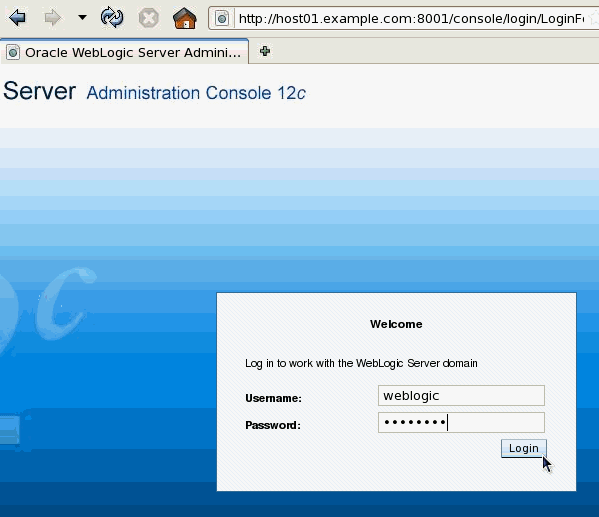
管理サーバーが実行中になったら、WebLogic Serverの管理コンソールにアクセスします。 Webブラウザを開いて、次のURLを入力します。 このチュートリアルでは、http://host01.example.com:8001/consoleが使用されました。 注:該当ホストのホスト名を使用してください。 また、管理サーバー向けに異なるポート番号を使用している場合はそのポートを使用します。 Welcome画面で、管理サーバーの起動時に入力したユーザー名とパスワードを使用してログインします。
|
. |
実行中の管理対象サーバー(dizzy1、dizzy2、dizzy3)がある場合は、これを停止します。
|
. |
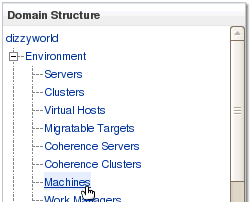
チュートリアルOracle WebLogic Server 12c: Creating and Configuring Machinesで作成されたマシンの構成を確認します。 Domain Structureで「Environment」を開き(横にある「+」をクリック)、 「Machines」をクリックします。
|
. |
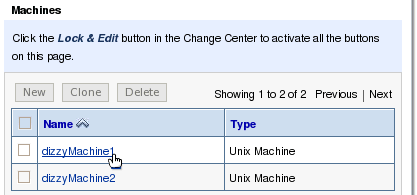
Machines表で、「dizzyMachine1」をクリックします。
|
. |
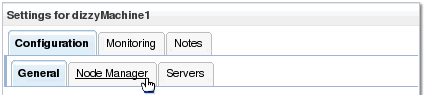
Settings for dizzyMachine1で「Configuration」タブをクリックし、続いて「Node Manager」サブタブをクリックします。
|
. |
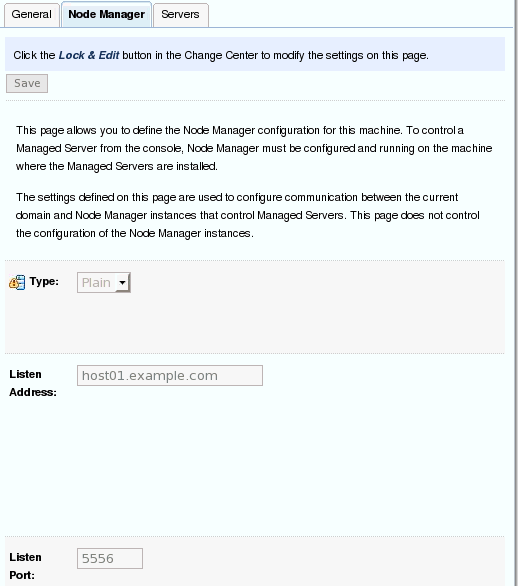
このマシン向けのノード・マネージャ設定が表示されます。 TypeはPlainに設定されており(つまり、Javaベースのノード・マネージャがSSLを使用しない)、Listen Addressはhost01.example.comに、Listen Portは5556に設定されています。
|
. |
dizzyMachine2に対するノード・マネージャの設定も確認します。 Domain Structureに戻り、「Environment」→「Machines」の順にクリックします。 Machines表で、「dizzyMachine2」をクリックします。 Settings for dizzyMachine2で「Configuration」タブをクリックし、続いて「Node Manager」サブタブをクリックします。 dizzyMachine2のノード・マネージャ設定が表示されます。 Listen Addressがhost02.example.comに設定されており、Listen Portが5557であること以外は、dizzyMachine1のノード・マネージャと同じ内容が設定されています。
|


ノード・マネージャの構成
マシン上にノード・マネージャのホーム・ディレクトリを新しく作成し、その構成を設定するには、以下の手順を実行します。
. |
host01で新しいターミナル・ウィンドウを開き、インストール・ディレクトリ<MIDDLEWARE_HOME>に移動します。 このチュートリアルで使用したディレクトリは、/u01/app/oracle/Middlewareです。
|
|---|---|
. |
新しいディレクトリ<MIDDLEWARE_HOME>/user_projects/nodemanager/dizzyMachine1を作成します。
|
. |
dizzyMachine1ディレクトリに<MIDDLEWARE_HOME>/wlserver_12.1/server/bin/startNodeManager.shファイルをコピーします。
|
. |
<MIDDLEWARE_HOME>/user_projects/nodemanager/dizzyMachine1/startNodeManager.shファイルを編集します。
|
. |
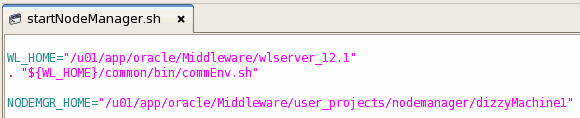
NODEMGR_HOME変数に現在のパスを設定します。 このチュートリアルでは<MIDDLEWARE_HOME>/user_projects/nodemanager/dizzyMachine1が設定されました。 変更を保存します。
|
. |
新しいファイル<MIDDLEWARE_HOME>/user_projects/nodemanager/dizzyMachine1/nodemanager.propertiesを作成し、編集します。
|
. |
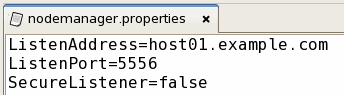
この新しいファイルに、次の3行を追加します。
変更を保存します。
|
. |
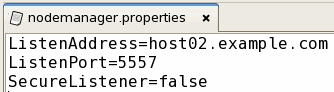
2番目のマシンhost02にアクセスします。 次は、dizzyMachine2に対してノード・マネージャを設定します。 新しいディレクトリ<MIDDLEWARE_HOME>/user_projects/nodemanager/dizzyMachine2を作成し、ここにstartNodeManager.shスクリプトをコピーします。 スクリプトを編集し、NODEMGR_HOME変数に現在のパスを設定します。 このチュートリアルでは<MIDDLEWARE_HOME>/user_projects/nodemanager/dizzyMachine2が設定されました。 ファイルを保存します。 再度nodemanager.propertiesファイルを作成し、dizzyMachine2に対するリスニング・アドレスとポート番号を入力します。
ファイルを保存します。
|


コンピュータへのドメイン登録
コンピュータにドメインを登録し、コンピュータ上のノード・マネージャがドメインからリクエストを受け入れるようにするには、以下の手順を実行します。
. |
host01にアクセスします。 ターミナル・ウィンドウで<MIDDLEWARE_HOME>/wlserver_12.1/server/binに移動します。 setWLSEnv.shスクリプトを実行して、Oracle WebLogic Scripting Tool(Oracle WLST)に必要な環境を次のとおりに設定します。 $ source setWLSEnv.sh
|
|---|---|
. |
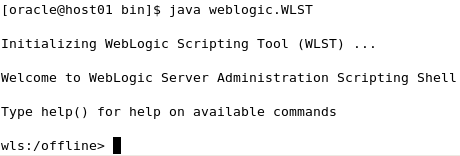
ターミナル・ウィンドウに次のコマンドを入力し、インタラクティブ・モードでOracle WLSTを開きます。 java weblogic.WLST
|
. |
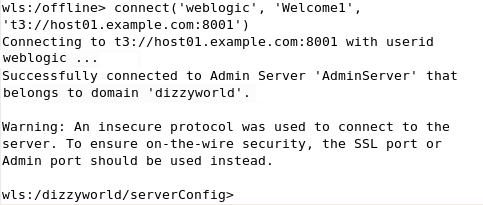
WLSTプロンプトに次のコマンドを入力して、実行中の管理サーバーに接続します。 wls:/offline> connect('<ユーザー名>', '<パスワード>', 't3://<管理ホスト>:<管理ポート>') 使用するドメイン環境に応じて、サンプルの引数値を置き換えてください。 このチュートリアルで使用したコマンドは、以下のとおりです。 wls:/offline> connect('weblogic', 'Welcome1', 't3://host01.example.com:8001')
|
. |
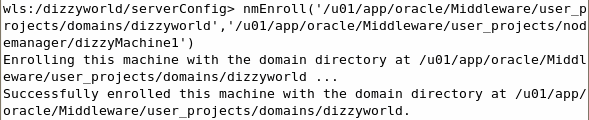
nmEnroll()コマンドを実行します。 このコマンドによって、Oracle WLSTが実行されているコンピュータに、Oracle WLSTの接続先である管理サーバーのドメインが登録されます。 "登録"処理では、管理サーバーからこのコンピュータにnm_password.propertiesファイルとSerializedSystemIni.datファイルがダウンロードされます。 ノード・マネージャの"秘密ファイル"であるnm_password.propertiesには暗号化されたユーザー名とパスワードが含まれており、管理サーバーはこれらを使用してノード・マネージャ・プロセスに対する認証を実行します。 このファイルは/config/nodemanager/内のドメイン・ディレクトリに配置されます。 暗号化と復号化に使用されるSerializedSystemIni.datファイルは、/security/内のドメイン・ディレクトリに配置されます。 さらに、nmEnroll()コマンドによって、ノード・マネージャのホーム・ディレクトリ内でnodemanager.domainsファイルが作成されるか、または更新されます。 これにより、ノード・マネージャの管理対象ドメイン・リストに現在のドメインが追加されます。 nmEnroll()コマンドには次の2つの引数を指定します。
このチュートリアルで使用したコマンドは、以下のとおりです。
nmEnroll('/u01/app/oracle/Middleware/user_projects/domains/dizzyworld', 注:コマンドの使用時には、ドメインとノード・マネージャに対する正しいパスを指定してください。
|
. |
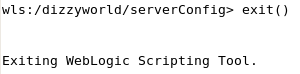
プロンプトに次のコマンドを入力して、Oracle WLSTを終了します。
|
. |
host02にアクセスして上記ステップを繰り返し、dizzyMachine2のノード・マネージャのホーム・ディレクトリに対してnmEnroll()を実行します。
nmEnroll('/u01/app/oracle/Middleware/user_projects/domains/dizzyworld',
|

ノード・マネージャの起動
ノード・マネージャを起動するには、以下の手順を実行します。
. |
host01で<MIDDLEWARE_HOME>/user_projects/nodemanager/dizzyMachine1へ移動し、次のコマンドを入力します。 ./startNodeManager.sh
ノード・マネージャがdizzyMachine1に対して起動されたことを確認します。
|
|---|---|
. |
host02で<MIDDLEWARE_HOME>/user_projects/nodemanager/dizzyMachine2へ移動し、次のコマンドを入力します。 ./startNodeManager.sh
|


ノード・マネージャと管理コンソールを使用したサーバー起動
管理対象サーバーをコンソールから起動するには、以下の手順を実行します。
. |
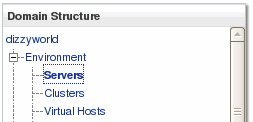
再度、WebLogic Serverの管理コンソールにアクセスします。 Domain Structureセクションで「Environment」を開き、「Servers」をクリックします。
|
|---|---|
. |
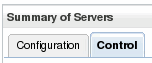
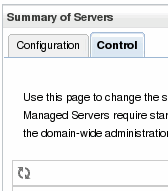
「Controls」タブをクリックします。
|
. |
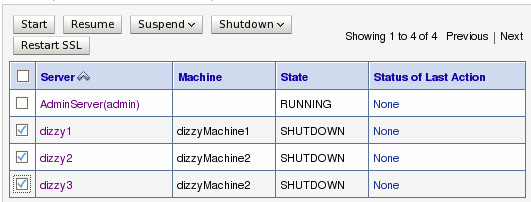
すべての管理対象サーバー(dizzy1、dizzy2、dizzy3)のチェック・ボックスを選択します。 「Start」ボタンをクリックします。
|
. |
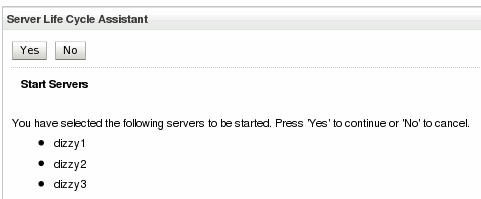
3つのサーバーの起動を確認するよう指示されたら「Yes」をクリックします。
|
. |
更新アイコンをクリックし、Servers表を定期的に更新します。
|
. |
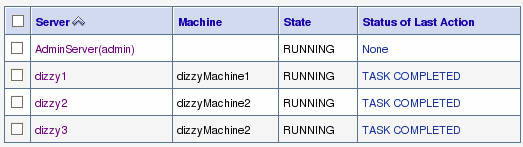
数分経ったら、各サーバーのStateが"Running"になっていることを確認します。
|

まとめ
このチュートリアルで学習した内容は、次のとおりです。
- ドメインでのノード・マネージャの通信設定の構成
- ノード・マネージャの構成と起動
- ノード・マネージャへのドメイン登録
- ノード・マネージャを使用したサーバーの起動
関連情報
- Oracle WebLogic Server 12cのドキュメントを参照するには、ドキュメント・ライブラリへアクセスします。
- マシンの構成について、詳しくは管理コンソールのオンライン・ヘルプでCreate and configure machinesセクションを参照してください。
- ノード・マネージャの構成と使用について、詳しくはOracle® Fusion Middleware Oracle WebLogic Serverノード・マネージャ管理者ガイドを参照してください。
- Oracle WebLogic Serverについての詳細は、OLL Webサイトでその他のOBEを参照してください。
著者
- 著者: TJ Palazzolo
- 共著者: Bill Bell

 |
Copyright © 2011, Oracle and/or its affiliates. All rights reserved |