Oracle WebLogic Server 12c: クラスタ・プロキシのインストールと構成
目的
このチュートリアルでは、Oracle Web Tierのインスタンスをインストールし、Oracle WebLogic Server 12cクラスタ向けのプロキシとして構成する方法について説明します。
所要時間
約90分
概要
Oracle Web Tierには2つの主要コンポーネントであるOracle HTTP ServerとOracle Web Cacheが含まれています。 これらの製品は連携して、受信したHTTPリクエストの管理、Webメッセージのキャッシング、クライアントへのXMLおよびHTMLの送り返しを行います。
Oracle HTTP Serverは、静的ページ、動的ページ、アプリケーションに対するWebホスティング・フレームワークを提供します。 この製品はApacheインフラストラクチャをベースとしており、オラクルによって専用に開発されたモジュールを含んでいます。
Oracle Web CacheはWeb層に対応したコンテンツ認識型のサーバー・アクセラレータまたはリバース・プロキシであり、Oracle HTTP Server上で実行されるWebサイトのパフォーマンス、スケーラビリティ、可用性を向上します。 Oracle Web Cacheは、Oracle Fusion Middlewareで提供されるもっとも重要なキャッシング・メカニズムです。 キャッシングによって頻繁にアクセスされるURLがメモリに保存されるため、Oracle WebLogic Server上で稼働するWebサイトのパフォーマンス、スケーラビリティ、可用性が向上します。
Oracle Process Manager and Notification Serverは、Oracle Web Tierのインストール時にデフォルトでインストールされます。 Oracle Process Manager and Notification Serverが提供するコマンドライン・インタフェースを使用すると、Oracle Web Tierとその他のネイティブ(非Java)プロセスを監視および管理できます。
また、プロキシ・プラグインを利用することで、Oracle HTTP Serverを含む一般的なWebサーバー製品をOracle WebLogic Serverに統合できます。 これには、WebLogicクラスタ間でのHTTPリクエストのロードバランシングや、サーバーが利用できない場合の自動リクエスト・フェイルオーバーが含まれます。 これらのプラグインは、WebLogicのHTTPセッション・レプリケーション機能との統合も実現します。 Oracle HTTP Server向けのプラグインは新しいOracle HTTP Serverコンポーネントの一部として自動的にインストールされますが、使用するWebLogicクラスタの場所を設定する必要があります。
ソフトウェア要件
ソフトウェア要件は、以下のとおりです。
- Oracle WebLogic Server 12c(12.1.1)
前提条件
このチュートリアルを開始する前に、次のOracle by Exampleチュートリアルを完了している必要があります。
- Oracle WebLogic Server 12c: Installing WebLogic Server and Creating a Domain
- Oracle WebLogic Server 12c: 管理対象サーバーの構成
- Oracle WebLogic Server 12c: 基本的なクラスタの作成
クラスタの開始
既存のWebLogicクラスタを開始するには、以下の手順を実行します。
. |
ドメインの管理サーバーがまだ実行されていない場合は、これを起動します。 ターミナル・ウィンドウでドメイン・ディレクトリに移動し、次のコマンドを実行します。 ./startWebLogic.sh ユーザー名とパスワードを入力するよう指示されたら、ドメイン管理者の資格証明を入力します。
|
|---|---|
. |
管理サーバーが実行中になったら、Oracle Enterprise Manager Fusion Middleware Controlアプリケーションがドメインで実行されているかどうかを特定します。 Webブラウザを開いて、次のURLを入力します。 http://ホスト名:ポート/em このチュートリアルでは、http://host01.example.com:8001/emが使用されました。 注:該当ホストのホスト名を使用してください。 また、管理サーバー向けに異なるポート番号を使用している場合はそのポートを使用します。 404またはNot Foundのメッセージが表示される場合、ドメインでEnterprise Managerが実行されていません。 この情報は、Web Tierのインストール時に使用します。
|
. |
WebLogicクラスタ内のサーバー(dizzy1、dizzy2、dizzy3)のうち、実行されていないサーバーがある場合は、これを起動します。 Oracle WebLogic Server 12c:ノード・マネージャの構成と使用チュートリアルの説明に従ってノード・マネージャを構成して開始している場合、管理コンソールからこれらの管理対象サーバーを起動できます。 それ以外の場合は、ターミナル・ウィンドウから起動スクリプトを使用して各サーバーを起動します。 次に例を挙げます。 ./startManagedWebLogic.sh dizzy1 host01.example.com:8001
|
サンプル・アプリケーションのデプロイ
Webアプリケーションをクラスタにデプロイしてプロキシ・プラグインをテストするには、以下の手順を実行します。
. |
Webアプリケーションbrowsestore.warをダウンロードし、 WebLogicドメインからアクセスできる場所に保存します。 このチュートリアルでは/u01/app/oracle/Middleware/user_projects/applicationsディレクトリが作成され、ここにファイルが配置されました。
|
|---|---|
. |
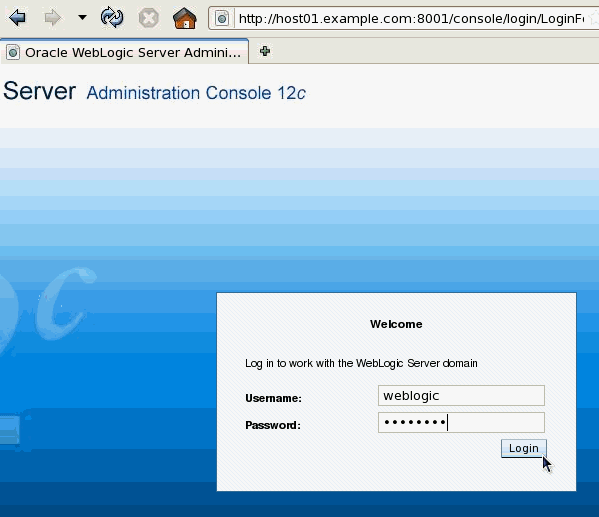
Webブラウザを開き、ドメインの管理コンソールのURLを入力します。 このチュートリアルでは、http://host01.example.com:8001/consoleが使用されました。 注:使用するドメイン管理サーバーのホスト名とポートを指定してください。 Welcome画面で、サーバー起動時に入力したユーザー名とパスワードを使用してログインします。
|
. |
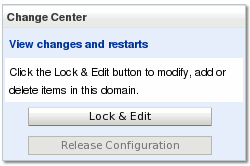
Change Centerで、「Lock & Edit」ボタンをクリックします。
|
. |
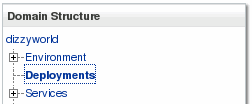
Domain Structureパネルで、「Deployments」をクリックします。
|
. |
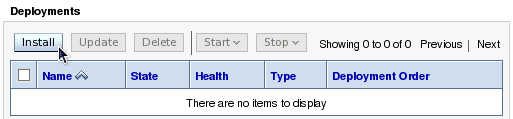
右側のDeploymentsセクションで、「Install」ボタンをクリックします。
|
. |
Current Locationフィールドを探します。 リンクを使用して、ダウンロードしたbrowsestore.warファイルの置かれた場所を参照します。 browsestore.warファイルとその横にラジオ・ボタンが表示されます。 このラジオ・ボタンを選択します。 コンソールによってPathフィールドが自動的に入力されます。 代わりに、Pathフィールドに手動でパスとファイル名を入力することもできます。 「Next」をクリックします。
|
. |
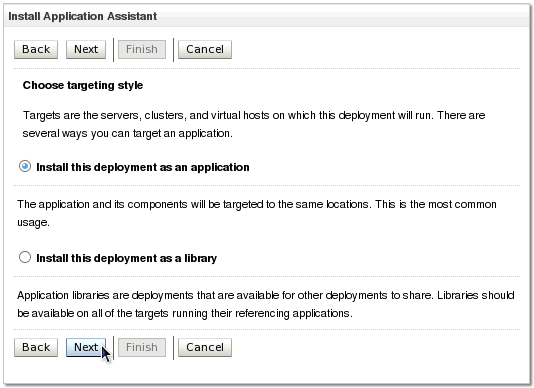
次の画面でInstall this deployment as an applicationオプションが選択されていることを確認します。 「Next」をクリックします。
|
. |
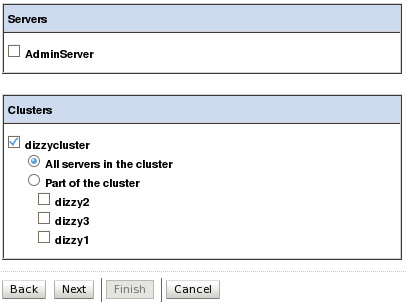
次の画面でクラスタ「dizzycluster」を選択し、 「Next」をクリックします。
|
. |
次の画面ですべてをデフォルト値のままにして、「Finish」をクリックします。
|
. |
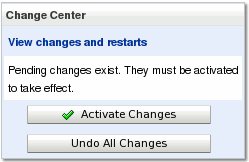
Change Centerパネルで、「Activate Changes」ボタンをクリックします。
|
. |
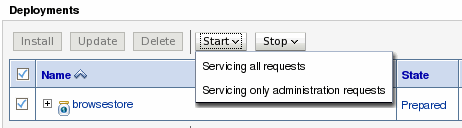
Deployments表で、browsestoreアプリケーションの左側にあるチェック・ボックスを選択します。 Startドロップダウン・リストを使用して「Servicing all requests」オプションを選択します。
プロンプトが表示されたら「Yes」をクリックして処理を続行します。
|

Oracle Web Tierのインストール
Oracle HTTP Serverを含むOracle Web Tierのインスタンスをインストールするには、以下の手順を実行します。
. |
Oracle WebTier Utilities 11gのインストーラzipファイルをダウンロードし、解凍します。 WebLogicプラグインはOracle HTTP Server 11.1.1.1以降をサポートしていますが、最新リリース(11.1.1.6以上)の使用を推奨します。 WebLogic Serverを実行しているマシンにOracle Web Tierをインストールすることも、別のマシンにインストールすることもできます。
|
|---|---|
. |
ターミナル・ウィンドウを開いて、インストーラを解凍した場所へ移動します。 インストーラを起動します。 cd Disk1 ./runInstaller
|
. |
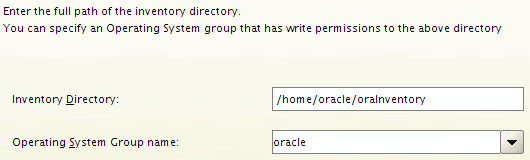
現在のユーザーに対するOracleインストールのインベントリ・ディレクトリがマシン上に作成されていない場合、Specify Inventory Directory画面が表示されます。 デフォルト値をそのままにして、「OK」をクリックします。
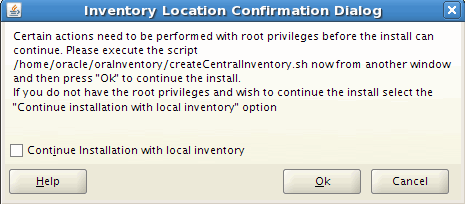
また、rootユーザーとしてスクリプトcreateCentralInventory.shを実行するよう要求するメッセージが表示されます。 この指示に従ってから「OK」をクリックします。
|
. |
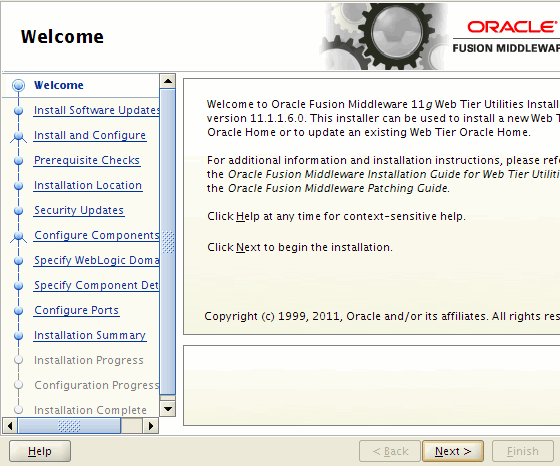
Welcome画面が表示されたら、「Next」をクリックします。
|
. |
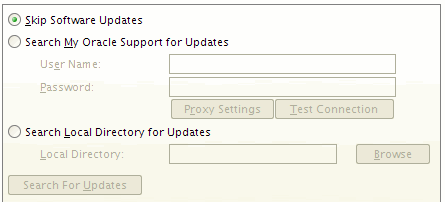
Install Software Updates画面で「Skip Software Updates」オプションを選択し、「Next」をクリックします。
|
. |
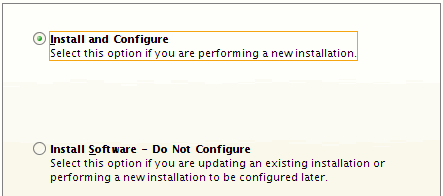
Select Installation Type画面で「Install and Configure」オプションを選択し、「Next」をクリックします。
|
. |
Prerequisite Checks画面ですべてのチェックが成功したことを確認したら、「Next」をクリックします。
1つでもテストに失敗すると、問題の詳しい説明と考えられる回避策または修正方法がパネル下部に表示されます。 処理を続行する前に、インストーラを終了して問題を修正する必要があります。
|
. |
Specify Installation Location画面で、適切なインストール場所を入力します。 既存のミドルウェア・ホームまたは新しいディレクトリを指定できます。 このチュートリアルでは次の値を使用しました。 Oracle Middleware Home: /u01/app/oracle/Middleware Oracle Home Directory: Oracle_WT1 「Next」をクリックします。
|
. |
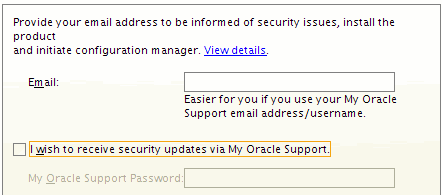
Oracle Supportアカウントを持っている場合、Specify Security Updates画面のEmailにアドレスを入力します。 このチュートリアルでは、I wish to receive security updates via My Oracle Supportオプションは選択しません。 「Next」をクリックします。 確認プロンプトが表示されたら「Yes」をクリックします。
|
. |
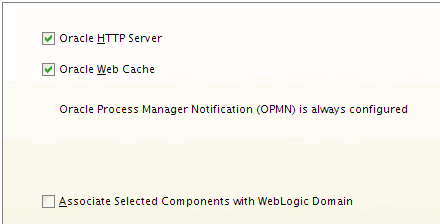
Configure Components画面でOracle HTTP ServerとOracle Web Cacheの両方が選択されていることを確認します。 Enterprise Manager Fusion Middleware Controlがドメインで実行されていることが分かっている場合、「Associate Selected Components with WebLogic Domain」オプションを選択します。 そうでない場合は、このオプションを選択しないでください。 「Next」をクリックします。
このオプションを選択するとSpecify WebLogic Domain画面が表示されます。 WebLogic管理サーバーの情報をHost Name、Port Number、User Name、Passwordに入力します。 このチュートリアルで使用された値は次のとおりです。 Host Name: host01.example.com Port Number: 8001 User Name: weblogic Password: Welcome1
|
. |
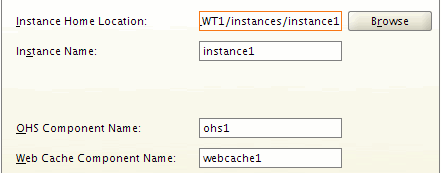
Specify Component Details画面ですべてのフィールドをデフォルト値のままにして、 「Next」をクリックします。
|
. |
Web Cache Administrator Password画面でパスワードとしてWelcome1を入力し、 「Next」をクリックします。
|
. |
Configure Ports画面で「Auto Port Configuration」オプションを選択し、「Next」をクリックします。
|
. |
Installation Summary画面で「Install」をクリックし、 インストールと構成を完了します。 また、rootユーザーとしてスクリプトoracleRoot.shを実行するよう要求するメッセージが表示されます。 この指示に従ってから「OK」をクリックします。 処理が完了したら、「Finish」をクリックしてインストーラを終了します。
|




WebLogicプロキシ・プラグインの構成
Oracle HTTP ServerをWebLogicクラスタのプロキシとして構成するには、以下の手順を実行します。
. |
<WEBTIER_HOME>/instances/instance1/config/OHS/ohs1/mod_wl_ohs.confファイルを見つけて編集します。 このチュートリアルで使用した<WEBTIER_HOME>は/u01/app/oracle/Middleware/Oracle_WT1です。
|
|---|---|
. |
<IfModule weblogic_module>という行のすぐ下に新しい行を追加し、このHTTP ServerをWebLogicクラスタに関連付けます。 クラスタ内の1つ以上のサーバーに対するホスト名とポートを指定します。 ホスト/ポートの組合せを複数指定する場合は、カンマで区切ります。
<IfModule weblogic_module> 注:クラスタに含まれるすべてのWebLogicサーバーのロケーションを指定する必要はありません。 一度接続に成功すると、クラスタ内で現在実行されているすべてのサーバーのロケーションがこのサーバーによってプラグインに提供されます。 その後、このサーバー・リストは各リクエストによって更新されます。
|
. |
ファイルの末尾に次の行を新しく追加します。
<Location /> 変更を保存します。
|
. |
ターミナル・ウィンドウを開き、<WEBTIER_HOME>/instances/instance1/binディレクトリへ移動します。
|
. |
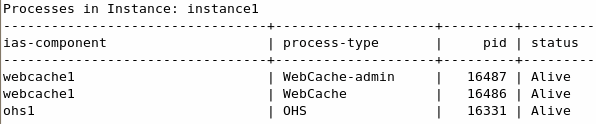
次のコマンドを実行します。 ./opmnctl status
|
. |
コマンド出力から、HTTP Serverプロセスohs1が実行中("Alive")であることを確認します。
|
. |
次のコマンドを実行し、最新の構成変更を適用してHTTP Serverを再起動します。 ./opmnctl restartproc ias-component=ohs1
|
プロキシ・プラグインのテスト
プラグインの構成を検証するには、以下の手順を実行してください。
. |
HTTP Serverプロキシ経由で、ブラウザからbrowsestoreアプリケーションを表示します。 デフォルトのポートは7777です。 http://<host>:7777/browsestore 次に例を挙げます。 http://host01.example.com:7777/browsestore
|
|---|---|
. |
WebLogicクラスタ内のサーバーを起動したターミナル・ウィンドウを見つけます。 出力メッセージを使用して、どのサーバーにリクエストが送られたのかを確認します。 serviced request for the welcome page ターミナル・ウィンドウではなくノード・マネージャからサーバーを起動している場合、出力ログ・ファイル(サーバーのlogsディレクトリの<サーバー名>.out)を参照する必要があります。
|
. |
アプリケーションの「Browse Store」リンクをクリックします。 カテゴリのチェック・ボックスを選択してから、「Retrieve Items」ボタンをクリックします。
|
. |
再度、先程の2つのリクエストがどのサーバーにルーティングされたかを確認します。 serviced the request to browse the store serviced request to print items
|
. |
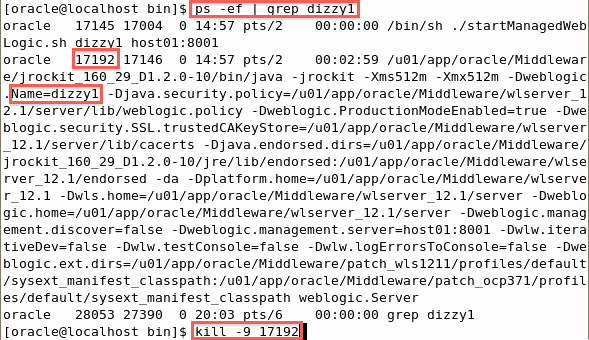
最新のリクエスト("serviced request to print items")を処理したサーバーを停止します。 [Ctrl]を押しながら[C]キーを押すか、またはLinuxのkillコマンドを使用します。
|
. |
Webブラウザに戻り、browsestore アプリケーションを使用して買い物を続けます。 別のカテゴリを選択します。 Oracle HTTP Serverによって障害の発生したサーバーが回避されるため、クライアントへのサービスが中断されることはありません。
|


まとめ
このチュートリアルで学習した内容は、次のとおりです。
- WebLogicクラスタへのWebアプリケーションのデプロイ
- Oracle Web Tierのインストール、起動、停止
- Oracle HTTP ServerでのWebLogicプラグインの構成
- プラグインのロードバランシング機能とフェイルオーバー機能のテスト
関連情報
- Oracle WebLogic Server 12cのドキュメントを参照するには、ドキュメント・ライブラリへアクセスします。
- Oracle Web Tier 11gのドキュメントを参照するには、ドキュメント・ライブラリへアクセスします。
- WebLogicプロキシ・プラグインの構成と使用について、詳しくはWebLogic ServerドキュメントのOracle® Fusion Middleware Oracle WebLogic ServerにおけるWebサーバー・プラグインの使い方を参照してください。
- Oracle WebLogic Serverについての詳細は、OLL Webサイトでその他のOBEを参照してください。
著者
- 著者: TJ Palazzolo

 |
Copyright © 2012, Oracle and/or its affiliates. All rights reserved |