Oracle WebLogic Server 12c: クラスタ内のHTTPセッションの管理
目的
このチュートリアルでは、Oracle WebLogic Server 12cクラスタのHTTPセッション・レプリケーション機能を設定し、テストする方法について説明します。 ここでは、インメモリ・レプリケーションとJDBC(データベース)レプリケーションの両方をテストします。 JDBCレプリケーションを使用するには、アクティブなJDBCデータソースが必要です。
所要時間
約45分
概要
Webアプリケーションに対してインメモリ・レプリケーションが有効化されている場合、WebLogic Serverはクラスタ内のあるサーバー(プライマリ)から同じクラスタ内の別のサーバー(セカンダリ)へとセッション・ステートをコピーします。 セカンダリ・サーバー上のレプリカは、プライマリ・サーバーの障害発生時に使用できるように最新の状態に維持されます。
クライアントがクラスタ内のサーバーに接続してプライマリ・セッション・ステートを作成すると、プライマリ・ステートをホスティングしているサーバーはクラスタ内の残りのサーバーに対して順位付けを行うことで、セカンダリ・ステートをホスティングするサーバーを決定します。 サーバーの順位は次の組合せを使用して割り当てられます。
- サーバーのロケーション(プライマリ・サーバーと同じマシン上にあるかどうか)
- プライマリ・サーバーの優先レプリケーション・グループのメンバーであるかどうか
プライマリ・サーバーに障害が発生すると、別のサーバーがクライアントを引き継ぎ、新しいプライマリ・サーバーとなります。 このサーバーがセカンダリ・サーバーに接続してセッション・データを受け取り、新しいセカンダリ・サーバーが選ばれます。
永続JDBCレプリケーションでは、データベースがセッション・オブジェクトを保存するように設定されます。 この設定が行われると、クラスタ内の各サーバー・インスタンスはJDBCデータソースを使用してデータベース・アクセスを共有するようになります。 この方法では、すべてのサーバーからアクセスできるデータベースにデータが保存されるため、プライマリ・サーバーやセカンダリ・サーバーは必要ありません。 ただし、インメモリ・レプリケーションと比べると、JDBCレプリケーションでは大幅なパフォーマンス低下が発生します。
クラスタのレプリケーション設定は、クラスタに配置されたアプリケーションごとに個別に行います。 これらの設定を変更するには、アプリケーションのXMLデプロイメント・ディスクリプタ・ファイル・ディレクトリを更新するか、またはデプロイメント・プランを作成します。
ソフトウェア要件
ソフトウェア要件は、以下のとおりです。
- Oracle WebLogic Server 12c(12.1.1)
前提条件
このチュートリアルを開始する前に、次のOracle by Exampleチュートリアルを完了している必要があります。
- Oracle WebLogic Server 12c: Installing WebLogic Server and Creating a Domain
- Oracle WebLogic Server 12c: Configuring Managed Servers
- Oracle WebLogic Server 12c: Creating a Basic Cluster
- Oracle WebLogic Server 12c:クラスタ・プロキシのインストールと構成
- Oracle WebLogic Server 12c: Configuring a JDBC Data Source
優先レプリケーション境界の割当て
カスタムのクラスタ・レプリケーション・グループ設定を行うには、以下の手順を実行します。
. |
ドメインの管理サーバーがまだ実行されていない場合は、これを起動します。 ターミナル・ウィンドウでドメイン・ディレクトリに移動し、次のコマンドを実行します。 ./startWebLogic.sh ユーザー名とパスワードを入力するよう指示されたら、ドメイン管理者の資格証明を入力します。
|
||||||
|---|---|---|---|---|---|---|---|
. |
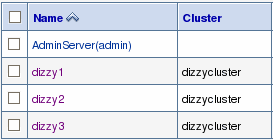
WebLogicクラスタ内のいずれかのサーバー(dizzy1、dizzy2、dizzy3)が実行されている場合は、これを停止します。 レプリケーション・グループを変更しても、実行中のサーバーに対しては有効になりません。
|
||||||
. |
Webブラウザを開き、ドメインの管理コンソールのURLを入力します。 このチュートリアルでは、http://host01.example.com:8001/consoleが使用されました。 注:使用するドメイン管理サーバーのホスト名とポートを指定してください。 Welcome画面で、サーバー起動時に入力したユーザー名とパスワードを使用してログインします。
|
||||||
. |
Change Centerで、「Lock & Edit」ボタンをクリックします。
|
||||||
. |
Domain Structureで「Environment」を開き、「Servers」をクリックします。
|
||||||
. |
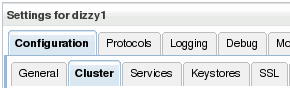
「dizzy1」サーバーをクリックします。
|
||||||
. |
「Configuration」タブをクリックしてから「Cluster」サブタブをクリックします。
|
||||||
. |
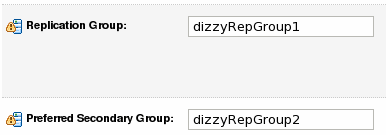
次の値を入力します。
「Save」をクリックします。
|
||||||
. |
dizzy2サーバーに対して上記ステップを繰り返します。 Replication GroupとPreferred Secondary Groupには同じ値を設定します。
|
||||||
. |
「dizzy3」サーバーを選択します。 上記ステップを繰り返します。今回は、Replication GroupとPreferred Secondary Groupに対して反対の値を設定します。
|
||||||
. |
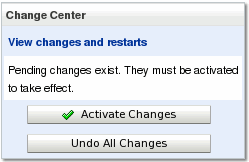
Change Centerパネルで、「Activate Changes」ボタンをクリックします。
|
||||||
. |
WebLogicクラスタ内のすべてのサーバー(dizzy1、dizzy2、dizzy3)を再起動します。 Oracle WebLogic Server 12c:ノード・マネージャの構成と使用チュートリアルの説明に従ってノード・マネージャを構成し、開始している場合、管理コンソールからこれらの管理対象サーバーを起動できます。 それ以外の場合は、コマンドラインから各サーバーを起動します。 次に例を挙げます。 ./startManagedWebLogic.sh dizzy1 host01.example.com:8001
|


サンプル・アプリケーションのインメモリ・レプリケーション設定とデプロイ
Webアプリケーションを、インメモリ・レプリケーションを使用するように設定してクラスタにデプロイするには、以下の手順を実行します。
. |
Webアプリケーションshoppingcart.warをダウンロードし、 WebLogicドメインからアクセスできる場所に保存します。 このチュートリアルでは、/u01/app/oracle/Middleware/user_projects/applicationsにファイルが保存されました。
|
|---|---|
. |
jarやunzipなどのアーカイブ・ユーティリティを使用して、shoppingcartという名前のフォルダに対してアプリケーション・アーカイブを解凍します。 mkdir shoppingcart unzip -d shoppingcart shoppingcart.war
|
. |
shoppingcart/WEB-INF/weblogic.xmlファイルを編集します。 Insert session descriptor element hereというコメント行を探します。
|
. |
この行のすぐ下に次の行を新しく追加します。 <session-descriptor> <persistent-store-type>replicated_if_clustered</persistent-store-type> </session-descriptor> 変更を保存します。
|
. |
jarやzipなどのアーカイブ・ユーティリティを使用して、アプリケーション・アーカイブshoppingcart.warを再作成します。 rm shoppingcart.war cd shoppingcart zip -r ../shoppingcart.war *
|
. |
WebLogic Serverの管理コンソールに戻ります。
|
. |
Change Centerで、「Lock & Edit」ボタンをクリックします。
|
. |
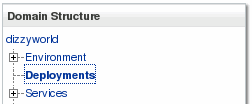
Domain Structureパネルで、「Deployments」をクリックします。
|
. |
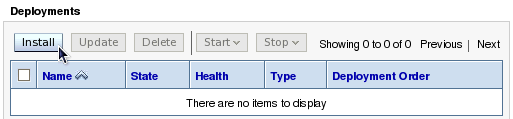
右側のDeploymentsセクションで、「Install」ボタンをクリックします。
|
. |
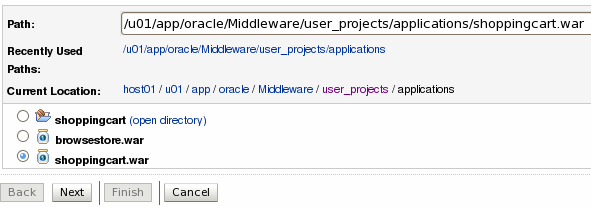
Current Locationフィールドを探します。 リンクを使用して、ダウンロードしたshoppingcart.warファイルの置かれた場所を参照します。 shoppingcart.warファイルとその横にラジオ・ボタンが表示されます。 このラジオ・ボタンを選択します。 コンソールによってPathフィールドが自動的に入力されます。 代わりに、Pathフィールドに手動でパスとファイル名を入力することもできます。 「Next」をクリックします。
|
. |
次の画面でInstall this deployment as an applicationオプションが選択されていることを確認します。 「Next」をクリックします。
|
. |
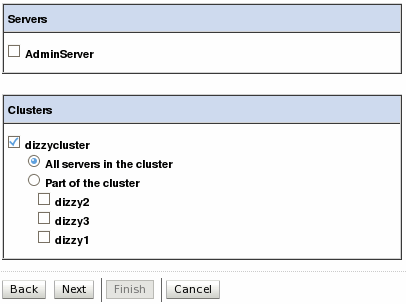
次の画面でクラスタ「dizzycluster」を選択し、 「Next」をクリックします。
|
. |
次の画面ですべてをデフォルト値のままにして、「Finish」をクリックします。
|
. |
Change Centerパネルで、「Activate Changes」ボタンをクリックします。
|
. |
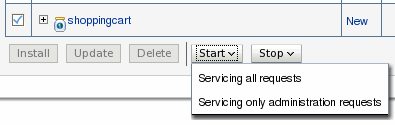
Deployments表で、shoppingcartアプリケーションの左側にあるチェック・ボックスを選択します。 Startドロップダウン・リストを使用して「Servicing all requests」オプションを選択します。
プロンプトが表示されたら「Yes」をクリックして処理を続行します。
|


インメモリ・レプリケーションのテスト
セッション・レプリケーション設定を検証するには、以下の手順を実行します。
. |
ターミナル・ウィンドウを開き、<WEBTIER_HOME>/instances/instance1/binディレクトリへ移動します。 このチュートリアルで使用した<WEBTIER_HOME>は/u01/app/oracle/Middleware/Oracle_WT1です。
|
|---|---|
. |
次のコマンドを実行します。 ./opmnctl status
|
. |
コマンド出力から、HTTP Serverプロセスohs1が実行中("Alive")であることを確認します。
実行中でない場合は、次のコマンドを使用してプロセスを開始します。 ./opmnctl startall
|
. |
HTTP Serverプロキシ経由で、ブラウザからshoppingcartアプリケーションを表示します。 デフォルトのポートは7777です。 http://<host>:7777/shoppingcart 次に例を挙げます。 http://host01.example.com:7777/shoppingcart
|
. |
「Go Shopping」リンクをクリックします。 「Add to shopping cart」リンクを使用して、カートにアイテムを追加します。
|
. |
「Back to Home Page」リンクをクリックします。 上記手順を繰り返して、カートに2番目のアイテムを追加します。 終了したら、「View Shopping Cart」リンクをクリックします。
|
. |
WebLogicクラスタ内のサーバーを起動したターミナル・ウィンドウを見つけます。 アプリケーションの出力メッセージを使用して、ユーザー・セッションが固定されているサーバー(プライマリ・サーバー)を特定します。 次に例を挙げます。 added new element: package of 5 legal pads Your shopping cart includes: Item: box of 12 pens (black) price: 4.99 Item: package of 5 legal pads price: 15.99" コマンドラインではなくノード・マネージャからサーバーを起動している場合、出力ログ・ファイル(<サーバー名>.out)を参照する必要があります。
|
. |
セッションをホスティングしているプライマリ・サーバーを停止します。 [Ctrl]を押しながら[C]キーを押すか、またはLinuxのkillコマンドを使用します。
|
. |
Webブラウザに戻り、「Back to Home Page」をクリックしてから、再度「View Shopping Cart」をクリックします。 ショッピング・カートの中身が変わっていないことを確認します。
|
. |
再度、サーバーの出力メッセージを使用して、現在リクエストを処理しているサーバーを特定します。
|
. |
停止したサーバーを再起動します。 Webブラウザを閉じます。
|


JDBCレプリケーションをサポートするためのデータベースの初期化
JDBCレプリケーションに必要な表をデータベース内に作成するには、以下の手順を実行します。
. |
Oracleデータベースを実行しているマシンに対して、SQLスクリプトjdbc_replication_oracle.sqlをダウンロードします。
|
|---|---|
. |
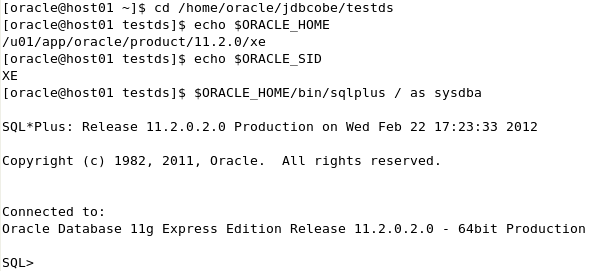
sysdbaロールとしてSQL Plusを起動します。 $ $ORACLE_HOME/bin/sqlplus / as sysdba
|
. |
次のコマンドを使用して、SQLスクリプトを実行します。 SQL> @jdbc_replication_oracle.sql SQL> commit;
SQLファイルが現在のディレクトリ以外にある場合、コマンドでフルパスを指定します。 次に例を挙げます。
|
. |
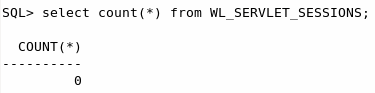
WL_SERVLET_SESSIONSという新しい表が作成されていることを確認します。 SQL> select count(*) from WL_SERVLET_SESSIONS;
|
. |
SQL Plusセッションは開いたままにしておきます。
|
JDBCデータソースからクラスタへのターゲット設定
既存データソース(以前のチュートリアルで作成したもの)のターゲットをクラスタ全体に変更するには、以下の手順に従います。
. |
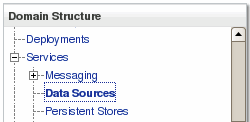
管理コンソールへ戻り、Change Centerパネルで、「Lock & Edit」をクリックします。 次に、Domain Structureパネルで「Services」を開き、「Data Sources」を選択します。
|
|---|---|
. |
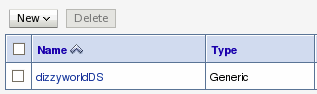
既存の「dizzyworldDS」データソースを選択します。
|
. |
「Targets」タブをクリックします。
|
. |
Clustersセクションで「All servers in the cluster」オプションを選択し、 「Save」をクリックします。
|
. |
Change Centerパネルで、「Activate Changes」ボタンをクリックします。
|


WebアプリケーションのJDBCレプリケーション設定
アプリケーションがJDBCセッション・レプリケーションを使用するように設定するには、以下の手順を実行します。
. |
再度、shoppingcart/WEB-INF/weblogic.xmlファイルを編集します。
|
|---|---|
. |
既存の<session-descriptor>を次のとおりに変更します。 <session-descriptor> <persistent-store-type>jdbc</persistent-store-type> <persistent-store-pool>dizzyworldDS</persistent-store-pool> <persistent-store-table>WL_SERVLET_SESSIONS</persistent-store-table> </session-descriptor> 変更を保存します。
|
. |
再度、shoppingcart.warを作り直します。 rm shoppingcart.war cd shoppingcart zip -r ../shoppingcart.war *
|
. |
管理コンソールへ戻り、Change Centerパネルで、「Lock & Edit」をクリックします。
|
. |
Domain Structureパネルで「Deployments」をクリックします。
|
. |
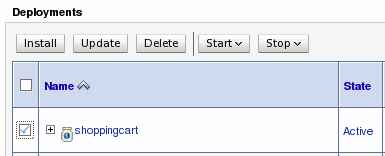
shoppingcartアプリケーションのチェック・ボックスを選択し、 「Update」をクリックします。
|
. |
「Finish」をクリックします。 Change Centerで「Activate Changes」をクリックします。
|

JDBCレプリケーションのテスト
セッション・レプリケーション設定を検証するには、以下の手順を実行します。
. |
再度、ブラウザでshoppingcartアプリケーションを表示します。 いくつかのアイテムをショッピング・カートに追加します。
|
|---|---|
. |
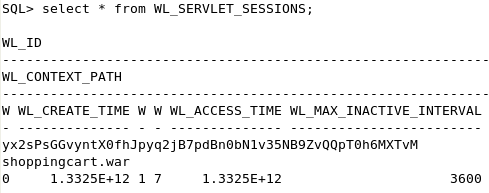
SQL Plusに戻り、WL_SERVLET_SESSIONS表に含まれる最新のデータを確認します。 SQL> select * from WL_SERVLET_SESSIONS; 行が存在し、WL_CONTEXT_PATH列の値がshoppingcart.warになっていることを確認します。
|
. |
サーバー出力を使用して、現在セッションをホスティングしているサーバーを特定します。 このサーバーを停止します。
|
. |
アプリケーションを使用して再度ショッピング・カートを表示し、中身が変わっていないことを確認します。
|
まとめ
このチュートリアルで学習した内容は、次のとおりです。
- Webアプリケーション対する各種セッション永続性オプションの設定
- レプリケーション・グループの設定
- JDBCセッション永続性をサポートするためのデータベース構成
関連情報
- Oracle WebLogic Server 12cのドキュメントを参照するには、ドキュメント・ライブラリへアクセスします。
- セッション・レプリケーション機能に関して、詳しくはOracle® Fusion Middleware Oracle WebLogic Serverクラスタの使用のクラスタのフェイルオーバーとレプリケーションの項を参照してください。
- セッション永続性の設定に関して、詳しくはOracle® Fusion Middleware Oracle WebLogic Server Webアプリケーション、サーブレット、JSPの開発のセッションとセッション永続性の使用の項を参照してください。
- Oracle WebLogic Serverについての詳細は、OLL Webサイトでその他のOBEを参照してください。
著者
- 著者: TJ Palazzolo

 |
Copyright © 2012, Oracle and/or its affiliates. All rights reserved |