Oracle WebLogic Server 12c: ドメイン・テンプレートの作成と使用
目的
このチュートリアルでは、Oracle WebLogic Server 12cのドメイン・テンプレートを作成し、構成する方法を説明します。
所要時間
約1時間
概要
カスタマイズしたドメイン・テンプレートを作成して使用すると、さまざまな開発環境、テスト環境、および本番環境向けにドメインを作成できます。 テンプレートの作成にはDomain Template Builderを使用します。
このチュートリアルでは、Domain Template Builderを使用してOracle WebLogic Server 12c(12.1.1)のドメイン・テンプレートを作成し、構成します。 その後で、このテンプレートを使用して新しいWebLogic Serverドメインを作成する方法を紹介します。
ソフトウェア要件
ソフトウェア要件は、以下のとおりです。
- Oracle WebLogic Server 12c(12.1.1)
前提条件
このチュートリアルを始める前に、Oracle by Example チュートリアルのOracle WebLogic Server 12c: Installing WebLogic Server and Creating a Domainを完了している必要があります。
新規テンプレートの作成
Domain Template Builderを使用してOracle WebLogic Server 12cのドメイン・テンプレートを新規作成するには、以下の手順を実行します。
. |
ターミナル・ウィンドウで、Domain Template Builderツールがある場所に移動します。 このツールは<MIDDLEWARE_HOME>/wlserver_12.1/common/binにあります。 このチュートリアルで使用したディレクトリは、 次のコマンドを実行して、ツールを起動します。 $ ./config_builder.sh
|
||||||||||
|---|---|---|---|---|---|---|---|---|---|---|---|
. |
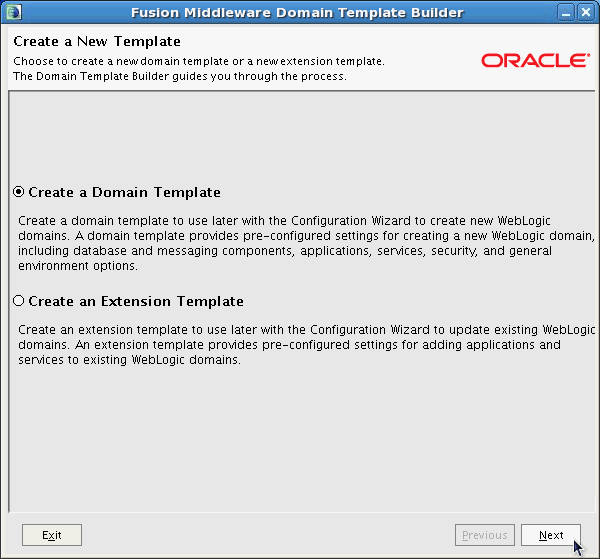
ビルダーのCreate a New Templateウィンドウで「Create a Domain Template」を選択し、「Next」をクリックします。
|
||||||||||
. |
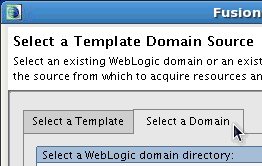
Select a Template Domain Sourceウィンドウで「Select a Domain」タブをクリックします。
|
||||||||||
. |
タブの下にある領域を使用し、テンプレートのベースとして使用するドメインへ移動します。 このチュートリアルで選択されたドメインは、
ドメインのディレクトリを選択したら、「Next」をクリックします。
|
||||||||||
. |
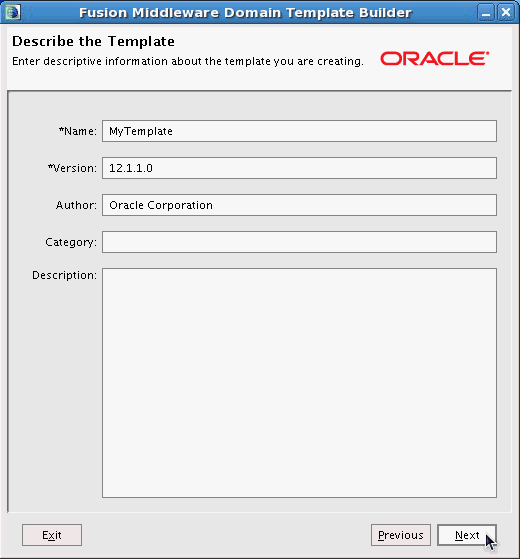
次のウィンドウでNameフィールドにMyTemplateと入力します。 その他のフィールドはデフォルト値のままにします。 「Next」をクリックします。
|
||||||||||
. |
次のウィンドウでTemplate jar nameフィールドにmymedrectemplateと入力します。 Template locationフィールドは/u01/app/oracle/Middleware/user_templatesのままにして、 「Next」をクリックします。
|
||||||||||
. |
Add or Omit Applicationsウィンドウで、すべてをデフォルトのままにして、「Next」をクリックします。
|
||||||||||
. |
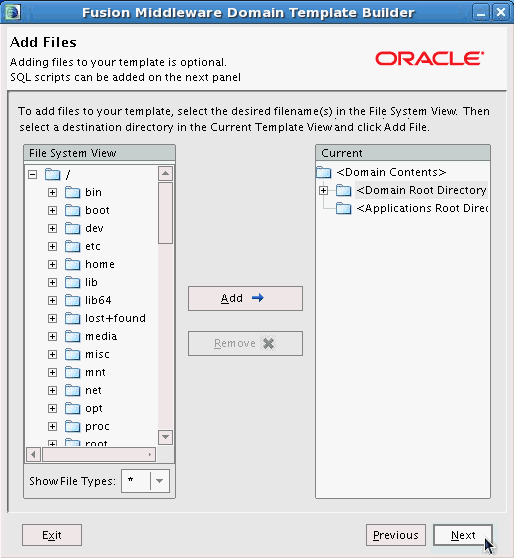
Add Filesウィンドウで、「Next」をクリックします。
|
||||||||||
. |
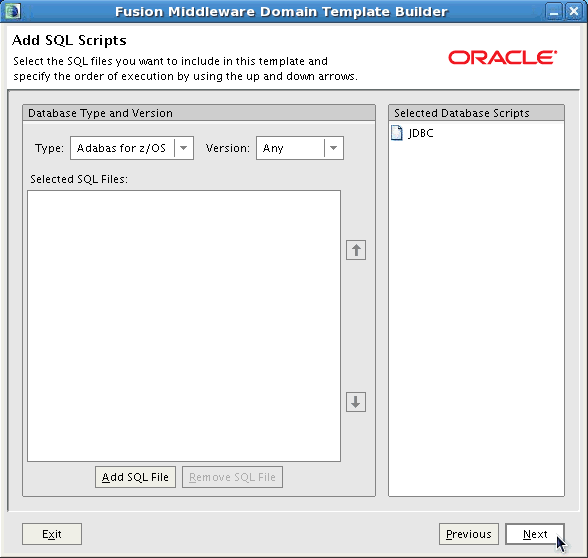
Add SQL Scriptsウィンドウで、「Next」をクリックします。
|
||||||||||
. |
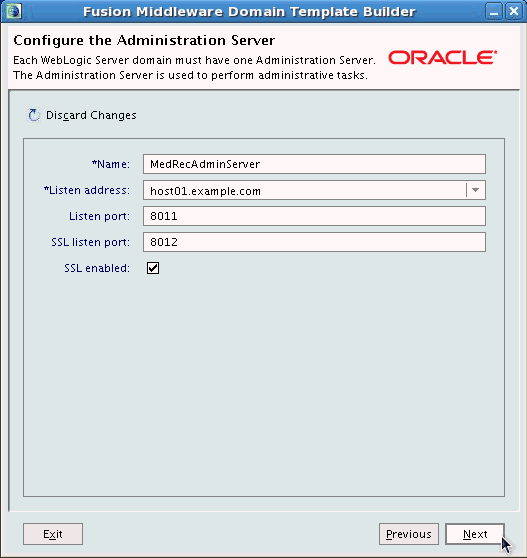
Configure the Administration Serverウィンドウで次の値を入力し、「Next」をクリックします。
|
||||||||||
. |
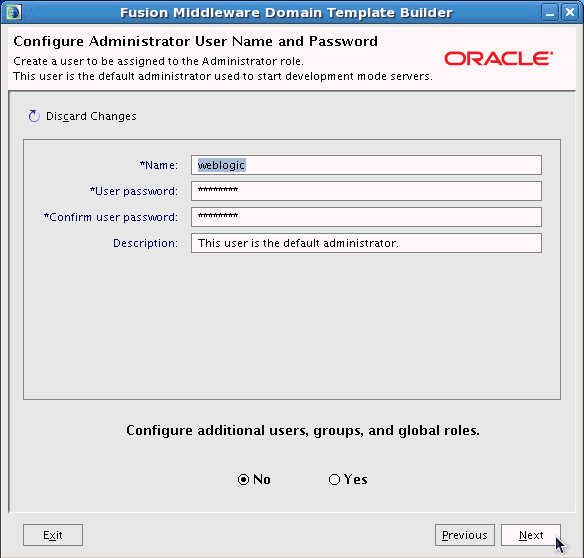
Configure Adminstrator User Name and Passwordウィンドウで次の値を入力し、「Next」をクリックします。
|
||||||||||
. |
Specify Start Menu Entriesウィンドウで、「Next」をクリックします。
|
||||||||||
. |
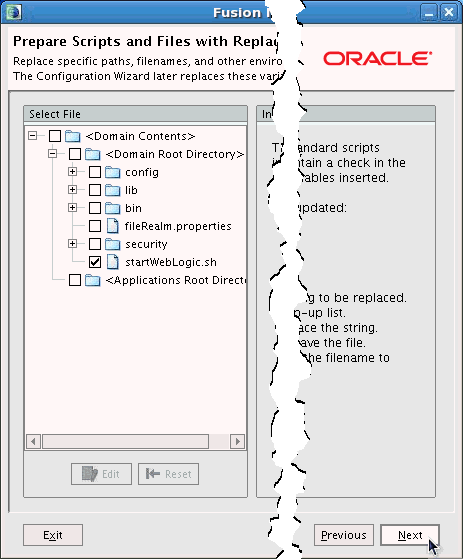
Prepare Scripts and Files with Replacement Variablesウィンドウで、「Next」をクリックします。
|
||||||||||
. |
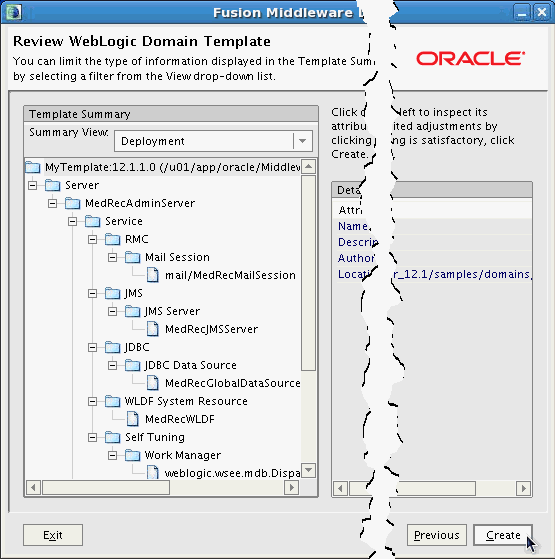
Review WebLogic Domain Templateウィンドウで、「Create」をクリックします。
|
||||||||||
. |
Creating Templateウィンドウで、プログレス・バーが100%に達したら「Done」をクリックします。
|
||||||||||
. |
ターミナル・ウィンドウでテンプレートのjarファイルがある場所に移動し、このファイルが作成されていることを確認します。 このチュートリアルで使用したディレクトリは $ cd /u01/app/oracle/Middleware/user_templates
|







テンプレートを使用した新規WebLogicドメインの作成
上記で作成したドメイン・テンプレートを使用して新規WebLogic Serverドメインを作成するには、以下の手順を実行します。
. |
ターミナル・ウィンドウで<MIDDLEWARE_HOME>/wlserver_12.1/common/binに移動します。 このチュートリアルで使用した<MIDDLEWARE_HOME>は/u01/app/oracle/Middlewareです。 次のコマンドを入力して、構成ウィザードを実行します。 $ ./config.sh
|
|---|---|
. |
構成ウィザードのWelcomeウィンドウで、「Create a new WebLogic domain」を選択します。 「Next」をクリックします。
|
. |
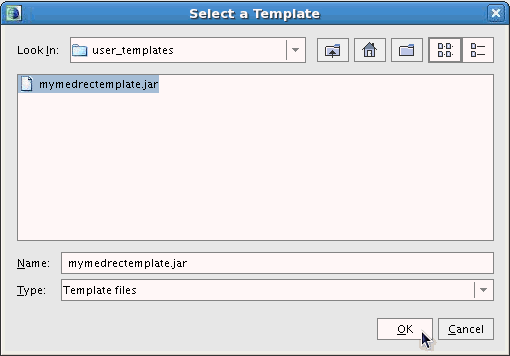
Select Domain Sourceウィンドウで「Base this domain on an existing template」を選択し、 「Browse」ボタンをクリックします。 Select a Templateダイアログ・ボックスを使用して、先ほど作成したテンプレートを探します。 このチュートリアルで使用したディレクトリは 正しいディレクトリに移動したら、テンプレートのJARファイルを選択して「OK」をクリックします。
|
. |
Select Domain Sourceウィンドウに戻り、「Next」をクリックします。
|
. |
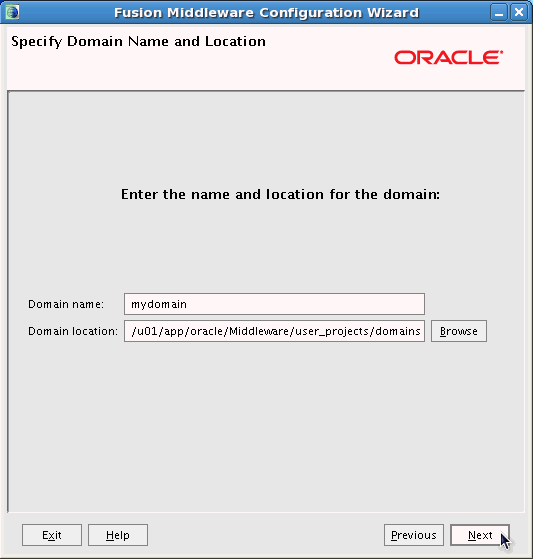
Specify Domain Name and Locationウィンドウで、Domain nameフィールドにmydomainと入力します。 Domain locationフィールドはデフォルトの/u01/app/oracle/Middleware/user_projects/domainsのままにして、 「Next」をクリックします。 注:ドメインの名前や場所には任意の値を指定できます。 ドメインを<MIDDLEWARE_HOME>内に配置する必要はありません。
|
. |
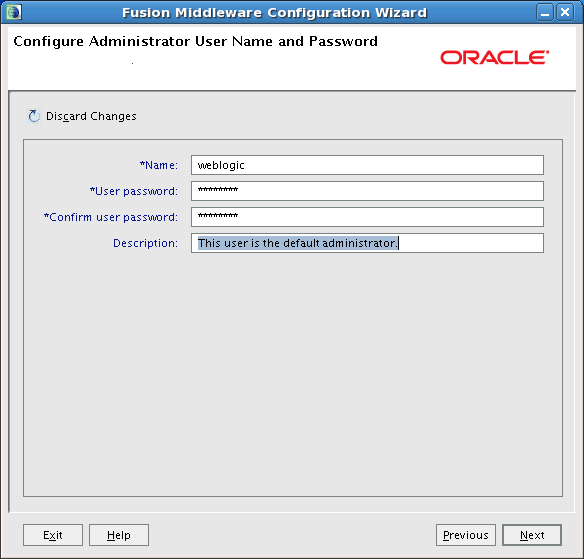
Configure Administrator User Name and PasswordウィンドウでNameフィールドに名前を入力し、User passwordフィールドとConfirm user passwordフィールドにパスワードを入力します。 Descriptionフィールドの入力は省略できます。 「Next」をクリックします。 このチュートリアルで使用したユーザー名はweblogicであり、パスワードはWelcome1です。 重要:このユーザー名とパスワードを忘れないようにしてください。 これらの値は、サーバー起動からドメイン構成の変更まで、あらゆるドメイン処理で必要になります。
|
. |
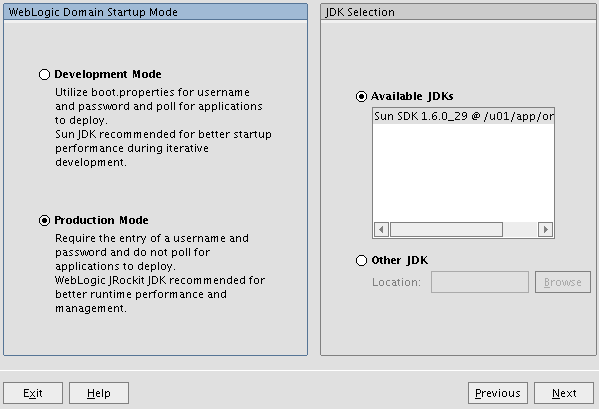
Configure Server Start Mode and JDKウィンドウで、WebLogic Domain Startup Modeの下の「Production Mode」オプションを選択します。 「Available JDKs」を選択してから、その下の「Sun JDK」を選択します。 このチュートリアルではこのJDKのみがリストに表示され、あらかじめ選択されていますが、 複数のJDKが表示される場合もあります。 「Next」をクリックします。
|
. |
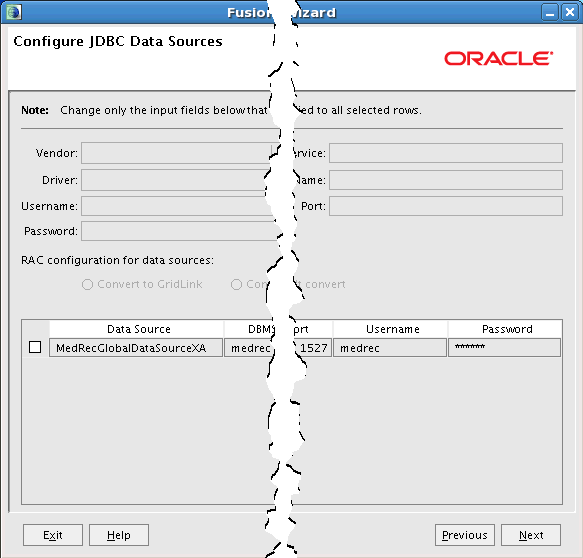
Configure JDBC Data Sourcesウィンドウで、すべてをデフォルトのままにして「Next」をクリックします。
|
. |
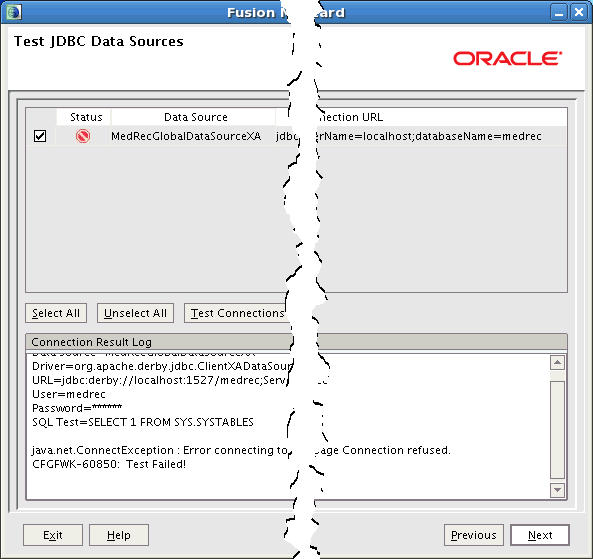
Test JDBC Data Sourcesウィンドウで、表示されたエラーを無視して「Next」をクリックします。 注:データベースは実行されていないため、構成ウィザードが接続しようとすると失敗します。
|
. |
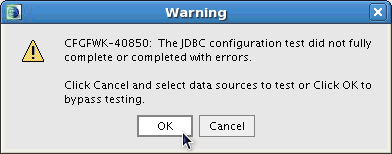
Warningダイアログ・ボックスで「OK」をクリックします。
|
. |
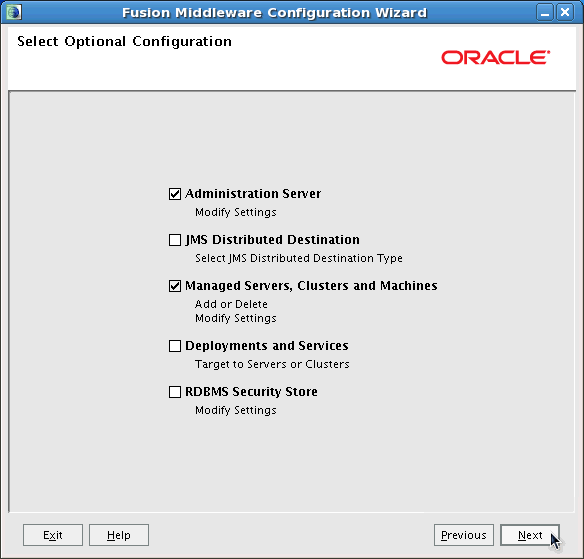
Select Optional Configurationウィンドウで、「Administration Server」と「Managed Servers, Clusters and Machines」を選択し、 「Next」をクリックします。
|
. |
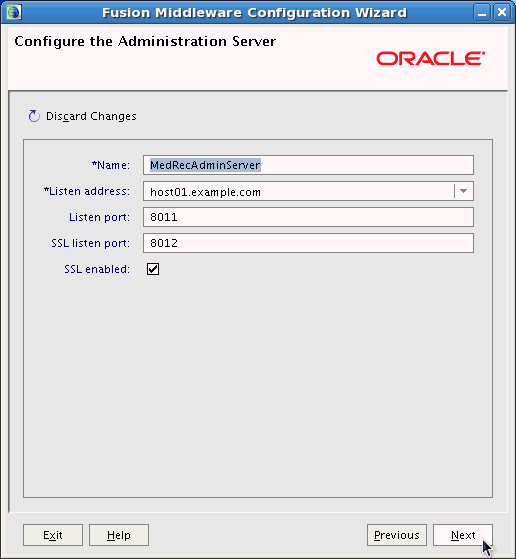
Configure the Administration Serverウィンドウで、すべてをデフォルト値のままにして「Next」をクリックします。
|
. |
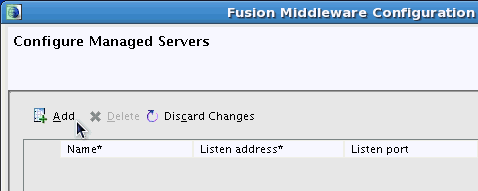
Configure Managed Serversウィンドウで「Add」ボタンをクリックします。
|
. |
表に行が表示されたら、管理対象サーバーのNameフィールドにmedrec1と入力します。 Listen addressフィールドにhost01.example.comと入力し、 Listen portを8013に変更します。 SSL enabledオプションは選択しません。
|
. |
再度、「Add」ボタンをクリックします。 新しい行で、管理対象サーバーのNameフィールドにmedrec2と入力します。 Listen addressフィールドにhost01.example.comと入力し、 Listen portを8015に変更します。 SSL enabledオプションは選択しません。 「Next」をクリックします。
|
. |
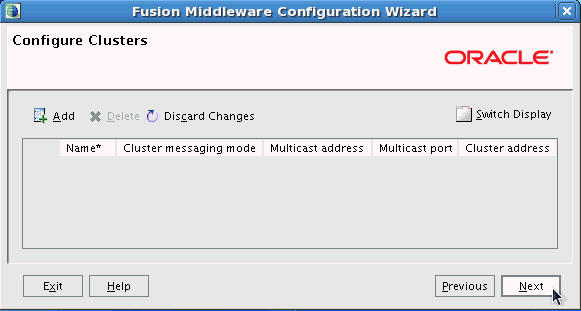
Configure Clustersウィンドウで「Next」をクリックします。
|
. |
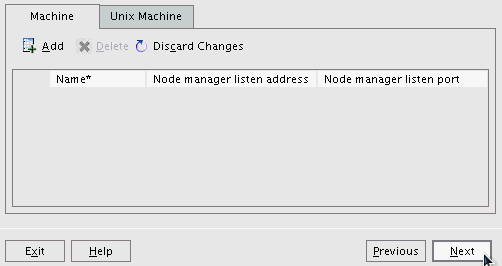
Configure Machinesウィンドウで「Next」をクリックします。
|
. |
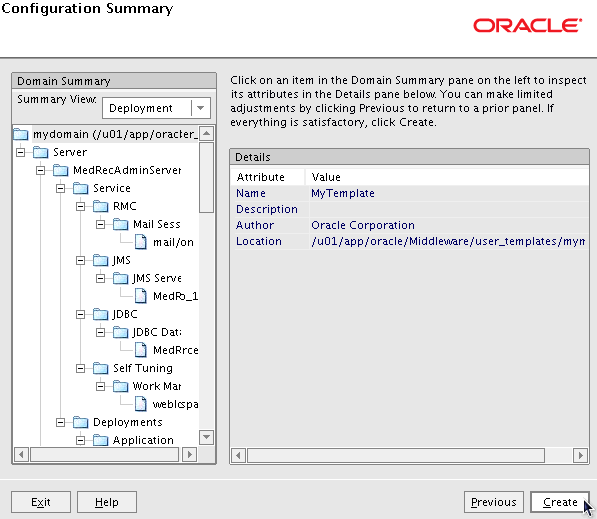
Configuration Summaryウィンドウで「Create」をクリックします。
|
. |
Creating Domainウィンドウで、プログレス・バーが100%に達したら「Done」をクリックします。
ドメイン・テンプレートに基づくWebLogic Serverドメインが作成されました。
|
. |
新しく作成したドメインのディレクトリ構造とファイルを表示するには、ターミナル・ウィンドウで次のコマンドを入力します。 $ cd /u01/app/oracle/Middleware/user_projects/domains/mydomain 注:ドメインを異なる場所に配置した場合、cdを使用してそのディレクトリに移動してください。
|







まとめ
このチュートリアルで学習した内容は、次のとおりです。
- Oracle WebLogic Server 12c(12.1.1)ドメイン・テンプレートの作成
- テンプレートを使用した新規WebLogic Serverドメインの作成
関連情報
- Oracle WebLogic Server 12cのドキュメントを参照するには、ドキュメント・ライブラリへアクセスします。
- ドメイン・テンプレートの作成とDomain Template Builderツールについて、詳しくはOracle® Fusion Middlewareドメイン・テンプレート・ビルダーによるドメイン・テンプレートの作成を参照してください。
- Oracle WebLogic Serverについての詳細は、OLL Webサイトでその他のOBEを参照してください。
著者
- Lead Curriculum Developer: Bill Bell
- Original OBE Created By: TJ Palazzolo

 |
Copyright © 2011, Oracle and/or its affiliates. All rights reserved |