Oracle WebLogic Server 12c: 起動IDファイルの作成によるサーバー起動の簡素化
目的
このチュートリアルでは、起動IDファイルを作成することで、Oracle WebLogic Server 12c(12.1.1)のインスタンスを簡単に起動する方法について説明します。
所要時間
約15分
概要
起動IDファイルには、Oracle WebLogic Serverインスタンスの起動および停止に使用するユーザー資格証明が含まれています。 コマンドラインで資格証明の入力を要求する代わりに、管理サーバーまたは管理対象サーバーからこのファイルのユーザー資格証明を参照することができます。 起動IDファイルの資格証明は暗号化されているため、起動スクリプトや停止スクリプト内にプレーン・テキストの資格証明を保存するよりも起動IDファイルを使用するほうが安全です。 ドメイン内のサーバーごとに異なる起動IDファイルを作成できます。
構成ウィザードを使用してドメインを作成する際に開発モードを選択した場合は、管理サーバー用の起動IDファイルが自動的に作成されます。 このチュートリアルでは、本番モードのドメインに対して手動で起動IDファイルを作成する方法を説明します。
起動スクリプトを手動で実行する代わりにノード・マネージャを使用して管理対象サーバーを起動する場合は、起動IDファイルを作成する必要はありません。 ノード・マネージャは独自の起動IDファイルを作成し、各サーバー・ディレクトリのdata/nodemanagerサブディレクトリに保管します。
このチュートリアルでは起動IDファイルを作成し、Oracle WebLogic Server 12c(12.1.1)の管理サーバーを起動するための資格証明を格納します。
ソフトウェア要件
ソフトウェア要件は、以下のとおりです。
- Oracle WebLogic Server 12c(12.1.1)
前提条件
このチュートリアルを始める前に、Oracle by Example チュートリアルのOracle WebLogic Server 12c: Installing WebLogic Server and Creating a Domainを完了している必要があります。
起動IDファイルの作成
管理サーバー用の起動IDファイルを作成するには、以下の手順を実行します。
. |
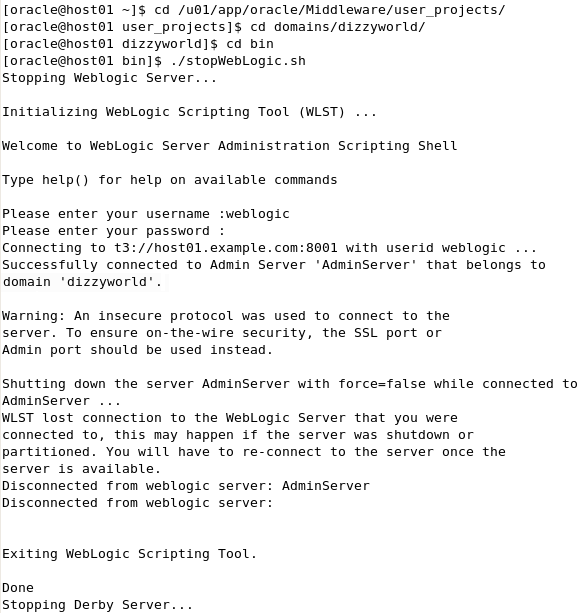
ドメインの管理サーバーが実行中である場合は、これを停止します。 ターミナル・ウィンドウでstartスクリプトを使用して管理サーバーを起動した場合、このウィンドウで[Ctrl]を押しながら[C]キーを押してサーバーを停止します。 または、別のターミナル・ウィンドウでドメイン・ディレクトリに移動してから、cdを使用してbinサブディレクトリに移動します。 このチュートリアルで使用したディレクトリは、/u01/app/oracle/Middleware/user_projects/domains/dizzyworld/binです。 次のコマンドを入力します。 $ ./stopWebLogic.sh これによって、ドメインの管理サーバーを停止するスクリプトが実行されます。 ユーザー名とパスワードを入力するよう指示されたら、ドメイン管理者の資格証明を入力します。
ユーザー名とパスワードを入力するよう要求された点に注意してください。 これらは、startWebLogic.shスクリプトを使用して管理サーバーを起動した場合に要求されます。 起動IDファイルを作成すると、資格証明の入力を求められることなく起動スクリプトや停止スクリプトを実行できます。
|
|---|---|
. |
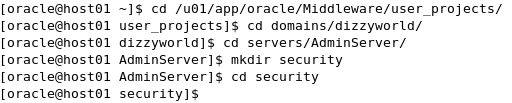
ターミナル・ウィンドウで、ドメイン・ディレクトリに移動します。 このチュートリアルで使用したディレクトリは、/u01/app/oracle/Middleware/user_projects/domains/dizzyworldです。 cdを使用してservers/AdminServerサブディレクトリに移動します。 注:管理サーバーの名前が異なる場合、cdを使用してservers内の該当ディレクトリに移動します。 securityという名前のサブディレクトリを作成し、cdを使用してここに移動します。 $ mkdir security
注:管理サーバーのディレクトリ内にsecurityサブディレクトリがすでに存在する場合は、新しく作成する必要はありません。
|
. |
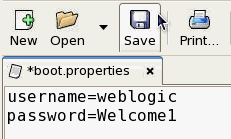
securityディレクトリでboot.propertiesという名前のテキスト・ファイルを作成し、これを編集します。 このチュートリアルでは、geditエディタを使用します。 $ gedit boot.properties
|
. |
ファイルに次の2行を追加します。
username=weblogic ファイルを保存して、エディタを終了します。
注:実際のドメインの管理者ユーザー名とパスワードは上記とは異なる場合があります。 使用するドメインでの正しい値を=の後に指定してください。
|
. |
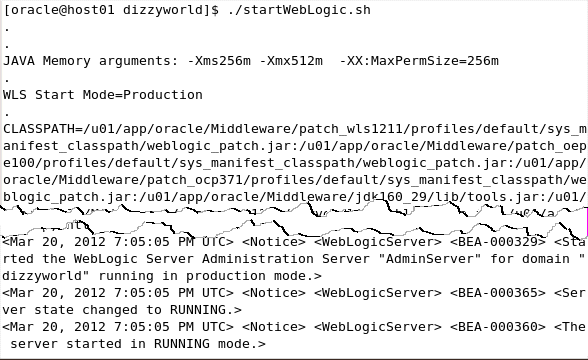
次に、管理サーバーを再起動します。 ターミナル・ウィンドウでドメイン・ディレクトリに移動し、次のコマンドを入力します。 $ ./startWebLogic.sh
今回はユーザー名とパスワードの入力を要求されなかった点に注意します。
|
. |
ユーザー名とパスワードがファイル内で安全に保管されていることを確認するには、ターミナル・ウィンドウでsecurityディレクトリに戻り、boot.propertiesファイルの内容を表示します。 $ cat boot.properties
usernameとpasswordはサーバーによって暗号化されていることが分かります。 また、暗号化実行時のタイムスタンプを含むコメントが追加されています。
|


まとめ
このチュートリアルで学習した内容は、次のとおりです。
- Oracle WebLogic Server 12c管理サーバーに対する起動IDファイルの構成
関連情報
- Oracle WebLogic Server 12cのドキュメントを参照するには、ドキュメント・ライブラリへアクセスします。
- 起動IDファイルについて、詳しくはOracle® Fusion Middleware Oracle WebLogic Serverサーバーの起動と停止の管理の起動IDファイルの項を参照してください。
- Oracle WebLogic Serverについての詳細は、OLL Webサイトでその他のOBEを参照してください。
著者
- Lead Curriculum Developer: Bill Bell
- Original OBE Created By: TJ Palazzolo

 |
Copyright © 2011, Oracle and/or its affiliates. All rights reserved |