Oracle WebLogic Server 12c:管理対象サーバーの構成
目的
このチュートリアルでは、Oracle WebLogic Server 12cの管理対象サーバーを構成する方法について説明します。
所要時間
約30分
概要
Oracle WebLogic Serverのドメインには、常に1つの管理サーバーが含まれます。 この特別なWebLogic Serverインスタンスはドメイン全体を構成する役割を担っており、 ドメイン内の残りのサーバーは管理対象サーバーと呼ばれます。 管理対象サーバーは通常、アプリケーションが実行されるサーバーです。 1つのドメイン内に、管理対象サーバーをいくつでも定義できます。
このチュートリアルでは、WebLogic Serverの管理コンソールを使用して、Oracle WebLogic Server 12c(12.1.1)の管理対象サーバーを構成します。 また、管理コンソールを使用して新規の管理対象サーバーを作成します。
ソフトウェア要件
ソフトウェア要件は、以下のとおりです。
- Oracle WebLogic Server 12c(12.1.1)
前提条件
このチュートリアルを始める前に、Oracle by ExampleチュートリアルのOracle WebLogic Server 12c: Installing WebLogic Server and Creating a Domainを完了している必要があります。
管理対象サーバーの構成
ドメイン内の管理対象サーバーを構成するには、以下の手順を実行します。
. |
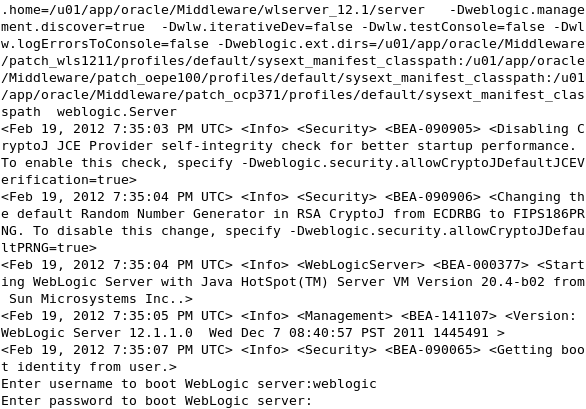
ドメインの管理サーバーがまだ実行されていない場合、これを起動する必要があります。 ドメイン・ディレクトリから次のコマンドを入力します。 $ ./startWebLogic.sh
|
|---|---|
. |
スクリプトが実行されると、ユーザー名とパスワードの入力を求められます。 ドメインの作成時に入力した管理者のユーザー名とパスワードを使用します。 このチュートリアルで使用されたユーザー名はweblogicであり、パスワードはWelcome1です。 注:パスワードは表示されません。
|
. |
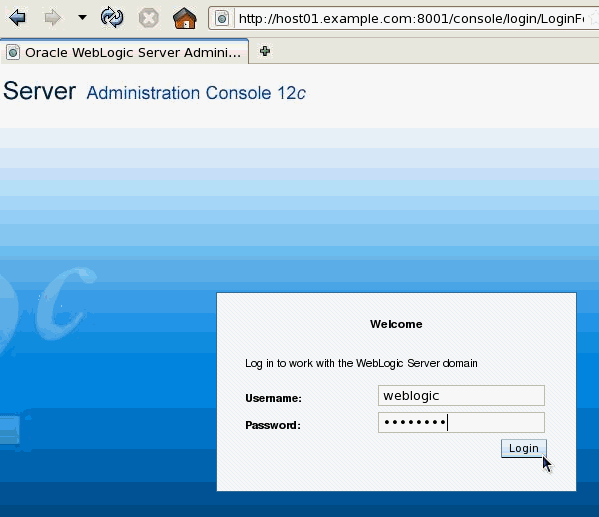
管理サーバーが実行中になったら、WebLogic Server管理コンソールにアクセスします。 Webブラウザを開いて次のURLを入力します。 このチュートリアルでは、http://host01.example.com:8001/consoleが使用されます。 注:使用するホスト名で置き換えてください。 また、管理サーバーに異なるポート番号を使用している場合、そのポートを使用してください。 Welcome画面で、管理サーバーの起動時に入力したユーザー名とパスワードを使用してログインします。
|
. |
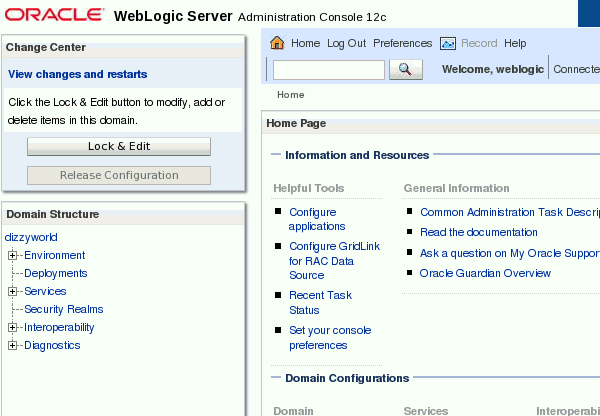
管理コンソールのホームページが表示されます。
|
. |
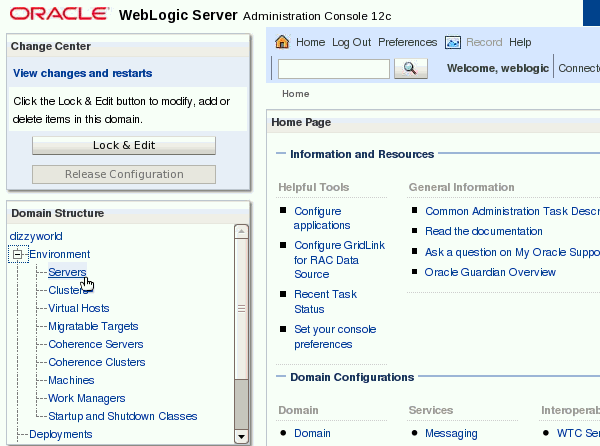
管理コンソールのDomain Structureで「Environment」を開き(横にある「+」をクリック)、 次に「Server」をクリックします。
|
. |
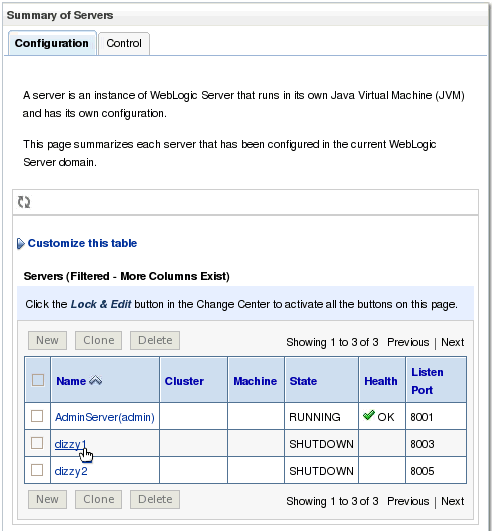
右側にSummary of Serversセクションが表示されます。 ここに、ドメイン内に定義されている管理サーバーと管理対象サーバーが表示されます。 サーバー「dizzy1」をクリックします。
|
. |
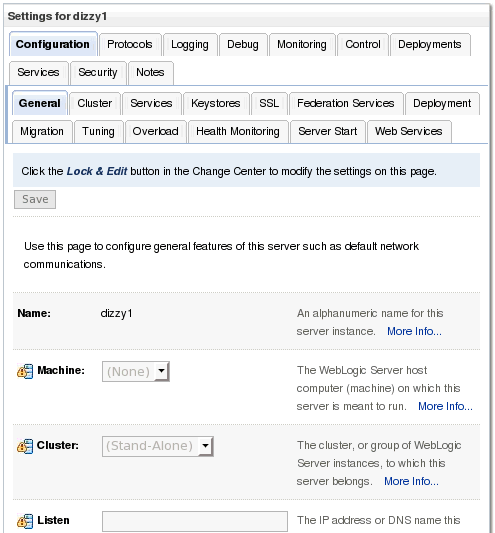
dizzy1の設定が表示されます。
|
. |
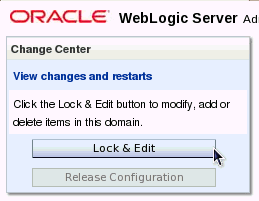
dizzy1の設定または何らかのドメイン構成を変更するには、はじめに構成をロックする必要があります。 管理コンソールの左上のChange Centerで「Lock & Edit」ボタンをクリックします。
|
. |
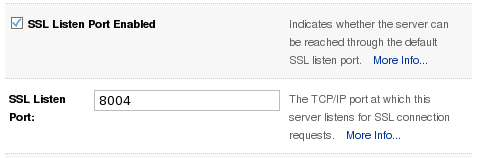
Settings for dizzy1セクションを下方向にスクロールし、「SSL Listen Port Enabled」チェック・ボックスを選択します。 SSL Listen Portに8004と入力します。
|
. |
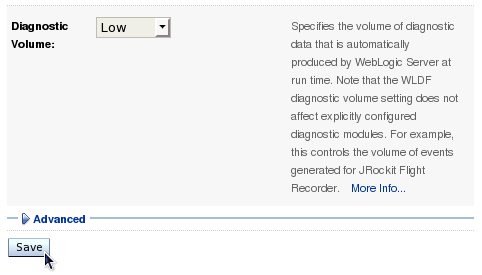
さらに下方向にスクロールして、「Save」ボタンをクリックします。
|
. |
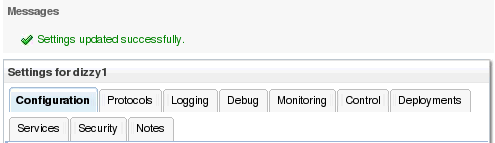
Settings for dizzy1セクションの上に、"Settings updated successfully"というメッセージが表示されます。
|
. |
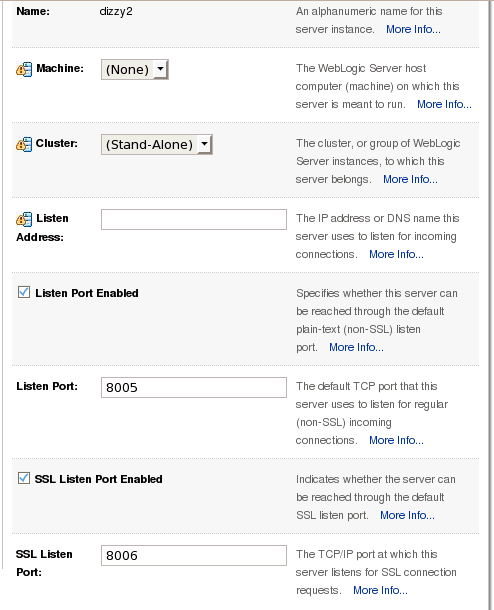
サーバーdizzy2のSSLポートも有効化します。 Domain Structureセクションで、再度「Servers」をクリックします。 今回はServers表からサーバー「dizzy2」をクリックします。 Settings for dizzy2セクションを下方向にスクロールし、「SSL Listen Port Enabled」チェック・ボックスを選択します。 SSL Listen Portに8006と入力します。
|
. |
さらに下方向にスクロールして、再度「Save」ボタンをクリックします。 注:または、上方向にスクロールします。 SaveボタンはSettings領域の上下に表示されています。
再度、"Settings updated successfully"が表示されます。
|
. |
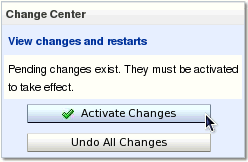
変更を完了するには、Change Centerに戻って「Activate Changes」ボタンをクリックします。
|
. |
"All changes have been activated. No restarts are necessary."というメッセージが表示されます。
|


新規の管理対象サーバーの追加
管理コンソールを使用して、新規の管理対象サーバーをドメインに追加するには、以下の手順を実行します。
. |
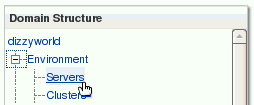
管理コンソールのDomain Structureで、「Servers」をクリックします。
|
|---|---|
. |
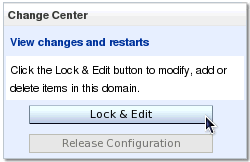
Change Centerで、「Lock & Edit」ボタンをクリックします。
|
. |
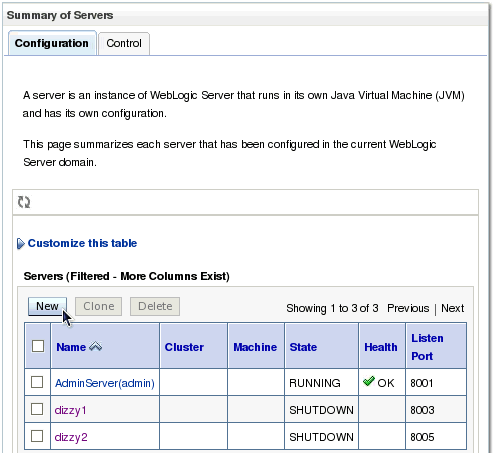
Servers表の上に表示されたNewボタンが有効化されています。 これをクリックします。
|
. |
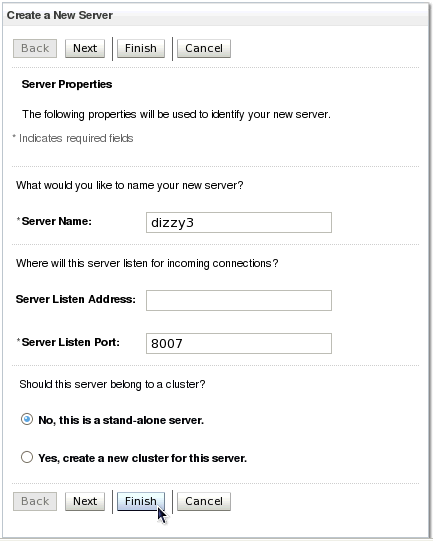
Create a New Server画面で、Server Nameにdizzy3と入力します。 Server Listen Addressフィールドは空白のままにし、Server Listen Portに8007と入力します。 「No, this is a stand-alone server.」を選択します。 次に、「Finish」をクリックします。
|
. |
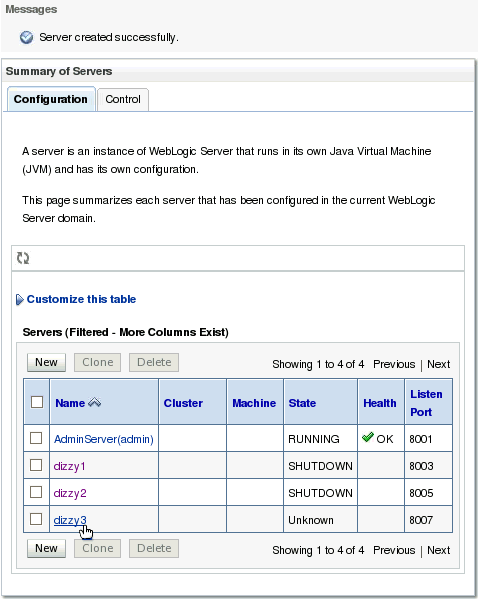
"Server created successfully."というメッセージが表示されます。 Servers表からサーバー「dizzy3」をクリックします。
|
. |
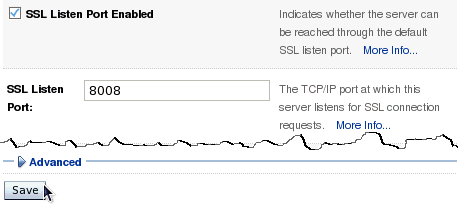
サーバーdizzy3のSSLポートも有効化します。 Settings for dizzy3セクションを下方向にスクロールし、「SSL Listen Port Enabled」チェック・ボックスを選択します。 SSL Listen Portに8008と入力します。 さらに下方向にスクロールして、「Save」ボタンをクリックします。
Settings領域の上に、"Settings updated successfully"というメッセージが表示されます。
|
. |
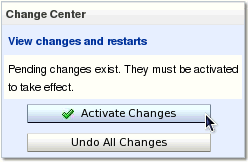
変更を有効にするには、Change Centerに戻って「Activate Changes」ボタンをクリックします。 注:Activate Changesボタンをクリックする前に保留されている変更を確認するには、上に表示された「View changes and restarts」リンクをクリックします。
再度、"All changes have been activated. No restarts are necessary."というメッセージが表示されます。
|
. |
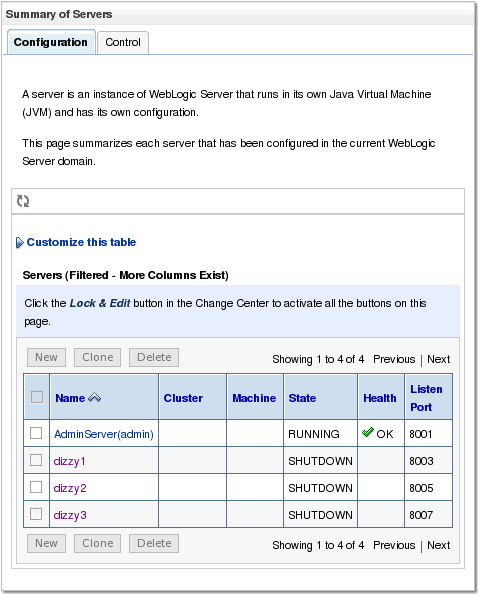
Domain Structureセクションで、再度「Servers」をクリックします。 右側のServers表に、先ほど作成したdizzy3を含むすべてのドメイン内サーバーが表示されています。
|
まとめ
このチュートリアルで学習した内容は、次のとおりです。
- 管理対象サーバーの構成
- ドメインへの新規管理対象サーバーの追加
次に推奨されるチュートリアルは、Oracle WebLogic Server 12c:アプリケーションのデプロイとアンデプロイです。
関連情報
- Oracle WebLogic Server 12cのドキュメントについては、Documentation Libraryを参照してください。
- 管理対象サーバーの作成について、詳しくは管理コンソールのオンライン・ヘルプからCreate Managed Serversセクションを参照してください。
- サーバーの構成について、詳しくは管理コンソールのオンライン・ヘルプからConfiguration Optionsセクションを参照してください。
- Oracle WebLogic Serverについて、詳しくはOracle Learning Library Webサイトでその他のOBEを参照してください。
著者
- Lead Curriculum Developer: Bill Bell
- 元のOBE作成者: TJ Palazzolo

 |
Copyright © 2011, Oracle and/or its affiliates. All rights reserved |