
このチュートリアルでは、Oracle Enterprise Pack for Eclipseのおもなコンポーネントについて確認するほか、基本的なOracle ADFアプリケーションを作成する方法について説明します。
約30分
このチュートリアルでは、以下のトピックについて説明します。
|
概要 |
|
前提条件 |
|
|
|
|
|
|
|
Oracle WebLogic Serverの定義 |
|
マネージドBeanの作成 |
|
JSPページの作成 |
|
ページのリソース・バンドル・ファイルの 使用 |
|
コード・エディタの使用方法の最適化 |
|
|
|
|
|
|
|
 このアイコンの上にカーソルを置くと、す
べてのスクリーンショットがロードし、表示されます。
(警告:すべてのスクリーンショットが同時にロードされるため、ご使用のインターネット接続によってはレスポンス・タイムが遅くなる場合があります。)
このアイコンの上にカーソルを置くと、す
べてのスクリーンショットがロードし、表示されます。
(警告:すべてのスクリーンショットが同時にロードされるため、ご使用のインターネット接続によってはレスポンス・タイムが遅くなる場合があります。)
注:各手順に関連したスクリーンショットのみを表示する場合は、それぞれの手順にあ るアイコンの上にカーソルを置いてください。 スクリーンショットをクリックすると、非表示になります。
このチュートリアルでは、Oracle Enterprise Pack for Eclipseを使用したOracle ADFアプリケーションの作成方法、Oracle WebLogic Serverの定義方法、デプロイメント環境の設定方法を学習します。 さらに、2つのJSPページを作成し、これらのページを内蔵ブラウザで実行します。 最後に、AppXRayの機能を調べ、アプリケーションのコンポーネント間の依存関係を確認します。
このチュートリアルを始める前に、以下を確認してください。
| 1. |
Oracle Enterprise Pack for Eclipseにアクセスできるか、またはインストール済みであること。 この製品は、Oracle Technology Networkからダウンロードできます。 任意のディレクトリにファイルを解凍してください。このチュートリアルでは、このディレクトリをECLIPSE_HOMEと 呼びます。
|
| 2. |
Oracle WebLogic Server 10.3.4にアクセスできるか、またはインストール済みであること。この製品は、Oracle Technology Networkからダウンロードできます。 WebLogicをインストールするには、.exeファイルをダブルクリックしてOracle Installerを起動し、任意のディレクトリにインストールします。このチュートリアルでは、このディレクトリをWEBLOGIC_HOMEと呼びます。
|
| 3. |
使用するOracle WebLogic Server 10.3.4ではJDK 1.6が必要となるので、Oracle Enterprise Pack for Eclipse 11gも同様に、JDK 1.6を使用して起動すること。 方法は2つあります。
2番目の方法を実行するには、WebLogic JDKのインストール先のディレクトリ (例:<WEBLOGIC_HOME>\jdk160_21\bin) に移動し、そのパスをクリップボードにコピーします。
|
| 4. |
ECLIPSE_HOMEディレクトリに移動し、メモ帳を使用してeclipse.iniファ イルを開きます。
|
| 5. |
-vmと いう記述を入力し、その後にクリップボードの内容をコピーします。
|
| 6. |
eclipse.iniファイルを保存し、 閉じます。 |
これで環境が設定されたため、Eclipseを起動できます。 Oracle Installerを使用してOracle Enterprise Pack for Eclipseを完全インストールしているため、ツールを起動するには、以下の手順を実行します。
| 1. |
「スタート」ボタンをクリックし、次に「すべてのプログラム」 →「Oracle Enterprise Pack for Eclipse」→「Oracle Enterprise Pack for Eclipse」をクリックして、Eclipseを起動します。
|
| 2. |
Eclipseのロードが開始され、Workspace Launcherダイアログがポップアップ表示されます。 作業に使用するワークスペース・フォルダを指定します。
「OK」をクリックします。 Eclipseがロードを続行します。
|
| 3. |
EclipseのWelcome画面が表示されます。
|
| 4. |
Welcome画面内部の「Overview」リンクをクリックし、内容を確認します。
その他のトピックはメニュー・アイコンとしてアクセスできます。 各メニューをクリックして、詳細を確認してください。
|
| 5. |
作業を開始するには、「Workbench」アイコンをクリックします。
|
| 6. |
Eclipse IDEが開きます。
|
| 7. |
Welcome画面を再表示するには、メイン・メニューから「Help」→「Welcome」 を選択します。
|
ワークベンチという用語は、デスクトップ開発環境を指します。 ワークベンチは、ワークスペース・リソースの作成、管理、ナビゲーションに共通のパラダイムを導入することで、シームレスなツール統合と制御されたオープ ン性を達成することを目標にしています。
それぞれのワークベンチ・ウィンドウには、1つ以上のパースペク ティブが含まれます。 パースペクティブは、ワークベンチ・ウィンドウ内のビューの初期セットとレイアウトを定義するものです。 ウィンドウ内で、各パースペクティブは同じエディタ・セットを共有します。 パースペクティブでは、特定タイプのリソースを使用して特定タイプのタスクまたは作業を実行することを目的とした一連の機能が提供されます。 たとえば、Javaパースペクティブでは、Javaソース・ファイルの編集中によく使用するビューが組み合わさっています。一方、Debugパースペク ティブは、Javaプログラムのデバッグ中に使用するビューで構成されます。 ワークベンチで作業すると、おそらく頻繁にパースペクティブを切り替えることになります。 いつでも、デスクトップ上で複数のワークベンチ・ウィンドウを開くことが可能です。
今後のプロジェクト向けにパースペクティブを定義するには、以下 の手順を実行します。
| 1. |
Open Perspectiveアイコン「
|
| 2. |
パースペクティブのリストで、「Other」オプ ションを選択して、使用できるすべてのパースペクティブを表示します。
|
| 3. |
使用できるパースペクティブのリストを確認し、「Java EE」 パースペクティブを選択します。
「OK」をクリックします。
|
| 4. |
IDEが更新され、Java EEタスクの実行に最適な新しいビューとエディタのセットが表示されます。
|
| 5. |
IDE下部のセクションで、それぞれのタブを確認します。 チュートリアルを進めると、これらのタブの一部については内容を確認できます。
|
| 6. |
メイン・メニューから、「Window」→「Show View」を選択すると、特定のビューを開いたり、開き直したりできます。 「Other」オプ ションを選択します。
|
| 7. |
Show Viewダイアログで、「General」 ノードを開きます。 すでに開いているビューまたはエディタはグレーアウトされています。 「Palette」ビュー を選択して、「OK」をクリックします。
|
エンタープライズ・アプリケーション・プロジェクトでは、アプリ ケーション・クライアント・モジュール、EJBモジュール、Connectorモジュール、Webモジュールなど、1つ以上のJ2EEモジュールが統合さ れます。 新しいOracle ADFアプリケーションを作成するには、以下の手順を実行します。
| 1. |
作業を開始するには、メイン・メニューから「File」→「New」 →「Other」を選択します。
新しいOracle ADFアプリケーション・タイプのテンプレートを使用するので、直接Oracle ADF Applicationオプションを使用することもできますが、Otherオプションを選択すると、使用できる他のJava EEタイプのアプリケーション・テンプレートが表示されます。
|
| 2. |
Newダイアログで、「Java EE」ノードを開き、使用できるJava EEテンプレートのリストから、「Oracle ADF Application」を選択します。 これにより、2つのプロジェクト(EARと、依存するWebモジュール)が作成されます。
「Next」をクリックします。
|
| 3. |
New Oracle ADF Applicationで、Application nameにADFFacesTutorialと 入力します。 「New Runtime」ボタンをクリックして、WebLogicランタイム環境を設定します。
|
| 4. |
New Server Runtime Environmentで、「Oracle」→「Oracle WebLogic Server 11gR1 PatchSet 3」を選択します。
「Next」をクリックします。
|
| 5. |
Define a WebLogic Runtimeステップで、WebLogic homeフィー
ルドの横のBrowseアイコン「
|
| 6. |
Browse for Folderで、「wlserver_10.3」を選択します。これは、 WebLogicサーバーのホーム・ディレクトリの場所に相当します。
「OK」をクリックします。
|
| 7. |
ダイアログに戻り、Server ExtensionsのOracle ADF runtime 11.1.1.4.0がインストールされていることを確認します。 Oracle Enterprise Pack for Eclipse 11gによって、WebLogic Serverインストール環境でOracle ADFランタイムが適切に設定されているかどうかが検証されます。 完全インストールには、Oracle ADFランタイムが含まれます。 (含まれていない場合は、「Install」リンクをクリックし、手順に従ってOracle Technology Networkからインストールします。)
「Finish」をクリックし、再度「Finish」をクリッ クします。 Eclipseがアプリケーション環境の構築を開始します。
|
| 8. |
これで、2つのプロジェクトが作成されます。Enterprise Application Project(EclipseのEARプロジェクト)であるADFFacesTutorialと、Dynamic Web ProjectであるADFFAcesTutorialWebです。 Eclipse IDEに戻ると、この2つのプロジェクトがProject Explorerに表示されます。
|
| 9. |
ADFFacesTutorialプロジェクトのノードを開き、EARプロジェクト向けに作成され たデフォルト環境を確認します。
|
| 10. |
「adf-config.xml」ファイルをダブルクリックして、エディタのSourceビューで 開きます。
|
| 11. |
Oracle ADFのライブラリであるadf-loc.jarがプロジェクトに追加されています。 設定ファイルのapplication.xmlを 開いて確認します。
|
| 12. |
weblogic-application.xmlを開きます。 共有ライブラリ(adf.oracle.domain) を確認します。
|
| 13. |
「Source」タブをクリックし、リスナーやライブラリなどの宣言済みコンポーネントを確認しま す。
Project Explorerウィンドウで、「ADFFacesTutorial」ノードを閉 じます。
|
| 14. |
ADFFacesTutorialWebプロジェクトのノードを開き、Webプロジェクト向けに作 成されたデフォルト環境を確認します。
|
| 15. |
「WebContent」→「WEB-INF」とクリックし、 「web.xml」ノードをダブルクリックして、ファイルを編集します。 アプリケーションの国際化に使用できるリソース・バンドル・ファイルに対するresources.application参照に注目してください。
|
| 16. |
application.propertiesファイルを開き、バンドル・ファイルの内容を確 認します。
|
| 17. |
weblogic.xmlを開き、Shared Librariesを表示します。 これらのライブラリはすべて、新しいJ2EEワークベンチの作成時に生成されたものです。
|
| 18. |
下方向にスクロールし、index.jspページを開きます。このページは、Webプロジェクトに デフォルトで作成されています。 このページがバンドル・ファイルを参照していることを確認します。
|
| 19. |
Project Explorerで開いているすべてのノードを閉じ、任意のタブを右クリックし、 「Close All」を選択して、エディタ・ペインで開いているすべてのタブを閉じます。
|
ページの作成を始める前に、サーバー設定を作成する必要があります。 これは、プロジェクトの実行に使用されるWebLogicインスタンスへのリンクになります。 WebLogic Serverを設定するには、以下の手順を実行します。
| 1. |
下部ペインで、「Servers」タブをクリックします。 エディタの中を右クリックして、「New」 →「Server」を選択します。
|
| 2. |
Define a New Serverダイアログで、「Oracle WebLogic Server 11gR1 PatchSet 3」を選択します。
「Next」をクリックします。
|
| 3. |
WebLogic Serverには、ドメイン・ディレクトリが必要です。 Browseボタン「
|
| 4. |
Oracle JRFテンプレートがすでにインストールされています。それが選択されていることを確認します。 Nameにadf_tutorialを 指定します。 異なるパスワードを指定して、デフォルトのwelcome1パスワードを変更することも可能です。
「Finish」をクリックします。 WebLogic Serverに新規ドメインが作成されます。
|
| 5. |
New Serverダイアログに戻ると、Domain directoryフィールドが入力されています。
「Next」をクリックします。 |
| 6. |
Availableペインの上側の「ADFFacesTutorial」ノードを選択し、「Add」 ボタンを使用して、選択したノードをConfiguredペインに追加します。
「Finish」をクリックします。
|
| 7. |
サーバー・ログ・ペインに新しいサーバーが表示されます。 ノードを開き、そのコンポーネントを確認します。
サーバーはStopped状態にあります。 |
定義する2つのJSPページとやり取りするマネージドBean を作成するには、以下の手順を実行します。
| 1. |
ADFFacesTutorialWebプロジェクトで、「Faces Configuration 」ノードを開き、「Managed Beans」エントリを右ク リックして、コンテキストから「New Managed Bean」を選択します。
|
| 2. |
New Managed Beanダイアログで、「Create a new Java class」 オプションを選択します。
|
| 3. |
New Managed Bean Wizardで、Package名にtutorial、 NameにLoginBeanと入力し、その他のオプションはデフォルト値のままとします。
「Next」をクリックします。
|
| 4. |
Scopeをsessionに設定し、「Next」をクリック します。
|
| 5. |
Summaryに、Beanに関するすべてのプロパティが表示されます。
「Finish」をクリックします。
|
| 6. |
マネージドBeanを作成するとProject Explorerに複数のエントリが追加されます。その中の1つに、Managed Beansノード内のloginBeanがあります。 このエントリをダブルクリックして、Beanへの参照が記述されたfaces-config.xmlファイルを開きま す。
|
| 7. |
「Managed Bean」タブをクリックして「loginBean」 を選択します。 「Managed Bean class」リンクをクリックします。
|
| 8. |
LoginBean.javaクラスがJavaエ ディタで開きます。
|
| 9. |
Project Explorerでは、LoginBean JavaクラスはJava Resourcesのtutorialパッケージにあります。
|
| 10. |
userNameとpassword用の、2つのString 型変数を追加します。 private String
userName;
|
| 11. |
ショートカット・キー[Alt]+[Shift]+[S] を使用して、ポップアップ・メニューから「Generate Getters and Setters」オプションを 選択します。 (エディタの中を右クリックし、コンテキストから「Source」→「Generate Getters and Setters」を選択すれば、同じメニューを表示できます)。
|
| 12. |
Generate Getters and Settersダイアログで、ゲッターとセッターを作成する2つの変数を選択します。 「After 'password'」 オプションを選択して、メソッド・コードの場所を指定します。
|
| 13. |
新しいクラスは次のように表示されます。
|
| 14. |
Save Allボタン「 |
ここでは、2つのページの作成に移ります。1つは、ユーザー名と パスワードを入力するログイン・ページ、もう1つは、マネージドBeanを使用して渡された名前を表示する初期画面ページです。
|
ログイン・ページの作成 | |
|
'オンザフライ'でのナビゲーショ ン・ケースと初期画面ページの作成 | |
Java Beanを使用して2つ目のページに変数値を渡すログインJSPページを作成するには、以下の手順を実行します。
| 1. |
Project Explorerで「WebContent」ノードを右クリックして、コンテキス トから「New」→「JSP file」を選択します。
|
| 2. |
New JSP Fileダイアログで、File nameにlogin.jspxと入力し、「Next」をクリックします。
|
| 3. |
JSP、JSF、Oracle ADF開発用にさまざまなJSPテンプレートを利用できます。 異なるテンプレートを選択し、各オプションで生成されるステートメントをPreviewペインで確認します。
|
| 4. |
ウィザードの右下にあるJSP Templatesリンクを確認し、それをクリックします。
|
| 5. |
この画面で、任意のテンプレートを選択し、Previewペインでその内容を確認し、Editボタンを使用して自分のニーズに合わせて カスタマイズしたり、Newボタンを使用して独自のテンプレートを作成したりできます。 このチュートリアルでは既存のテンプレートを使用するので、「Cancel」 をクリックします。
|
| 6. |
1つ、2つ、または3つの列からなるテンプレートが示されます。 このチュートリアルではBasic (xhtml, xml syntax)テンプレートを使用します。 このテンプレートを選択します。
「Finish」をクリックして、ページが作成されるまで待ちます。
|
| 7. |
エディタでページが開きます。
|
| 8. |
メニュー・バーのツールバー・ボタン
|
| 9. |
Paletteペインに移動します。 このペインをドラッグして、右上のペインにドロップします。 IDEのレイアウトは簡単にカスタマイズできます。
|
| 10. |
このパレットに、使用できるすべてのライブラリ・コンポーネントが表示されます。
|
| 11. |
さまざまなライブラリの内容を調べます。 任意の項目を開くには、その項目をクリックします。 たとえば、ADF Data Visualizationsノードでは、Bar、Pies、Gaugesなどのデータの表示に使用できるすべてのGUIコ ンポーネントが表示されます。
|
| 12. |
Palette内の最後の項目は、Data Paletteです。 この項目を開き、内容が使用可能な変数に関連付けられていることを確認します。 Data Paletteに表示される変数は、現在のJSP内で宣言されたローカルのページ変数から、アプリケーション全体で使用できるJSFマネージドBeanま でに及びます。 Data Paletteを使用すると、変数宣言やクラス宣言に簡単に移動でき、さらにデータをドラッグしてページにドロップすることもできます。
|
'オンザフライ'でのナビ ゲーション・ケースと初期画面ページの作成
ここでは、2つ目のページに移動するナビゲーション・ケースを作成します。 これら2つのコンポーネントを'オンザフライ'で作成するには、以下の手順を実行します。
| 1. |
ログイン・ページのコードで、af:Formタグを削除します。
|
| 2. |
Component Paletteで、「ADF Faces」ライブラリを開き、下方向にスク ロールして、「Form」タグを選択します。 タグ・ドロップ・エディタ機能を使用して、このタグをドラッグし、以前Formタグがあった場所にドロップします。
|
| 3. |
New Form Typeで、「Generate a form tag and content from
data」オプションをチェックします。 Form beanフィールドのbrowseボタン「
|
| 4. |
このページで使用される「loginBean」を選択します。
「OK」をクリックします。
|
| 5. |
Form Typeに戻り、Form action フィールドの横のSelect
a valueボタン「
|
| 6. |
Form actionフィールドで、オンザフライでナビゲーション・ケースを定義します。
Select a navigation caseダイアログで、「
|
| 7. |
New Navigation Caseで、Outcomeにloginと入力します。 Destination pageフィールドで、「Create a new JavaServer Page」ボタ ンをクリックし、新しいページをオンザフライで作成します。
|
| 8. |
New JavaServer Pageダイアログで、ページの名前としてwelcome.jspxと 入力します。
「Next」をクリックし、使用されるテンプレートがログイン・ページのテンプレートと同じもので あることを確認します。 「Finish」をクリックします。
|
| 9. |
New Navigation Caseダイアログに戻り、「OK」 をクリックします。
再度「OK」をクリックします。
|
| 10. |
Form Typeダイアログに戻り、「Next」 をクリックします。
|
| 11. |
userNameフィールドとpasswordフィールドがすでに選択されています。「Next」 をクリックします。
|
| 12. |
Form fieldsで、両方の変数がText Fieldとしてレンダリングされるよう設定されています。 「password」
変数を選択して、ドロップダウン・リストを使用してRenderingプロパティをPassword Fieldに変
更します。 同様に、userNameをTextAreaに設定します。
必要に応じて、右側にある上矢印と下矢印を使用して、userNameが最上部に表示されるよういずれかのフィールドを移動します。
「Next」をクリックします。 この新しいステップでは、リソース・バンドルを使用してエラー・メッセージを定義できますが、「Finish」をク リックします。
|
| 13. |
メニュー・ツールバーで、適切なボタン
|
| 14. |
ページ・エディタの下部にある「Preview」 タブをクリックし、ブラウザ内でのページのレンダリングに近い表示を確認します。
|
| 15. |
Project Explorerは、次のように表示されます。
|
ラベル、テキスト、メッセージにリソース・バンドル・ファイルを使用するには、以下の手順を実行します。
| 1. |
Designビューに戻り、Paletteの「JSF Core」ライブラリをクリックし、loadBundleコ ンポーネントを追加します。 このタグを、f:viewタグの横にドラッグします。
|
| 2. |
New Load Bundleダイアログで、Base nameフィールドの横のBind a dynamic
valueボタン「
「src」→「resources」→「application」 ファイルを選択し、「OK」をクリックします。
|
| 3. |
Variable nameフィールドにbundleと入力します。
「Finish」をクリックします。
|
| 4. |
コード・エディタに戻り、分割ビューを使用して、loadBundleアイコン「
|
| 5. |
login.jspxページのコードに戻り、[Ctrl]キー を押しながらresources.applicationにカーソルを合わせて、ハイパーリンクをクリックします。
application.propertiesバンドル・ファイルがエディタで開き、既存のメッセージが表示されます。 このファイルに直接新しいキー・リソースを定義することも、動的に新しいリソースを作成することもできます。
|
| 6. |
login.jspxページに戻り、af:panelLabelAndMessageタ グを選択します。
Propertyペインで、Labelの横のBind to a
dynamic valueボタン「
|
| 7. |
Choose Bindingダイアログが開き、そこにすでに定義済みのバインディング要素(bundleとManaged Beans)が表示されます。
|
| 8. |
「Resources」タブをクリックしてリソース・キーを表示し、さらにAddボ
タン「
New Resourceで、Resource Keyにname、Resource ValueにName:と入力します。
「OK」をクリックします。
|
| 9. |
新しいエントリがResourcesに表示されます。
|
| 10. |
「View」矢印をクリックし、「Resource Values」 を選択します。 「OK」をクリックします。 application.propertiesファ イルに新しい値が追加されています。
|
| 11. |
JSPXコードに戻ると、Panel Label And Messageのlabelフィー ルドが更新されています。
|
| 12. |
右側にあるOutlineペインを確認します。
このペインには、ページ・タグの階層ビューが表示されます。
|
| 13. |
リソース・バンドル・ファイルの他の使用方法を試すために、「application.properties」 タブをクリックしてエディタを開き、パスワード用の新しいエントリを追加します。 password=Password\:と 入力します。
Save Allボタン「
|
| 14. |
login.jspxページのコードに戻り、af:panelLabelAndMessageのlabel内 のpasswordを削除して、#{}と入力します。 中括弧内にカーソルを置いたまま、[Ctrl]+[Space]を押し、提案リス トから「bundle」を選択します。
'.'(ピリオド)を入力し、JSPの提案ポップアップから、「password」 を選択します。
|
| 15. |
「Submit」ボタンを選択し、Propertyペインで、Textフィー ルドの横の「Bind to a dynamic value」アイコンをクリックします。
|
| 16. |
Choose Bindingダイアログで、「Resources」タブをクリックし、New Resourceボタン「+」をクリックします。
|
| 17. |
ログイン・ページは次のように表示されます。
|
| 18. | Save Allボタン「 」をクリックして作業内容を保存しま
す。 」をクリックして作業内容を保存しま
す。 |
コード・エディタには、生産性を向上するために使用できる機能が他にもあります。 コード・エディタの使用方法を最適化するには、以下の手順を実行します。
| 1. |
Sourceコード・エディタで、すべてのタグのプロパティを確認できます。 たとえば、コード・エディタのaf:formタ グを選択すると、そのプロパティがポップアップされます。
|
| 2. |
loginBeanという語にカーソルを合わせます。 Beanコンポーネントのプロパティが表示されます。
|
| 3. |
inputTextタグのtrueプロパティにカーソルを合わせ、[Ctrl]+[Space] を押し、コード補完機能を起動します。コード補完機能では、入力可能なコード値が表示されます。
|
| 4. |
loginBeanに移動し、[Ctrl]+[Space] を押しながら「Open getUserName() method」を選択します。
この選択によって、LoginBean.javaクラスが開き、getUserName()ゲッ ター・メソッドが示されます。
|
| 5. |
login.jspxページのコードに戻り、[Ctrl]キー を押しながらinputTextタグにカーソルを合わせて、リンクをクリックします。
|
| 6. |
afu.tldファイルにあるinputTextドキュメントが表示されます。
|
| 7. | afu.tldタブを閉じます。 |
ログインBeanからのログイン名を表示する初期画面ページにコンポーネントを追加するには、以下の手順を実行 します。
| 1. |
「welcome.jspx」タブをクリックし、ソース・コード・エディタを再度開きます。
|
| 2. |
JSF Coreライブラリから、「loadBundle」コ ンポーネントを選択し、f:viewタグの横にドロップします。
|
| 3. |
Load Bundleダイアログで、Base nameフィールドの横のBind a dynamic valueア
イコン「
|
| 4. |
Resource Bundle Selectionで、「src」→「resources」 ノードを開き、「application」を選択します。
「OK」をクリックします。
|
| 5. |
Load Bundleダイアログに戻り、Variable nameにbundleと入力しま す。
「Finish」をクリックします。
|
| 6. |
Paletteペインで、ADF Facesライブラリを開 き、「Output Text」コンポーネントをドラッグし、af:formタグ の内部にドロップします。
|
| 7. |
New Output Textダイアログで、Idにwelcomeと入力し、Bind
to a dynamic valueアイコン「
|
| 8. |
Choose Bindingダイアログで、「Resources」タブをクリックし、Addボ
タン「
|
| 9. |
New Resourceで、Resource Keyにwelcome、Resource ValueにWelcome:と 入力します。
「OK」を2回クリックします。
「Finish」をクリックします。
|
| 10. |
作成したコンポーネントの下に「Output Text」コンポーネントをドロップして、操作を繰 り返します。
|
| 11. |
New Output Textダイアログで、Idにusernameと入力し、Bind
to a dynamic valueアイコン「
|
| 12. |
Choose Bindingダイアログで、「JSF Managed Beans」→「loginBean」 を開き、「userName」を選択します。
「OK」をクリックします。
|
| 13. |
Output Textの作成に戻り、「Finish」をクリックします。
|
| 14. |
ページは次のように表示されます。
|
| 15. |
「Preview」タブをクリックすると、次のように表示されます。
|
| 16. |
Save Allボタン「
|
内蔵ブラウザでアプリケーションを実行しテストするには、以下の手順を実行します。
| 1. |
Project Explorerで「login.jspx」 ノードを右クリックし、コンテキストから「Run As」→「Run on Server」 を選択します。
|
| 2. |
Run On Serverダイアログで「Choose an existing server」 オプションを選択します。
「Finish」をクリックします。
|
| 3. |
WebLogic Serverが起動し、Consoleウィンドウが開いてロード手順が表示されます。
|
| 4. |
内蔵ブラウザが起動し、loginページがロードされます。
|
| 5. |
NameとPasswordに 値を入力し、「Login」ボタンをクリックします。
|
| 6. |
初期画面ページに、マネージドBeanから得たユーザー名が返されます。
|
| 7. |
内蔵ブラウザ・ウィンドウを閉じます。
|
AppXRayは、依存関係の追跡、検証、可視化を目的とした、Oracle Enterprise Pack for Eclipseの中心的な機能です。 AppXRayは、プロジェクトの成果物を分析します。これは、成果物の相互依存性を理解し、ソース・ファイルのコード補完や検証、Paletteの変数 情報、Propertyシートのデータ・バインディングなどのOracle Enterprise Pack for Eclipseの中核的な機能の多くでこの情報を使用するための分析です。 AppXRayでは、プロジェクト内の依存関係を可視化することもできます。 AppXRayの結果を使用し分析するには、以下の手順を実行します。
| 1. |
Project Explorerで「login.jspx」 ノードを右クリックし、コンテキストから「Show AppXray Dependencies」を選択します。
|
| 2. |
AppXaminerがエディタで開き、ログイン・ページと他のコンポーネントの関係 が表示されます。 数値は、コンポーネント間の参照数を示します。 たとえば、このlogin.jspxページにはloginBeanに 対する参照が2つあり(ユーザー名とパスワード)、application.propertiesに対する参照が4つ あります。
|
| 3. |
別のレベルを開くこともできます。
|
| 4. |
さらに、ノードを開いていきます。
|
| 5. |
詳細を表示するにはノードを右クリックします。 loginBeanノードを右クリックして、コ ンテキストから「Show Reference Detail」を選択します。ポップアップ・ウィンドウが開き、関係 する詳細コンポーネントが表示されます。
|
| 6. |
各コンポーネントに対する操作を繰り返すことができます。
|
| 7. |
「application.properties」ノードを右クリックし、コンテキストから「Open」 を選択します。
|
| 8. |
application.propertiesファイルがエディタで開きます。
AppXaminerダイアグラム内をナビゲートして、アプリケーションのすべてのコンポーネントを開くことができます。
|
| 9. |
Project Explorerで、「WebContent」→「WEB-INF」 を選択し、「faces-config.xml」をダブルクリックして、エディタでファイルを開きます。
|
| 10. |
「Overview」タブをクリックし、アプリケーション環境を可視化します。
|
| 11. |
「Navigation Rule」タブをクリックして、ページおよびナビゲーション・ケースをグ ラフィカルに表示します。
|
| 12. |
「Managed Bean」タブをクリックして、定義済みマネージドBeanを確認します。
|
| 13. |
その他のタブを確認します。
|
これで、Oracle ADFアプリケーションの作成に関するOracleのEclipse概要についての学習が完了しました。
このチュートリアルでは、Oracle Enterprise Pack for Eclipseの基本的な概要について確認しました。 ワークベンチを使用して、複数のプロジェクトの作成、WebLogic Serverの定義、マネージドBeanとそれを使用するJSPページの作成、サーバーでのアプリケーションの実行を行いました。
このチュートリアルで学習した内容は、以下のとおりです。
|
プロジェクトのワークベンチ・パースペクティブの設定 | |
|
Oracle ADFアプリケーションの作成 | |
|
Oracle WebLogic Serverの定義 | |
|
マネージドBeanの作成 | |
|
JSPページの作成 | |
|
リソース・バンドル・ファイルの使用 | |
|
コード・エディタの使用方法の最適化 | |
|
初期画面ページの改善 | |
|
Oracle ADFアプリケーションの実行 | |
|
AppXRay依存関係ツールの使用 | |
このアイコンの上にカーソルを置くと、すべてのスクリーンショットが非表示になります。
 」をクリックして、開発に合っ
た適切なパースペクティブを選択します。
」をクリックして、開発に合っ
た適切なパースペクティブを選択します。 」
をクリックします。
」
をクリックします。 」をクリックして、直接またはウィザードを使用して新しいドメインを作成できます。 「Create
Domain」オプションを選択します。
」をクリックして、直接またはウィザードを使用して新しいドメインを作成できます。 「Create
Domain」オプションを選択します。 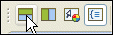 では、Designビュー、Sourceビュー、splitビュー
から表示方法を選択できます。
では、Designビュー、Sourceビュー、splitビュー
から表示方法を選択できます。 」ボタンをクリックします。
 」をクリックします。
下部のLogペインで、「Properties」タブを選択します。
Propertiesペインを使用して、コンポーネントのプロパティの確認と更新ができます。
」をクリックします。
下部のLogペインで、「Properties」タブを選択します。
Propertiesペインを使用して、コンポーネントのプロパティの確認と更新ができます。  」をクリックします。