Oracle ADF FacesによるJSFユーザー・インタフェースの開発
このチュートリアルでは、ページ・フロー・ダイアグラムを作成し、構築済みアプリケーション用に作
成したビジネス・コンポーネントを表示するWebページを作成します。ビジネス・コンポーネントの作成方法については、Oracle
ADFビジネス・コンポーネントによるビジネス・サービスの開発のOBE(Oracle By Example)を参照してください。
また、このチュートリアルでは、ページ・ナビゲー
ションを完成するためのページのリンク方法や、ユーザー・インタフェースの強化についても解説します。
約45分
このチュートリアルでは、以下のトピックについて説明します。
 このアイコンの上にカーソルを置くと、すべてのスクリーンショット
がロードし、表示されます。(警告:すべてのスクリーンショットが同時にロードされるため、ご使用のインターネット接続によってはレスポンス・タイムが遅
くなる場合があります。) このアイコンの上にカーソルを置くと、すべてのスクリーンショット
がロードし、表示されます。(警告:すべてのスクリーンショットが同時にロードされるため、ご使用のインターネット接続によってはレスポンス・タイムが遅
くなる場合があります。)
注:各手順に関連したスクリーンショットのみを表示する場合は、それぞ
れの手順にある各アイコンの上にカーソルを置いてください。
ADF
ビジネス・コンポーネントによるビジネス・サービスの開発のチュートリアルで構築したビジネス・コンポーネント・モデル、および実装した検証ルー
ルとビジネス・ルールに基づき、アプリケーションのページ・フローを構築します。ページの構築を進める中で、一部について調整する必要がでてくる可能性が
あります。ここでは、ページの作成から、それぞれのページを個別に実行してテストする方法までを説明します。
ページ・フローを定義したら、特定のページ
からアクセス可能なページを指定するためのナビゲーション・ケースを定義します。ページ・フローは、ページ・フローのナビゲーション・ケースと同じ名前を持つページにア
クションを追加することで実装します。ナビゲーション・ケースは、その名前のイベントがページ内で発生したとき、どこにナビゲートするかをアプリケーショ
ンに伝えるものです。このほか、カスタマを作成および編集する機能や、カスタマ・データをコミットまたはロールバックする機能を追加します。また、いくつ
かのチェック・ボックス、ラジオ・ボタン、ドロップダウン・リストのテキスト入力フィールドに変更を加えて、ユーザー・インタフェースを強化します。
トピック・リストに戻る
ページの手書きダイアグラムから、アプリケーションのページ・フローを構築します。顧
客が何ページか確認することを想定し、カスタマの表の検索やカスタマ・ディテールの編集、カスタマの順序の問合せなどができるWebページを構築すること
にします。
基本機能をページ内に配置した後は、利
便性の高いインタフェースの開発に専念することにします。まず、データのコミットやロールバックなどの特別な機能を追加します。また、データ入力作業を簡
単にするため、いくつかGUI制御を追加することにしました。さらに、新規カスタマが追加されない限り、CustomerIDフィールドを編集不可にします。これは、CustomerIDがカスタマ・データ
の重要な鍵であり、既存カスタマのために変更されてはならないからです。
トピック・リストに戻る
このチュートリアルを始める前に、次のことを確認してください。
| 1. |
Oracle
JDeveloper(10.1.3.1.0)にアクセスできるか、またはインストール済みであること。この製品は、Oracle
Technology Networkからダウンロードできます。
|
| 2. |
ここをクリッ
クして、構築済みOrderEntryアプリケーションをzipファイル形式でシステムにダウンロードします。
|
| 3. |
OrderEntry.zipファイルを(<jdev_home>/jdev/mywork/)
ディレクトリに解凍します。
|
| 4. |
Oracle Database 10gを含むOracle Sample
Schemasにアクセスできるか、またはインストール済みであること。
このチュートリアルでは、OEスキーマを使用します。特に、Webページは
EMPLOYEES表と連動します。
OEスキーマのインストールおよびOracle JDeveloper
10g内における接続の作成手順は、次のURLを参照してください。
http://www.oracle.com/technology/obe/obe1013jdev/common/OBEConnection.htm
|
| 5. |
Oracle JDeveloperを起動します。解凍先のルート・ディレクトリ(<jdev_home>)
にあるOracle JDeveloperの実行可能ファイル(jdeveloper.exe)
をダブルクリックします。
「ユーザー設定の移行」ダイアログ・ボックスが開
いたら、「いいえ」をクリックします。
「今日のヒント」ウィンドウを閉じます。
|
| 6. |
Oracle JDeveloper IDEが表示されます。
|
| 7. |
Oracle JDeveloperで「ファイル」
→「開く」を選択します。「開く」ダイアログで、<jdev_home>/jdev/mywork/OrderEntryディ
レクトリ内のOrderEntry.jwsファイルを選択して、「開く」をクリッ
クします。
|
トピック・リストに戻る
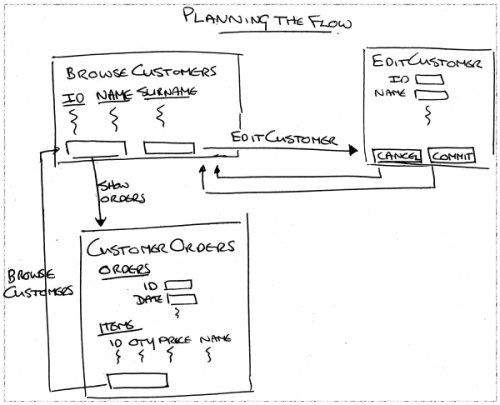
たとえば、アプリケーションの開発に伴い、ユーザーの参照する画面や移動方法を以下のようなラフ・
スケッチにまとめたと仮定します。
.
Oracle
JDeveloperは、アプリケーションのページ・フローをダイアグラム化するためのビジュアル・ツールです。ビジュアル・ツールはダイアグラムを作成
する機能だけでなく、それ以上の機能を提供しますが、今回は構築予定のアプリケーションの概要を捉える目的で使用します。
構築予定のアプリケーションのページ・フロー・ダイアグラムを作成するには、次の手順
に従ってください。
| 1. |
アプリケーション・ナビゲータで、ViewControllerプロジェクトを右ク
リックし、コンテキスト・メニューから「JSFナビゲーションを開く」を選択します。これによって、Webコンテンツ
のWeb INFノードにあるfaces-config.xmlファイルが開きます。
エディタ上にページ・フロー・ダイアグラムが開きます。
|
| 2. |
ビジュアル・ページ・フロー・エディタの右にあるコンポーネント・パレットで、上部のドロップダウン・リストから「JSF
Navigation Diagram」が選択されていることを確認します。コンポーネント・パレットが表示されていない場合は、「表
示」→「コンポーネント・パレット」を選択してください。
「JSF Page」をクリックして、「Diagram」
をクリックします。新規ページの名前をbrowseCustomersと入力します。入力する
のは、browseCustomersのみです。"/"
および拡張子の.jspは追加されています。
関連するページが構築されていないため、/browseCustomersのページ・アイコンに黄色いアラートが表示され
ることを確認してください。
|
| 3. |
ダイアグラムに/editCustomersおよび/browseCustomerOrdersの
2つのページを追加作成します。
各ページのファイル拡張子が.jspであることを確認します。
|
| 4. |
次に、ページ間のJSF Navigation
Casesを作成します。この重要性は、後に判明します。現時点では、アプリケーション・フローのビジュアル・インジケータとして理解してください。
ナビゲーションを追加するには、コンポーネント・パレットの「JSF Navigation Case」
をクリックして、ソースであるbrowseCustomers、保存先、browseCustomerOrdersの
順にクリックします。また、線を曲げる場合は中間ポイントをクリックします。
|
| 5. |
ナビゲーションのプロパティを修正するには、作成したばかりの「JSF Navigation Case」
を選択して、プロパティ・パレットからFrom OutcomeプロパティをcustomerOrdersに
変更します。これで、ダイアグラム上のナビゲーション・フロー名がcustomerOrdersに変更されたことを確認してください。
|
| 6. |
browseCustomerOrdersからbrowseCustomersに
戻るナビゲーション・ケースを作成します。ここでも、ナビゲーション・フローの名前を変更します。今回は、フロー名を選択して直接ダイ
アグラム上で変更を行います。ナビゲーション・ケースのbrowseCustomersを呼び出します。
|
| 7. |
次に、browseCustomersとeditCustomersのページ間に、3つのJSF Navigation
Casesを作成します。まずbrowseCustomersからeditCustomersに
対して作成するため、From OutcomeプロパティをeditCustomersに設定します。
editCustomersからbrowseCustomersに
戻る場合は、From Outcomeプロパティをそれぞれcancelおよびcommitに
設定します。
プロパティの設定には、フローをダブルクリックしてダイアグラムを立ち上げ、From
Outcomeプロパティを編集する方法もあります。
|
| 8. |
「すべて保存」 をクリックするか、「ファ
イル」→「すべて保存」を選択して作業を保存します。 をクリックするか、「ファ
イル」→「すべて保存」を選択して作業を保存します。
|
トピック・リストに戻る
このセクションでは、さまざまなページを定義し、それらをデータとバインドします。
始めに、データベース表からデータを検索するためのWebページを構築します。参照す
るためのデータ・バインドされたWebページを構築するには、以下の手順を実行します。
| 1. |
ページ・フロー・ダイアグラムで、/browseCustomersデータ・ページを
ダブルクリックします(このページは、まだ存在していません)。
|
| 2. |
JSF JSPの作成ウィザードが開くので、ようこそという画面が表示されたら、「次へ」
をクリックします。
|
| 3. |
ウィザードのJSP Fileページで、提案されたページ名browseCustomers.jspを
承認します。ページ内のその他のオプションもデフォルトのままにし、「次へ」をクリックします。
|
| 4. |
ウィザードのComponent Bindingページで、デフォルト状態のまま「次へ」
をクリックします。
|
| 5. |
ウィザードのタグ・ライブラリ・ページで、Selected LibrariesリストにOracle ADF
Facesライブラリがあることを確認します。Selected LibrariesリストにOracle
ADFライブラリがない場合は、Available Librariesリストから選択し、「追加」 をクリックして
Selected Librariesリストに追加します。 をクリックして
Selected Librariesリストに追加します。
「次へ」をクリックします。
|
| 6. |
HTML Optionsページの設定もデフォルトのままにし、「次へ」をクリックし
ます。
|
| 7. |
「終了」をクリックしてページを作成し、ビジュアル・エディタに空のJSPを立ち上げ
ます。
|
| 8. |
Oracle JDeveloperおよびOracle
ADFでは、データアウェア・コンポーネントを簡単にページへ追加できます。空白ページの右に、2つのタブが表示されます。「Components」
タブは非データ・バインド・コンポーネントすべてを表示し、「Data Control」タブはデータ・バインドされ
たOracle ADFコンポーネントすべてを表示します。
「Data Control」タブに切り替えます。(コンポーネント・パレットが表示
されていない場合は、メイン・メニューから「表示」→「コンポーネント・パレット」
を選択してください。)
アプリケーション・モジュールがデータ・コントロール・パレットに表示されます。CustomerOrdersBusinessServicesDataControlを
開きます。CustomersView1ノードを開きます。選択されたアイテムは、ビュー・オブジェクトを構築する際
に選択したものです。
|
| 9. |
CustomersView1を選択して、ページにドラッグします。選択メニューが表
示されます。「表」→「ADF読取り専用表」を選択します。
|
| 10. |
表の列の編集ダイアログで、「Enable Selection」と「Enable
Sorting」にチェックを入れます。(エディタはまだ閉じないでください。)
|
| 11. |
参照ページと検索ページを作成しているため、ページ上のビュー・オブジェクトにある列をすべて表示する必要はありません
が、編集ページではすべての列が必要です。
[Shift]を押しながら(または[Ctrl]で個々の列を選択して)、CustomerId、
CustFirstName、CustLastName、CustEmail以外のすべての列を選択し、「削除」
をクリックします。
「OK」をクリックします。
|
| 12. |
構築したページをテストするには、アプリケーション・ナビゲータから実行するか、ページ自身から実行してください。ここで
は、ページ・フロー・ダイアグラムに戻ります。/browseCustomersデータ・ページにインコンプリート
(感嘆符)アイコンが表示されていないことを確認します。
ページ・フロー・ダイアグラムで/browseCustomersページを右クリック
し、コンテキスト・メニューから「実行」を選択してページを実行する内部サーバーを起動します。
|
| 13. |
読取り専用Webページがブラウザ上で実行され、カスタマ表に問い合わせます。ラベルは前のチュートリアルで指定したエン
ティティ・オブジェクトとビュー・オブジェクトで、ソートの順番はそのチュートリアルのビュー・オブジェクトで指定したORDER
BY句に基づいたものです。
|
| 14. |
レコードの順番は、列ラベルをクリックして変更できます。順番や昇降順を指示する列がどれかを示すアイコンが表示されま
す。レコードの最後まで移動し、戻れることを確認してください。終了したら、ブラウザを閉じます。
|
| 15. |
ページを作成した際は注意してください。Oracle JDeveloperに戻り、アプリケーション・ナビゲータから、ViewController
→ Application Sourcesを開きます。多くのパッケージが用意されています。
view.pageDefsを開き、browseCustomersPageDef.xmlを
選択します。
下の構造ウィンドウで、executablesのCustomersView1Iteratorを
選択します。行イテレータは現在の行を個々のコントロール・バインドに送信し、現在のデータを表示します。イテレータ・バインドは、Webページに表示す
る行の数を指定できます。CustomersView1Iteratorを選択してからプロパティ・
インスペクタを見ると、RangeSizeの値セットの返したレコード数が表示さ
れています。
次に、バインディング → CustomersView1を
開きます。ここでは、作成したビュー・オブジェクトの列の属性名をすべて閲覧できます。データ・コントロール・パレットからアイテムをドラッグすると、
データ・バインドがここに追加されます。
|
トピック・リストに戻る
多くのアプリケーションでは、行が完全に削除される前に、ユーザーが削除アクションを確認できるよ
うにしています。このチュートリアルでは、個別のページを作成する時間がありません。ここでは、ページへのDeleteボタン、Commitボタン、
Rollbackボタンを追加します。
操作ボタンをページに追加するには、次の手順に従ってください。
| 1. |
browseCustomersページのビジュアル・エディタに戻ります。データ・コ
ントロール・パレットのCustomersView1ノードを開きます。OrderView2のすぐ下にある、Operationsを
開きます。
|
| 2. |
削除操作を探し、それをsubmitボタンの横にあるページへドラッグします。表示さ
れたコンテキスト・メニューから「ADFコマンド・ボタン」を選択します。
|
| 3. |
データ・コントロール・パレットでCustomersView1ノードを閉じます。CustomersView1と
同じレベルにOperationsノードがあります。このノードを開き、Commit操作およびRollback操作
を開きます。各操作をページのDeleteボタンの横にドラッグして、各ケースで「ADFコマンド・ボタン」を選択し
ます。
|
| 4. |
前回同様、ページを実行して変更をテストします。
レコードを「選択」して削除します。変更をロールバックします。
次のチュートリアルでは、新規レコードを作成します。
終了したら、ブラウザを閉じます。
|
| 5. |
「」をクリックして、作業をすべて保
存します。 |
トピック・リストに戻る
さきほど構築したページでは、カスタマのブラウズと削除のみが実行可能です。このセク
ションでは、新規レコードの作成および既存レコードの更新が可能なWebページを作成します。カスタマの更新ができるWebページを構築するには、次の手順に従ってください。
| 1. |
ページ・フロー・ダイアグラムのeditCustomersアイコンと連携するJSP
を作成します。
これは、browseCustomersページと同じ手順です。
ページ・フロー・ダイアグラム(faces-config.xml)で、/editCustomersア
イコンをダブルクリックします。
editCustomer.jspをページ名として承認します。
ウィザードにあるその他すべてのデフォルトを承認します。
|
| 2. |
データ・コントロール・パレットをクリックします。
CustomerOrdersBusinessServicesDataControlを
開き、CustomersView1を選択して、ページにドラッグします。コンテキスト・メニューから「フォー
ム」→「ADFフォーム」を選択します。
|
| 3. |
「Include Submit Button」にチェックを入れて、「OK」
をクリックし、フォーム・フィールドすべてを承認します。
|
| 4. |
このページのレイアウトが、以前作成したものと異なっている点に注目します。同じデータ・コントロールをさまざまな方法で
表示できます。
|
| 5. |
次のセクションでは、ナビゲーションを追加してページのUIを強化し、ページのテストを行います。最初にページを実行し、
正常に作動するか確認します。
ページを実行するには、browseCustomersページをテストした手順と同様に、editCustomersペー
ジを選択および右クリックし、コンテキスト・メニューから「実行」を選択します。
終了したら、ブラウザを閉じます。
|
トピック・リストに戻る
ビジネス・モデルの構築方法によって、アプリケーション・モジュールはマスター/ディ
テール関係を処理します。
以前ビュー・オブジェクトを作成するためにウィザードを使用した際、ビュー・オブジェ
クト間のビュー・リンクとなる外部キー関連を取り込みました。また、アプリケーション・モジュールを構築した際に、各ビュー・オブジェクトを前のビュー・
オブジェクトの子として、ビュー・リンク経由でデータ・モデルに移動させました。つまり、アプリケーション・モジュールのOrdersビュー・オブジェク
トはCustomersの子ということです。そのため、選択されたカスタマの順番のみが表示されることになります。同様に、アプリケーション・モジュール
のOrderItemsビュー・オブジェクトはOrdersの子に当たるため、選択された順番のOrderアイテムのみが表示されるというわけです。
アプリケーション・モジュールがマスター/ディテール関係をとることから、マスター/
ディテールWebページを構築する際に実行するべきことは特にありません。関連する順序でカスタマを表示するWebページを構築するためには、次の手順に
従ってください。
| 1. |
ページ・フロー・ダイアグラムにbrowseCustomerOrdersアイコンと対応するJSPを作成します。
これは、browseCustomersページと同じ手順です。
ページ・フロー・ダイアグラム(faces-config.xml)で/browseCustomerOrdersア
イコンをダブルクリックします。
/browseCustomerOrders.jspをページ名として承認します。
ウィザードにあるその他すべてのデフォルトを承認します。
|
| 2. |
データ・コントロール・パレットで、CustomerOrdersBusinessServicesDataControl、CustomersView1、
およびOrdersView2を開きます。
OrderItemsView1を選択して、ページにドラッグします。コンテキスト・
メニューから、「Master-Details」→「ADF Master Form」
→「Detail Table」を選択します。
|
| 3. |
ここでは、各セクションのタイトルをOrdersおよびOrder Itemsに変更します。
プロパティ・インスペクタを使用して、テキスト・プロパティのOrdersView2を
選択したら、Ordersのテキストに置き換えます。詳細レコードのタイトルである、OrderItemsView1をOrder
Itemsに変更します。ビジュアル・エディタのテキストが更新されたことを確認してください。
注:テキスト・プロパティのプロパティ・インスペクタを簡単に選択できない場合は、構
造ウィンドウに移動して各ヘッダーの af:panelHeaderを選択します。その後、プロパティ・インスペクタ
のテキスト・プロパティを選択して変更することができます。
|
| 4. |
マスター、Orders、セクションにおいて、すべての列を表示させる必要はありません。
SalesRepIdを削除します。
ページからラベルとデータを削除したことを確認してください。SalesRepId列を選択したら、構造ウィンドウのリン
クでaf:inputTextを選択したことを確認します。エディタからアイテムを削除するか、構造ウィンドウから削
除するか、任意の方法で実行してください。
|
| 5. |
ページの詳細項目で、表示する必要のない列がいくつかあります。ただし、列はJoin構文で必要なので、削除しないでくだ
さい。
Order Items詳細項目でOrderId列を選択し、プロパティ・インスペク
タからRenderedプロパティをFalseに設定します。
チュートリアルの初期段階で、列のヘッダーだけでなく、必ず列すべてを選択してください。これは、構造ウィンドウの選択で
確認できます。
|
| 6. |
この手順を、Orders ItemsのProductIdの両インスタンスで実行し、「Rendered」
プロパティを各ケースで「False」に設定します。これで、ページは次の画面のようになります。
|
| 7. |
ProductName列をLineItemIdの
横に移動させます。
ProductName列を選択します。これによって、構造ウィンドウの列が強調表示
されます。構造ウィンドウを使用し、ProductName列を上部のLineItemId列までドラッグします。
|
| 8. |
ページのテストを実行するには、その他のページでテストを実行した際と同様に、browseCustomerOrdersペー
ジを右クリックして、コンテキスト・メニューから「実行」を選択します。
ラベルのみが表示されるのは、順番のないカスタマを表示しているためです。もしそのように表示される場
合は、特定のCustomerIdのページを実行できます。実行するには、OrderEntry → Modelプ
ロジェクトのCustomersViewに戻ります。model.queriesパッケージのCustomersViewを
ダブルクリックして、Propertiesダイアログを起動します。Customers.CUSTOMER_ID
= 102をSQL文のWhere句に追加します。これは、次のチュートリアルにおける、
browseCustomersページからのbrowseCustomerOrdersの呼び出しでは必要ありません。Webページのテストが終了した
ら、必ず制限を解除してください。
終了したら、ブラウザを閉じます。
|
| 9. |
「」をクリックして、作業をすべて保
存します。 |
トピック・リストに戻る
このアプリケーションにおいて、browseCustomersページはユーザーの開
始ポイントの役割を果たし、ページからは編集する行を選択できます。editCustomersページでは、行の編集と挿入の両方が行えます。
このチュートリアルのセクションでは、ページ・フロー・ダイアグラムで既に作成した、
ナビゲーション・ケース対応のイベントを起動するボタンを、browseCustomersページに追加します。
新規ページを起動するための編集アクションを
追加する
「Edit」ボタンに編集アクションを追加するには、次の手順
に従ってください。
| 1. |
ビジュアル・エディタでbrowseCustomersを開き、「Submit」ボタ
ンを選択します。
プロパティ・インスペクタで、Textプロパティの値としてEdit Customersを
入力します。Actionプロパティを選択して、ドロップダウン・リストから「editCustomers」を選択し
ます。
注:フィールドにActionプロパティ値を入力するだけでも構いませんが、Actionプロパティのテキストは必ず
faces-config.xmlファイルのナビゲーション・ケースに対するFrom Outcomeプロパティのテ
キストと一致していなければなりません。
|
| 2. |
Webページをテストするには、browseCustomersを選択して右クリック
し、コンテキスト・メニューから「実行」を選択します。
|
| 3. |
ブラウザでラジオ・グループからカスタマを選択し、「Edit Customers」
をクリックします。
|
| 4. |
新規ページがbrowseCustomersページで選択したCustomerIdを返すことを確認してください。
終了したら、ブラウザを閉じます。
|
トピックに戻る
マスター/ディテール・
ページを起動するShow Ordersボタンを追加する
ページにShow
Ordersボタンを追加して、選択したカスタマの順番を表示するために、browseCustomerOrdersページを呼び出します。ナビゲーショ
ン・プロパティに対応するボタンを追加するには、次の手順に従ってください。
| 1. |
ビジュアル・エディタでbrowseCustomersページが開かれていることを確認してください。「コ
ンポーネント・パレット」タブに切り替えて、ドロップダウン・リストから「ADF Faces Core」
を選択します(コンポーネント・パレットが表示されていない場合は、「表示」→「コンポーネント・パ
レット」を選択してください)。
|
| 2. |
「CommandButton」を選択して、「Delete」
ボタンの隣へドラッグします。
|
| 3. |
作成したボタンを選択します。
プロパティ・インスペクタで、TextプロパティをShow Ordersに設定しま
す。Actionプロパティを選択して、ドロップダウン・リストから「customerOrders」を選択します。
前回と同様に、Actionプロパティのテキストは、ページ・フロー・ダイアグラムのナビゲーション・コントロールで入力したものと一致している必要があ
ります。
「すべて保存」をクリックするか、「ファ
イル」→「すべて保存」を選択して作業を保存します。
|
| 4. |
browseCustomersページを実行して、変更をテストします。
CustomerId 101を探して選択します(CustomerIdは列ヘッ
ダーをクリックすることで順序を変更できます)。
「Show Orders」をクリックします。
終了したら、ブラウザを閉じます。
|
トピックに戻る
トピック・リストに戻る
ラジオ・グループはフィールドに入力できる有限値のセットを制限することで、データ・
エラーを防ぎます。editCustomersページのGenderフィールドはM値およびF値のみを受け付けるので、ラジオ・ボタン・グループへ変換す
るのに最適です。
Genderフィールドをラジオ・ボタン・グループに変更するには、次の手順を実行し
てください。
| 1. |
ビジュアル・エディタでeditCustomersページを開きます。
|
| 2. |
ビジュアル・エディタでGenderフィールドを選択します。右クリックして、「削除」
を選択します。
これによって、Genderのテキスト・フィールドは削除されます。
|
| 3. |
ビジュアル・ページ・エディタで選択した各アイテムは、構造ウィンドウでも選択されることに注意してください。ビジュア
ル・ページ・エディタでDateOfBirthを選択します。これによって、構造ウィンドウで強調表示されます。
データ・コントロール・パレットに戻り、CustomersView1を開きます。
Genderを選択し、構造ウィンドウにドラッグして、DateOfBirthの下に
ドロップします。プロンプトが表示されたら、コンテキスト・メニューで「Single Selections」→「ADF
Select One Radio」を選択します。
|
| 4. |
リスト・バインド・エディタが開きます。「固定リスト」オプションを選択します。
|
| 5. |
基本データソース属性で、「Gender」を選択します。
MおよびFを、Set of
Valuesの下の行にそれぞれ入力します。"No Selection"項目ドロップリストから、「Selection
Required」を選択します。
「OK」をクリックします。
|
| 6. |
editCustomersページに、ラジオ・アイコンが1つ含まれました。
|
| 7. |
ページをテストするには、editCustomersページを実行します。Genderは、ラジオ・ボタン・グループとし
て表示されます。
終了したら、ブラウザを閉じます。
|
トピック・リストに戻る
チェック・ボックスは、簡単なブールを選択するようユーザーを制限します。
editCustomersページのMaritalStatusフィールドは、既婚または未婚(シングル)のブール値を示すもので、チェック・ボックスへ
変換するのに最適です。
MaritalStatusフィールドをチェック・ボックスへ変更するには、次の手順
に従ってください。
| 1. |
ビジュアル・エディタのeditCustomersページに戻ります。
ビジュアル・エディタでMaritalStatusフィールドを選択します。右クリッ
クして、「削除」を選択します。
|
| 2. |
データ・コントロール・パレットでCustomersView1を開きます。MaritalStatusを
選択し、構造ウィンドウにドラッグして、Genderラジオ・アイテムの下にドロップします。プロンプトが表示されたら、コンテキスト・メニューで「Single
Selections」→「ADF Select Boolean Checkbox」を選択しま
す。
|
| 3. |
ブール・バインド・エディタが開きます。
|
| 4. |
データ・コレクションでCustomersView1が、属性でMaritalStatusが、
それぞれ選択されていることを確認してください。
State ValueおよびUnselected State Valueで、marriedお
よびsingleをそれぞれ追加し、「OK」をクリックします。
「すべて保存」をクリックするか、「ファ
イル」→「すべて保存」を選択して作業を保存します。
|
| 5. |
ページをテストするには、editCustomersページを実行し、選択したカスタマのMarital
Statusを確認します。
終了したら、ブラウザを閉じます。
|
トピック・リストに戻る
ドロップダウン・リストは、選択可能な値のリストをユーザーに与える便利な機能です。
IncomeLevelの場合、可能な値の定義セットが用意されています。値の入力は面倒な作業であるため、ドロップダウン・リストから値を選択したり更
新したりできることが理想的です。この場合、ハードコード値に基づいてリストを作成します。
IncomeLevelフィールドをドロップダウン・リストに変更するには、次の手順
を実行してください。
| 1. |
ビジュアル・エディタのeditCustomersページに戻ります。他の2つの
フィールドと同様に、ビジュアル・エディタでIncomeLevelフィールドを選択します。
データ・コントロール・パレットから CustomersView1を選択して開き、IncomeLevelを
選択して、構造ウィンドウにドラッグします。MaritalStatusの直下にドロップして、プロンプトが表示されたら「Single
Selections」→「ADF Select One Choice」を選択します。
|
| 2. |
リスト・バインド・エディタが開きます。「固定リスト」を選択します。
|
| 3. |
基本データソース属性で、「IncomeLevel」を選択します。
"No Selection" Itemドロップリストから「Selection Required」
を選択します。
Set of Valuesには、以下の値をそれぞれ別の行に入力します。
A: Below 30,000
B: 30,000 - 49,999
C: 50,000 - 69,999
D: 70,000 - 89,999
E: 90,000 - 109,999
F: 110,000 - 129,999
G: 130,000 - 149,999
H: 150,000 - 169,999
I: 170,000 - 189,999
J: 190,000 - 249,999
K: 250,000 - 299,999
L: 300,000 and above
「OK」をクリックします。
注:この作業をオンライン上で実施している場合、「コピー」および「貼
り付け」機能を利用して上記のリストを活用できます。
|
| 4. |
アプリケーションをテストするには、editCustomersページを実行します。「IncomeLevel」
は、ドロップダウン・リストとして表示されます。
終了したら、ブラウザを閉じます。
|
トピック・リストに戻る
editCustomersページの作成時は、デフォルトのボタン作成は行いませんで
したが、ここでは、Createボタンなどのデフォルト・ボタンを追加して、ページの機能を拡張する方法を学習します。最終的には、前のセクションと同様
にCommitボタンとRollbackボタンを追加します。
Createボタンをページに追加するには、次の手順を実行してください。
| 1. |
ビジュアル・エディタのeditCustomersページに戻ります。
データ・コントロール・パレットでCustomersView1を選択し、開きます。
CustomerView1の子ノードであるOperationsノードを開きます。Create操作を選択します。
|
| 2. |
Create操作を、ページのSubmitボタンの前にドラッグします。プロンプトが表示されたら、コンテキスト・メ
ニューから「ADFコマンド・ボタン」を選択します。
|
| 3. |
データ・コントロール・パレットに戻り、CustomersView1を閉じてから、CustomersView1と
同じレベルにあるOperationsを開きます。
|
| 4. |
Commit操作を選択してページにドラッグし、Submitボタンの隣にドロップし
ます。プロンプトが表示されたら、コンテキスト・メニューから「ADFコマンド・ボタン」を選択します。
|
| 5. |
Rollbackボタンについても同様の作業を行い、Commitボタンの隣にドロップします。
「すべて保存」をクリックして、作業をすべて保存
します。
|
| 6. |
ユーザーが"Submit"ではなく"Apply
Changes"を希望し、Submitボタンのテキストを変更する場合、「Submit」ボタンを選択し、プロパ
ティ・インスペクタのTextプロパティをApply Changesに変更します。
|
| 7. |
アプリケーションをテストするには、editCustomersページを実行します。
従業員の名前を変更して、変更を取り消すために「Rollback」をクリックしま
す。
新規カスタマを作成し、「Apply Changes」をクリックしてデータベースに
変更を送信します。 「Commit」をクリックして、データベースのレコードを更新します。
終了したら、ブラウザを閉じます。
|
トピック・リストに戻る
ここまでで、新しい制御やボタンの追加による、editCustomersページの強
化が終了しました。次は、この画面の使用を終了したユーザーが、browseCustomersページへ戻れるように設定します。これは、Commitボ
タンへのCancelボタンおよびナビゲーション・アクションの追加によって、送信した後で戻るよう設定することができます。
browseCustomersページに戻るためのナビゲーションを有効にするには、
次の手順に従ってください。
| 1. |
このチュートリアルの前半で、ボタンのActionプロパティ値は、ページ・フロー・ダイアグラムのナビゲーション・ケー
スにおけるテキストと一致しなければならないと説明しました。
faces-config.xmlファイルからページ・フロー・ダイアグラムを開きます(ViewControllerを
右クリックして、コンテキスト・メニューから「Open JSF Navigation」を選択します)。
browseCustomersページのeditCustomerページでcancelお
よびcommitのナビゲーション・フローがあることを確認します。
|
| 2. |
ビジュアル・エディタのeditCustomersページに戻ります。コンポーネン
ト・パレットのドロップダウン・リストで、「ADF Faces Core」が選択されていることを確認します。
|
| 3. |
「CommandButton」を選択して、「Rollback」
ボタンのすぐ隣へドラッグします。
|
| 4. |
新規ボタンが選択されていることを確認します。プロパティ・インスペクタで、Textプロパティの値としてCancelを
入力します。
Actonプロパティを選択し、ドロップダウン・リストから「cancel」を選択し
ます。
|
| 5. |
ビジュアル・エディタで「Commit」(Apply
Changes)ボタンを選択して、プロパティ・インスペクタのActionプロパティ値とナビゲーション・フローの値が一致していることを確認します。
ドロップダウン・リストの値は、ナビゲーション・フローの値です。データを送信してbrowseCustomersページに戻るには、フロー値を選択する
必要があります。
|
| 6. |
アプリケーションをテストするには、browseCustomersページをページ・フロー・ダイアグラムから実行しま
す。
カスタマを選択し、「Edit Customers」をクリックします。従業員の名前
を変更して、「Cancel」をクリックします。カスタマ・ページに戻り、変更が加えられていないことを確認します。
再度カスタマを変更し、今度は「Apply Changes」をクリックしてから「Commit」
をクリックします。データは送信され、カスタマ・ページに戻ります。
|
|
トピック・リストに戻る
カスタマを編集する際、CustomerIDも編集できます。一般的に、このフィール
ドは新規レコードに対してのみ編集可能です。これはアプリケーションのモデル内に設定でき、ユーザー・インタフェースに自動的に反映されます。
新規レコードでのみCustomerIDを編集可能にするには、次の手順を実行してく
ださい。
| 1. |
作業中のOrderEntryアプリケーションで、Modelプロジェクトを開き、エ
ンティティ・オブジェクトを表示します。
|
| 2. |
Customersダイアログのエンティティ・オブジェクトをダブルクリックし、エン
ティティ・オブジェクト・エディタを開きます。
|
| 3. |
属性ツリーを開き、CustomerIdを選択します。
|
| 4. |
Updatableフィールドで「While New」に設定し、「OK」
をクリックします。
「すべて保存」をクリックするか、「ファ
イル」→「すべて保存」を選択して作業を保存します。
|
| 5. |
アプリケーションをテストするには、browseCustomersページを実行します。
カスタマを選択し、「Edit Customers」をクリックします。
editCustomersページで、CustomerIDフィールドの編集ができないことを確認します。
|
| 6. |
「作成」をクリックして、新しいカスタマ・レコードを追加します。新規レコードの
CustomerIDフィールドが編集可能であることを確認します。
終了したら、ブラウザを閉じます。
|
ト
ピック・リストに戻る
このチュートリアルでは、アプリケーション内でいくつかのWebページを構築し、データアウェア・
コンポーネントを追加しました。前回のチュートリアルで構築したビジネス・モデルによって、簡単にマスター/ディテールWebページを構築できましたが、
その時点ではページの機能が制限されていました。
次に、ユーザー・インタフェースを強化しました。チェック・ボックス、ラジオ・グループ、ドロップ
ダウン・リストなどの制御機能を使用してユーザー・インタフェースを強化する方法以外にも、アクションをナビゲーション・イベントとリンクさせる方法を学
習しました。
また、データベースの編集、更新、変更の送信を実行する小さなWebアプリケーションの構築を完了
しました。このほか、ページ間の簡単な移動、および選択した特定のレコードのパラメータの受け渡しも可能になりました。
トピック・リストに戻る
このアイコンの上にカーソルを置くと、
すべてのスクリーンショットが非表示になります。
|
