Lesson 1:OracleBI Discoverer Plus OLAP 10.1.2.2を使用した分析レポートの作成
このチュートリアルでは、リリース10.1.2.2のOracle Business Intelligence Discoverer Plus OLAP(OracleBI Discoverer Plus OLAP)を使用して、Oracle OLAPデータを使用する高度なビジネス・インテリジェンス・レポートの作成方法について説明します。 OracleBI Discoverer Plus OLAPウィザードとインタラクティブなOracleBI Discoverer Plus OLAPワークシート環境により、OLAPレポートを迅速かつ容易に作成することができます。
前提条件のトピックには、10.1.2.2パッチ・セット要件に関する情報が含まれています。
約1時間
このチュートリアルでは、以下のトピックについて説明します。
 このアイコンの上にカーソルを置くと、すべてのスクリーンショットがロードし、表示されます。 (警告:すべてのスクリーンショットが同時にロードされるため、ご使用のインターネット接続によってはレスポンス・タイムが遅くなる場合があります。) このアイコンの上にカーソルを置くと、すべてのスクリーンショットがロードし、表示されます。 (警告:すべてのスクリーンショットが同時にロードされるため、ご使用のインターネット接続によってはレスポンス・タイムが遅くなる場合があります。)
注:各手順に関連したスクリーンショットのみを表示する場合は、それぞれの手順にあるアイコンの上にカーソルを置いてください。 スクリーンショットをクリックすると、非表示になります。
このレッスンでは、OracleBI Discoverer Plus OLAPインタフェースの使用方法を学習しながら、地域間の製品の収益と利益傾向の分析を可能にする2つのレポートを作成します。 最初のレポートでは、実績上位国の収益と利益貢献の製品カテゴリ分析が可能です。 2番目のレポートでは、地域的な観点から同じデータの傾向分析が可能です。
これらのレポートを作成しながら、分析レポートの作成と活用のためのさまざまなOracleBI Discoverer Plus OLAPウィザードとインタラクティブなワークシート環境の使用方法を学習します。
OracleBI Discoverer Plus OLAPで作成されたレポートは、経営管理者やビジネス・アナリストも同様に、OracleBI Discoverer Plus OLAP、OracleBI Discoverer Viewer、OracleBI Discoverer Portlet Providerを使用してアクセスすることができます。
トピック・リストに戻る
このチュートリアルを始める前に、次の手順を実行している必要があります。
| 1. |
Oracle Database:
OLAPオプションを含むOracle Database 10g Enterprise Edition、Oracle Database 10g Release 2、パッチ5146470以降を含むパッチ・セット10.2.0.2がインストール済みであるか、アクセス可能であること。
|
| 2. |
Oracle BI Discoverer:
Oracle Application Server 10gおよびOracle Developer Suite 10g Release 2(10.1.2)パッチ・セット2(10.1.2.2.0)に含まれるOracle BI Discovererがインストール済みであるか、アクセス可能であること。
10.1.2.2パッチ・セット・リリース・パッケージは、次の手順でメタリンクからダウンロードできます。
| A. |
Metalinkにログインして、パッチ番号4960210を検索します。 パッチ・セットのタイトルは"AS/DS 10G R2 PATCH SET 2 10.1.2.2"です。 |
| B. |
「View Readme」を選択します。 重要なインストール手順がこのオンライン・ドキュメントに含まれています。 |
| C. |
「Download」を選択してパッチ・セットをダウンロードします。 |
| D. |
オンラインReadmeドキュメントの手順に従い、パッチ・セットをインストールします。 |
|
| 3. |
サンプル・スキーマ:
Oracle BI Discoverer 10.1.2.2サンプルがインストール済みであるか、アクセス可能であること。 10.1.2.2サンプルには、アナリティック・ワークスペース(AW)が共通スキーマ・サンプル・データ・セットの一部として含まれます。 このOBEレッスンではAWを使用します。 共通スキーマ・データ・セットをインストールするには、まず、アーカイブされた10.1.2.2 SamplesをOTNからOracle Databaseを含むコンピュータにダウンロードします。
10.1.2.2共通スキーマをインストールするには、次の手順を使用します。
| A. |
10.1.2.2サンプル・アーカイブを解凍します。 |
| B. |
アーカイブの.../sh_olap/ディレクトリにあるsamples_readme.htmlファイルを開きます。 |
| C. |
Common Schema Overviewセクションでリンクをクリックします。 |
| D. |
Contentsセクションで「Installing the Schema - OLAP」をクリックします。 |
|
トピック・リストに戻る
OracleBI Discoverer Plus OLAPを使用してOLAPデータにアクセスするには、次のものを作成する必要があります。
 |
接続:OracleBI Discoverer Plus Connectionマネージャを使用して、OLAPデータ・ソースに接続するための適切な接続情報を提供する必要があります。 |
|
ワークブック:ワークシートを構成するのに使用するOracleBI Discovererコンテナです。 |
|
ワークシート:OLAPレポートを含むOracleBI Discovererオブジェクトです。 各OracleBI Discoverer OLAPワークシートにはクロス集計とグラフが含まれます。 クロス集計、グラフ、またはその両方を表示させる選択が可能です。 |
|
クロス集計とグラフの両方が表示される場合、次の動作が明らかになります。 |
|
- 問合せ |
ワークシート内のクロス集計とグラフは同じ問合せを共有します。 クロス集計またはグラフのいずれかで問合せが変更されると、両方が更新されます。 |
| |
- レイアウト |
オプションで、クロス集計とグラフにリンクされたレイアウトを含めることもできます。 この場合、1つのオブジェクトのレイアウトが変更されると、両方が更新されます。 クロス集計とグラフのレイアウトのリンクを解除することができます。 |
これらのサブトピックを完了して、OracleBI Discoverer Plus OLAPレポートを作成します。
トピック・リストに戻る
接続の作成
| 1. |
デスクトップ上の適切なアイコンをダブルクリックしてブラウザを開きます。
|
| 2. |
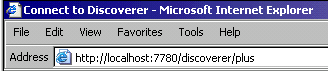
ブラウザのアドレス行にOracleBI Discoverer PlusのURLを入力します。 URLの形式は次のとおりです。
http://<app_server_hostname>:<portnumber>/discoverer/plus
次に、「Enter」をクリックします。
たとえば、ローカル・マシンに中間層がインストールされてポート7780でリスニングしている場合、次のURLを使用してOracleBI Discoverer Plus Connectionマネージャ・ウィンドウを開くことができます。
結果:ブラウザにOracleBI Discoverer Plus Connectionマネージャが表示されます。
|
| 3. |
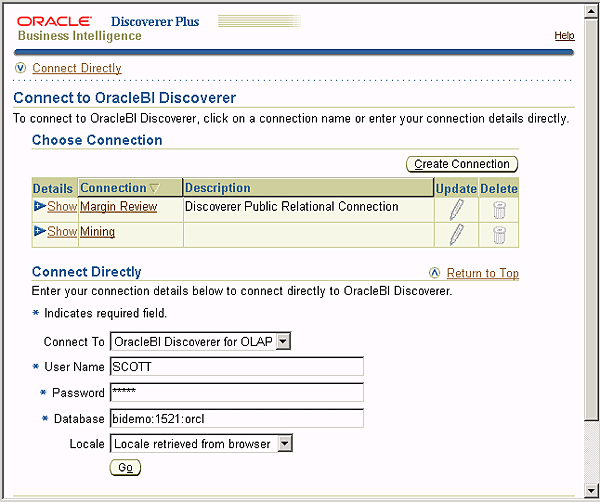
OracleBI Discoverer Plus Connectionマネージャにより、2つの方法のうちいずれかでOracleBI Discoverer Plus OLAPに接続することができます。 次のことが可能です。
|
Choose Connectionリストに表示された適切なOracleBI Discoverer Plus OLAP接続リンクをクリックして、前に保存した接続を選択します。 |
|
ウィンドウの下部にあるConnect Directlyセクションに適切な接続パラメータを入力して、接続を直接指定します。 このレッスンでは、接続を直接指定します。 |
スクリーンショットに示すように、OracleBI Discoverer Plus OLAPサンプル・スキーマに接続するには、次のように指定します。
| A. |
Connect Toリストで、「OracleBI Discoverer for OLAP」を選択します。 |
| B. |
User NameにSCOTT、Passwordにtigerを入力します。 |
| C. |
Databaseボックスに、次の形式でデータベースの識別文字列を入力します。 <hostname>:<port#>:<SID>
注:接続の詳細を指定した後で、「Create Connection」ボタンをクリックして、その接続情報を後から使用するために保存できます。 |
| D. |
「Go」をクリックします。 |
結果:新しいブラウザ・ウィンドウが開き、OracleBI Discoverer Plus OLAPが起動します。 OracleBI Discoverer Plus OLAPが開くと、Workbook Wizardが自動的に表示されます。
(注:OracleBI Discoverer Plus Connectionマネージャ・ウィンドウが再表示されたら、最小化してください。)
|
トピックに戻る
ワークブックおよびワークシートの作成
OracleBI Discoverer Plus OLAPでは、分析レポートはワークシートとして保存されます。 ワークシートはワークブックと呼ばれるコンテナに構成されます。
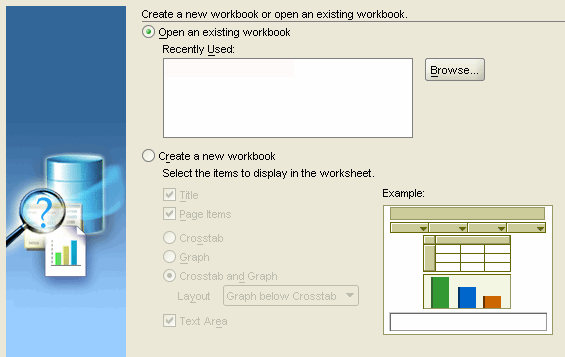
OracleBI Discoverer Plus OLAPデータ・ソースへの接続が作成されると、Workbook Wizardが自動的に表示されます。 Workbook Wizardにより、既存のワークブックを開いたり、新しいワークブックを作成したりすることができます。
次の手順に従って、新しいワークブックとワークシートを作成します。
| 1. |
最初に表示されたときのWorkbook Wizardは次のようになります。
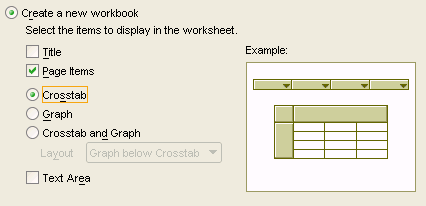
Workbook Wizardで、「Create a new workbook」オプションを選択します。
その後、このオプションのうち、「Page Items」と「Crosstab」以外のすべての選択を解除します。
「Next」をクリックして続行します。
|
| 2. |
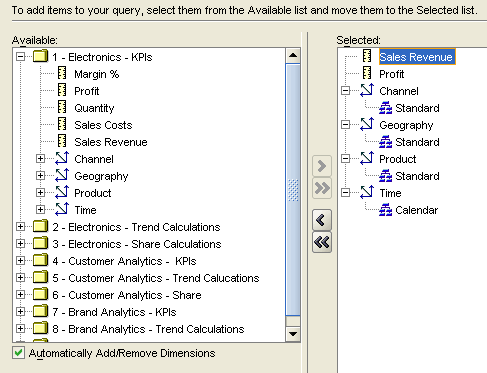
Availableリストで、「Electronics – KPIs」フォルダを開きます。 「Sales Revenue」と「Profit」メジャーを選択します。 「Add Selected Items」ボタン(">")を使用して、メジャーをAvailableリストからSelectedリストへ移動します。
|
| 3. |
ウィザードのこの時点では、2つの選択肢があります。
|
「Next」をクリックして、クロス集計のレイアウトを指定してから、問合せで各ディメンションのメンバーを選択します。 |
|
「Finish」をクリックしてウィザードを終了し、デフォルトのレイアウトとデフォルトのディメンション・メンバー選択を使用して、クロス集計を作成します。 |
すぐにインタラクティブな形式でレポートのレイアウトを変更し、ディメンション・メンバーを選択します。
それから「Finish」をクリックします。
OracleBI Discoverer Plus OLAPウィンドウのワークシート領域に、クロス集計が次のように表示されます。
|
トピックに戻る
レポートのレイアウトを変更し、Workbook Wizardの問合せに各ディメンションのメンバーを指定できます。またはワークシート環境のAvailable Itemsペインを使用して、レポートをインタラクティブに変更することも可能です。
このトピックでは、Available Itemsペインおよびワークシート領域を使用して、レポートのディメンション選択を変更します。 さらに、レポートのレイアウトと表示形式を変更します。
トピック・リストに戻る
Available Itemsペインおよびワークシート領域の使用
次のように、Available Itemsペインとワークシート領域を使用して、インタラクティブにレポートのレイアウトとディメンション選択を変更します。
| 1. |
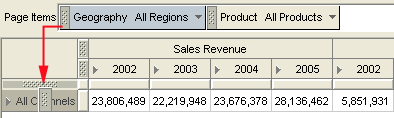
ワークシートで、ChannelとGeographyを交換して、ChannelがPage Items領域に、GeographyがRow軸に配置されるようにします。
2つのディメンションの位置を交換するには、次のように、片方のディメンション・タイルをもう片方の上にドラッグします。
|
| 2. |
「Channel」をPage Items領域のProductの右に移動します。
Worksheet Wizardを使用してこのレポートのディメンション・メンバーを選択しなかったため、次のように、デフォルトのディメンション・メンバーが選択されます。
|
| 3. |
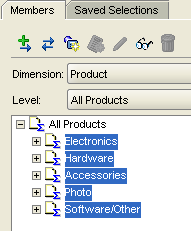
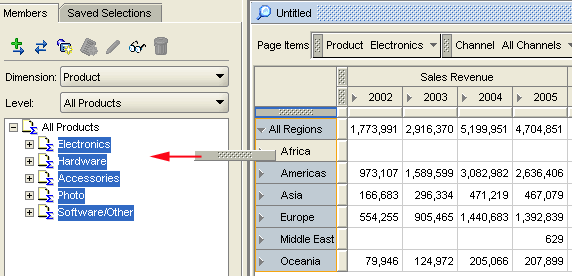
次のように、Available Itemsペイン(ワークシートの左)を使用して、Productの選択を変更します。
| A. |
Dimensionフィールドで「Product」を選択します。 |
| B. |
「All Products」をドリルダウンします。 |
| C. |
「Electronics」、「Hardware」、「Accessories」、「Photo」、および「Software/Other」を選択します。
Available Itemsペインは次のように表示されます。
|
| D. |
「Add member to worksheet」アイコンをクリックします。
|
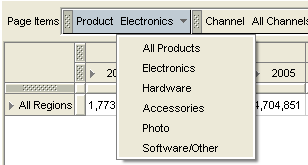
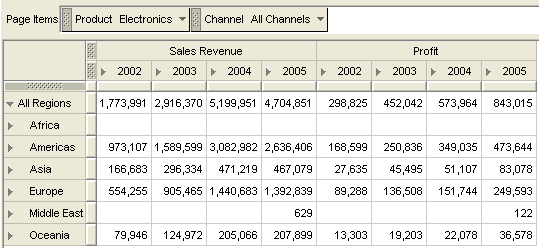
レポートには次のProductメンバーが格納されます。
|
| 4. |
レポートで、ドリル・アイコンをクリックして「All Regions」をドリルします。
|
トピックに戻る
Geography選択の変更と保存済選択の作成
再利用するためにあらゆるディメンション選択を保存することができます。 保存済選択は問合せにディメンションの選択基準を記録します。 OracleBI Discoverer Catalogに保存された保存済選択は、同じディメンションを参照する他の問合せで再利用することができます。
次に、いくつかのテクニックを使用して、Geographyディメンション選択を変更します。 その後、レッスンの後半で再利用するために、選択の結果を保存します。
| 1. |
あらゆるディメンション・メンバーは、ワークシートからドラッグすることでレポートから削除できます。 次の例のように、「Africa」をワークシートからAvailable Itemsペインにドラッグすることで削除します。
注:Available Itemsペインからワークシートにドラッグすることで項目をレポートに追加することも可能です。
|
| 2. |
次を実行することで、Geographyに対する現在のディメンション選択を置き換えます。
| A. |
Available ItemsペインのDimensionフィールドで、「Geography」を選択します。 |
| B. |
Membersリストで「All Regions」をドリルダウンして、Geographic領域を表示します。 |
| C. |
「Americas」、「Asia」、「Europe」、および「Oceania」を選択します。 |
| D. |
「Replace」アイコンをクリックして、現在のGeographyディメンションの選択を置き換えます。
|
|
| 3. |
Geographyディメンションの保存済選択を作成します。
| A. |
メニューから「View」→「Query Steps Pane」を選択して、Query Stepsペインを表示します。
結果:Query StepsペインがAvailable Itemsペインの下に表示されます。
|
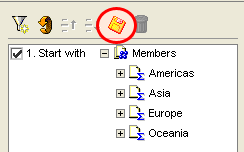
| B. |
Query Stepsペインの「Save Steps As」ボタンをクリックします。
|
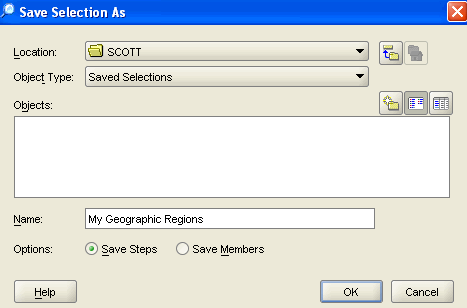
| C. |
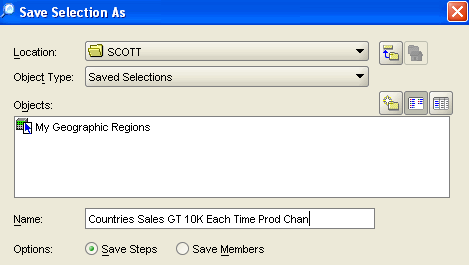
Save Selection Asダイアログ・ボックスで、NameにMy Geographic Regionsと入力し、「Save Steps」オプションを選択して、「OK」をクリックします。
|
ワークシートは、次のように表示されます。
|
トピックに戻る
他のディメンション選択の変更とデータ形式の強化
Timeディメンション選択を変更するには、Hierarchy条件を使用して、2005年から2002年の月に戻ります。 そして、新しいChannelディメンション・メンバーをインタラクティブに選択します。 最後に、通貨のフォーマットをメジャーに適用することで、レポートのデータ形式を強化します。
| 1. |
次のように、TimeディメンションをPage Items領域のProductの左にドラッグします。
そして、「Edit Worksheet」アイコンをクリックするか、またはメニューから「Edit」→「Worksheet」を選択して、Edit Worksheet Wizardを起動します。
|
| 2. |
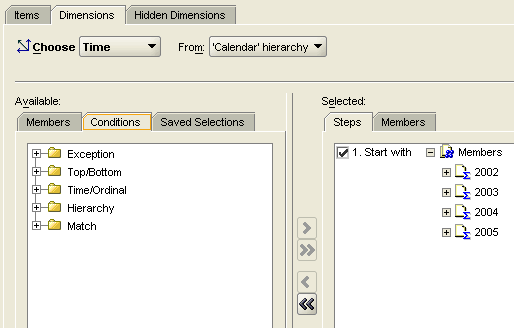
次のように、Edit Worksheet Wizardで「Dimensions」タブをクリックしてから(Timeがデフォルトで選択されている)、「Conditions」タブを選択します。
|
| 3. |
Timeディメンション条件を作成するには、以下を実行してください。
| A. |
「Remove All Items」ボタンをクリックして、Selectedリストのすべてのステップを削除します。 |
| B. |
AvailableリストのConditionsタブで、「Hierarchy」フォルダを開きます。 |
| C. |
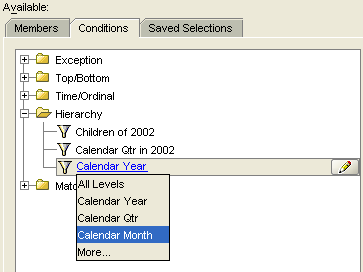
「Calendar Year」テンプレートを選択してから、ハイパーリンクをクリックして値を変更します。 次のように、ドロップダウン・リストから「Calendar Month」を選択します。
|
| D. |
「Add Selected Items」ボタンをクリックして、条件をSelectedリストへ移動します。
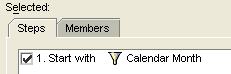
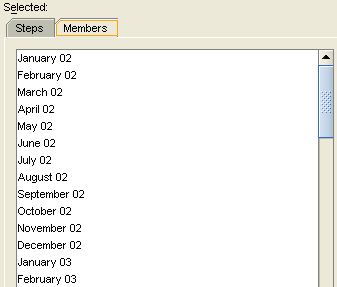
次のように、SelectedリストのMembersタブのあらゆるディメンション選択結果をプレビューすることができます。
|
| E. |
「OK」をクリックして、変更された問合せを実行します。 |
ワークシートは、新しいTimeディメンション選択で更新されます。
|
| 4. |
ワークシート領域の隣のAvailable Itemsペインを使用して、インタラクティブにChannelディメンション選択を変更します。
| A. |
Available ItemsペインのDimensionボックスで、「Channel」を選択します。 |
| B. |
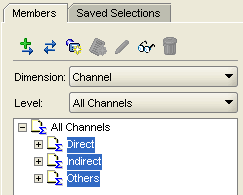
「All Channels」をドリルダウンし、「Direct」、「Indirect」、および「Others」を選択します。
|
| C. |
「Add member to worksheet」アイコンをクリックして、Channelディメンション選択を変更します。 |
これでレポートは流通チャネルに沿った分析が可能になります。
|
| 5. |
Sales RevenueおよびProfitメジャーに、両方のメジャー列を選択して「Format as Currency」ボタンをクリックすることで、通貨のフォーマットを適用します。
ヒント:データの列を選択するには、列のヘッダーのすぐ下のバーをクリックします。
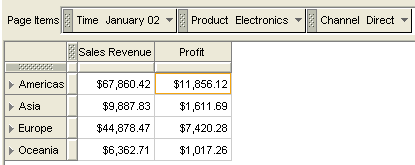
ワークシートは、次のように表示されます。
|
トピックに戻る
ここでは、Margin %メジャーをワークシートに追加し、スポットライト形式をMargin %データに適用します。
| 1. |
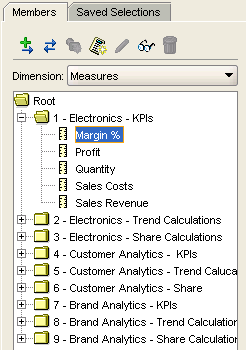
Available ItemsペインのDimensionボックスで、「Measures」を選択します。
|
| 2. |
Electronics - KPIsフォルダから、「Margin %」をワークシートにドラッグします。
|
| 3. |
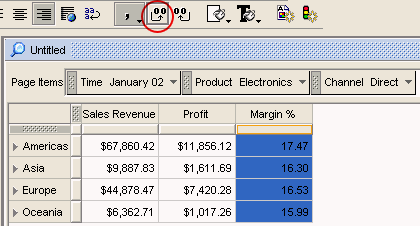
ワークシートのMargin %列を選択し、「Add Decimals」アイコンを使用して、データに小数点以下2桁を追加します。
ワークシートは、次のように表示されます。
|
| 4. |
スポットライト形式をMargin %メジャーに適用します。
| A. |
メニュー・バーから「View」→「Toolbars」→「Stoplight Toolbar」を選択します。 次のスポットライト・ツールバーが表示されます。
ヒント:ツールバーを表示せずにスポットライト形式を適用する場合、Formatメニューから「New Stoplight Format」を選択するか、またはメイン・ツールバーの「New Stoplight Format」アイコンをクリックすることができます。 どちらのオプションでも形式ダイアログが開かれ、形式が適用された後に閉じます。 |
| B. |
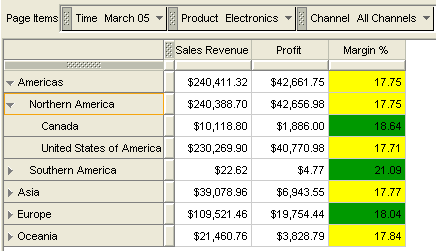
Stoplightツールバーで、Formatボックスの「Margin %」を選択し、Unacceptableフィールドに15、Desirableフィールドに18を入力します。
|
| C. |
「Go」をクリックして、レポートに形式を適用します。 |
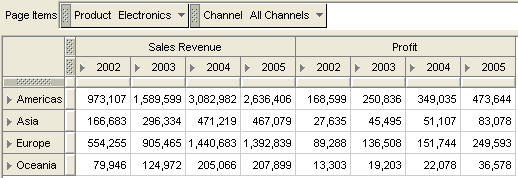
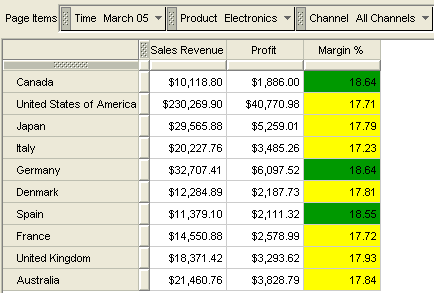
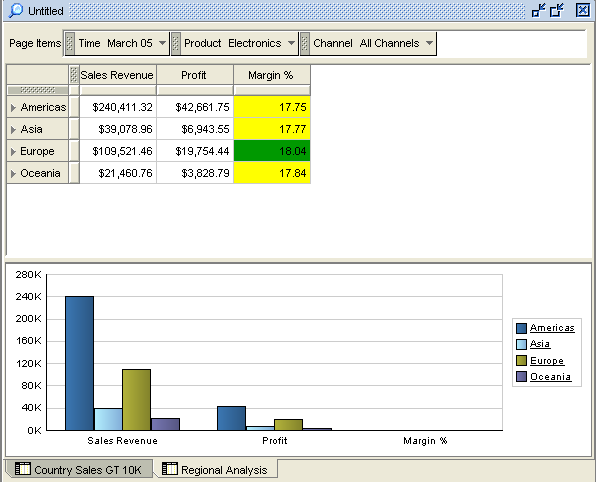
クロス集計は新しいスポットライト形式を反映し、Page Itemsから新しいディメンション・メンバーを選択すると自動的に更新されます。 次に例を示します。
|
トピック・リストに戻る
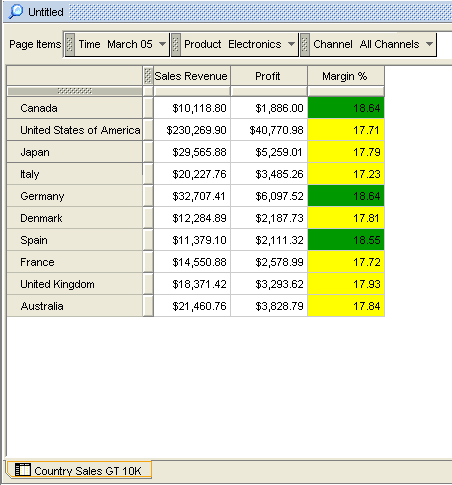
次に、Exception条件を使用して、Geographyディメンションの選択を変更します。 この条件は、収益が$10,000以上のすべての国レベル・メンバーを返します。
OLAPディメンション条件は、一般的なビジネス用語でユーザーに表示されるので、容易に使用できます。 さらに、問合せのパフォーマンスを低下させることなく強力な分析機能も提供します。
| 1. |
「Edit Worksheet」アイコンをクリック(またはメニューから「Edit」→「Worksheet」を選択)します。
|
| 2. |
Edit Worksheet Wizardで、「Dimensions」タブをクリックし、Chooseボックスで「Geography」を選択してから、現在の選択を削除します。
|
| 3. |
適切な条件を作成するには、次を実行してください。
| A. |
Conditionsタブ・ページで、「Exception」フォルダを開きます。 |
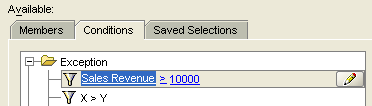
| B. |
最初の例外条件テンプレートを選択します(X > 10000)。 |
| C. |
次のように、選択リストから「Sales Revenue」を選択して、「X」ハイパーリンクを変更します。
次に、条件をSelectedリストに移動します。 |
|
| 4. |
新しいProduct、Time、ChannelメンバーがPage Items領域から選択されるたびに、条件が再評価され、新しい国レベルの値のセットを返すように、ここでこの条件を認定します。
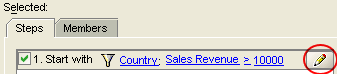
次のように、Stepsタブ・ページで条件を選択してから、「Edit Step」アイコンをクリックします。
|
| 5. |
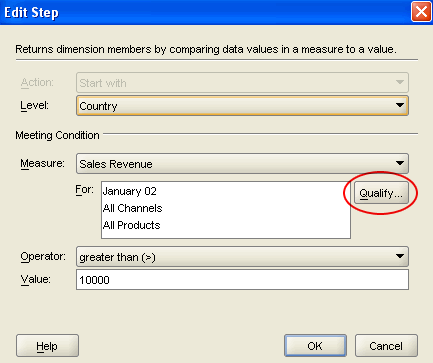
Edit Stepダイアログ・ボックスで、「Qualify」ボタンをクリックします。
注意事項:
問合せ内に残っているか、または認定されたディメンションに対する特定の値の組合せを使用することで、OLAP例外条件あるいはランキング条件は、条件に対する適切なディメンション・メンバーを返します。 これらのディメンションの値はForボックスに表示されます。
たとえば、上記のEdit Stepダイアログに示したように、この例外条件は、January 02、All Channels、All Productsに対し、収益が$10,000を超えるすべての国レベルのメンバーを返します。
例外条件またはランキング条件では、「Qualify」ボタンを使用して、問合せ内の認定された各ディメンションに対し、異なるディメンション・メンバーを選択できます。
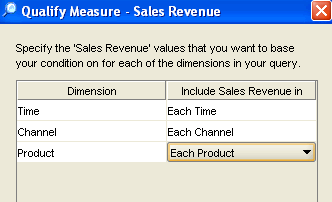
さらに、クロス集計のPage Items領域にある認定されたディメンションから新しいメンバーを選択するたびに、ランキング条件が再実行されるように指定できます。 このような種類の動的な認定を指定するには、この次の手順に進みます。
|
| 6. |
次のように、Qualify Measureダイアログ・ボックスで、「Each Time」、「Each Channel」、および「Each Product」を選択します。
ヒント:前述のように、これにより、新しいTime、Channel、ProductメンバーがPage Item領域から選択されたときに、条件を自動的に再評価することが可能になります。 条件を再評価せず、特定のTime、Channel、Productメンバーに対する国のセットを返す場合には、このダイアログ・ボックスでそのメンバーを選択するだけです。
|
| 7. |
「OK」をクリックして、Qualify Measureダイアログ・ボックスを閉じます。 さらに、「OK」をクリックして、Edit Stepダイアログ・ボックスを閉じます。 最後にEdit Worksheet Wizardで「OK」をクリックして、問合せを実行します。
結果のレポートは、次のように表示されます。
|
| 8. |
Geographyディメンションの例外条件を保存するために、保存済選択を作成します。
| A. |
まず、Query Stepsペインが表示されていることを確認します(EditメニューのQuery Steps Paneオプションがチェックされている必要があります)。 さらにAvailable ItemsペインのDimensionボックスで「Geography」を選択します。 |
| B. |
Query Stepsペインで「Save Steps As」ボタンをクリックします。 |
| C. |
保存済選択にCountries Sales GT 10K Each Time Prod Chanと名前を付けて、「Save Steps」オプションを使用します。
注意事項:
保存された手順:"Save Steps"オプションは、ディメンション選択を実行する手順を記録するオブジェクトを作成します。 このオブジェクトは、動的な保存済選択と考えることができます。 たとえば、条件を含む保存済選択を作成する場合、このオプションを選択します。 問合せを実行するたびに、このタイプの保存済選択は、ディメンションの現在の状態を使用して再評価されます。
保存されたメンバー:"Save Members"オプションは、保存済選択が作成されたときにディメンションに対して指定した値の静的なリストを記録するオブジェクトを作成します。 したがって、このオブジェクトには、変更されることのないディメンション・メンバーのリストが含まれます。
|
| D. |
「OK」をクリックして、選択を保存します。 |
|
| 9. |
Page Items領域から新しいTime、Product、およびChannelメンバーを選択して、レポートを使用してみます。
例外条件の動的な更新が、それ以後の選択で、どのように新しい情報を提供するかに注意してください。 スポットライト形式は維持され、自動的に更新されます。
さらに、問合せの再実行は新しいデータをほぼ瞬時に返します。 この高レベルなパフォーマンスは、分析ワークスペースの配列ベースの設計とOLAP計算エンジンのパワーによります。
|
| 10. |
その後、ワークシートに名前を付けます。
| A. |
ワークシート・タブ(Sheet1)を右クリックし、メニューから「Rename Worksheet」を選択します。 |
| B. |
NameにCountry Sales GT 10Kと入力し、「OK」をクリックします。 |
|
トピック・リストに戻る
既存のワークシートを新しいレポートの作成の開始地点として使用できます。 このトピックでは、この方法で新しいレポートを作成します。 新しいレポートも同様のデータに焦点を当てますが、レポートの分析の強調点は異なります。 さらに、新しいレポートにはグラフを追加します。
次のサブトピックを完了して新しいレポートを作成し、ワークブックを保存します。
トピック・リストに戻る
ワークシートの複製と問合せの変更
同じ問合せの構造を使用する新しいワークシートを作成するには、既存のワークシートを複製します。 ここでは、現在のワークシートを複製しますが、国レベルの例外分析ではなく、Geographyディメンションの地域分析の問合せを変更します。
| 1. |
ワークシート・タブ(Country Sales GT 10K)を右クリックし、メニューから「Duplicate Worksheet」を選択します。
結果:新しいワークシートがCopy of Country Sales GT 10Kという名前で作成されます。
|
| 2. |
新しいワークシートの名前をRegional Analysisに変更します。
|
| 3. |
現在のGeography選択をMy Geographic Regionsという名前の保存済選択で置き換えます。
| A. |
Available ItemsペインのDimensionボックスで、「Geography」を選択します。 |
| B. |
Available Itemsペインの上部の「Saved Selections」タブをクリックします。 |
| C. |
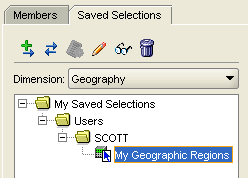
Users\SCOTTフォルダを開き、「My Geographic Regions」をワークシートにドラッグします。
|
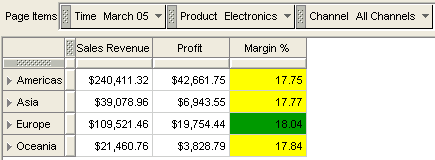
次のように、Geographyディメンション選択は保存済選択の4つの地域メンバーで置き換わります。
|
トピックに戻る
ワークシートへのグラフの追加
レポートを最初に作成したときに、ワークシートに対してグラフを選択していなくても、クロス集計とグラフはいつでも利用可能です。 どのワークシートでもデータのクロス集計とグラフのどちらかまたは両方を表示するように選択できます。
次の手順を使用して、レポートの分析内容を強化するために、グラフを表示または変更することができます。
| 1. |
メニュー・バーの「View」→「Graph」を選択します。
結果:現在の問合せにデフォルトの棒グラフが表示されます。
Page Items領域から新しいディメンション・メンバーを選択すると、クロス集計とグラフは自動的に更新されます。 グラフとクロス集計は同じ問合せを共有し、デフォルトでは、リンクされたレイアウトを含みます。
|
| 2. |
「Edit」→「Link Crosstab and Graph Layouts」を選択して、表示レイアウトのリンクを解除します。
ヒント:この機能はトグル切替えで、デフォルトでは有効になっています。 レイアウトのリンクを解除することで、ワークシートのグラフとクロス集計に別々のレイアウトを適用できます。
結果:これでPage Itemディメンションがクロス集計およびグラフの両方で表示されます。
|
| 3. |
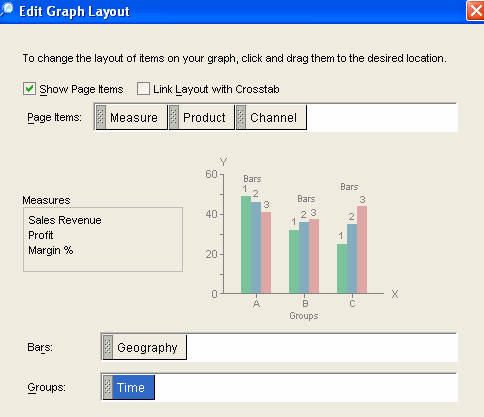
グラフを右クリックして、メニューから「Edit Graph Layout」を選択します。
|
| 4. |
Edit Graph Layoutダイアログ・ボックスで、次のようにグラフ項目タイルをドラッグします。
a. TimeをGroups領域へ
b. GeographyをBars領域へ
c. Measure、Product、ChannelをPage Items領域へ
|
| 5. |
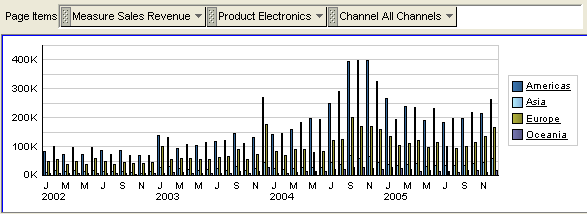
「OK」をクリックすると、次のようにグラフが表示されます。
|
| 6. |
次のようにグラフのタイプを変更します。
| A. |
グラフを右クリックして、メニューから「Change Graph Type」を選択します。 |
| B. |
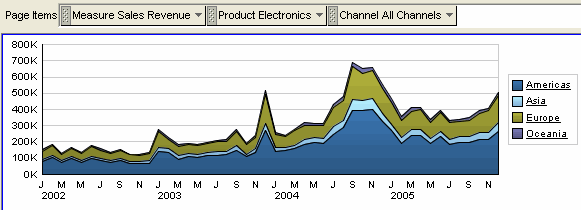
タイプを「Area」に、サブタイプを「Stacked Area」に変更してから、「OK」をクリックします。 |
グラフは次のように表示されます。
|
| 7. |
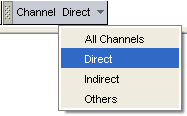
グラフのPage ItemsセクションのChannelディメンションから、「Direct」を選択します。 グラフとクロス集計は同じ問合せを共有するため、両方が自動的に更新されます。 |
| 8. |
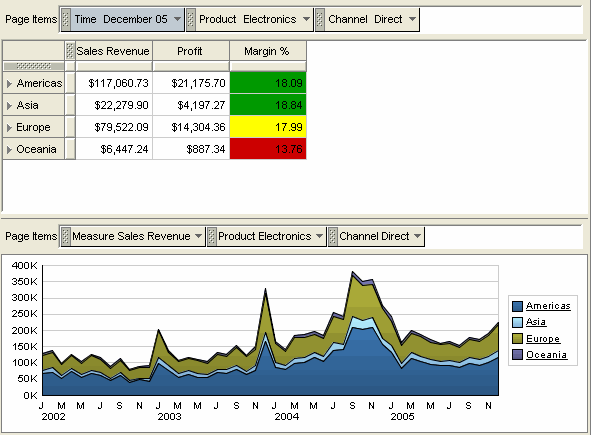
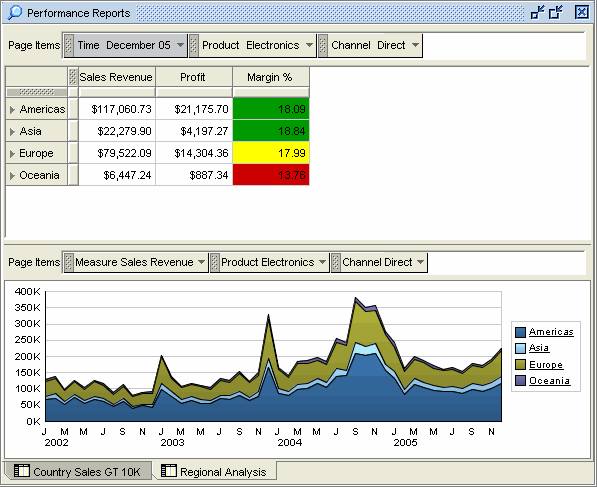
クロス集計のPage ItemsセクションのTimeディメンションから、「December 05」を選択します。 レイアウトのリンクは解除されているため、グラフのすべての期間の履歴を表示しながら、同時にクロス集計で1つの期間を表示できます。
ワークシートは次のようになります。
|
トピックに戻る
ワークブックの保存
| 1. |
メニュー・バーから「File」→「Save」を選択します。
|
| 2. |
ワークブックの名前としてPerformance Reportsを入力し、「OK」をクリックします。
ワークブックは次のように表示されます。
|
| 3. |
ワークシートを試してみます。
たとえば、新しいディメンション・メンバーをグラフとクロス集計の両方で選択します。 または、グラフに新しいメジャーを選択できます。
その後、メニューから「File」→「Save」を選択します。 |
トピックに戻る
まとめ
このチュートリアルで学習した内容は、次のとおりです。
|
OracleBI Discoverer Plus OLAPを使用したOLAPアナリティック・ワークスペースのデータへのアクセス |
|
Worksheet Wizardとインタラクティブなワークシート環境の両方を使用したデータの分析 |
|
別の問合せで再利用するための保存済選択の作成 |
|
レポートの分析効率を強化するための条件問合せ基準の適用 |
トピック・リストに戻る
|
次のレッスンでは、OracleBI Discoverer Plus OLAPを使用して、このレッスンで作成したワークブックに別のワークシートを追加します。 3番目のワークシートでは、10.1.2.2リリースの新機能、計算されるメンバーを使用します。 |
|
AS/DS 10G R2 PATCH SET 2(10.1.2.2)リリースのOracle Business Intelligence機能についてさらに学習するには、同じフォーカス・エリアのOBEを参照してください。 |
トピック・リストに戻る
このアイコンの上にカーソルを置くと、すべてのスクリーンショットが非表示になります。
|