Oracle Business Intelligence 10gから11gへのアップグレード
目的
このチュートリアルでは、Oracle Fusion Middleware Upgrade Assistantを使用した、既存のOracle Business Intelligence 10g環境から11g環境へのアップグレードについて説明します。
所要時間
約1時間
概要
このチュートリアルでは、Oracle Fusion Middleware Upgrade Assistantを使用して既存のOracle Business Intelligence Enterprise Edition(Oracle BI EE)10g Release 3(10.1.3.2以降)環境を、Oracle Business Intelligence Enterprise Edition 11gにWindows環境の単一のマシンでアップグレードする手順を順を追って説明します。 ここでは、Oracle BIリポジトリおよびプレゼンテーション・カタログ、およびOracle BI Publisherリポジトリをアップグレードする方法について学習します。 このチュートリアルでは、10gバージョンのSample Salesアプリケーションを使用してアップグレード・プロセスを紹介しますが、アップグレード後の構成の一部として適用することを考慮すべき11g機能のサブセットについても説明します。
前提条件
このチュートリアルを始める前に以下のことを確認してください。
- Oracle Business Intelligence Enterprise Edition 11gにアクセスできるか、またはインストール済みであること。
- Oracle Business Intelligence Enterprise Edition 10g向けに設計された、Sample SalesリポジトリおよびWebカタログ・メタデータにアクセスできること。 サンプル・データセットをこちらまたはOracle Technology Network(OTN)からダウンロードできること。 このチュートリアルでは、このサンプル・データセットを10gから11gへアップグレードする方法を説明します。
- BIP10gRepository.zipファイルをローカル・ハードディスク・ドライブにダウンロードし、解凍してローカル・ハードディスク・ドライブにファイルをコピーしてあること。 この例では、これらのファイルはD:\Repositoryに抽出されています。
Sample Salesデータセットのインストール
この手順では、Oracle Business Intelligence Enterprise Edition 11gがインストールされているサーバーにSample Salesデータセットをダウンロードして解凍します。 Sample Salesデータセットをインストールするには、以下の手順を実行します。
. |
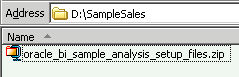
前提条件の項で説明したように、10gのSample Salesデータセット・ファイル(oracle_bi_sample_analysis_setup_files.zip)をこちらまたはOracle Technology Network(OTN)から、Oracle BI 11gがインストールされているサーバー上のディレクトリにダウンロードします。 この例では、zipファイルはD:\SampleSalesにダウンロードされます。
|
|---|---|
. |
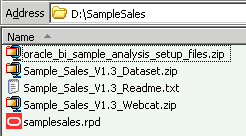
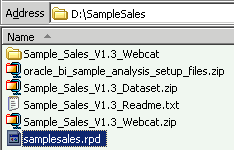
Sample Salesデータセットを解凍します。 以下の4つの新しいファイルが表示されます。 Sample_Sales_V1.3_Dataset.zip
|
. |
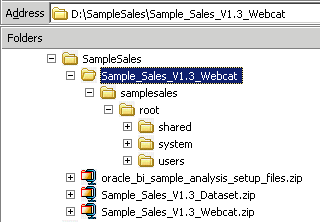
Sample_Sales_V1.3 Webcat.zipをD:\SampleSales内のサブフォルダに抽出します。 この例では、zipファイルはD:\SampleSales\Sample_Sales_V1.3_Webcat\samplesalesに抽出されます。 このフォルダに、Sample Sales 10gプレゼンテーション・カタログが含まれました。
|
. |
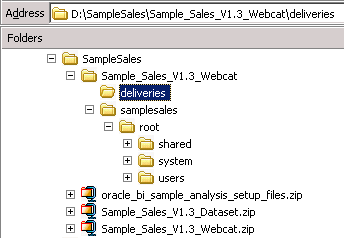
deliveriesという名前の新しいディレクトリをD:\SampleSales\Sample_Sales_V1.3_Webcatに作成します。 10gでは、deliveriesディレクトリは、Oracle BIブリーフィング・ブックが使用するダッシュボードのスナップショットのようなデータに使用される特別なディレクトリです。 このディレクトリは、デフォルトでdeliveriesと呼ばれ、OracleBIData\web\catalogディレクトリにあります。 多くの場合、10gのディレクトリは空です。 10gのdeliveriesディレクトリが利用できない場合は、deliveriesと名前を付けた空のディレクトリをアップグレード用に使用します。 Upgrade Assistantによってカタログと同じフォルダ内にdeliveriesというディレクトリが検出された場合は、デフォルトでそのディレクトリが選択されます。
|
. |
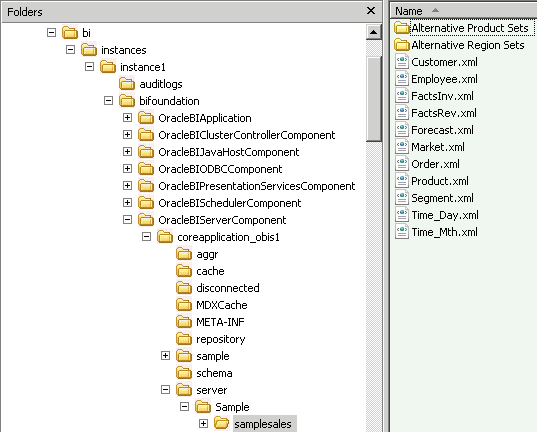
Sample_Sales_V1.3_Dataset.zipには、Oracle BIダッシュボードに表示するためのXML形式のデータのサンプル・セットが含まれます。 このデータを問合せで使用可能にするには、以下の場所にSample_Sales_V1.3_Dataset.zipを抽出します。 %MIDDLEWARE_HOME%\instances\instance1\bifoundation\OracleBIServerComponent\ coreapplication_obis1\server\Sample この抽出により、一連のXMLファイルを含むsamplesalesという名前の新しいディレクトリが作成されます。 リポジトリ内のすべてのXMLファイルの関連パスを維持するために、server\Sampleの2つのディレクトリを作成する必要があることに注意してください。 この例では、データセットは以下に抽出されます。 D:\bi\instances\instance\bifoundation\OracleBIServerComponent\ coreapplication_obis\server\Sample\samplesales
|
. |
samplesales.rpdは、Sample Sales 10g BIリポジトリです。 このファイルをD:\SampleSalesに残せます。
Sample Salesデータセットのアップグレード・プロセスを開始する準備ができました。 |
Oracle BIリポジトリおよびカタログのアップグレード
Sample Salesリポジトリおよびプレゼンテーション・カタログをアップグレードするには、Upgrade Assistantを使用して以下の手順を実行します。 アップグレード・プロセス中は、11g環境のWebLogic Administration ServerおよびManaged Serverを稼働したままにする必要があることに注意してください。
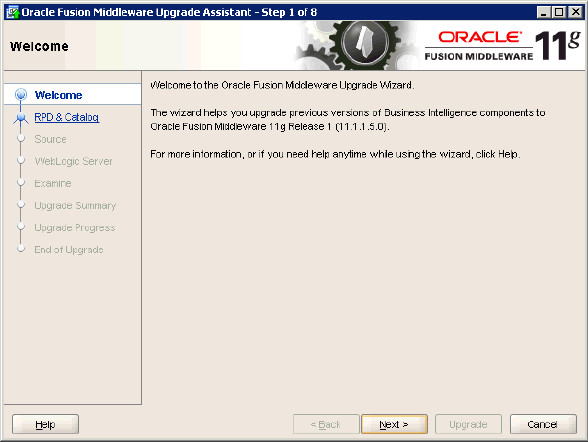
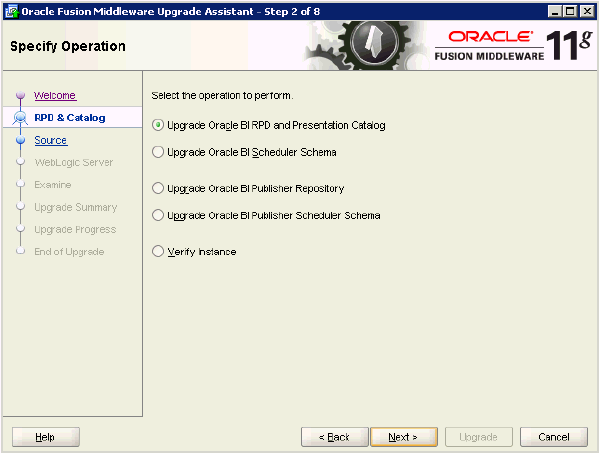
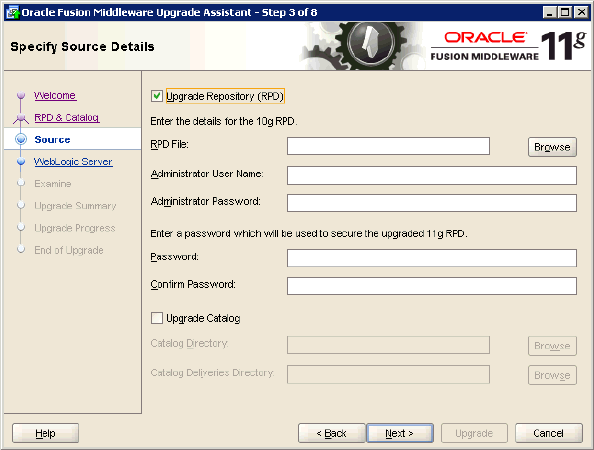
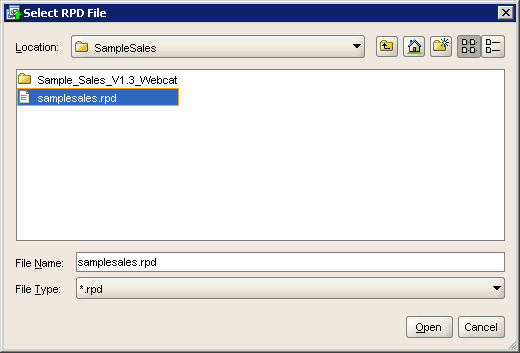
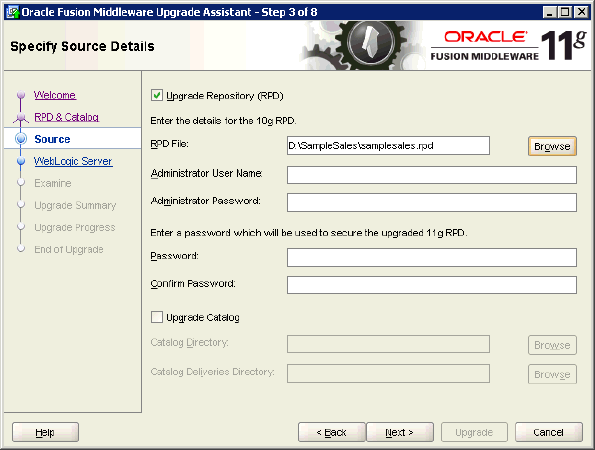
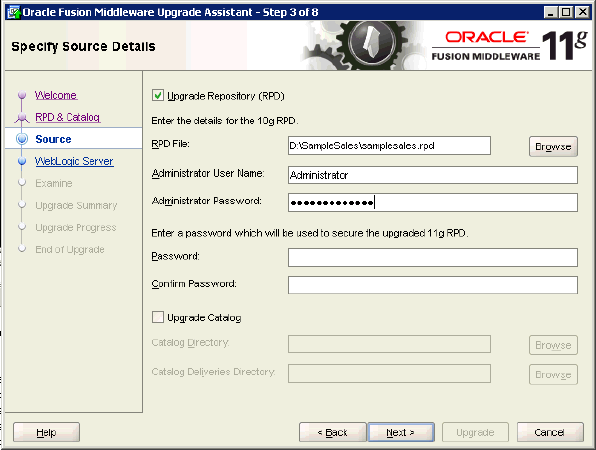
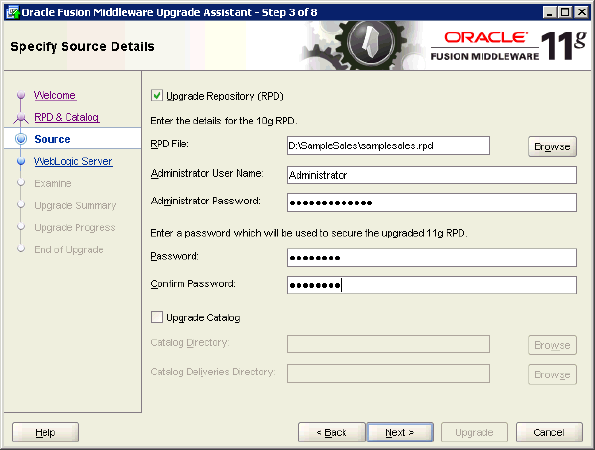
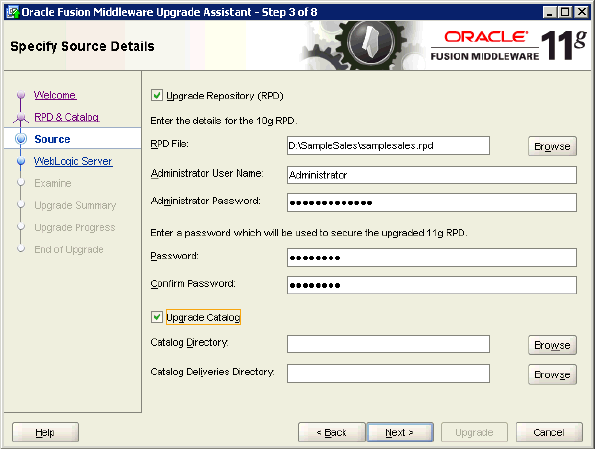

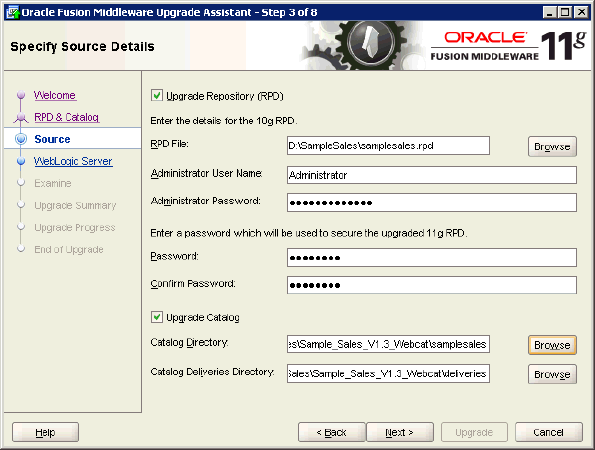
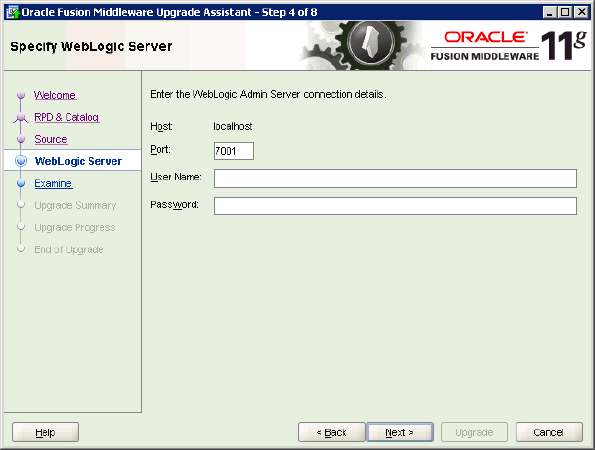
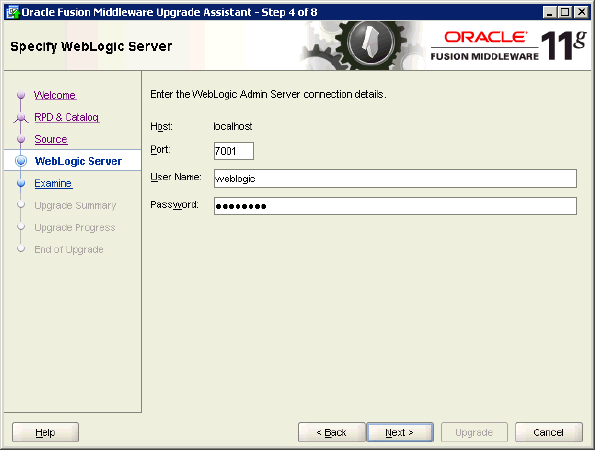
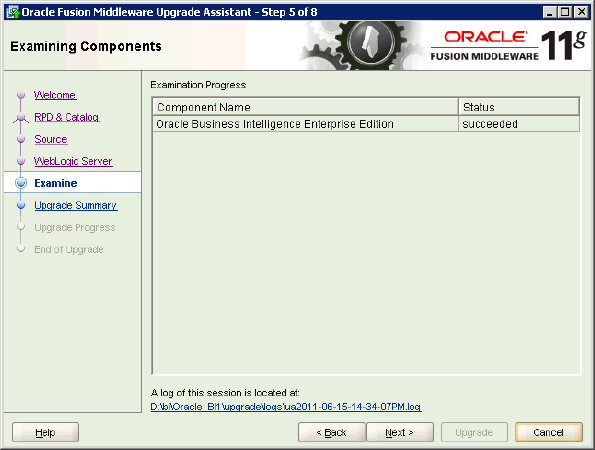

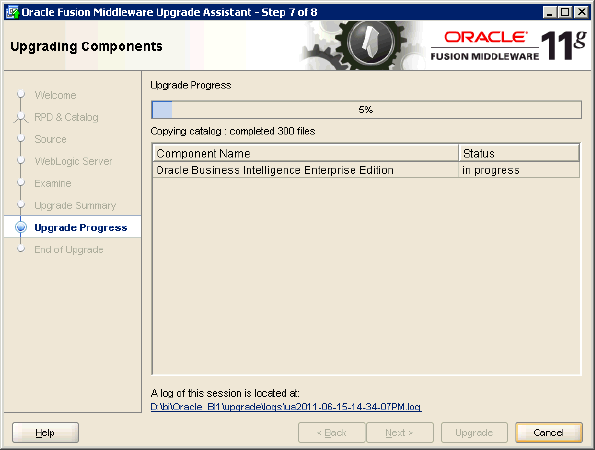
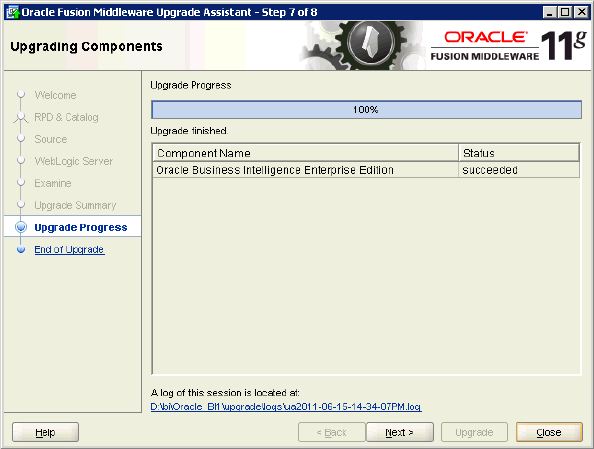
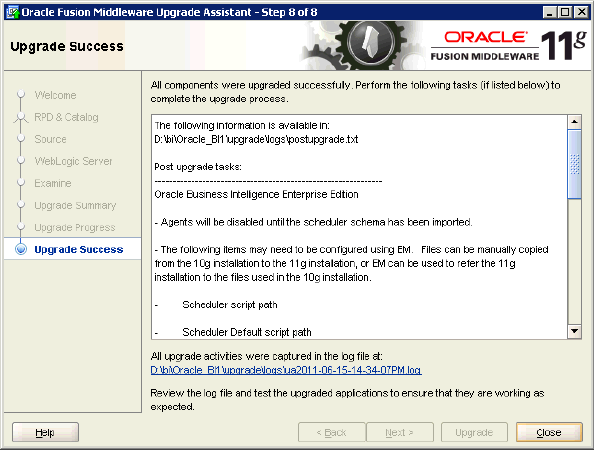
アップグレードの確認
Upgrade Assistantにより、自動的に新しいリポジトリが11g Oracle BI Serverにロードされ、すべてのOracle BIコンポーネントが再起動します。 11gシステムにログインしてOracle BI EEコンポーネントが稼働していることを確認し、リポジトリ・メタデータをチェックし、ダッシュボードおよびレポートが表示されることを確認することによって、Oracle BI EEが問題なくアップグレードされたことを確認できます。 アップグレードを確認するには、以下の手順を実行します。
Oracle BIシステム・コンポーネントの確認
. |
ブラウザで、http://localhost:7001/emと入力して11gシステムのFusion Middleware Controlにログインします。
|
|---|---|
. |
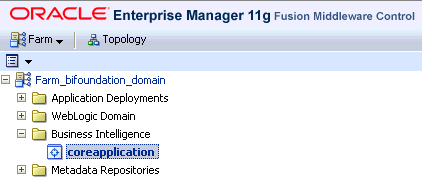
左側のペインで、「Business Intelligence」→「coreapplication」を開きます。
|
. |
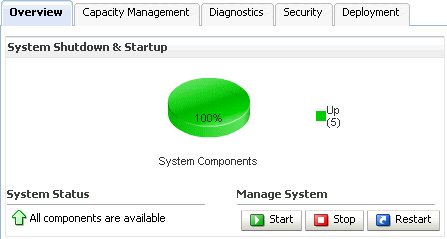
右側のペインで、「Overview」ページを選択し、すべてのシステム・コンポーネントが使用できることを確認します。
|
. |
「Deployment」ページを選択します。
|
. |
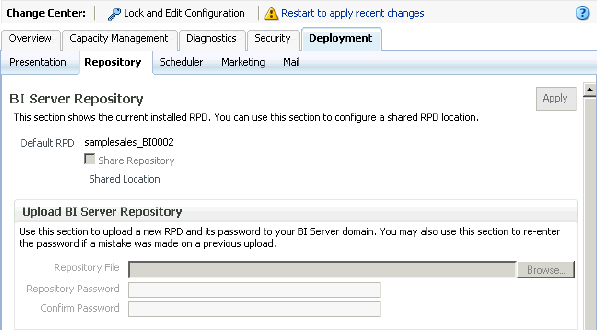
「Repository」サブタブを選択します。 このページには、現在インストールされているリポジトリが表示されます。 Upgrade Assistanceにより、アップグレードされたリポジトリが自動的にOracle BI Serverドメインにアップロードされていることに注意してください。 この例では、リポジトリにはsamplesales_BI0002という名前が付いています。
|
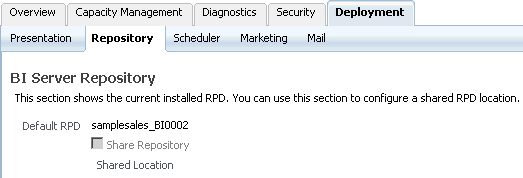
リポジトリ・メタデータの確認
. |
「スタート」→「すべてのプログラム」→「Oracle Business Intelligence」→「BI Administration」を選択して、Administration Toolを開きます。
|
|---|---|
. |
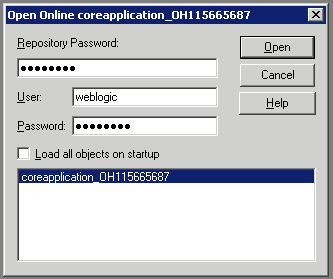
「File」→「Open」→「Online」の順に選択し、リポジトリをオンライン・モードで開きます。
|
. |
リポジトリ・パスワードおよびユーザー・パスワードを入力します。 リポジトリ・パスワードは、前にアップグレード・プロセス中に特定したパスワードwelcome1です。 ユーザー名およびパスワードは、11gのインストール中に作成したOracle WebLogic Server管理のユーザー名およびパスワードです。 この例のユーザーはweblogicです。
|
. |
「Open」をクリックして、アップグレードされたリポジトリをオンライン・モードで開きます。
|
. |
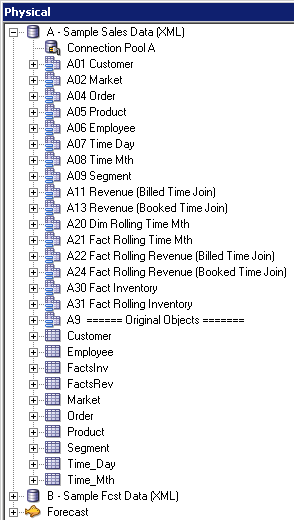
Physicalレイヤーで「A - Sample Sales Data (XML)」を展開します。
|
. |
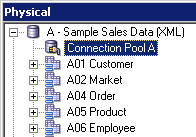
Connection Pool Aをダブルクリックします。
|
. |
「Yes」をクリックして、オブジェクトをチェックアウトします。
|
. |
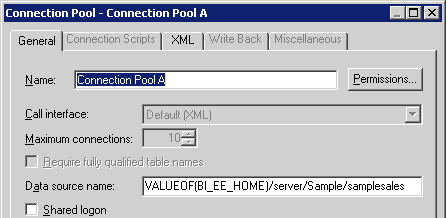
Connection Pool Aダイアログ・ボックスが開きます。 データソース名のフィールドに注目してください。 これは、Sample Sales XMLファイルが格納されている場所を示しています。 データソース名には、変数(BI_EE_HOME)、およびファイルが格納されているディレクトリのパスが含まれています。 このチュートリアルで、Sample Sales XMLデータファイルを11gサーバーの...\server\Sample\samplesalesディレクトリに解凍したことを思い出してください。 この後の手順で、正しいディレクトリを指すようにBI_EE_HOME変数を変更します。
|
. |
「OK」をクリックして、Connection Poolダイアログ・ボックスを閉じます。
|
. |
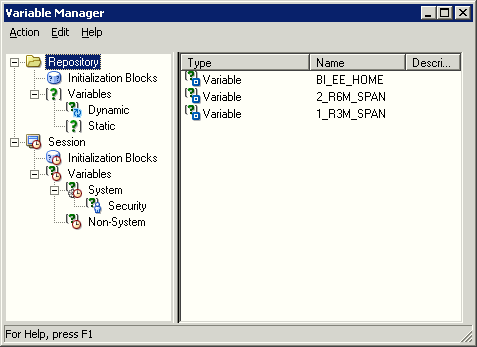
「Manage」→「Variables」の順に選択して、Variable Managerを開きます。
|
. |
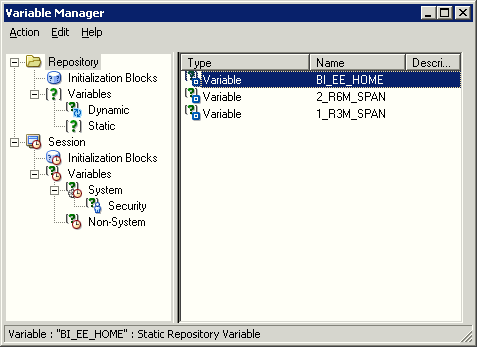
右ペインで、「BI_EE_HOME」変数をダブルクリックします。
|
. |
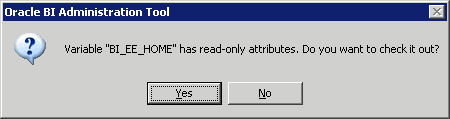
「Yes」をクリックして、オブジェクトをチェックアウトします。
|
. |
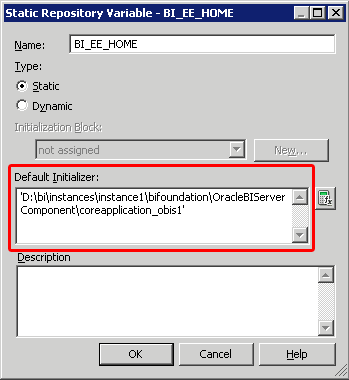
Static Repository Variableダイアログ・ボックスで、Default InitializerをXMLデータソース・パスに変更します(ディレクトリは追加しません)。 下記の例では、変数初期化子を以下に設定します。 D:\bi\instances\instance1\bifoundation\OracleBIServerComponent\coreapplication_obis1 .
|
. |
「OK」をクリックして、Static Repository Variableダイアログ・ボックスを閉じます。
|
. |
「Action」→「Close」を選択して、Variable Managerを閉じます。
|
. |
変更を確認します。
|
. |
リポジトリを保存します。 この時点では整合性をチェックする必要はありません。
|
. |
リポジトリを閉じます。
|
. |
クラスタ内の非マスターOracle BI Serverインスタンスの手動での再起動に関するメッセージが表示されたら、「OK」をクリックします。
|
. |
Administration Toolを閉じます。
|



レポートおよびダッシュボードの確認
. |
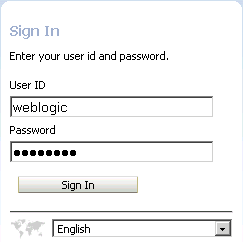
Oracle BI 11gに管理ユーザーとしてサイン・インします。 この例のユーザーはweblogicです。 ユーザー名およびパスワードは、環境のインストールおよび構成方法によって異なります。
|
|---|---|
. |
「Administration」リンクをクリックします。
|
. |
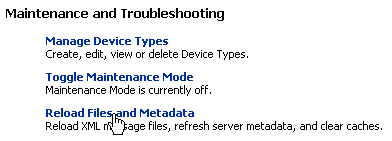
AdministrationページのMaintenance and Troubleshootingセクションで、「Reload Files and Metadata」をクリックします。
|
. |
「Home」リンクをクリックします。
|
. |
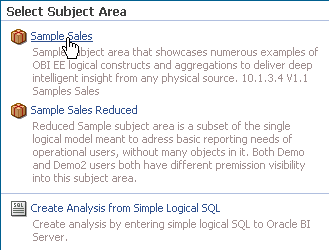
Homeページから、「Analysis」→「Samples Sales」の順に選択してAnalysis Editorを開きます。
|
. |
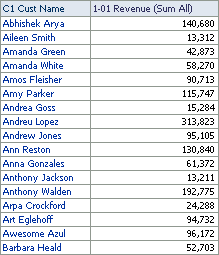
分析を作成し実行して、メタデータおよびデータをテストします。
|
. |
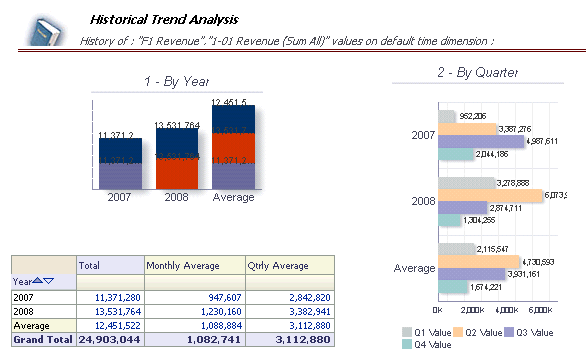
ダッシュボードを開いて表示します。
|
. |
Oracle BIからサイン・アウトします。 これで、 Sample Salesデータセットを10gから11gへアップグレードし、アップグレードされたOracle BIシステム・コンポーネント、リポジトリ、およびプレゼンテーション・カタログが正常に機能していることを確認しました。
|


11gリポジトリ・メタデータへの変更の組込み
アップグレード後、Oracle BIリポジトリ・メタデータに関連する10g環境と11g環境の間には多数の相違点があります。 このチュートリアルでは、アップグレード後に対処する必要がある相違点の一部のみを取り上げます。 特に、このトピックでは以下について説明します。
リポジトリ・メタデータのアップグレードの考慮事項について詳しくは、『Oracle Fusion Middleware Upgrade Guide for Oracle Business Intelligence 11g』および『Oracle Fusion Middleware Metadata Repository Builder's Guide for Oracle Business Intelligence Enterprise Edition 11g』を参照してください。
リポジトリの一貫性チェックの強化
11gでは、Consistency Check Managerによって、リポジトリに一貫性があることを確認するための追加の検証ルールが強化されています。 さらに、以前のリリースに存在していたルールが、一貫性チェック中に表示される場合があります。 ソフトウェアの以前のバージョンからのアップグレード後、およびリポジトリの一貫性のチェック後に、以前の一貫性チェックでは受信していないメッセージが表示されます。 通常、このメッセージは、アップグレード前には検出されなかった非一貫性を示すものであり、新たなエラーを示すものではありません。 結果として、10gでは表示されなかったエラーや警告メッセージが表示されることになります。
たとえば、10gでは、一貫性チェッカーが許可したモデリング構成が実行時に予期しない問合せ動作に終わる場合や、マルチユーザー開発(MUD)チェックアウト・タイムで一貫性がない場合がありました。 11gでは、Consistency Check Managerによって、リポジトリに一貫性があることを確認するための追加の検証ルールが強化され、上記の問題に対処しています。 さらに、以前のリリースに存在していたルールが、一貫性チェック中に表示される場合があります。
以下の手順は、対処すべき11g一貫性チェックのエラーおよび警告のほんのいくつかの例を示すものです。 詳しくは、『Oracle Fusion Middleware Metadata Repository Builder's Guide for Oracle Business Intelligence Enterprise Edition 11g』および『Oracle Fusion Middleware Upgrade Guide for Oracle Business Intelligence 11g』を参照してください。
. |
「スタート」→「すべてのプログラム」→「Oracle Business Intelligence」→「BI Administration」の順に選択して、Administration Toolを開きます。
|
|---|---|
. |
「File」→「Open」→「Online」の順に選択し、リポジトリをオンライン・モードで開きます。
|
. |
リポジトリ・パスワード(welcome1)およびユーザー・パスワードを入力します。
|
. |
「Open」をクリックして、アップグレードされたリポジトリをオンライン・モードで開きます。
|
. |
「File」→「Check Global Consistency」を選択します。
|
. |
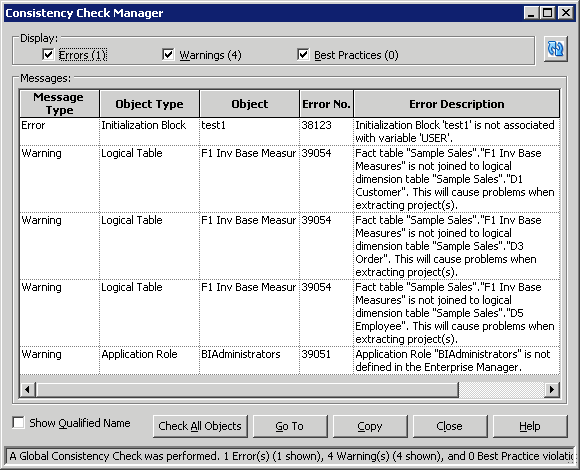
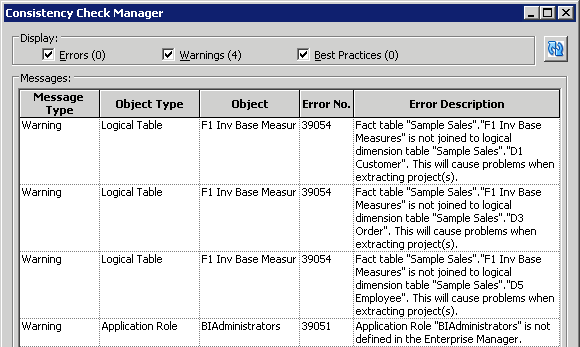
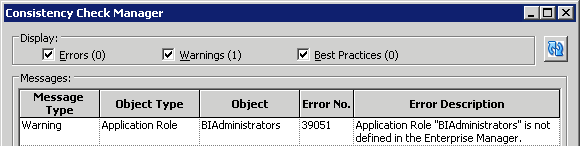
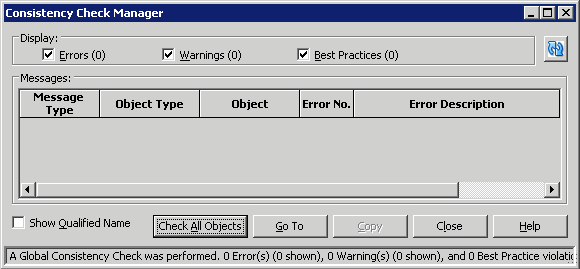
Consistency Check Managerが開きます。 一貫性チェックのエラーおよび警告が表示されていることに注意してください。
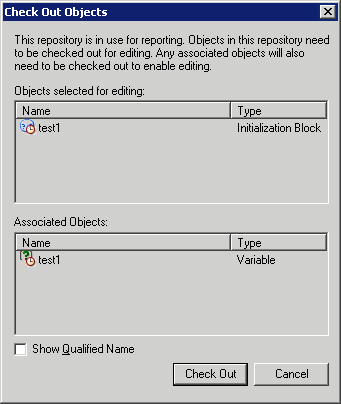
エラー38123は、初期化ブロックtest1がシステム変数USERに関連付けられていないことを示しています。 警告39054は、ファクト表の論理表ソースの集計コンテンツ・フィルタ"Group by Level"が、そのファクト表に結合されていない論理ディメンション表を参照していることを示しています。 そのファクト表がextract/MUDプロセスで抽出される場合、結合されていないディメンションは抽出されません。 この場合、抽出された論理表ソースの集計コンテンツは、元の論理表ソースの集計コンテンツと同じにはなりません。 警告39051は、BI Administratorsアプリケーション・ロールがリポジトリで定義されているが、Fusion Middleware Control Enterprise Managerでは定義されていないことを示しています。 この警告への対処について詳しくは、11gセキュリティのサブトピックで学習します。
|
. |
Consistency Check Managerを最小化します。
|
. |
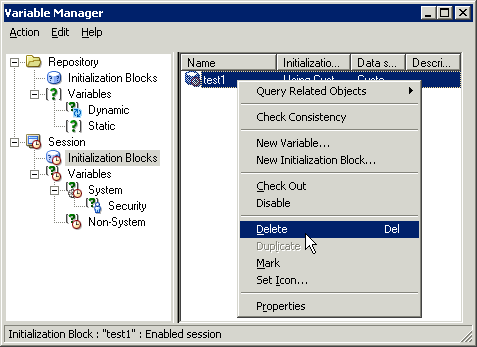
エラー38123に対処するには、「Manage」→「Variables」を選択してVariable Managerを開きます。
|
. |
左ペインで、「Session」→「Initialization Blocks」を選択します。
|
. |
右ペインで、「test1」初期化ブロックを右クリックし、「Delete」を選択します。
|
. |
「Check Out」をクリックします。
|
. |
「Yes」をクリックして、削除を確定します。
|
. |
「Action」→「Close」を選択して、Variable Managerを閉じます。
|
. |
Consistency Check Managerをリストアします。
|
. |
「Check All Objects」をクリックします。
|
. |
エラー38123がConsistency Check Managerに表示されないことを確認します。
|
. |
Consistency Check Managerを最小化します。
|
. |
次のサブトピックのために、リポジトリをオンライン・モードで開いたままにします。
|

リポジトリのモデリング変更の組込み
Physical DiagramおよびBusiness Model Diagramにより、11gリリースの機能が強化されました。これには、改良されたルック・アンド・フィール、ダイアグラムの表オブジェクトの列を表示する機能、それに自動レイアウト、マーキ―・ズーム、zoom to fitなどの新しいダイアグラム・オプションが含まれます。
以下のように、さらにいくつかの変更点に注意する必要があります。
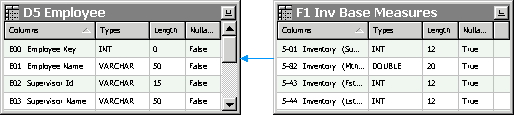
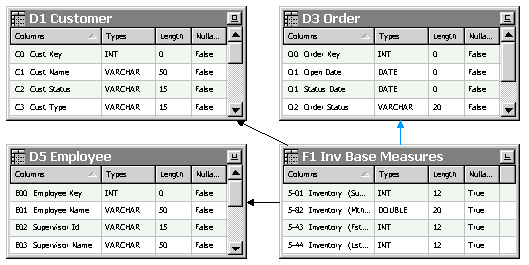
- Physical DiagramおよびBusiness Model Diagramにおける結合は、以前のリリースで使用されていた、結合の"多数の"末尾での山形模様のついた線ではなく、結合の"1つの"末尾に矢印のついた線で表されます。
- Physical DiagramおよびBusiness Model Diagramで結合を作成する際は、最初に結合の"多数の"末尾を選択してから、結合の"1つの"末尾を選択します。 以前のリリースでは、ダイアグラムの結合は、最初に結合の"1つの"末尾を選択することで作成されていました。
このトピックの手順では、論理結合に関連する一貫性チェックの警告39054に対処します。 このプロセスでは、モデリング・ダイアグラムに対するいくつかの11gの変更について説明します。
PhysicalダイアグラムおよびBusiness Modelレイヤー・ダイアグラムについて詳しくは、『Oracle Fusion Middleware Metadata Repository Builder's Guide for Oracle Business Intelligence Enterprise Edition 11g』および『Oracle Fusion Middleware Upgrade Guide for Oracle Business Intelligence 11g』を参照してください。
. |
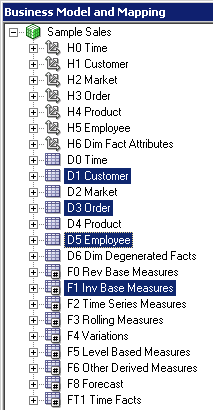
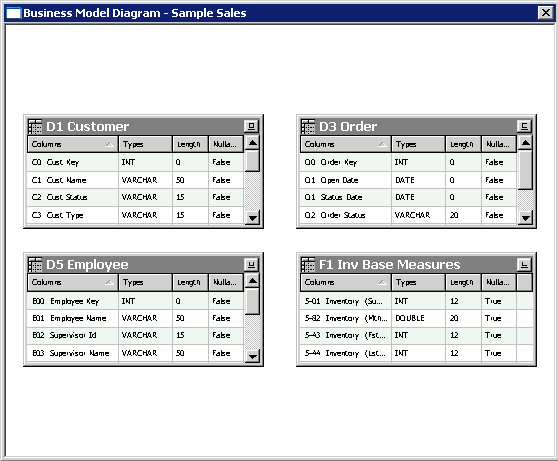
警告39054に対処するには、[Ctrl] + クリックを使用して以下のBusiness Model and Mappingレイヤーの表を選択します。 D1 Customer
|
|---|---|
. |
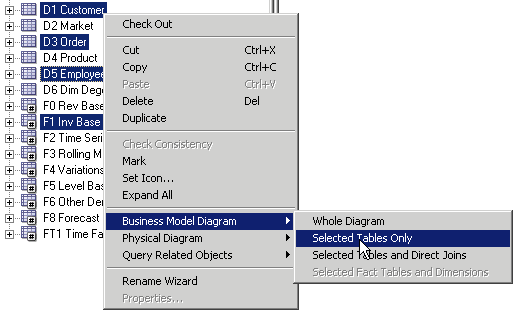
選択した4つの表のいずれかを右クリックして、「Business Model Diagram」→「Selected Tables Only」を選択してBusiness Model Diagramを開きます。
|
. |
ダイアグラム・ツールバーで、「Fit」アイコンをクリック、またはZoomアイコンを使用して、4つのオブジェクトすべてが表示されるようにダイアグラムを調節します。
|
. |
論理結合を作成するには、ツールバーの「New Join」ボタンを選択します。
|
. |
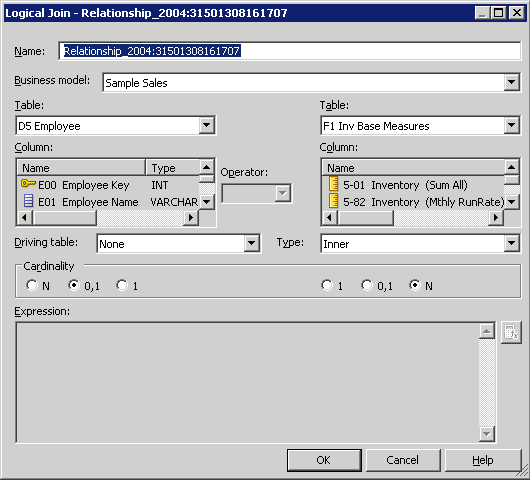
最初に「F1 Inv Base Measures」表をクリックしてから「D5 Employee」表をクリックして、Logical Joinダイアログ・ボックスを開きます。 Physical DiagramおよびBusiness Model Diagramで結合を作成する際は、最初に結合の"多数の"末尾を選択してから、結合の"1つの"末尾を選択します。 以前のリリースでは、ダイアグラムの結合は、最初に結合の"1つの"末尾を選択することで作成されていました。
|
. |
「OK」をクリックして、Logical Joinダイアログ・ボックスを閉じます。
|
. |
「Check Out」をクリックします。
|
. |
F1 Inv Base MeasuresとD5 Employeeの間に論理結合が作成されます。
|
. |
この手順を繰り返して、F1 Inv Base MeasuresとD1 Customer、F1 Inv Base MeasuresとD3 Orderの間に結合を作成します。
|
. |
Business Model Diagramを閉じます。
|
. |
Consistency Check Managerをリストアします。
|
. |
「Check All Objects」をクリックします。
|
. |
警告39054が表示されないことを確認します。
|
. |
Consistency Check Managerを最小化します。
|
. |
次のサブトピックのために、リポジトリをオンライン・モードで開いたままにします。
|
リポジトリのセキュリティ・モデルへの変更の組込み
Oracle BI 11gリポジトリには、セキュリティに関して以下のような変更があります。
このチュートリアルで前述したように、リポジトリには、リポジトリ・コンテンツの暗号化に使用されるリポジトリ特有のパスワードが含まれるようになりました。 Oracle BI Serverがパスワードを取得してリポジトリをロードできるように、リポジトリ・パスワードは、Fusion Middleware Controlでリポジトリを公開する際に外部の資格証明ストアに格納されます。
グループは、リポジトリ内ではオブジェクトとして存在しなくなります。 代わりに、ユーザーが属するアプリケーション・ロールに基づくデータ・アクセス・セキュリティを実装します。 アプリケーション・ロールは、外部のポリシー・ストアで管理されます。 アプリケーション・ロール・オブジェクトはリポジトリ内に存在しますが、これらのオブジェクトは、外部で管理されるロールへのポインタ(参照)です。
ユーザーは、外部のIDストアで管理され、リポジトリ内で管理されることはありません。 ユーザー・オブジェクトはリポジトリ内に存在しますが、これらのオブジェクトは、外部で管理されるユーザーへのポインタ(参照)です。
このトピックの手順では、アプリケーション・ロールに関連する一貫性チェックの警告39051に対処します。 このプロセスでは、Oracle BIリポジトリ・セキュリティ・モデルに対するいくつかの11gの変更について説明します。
このチュートリアルでは、Oracle BI 11gのセキュリティに関連する変更の一部についてのみ説明します。 セキュリティについて詳しくは、『Oracle Fusion Middleware Metadata Repository Builder's Guide for Oracle Business Intelligence Enterprise Edition 11g』および『Oracle Fusion Middleware Security Guide for Oracle Business Intelligence Enterprise Edition』を参照してください。
. |
警告39051に対処するには、「Manage」→「Identity」を選択してIdentity Managerを開きます。
|
|---|---|
. |
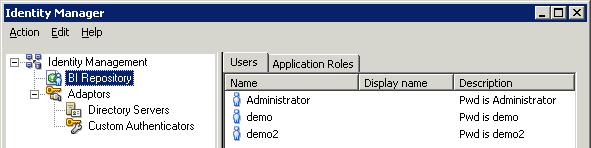
左ペインで、「Identity Manager」を開いて「BI Repository」を選択します。
|
. |
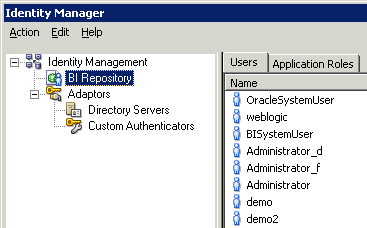
右ペインで、「Users」タブを選択します。
Oracle Business Intelligence 10gでは、ユーザーおよびグループは、Oracle BI Administration Toolを使用することにより、リポジトリ・ファイル内で定義できました。 Oracle Business Intelligence 11gでは、ユーザーおよびグループはリポジトリ内で定義できなくなりました。 ユーザーおよびグループは、Oracle Business Intelligence Enterprise Edition Upgrade Assistantにより、10gリポジトリから11gインストールに組み込まれたLDAPサーバーに移行されます。
|
. |
Administratorユーザーに注意してください。 Oracle Business Intelligence 10gインストールでは、Administratorの名前が付いた特別なユーザーが完全な管理権限を持ち、そのインストール内のプロセス間の信頼の確立にも使用されます。 Oracle Business Intelligence 11gではAdministratorという名前に特に意味はなく、異なるセットの管理機能を実施する権限があるユーザーは一人または複数いる可能性があります。 Oracle Business Intelligence 11gでは、インストレーションのプロセス間の信頼を確立するために使用されるIDは設定可能で、独立しています。
|
. |
demo2およびdemoユーザーに注意してください。 これらは、10g Sample Salesリポジトリからの追加ユーザーです。
|
. |
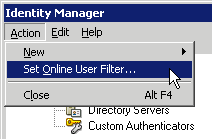
「Action」→「Set Online User Filter」を選択します。
|
. |
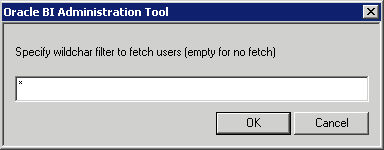
フィールドにアスタリスク(*)を入力し、「OK」をクリックします。
|
. |
Usersタブが、WebLogicセキュリティ領域で定義されている、weblogic管理ユーザーを含むすべてのユーザーとともに移入されたことに注意してください。 結果は、11g環境でどのユーザーを定義したかによって異なります。 たとえば、ユーザーAdministrator_fおよびAdministrator_dは、このチュートリアルの作成に使用された環境に対して一意です。 このセキュリティ領域については、この後さらに詳しく学習します。
|
. |
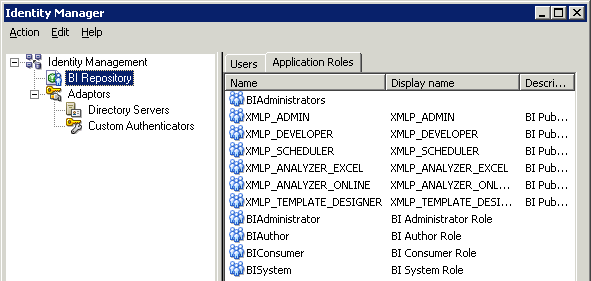
「Application Roles」タブをクリックします。
Oracle Business Intelligence 10gでは、Oracle BIプレゼンテーション・カタログおよびリポジトリのセキュリティ・ポリシーは、ディレクトリ内のリファレンス・グループに定義できました。 Oracle Business Intelligence 11gでは、間接性が導入されており、そのレベルによってセキュリティ・ポリシーがアプリケーション・ロールの観点で定義され、これがディレクトリのユーザーおよびグループに割り当てられます。 この間接性により、企業ディレクトリを変更することなくOracle Business Intelligence 11gシステムを配置でき、開発、テストおよび本番環境間のアーチファクトの移動が簡単になります。
|
. |
XMLPで始まるアプリケーション・ロールに注意してください。 これらは、10g Sample Salesリポジトリ内で定義されたセキュリティ・グループです。 これらは、11g環境のアプリケーション・ロールに自動的に変換されます。
|
. |
また、以下のアプリケーション・ロールにも注意してください。 BIConsumer Oracle BI 11gでは、このアプリケーション・ロールのセットは、デフォルトのセキュリティ領域の一部として提供されます。
|
. |
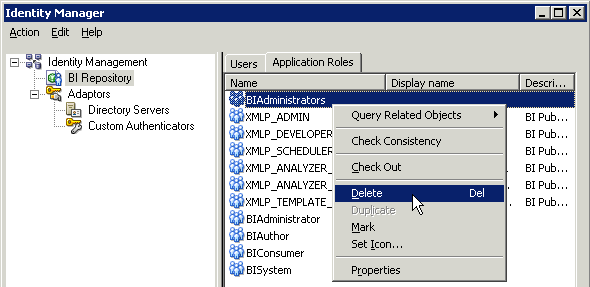
ただし、BIAdministratorsは、デフォルトのアプリケーション・ロールではありません。これが原因で、一貫性チェックの警告39051が受信されます。 この警告を削除するには、「BIAdministrators」を右クリックして「Delete」を選択します。
|
. |
「Check Out」をクリックします。
|
. |
「Yes」をクリックして、削除を確定します。
|
. |
「Action」→「Close」を選択して、Identity Managerを閉じます。
|
. |
Consistency Check Managerをリストアします。
|
. |
「Check All Objects」をクリックします。
|
. |
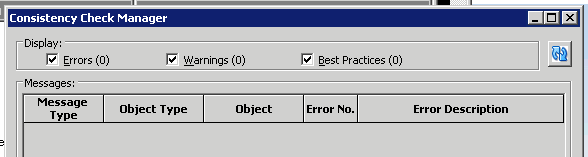
警告39051が表示されないことを確認します。
|
. |
Consistency Check Managerを閉じます。
|
. |
変更を確認します。
|
. |
「Yes」をクリックして、全体の一貫性を確認します。
|
. |
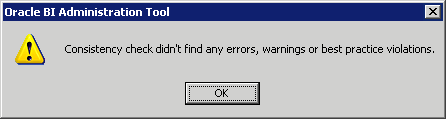
Consistency check didn't find any errors, warnings or best practice violations.というメッセージが表示されます。
|
. |
「OK」をクリックします。
|
. |
リポジトリを保存します。
|
. |
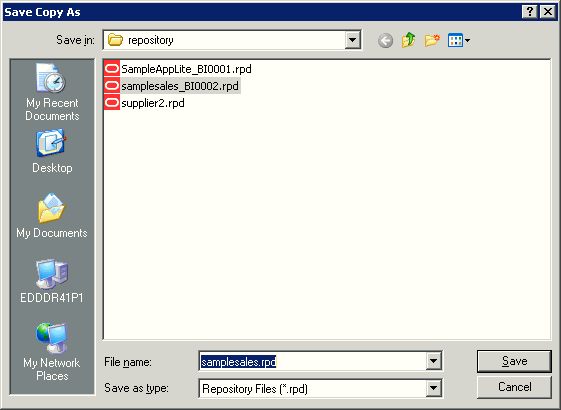
「File」→「Copy As」を選択して、samplesales.rpdのファイル名でリポジトリのコピーを保存します。 このコピーは、後で使用します。
|
. |
リポジトリを閉じます。
|
. |
「OK」をクリックします。
|
. |
Administration Toolは開いたままにします。
|
Oracle BI 11gのデフォルト・セキュリティ設定の確認
Oracle BI 11gでのセキュリティの管理方法に変更があります。 セキュリティは、WebLogic Administration ConsoleおよびFusion Middleware Controlを使用して管理されるようになりました。
インストール中に、デフォルトのセキュリティ・モデルを確立する初期値によって、3つのOracle Business Intelligenceセキュリティ・コントロールが事前構成されます。 セキュリティ・コントロールは以下のとおりです。
- 認証の管理に必要な、すべてのユーザーおよびグループ定義を保持するために設計されたIDストアとして機能する組込みディレクトリ・サーバー
- 認証の管理に必要な、ユーザーおよびグループへの権限付与のマッピング、およびアプリケーション・ロールを保持するために設計されたファイルベースのポリシー・ストア
- 認証または認可の管理に必要な、すべてのユーザーおよびシステムの資格証明を保持するために設計されたファイルベースの資格証明ストア
このトピックの手順では、これらのデフォルトのセキュリティ設定の一部について確認します。
このチュートリアルでは、Oracle BI 11gのセキュリティ・モデル変更の一部についてのみ説明します。 セキュリティのアップグレードの考慮事項について詳しくは、『Oracle Fusion Middleware Metadata Repository Builder's Guide for Oracle Business Intelligence Enterprise Edition 11g』および『Oracle Fusion Middleware Security Guide for Oracle Business Intelligence Enterprise Edition』を参照してください。
. |
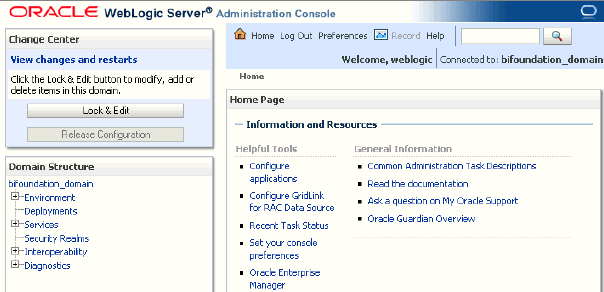
WebLogic Administration Consoleを開くには、ブラウザを開いてURL http://localhost:7001/consoleを入力し、管理ユーザーとしてサイン・インします。
このコンソールは、標準のIDストアとして提供される組込みLDAPサーバーのユーザーおよびグループの管理に使用されます。 インストール中に、Oracle BI Administratorとして使用するためのユーザー名およびパスワードを入力するよう要求されます。 このトレーニング環境では、インストール中に作成されるAdministratorユーザーはweblogicです。 これは任意の選択で、この名前は特殊なものではありません。 このユーザーには、Oracle Business Intelligence 11gスタック全体の管理権限があります。 これには、Oracle BIリポジトリ、Oracle BIプレゼンテーション・カタログ、Oracle BI Publisher、Oracle Real-Time Decisions(Oracle RTD)、Oracle Essbase、WebLogicのIDストア、Fusion Middlewareのポリシー・ストアがあります。
|
|---|---|
. |
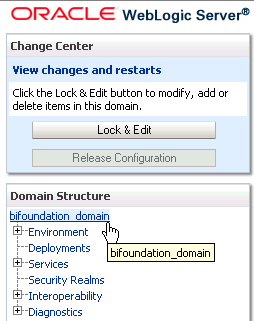
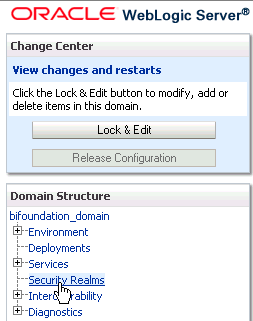
コンソールの左側のDomain Structureに、すべてのOracle BIアプリケーションが配置されているbifoundation_domainという名前の単一のWebLogicドメインがあることに注意してください。
|
. |
「Security Realms」をクリックします。
|
. |
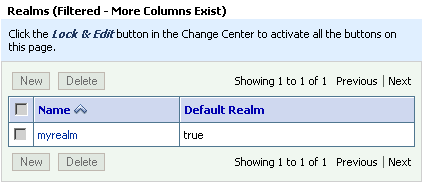
右ペインに、myrealmという名前の単一のデフォルト・セキュリティ領域があることに注意してください。
Oracle BIインストーラにより、単一のセキュリティ領域がある単一のドメインがインストールされます。 セキュリティ領域とは、WebLogicリソースの保護に使用されるメカニズムのためのコンテナです。 これには、ユーザー、グループ、セキュリティ・ロール、セキュリティ・ポリシー、およびセキュリティ・プロバイダが含まれます。 Oracle BIドメインには複数のセキュリティ領域を定義できますが、アクティブにできるのは1つのセキュリティ領域のみで、これが常にデフォルトの領域として指定されることになります。
|
. |
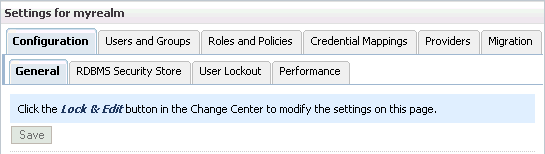
「myrealm」をクリックして、デフォルトのセキュリティ設定を表示します。
|
. |
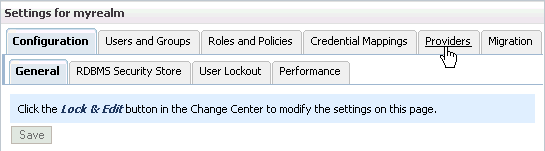
「Providers」タブをクリックします。
|
. |
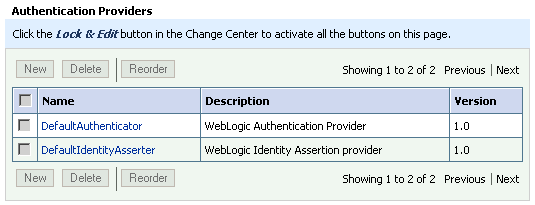
デフォルトのWebLogic認証プロバイダがあることに注意してください。
認証プロバイダは、ユーザーおよびシステム・プロセスのIDを確立してID情報を送信し、コンポーネントによって取得されるID情報のリポジトリとしての役割を果たします。 Oracle Business Intelligenceは、デフォルトのセキュリティ・プロバイダとして、Oracle WebLogic Serverに組み込まれたディレクトリ・サーバーを使用するように構成されています。 必要に応じて別のセキュリティ・プロバイダを使用し、Oracle WebLogic Administration Consoleで管理できますが、WebLogic認証プロバイダがデフォルトで使用されます。
|
. |
「Users and Groups」タブをクリックします。
|
. |
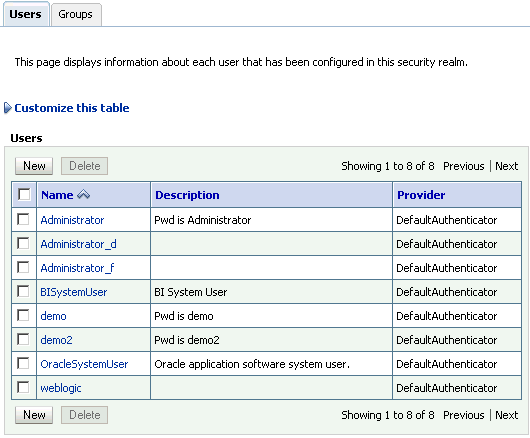
「Users」サブタブをクリックします。
デフォルトのIDストアは、Oracle Business Intelligenceに特有のユーザー名で事前にシードされています。 これらのデフォルトのユーザー名は、インストール後ただちにOracle Business Intelligenceソフトウェアを使用できるよう提供されていますが、配置の際にデフォルトの名前を維持する必要はありません。 デフォルトの3つのユーザーは、BISystemUser、OracleSystemUserおよびOracle BIのインストール中に作成される管理ユーザー(この例では"weblogic")です。 ここでの他のユーザーは、Set Online User Filterの実行後にリポジトリに表示されたユーザーに一致することに注意してください。 これらの他のユーザーの中には、10gリポジトリに由来し、Upgrade Assistantによって作成されたもの(demoやdemo2など)もあれば、このチュートリアルの作成に使用された11g環境に由来するもの(Administrator_fやAdministrator_dなど)もあります。
|
. |
weblogicユーザーに注意してください。 これは、インストール・プロセス中に作成された管理ユーザーです。 単一の管理ユーザーは、Oracle Business IntelligenceおよびOracle WebLogic Serverによって共有されます。 前に説明したように、このユーザー名はインストール中に作成され、希望の名前にすることができるため、"Administrator"である必要はありません。 同様に、パスワードもインストール中に提供されます。 デフォルトのセキュリティ構成では、管理ユーザーはBIAdministratorsグループのメンバーで、なりすましは例外として、以前のリリースでOracle Business Intelligence Administratorユーザーに付与されていたすべての権限があります。 管理ユーザーは、他のユーザーになりすますことはできません。 管理ユーザーは、Oracle WebLogic ServerのデフォルトのAdministratorsグループのメンバーでもあるため、このユーザーはOracle WebLogic Serverの組込みディレクトリ・サーバーおよびポリシー・ストアを管理する機能を含む、その管理タスクすべてを実行できます。
|
. |
BISystemUserユーザーに注意してください。 Oracle Business Intelligenceシステム・コンポーネントにより、Administratorユーザーとしてではなく、BISystemUserとして互いへの接続が確立されます。Administratorユーザーは、以前のリリースで使用されていました。 Oracle BIコンポーネント間の通信をセキュアにするために、BISystemUserなどの信頼できるシステム・アカウントを使用することで、これらのコンポーネント間の通信に影響を与えることなく、配置のシステム管理者アカウントのパスワードを変更できます。 このユーザーの名前はデフォルトですが、これを変更したり、プロセス内通信の目的で異なるユーザーを作成したりできます。 これは高度な特権ユーザーで、この資格証明は非管理ユーザーから保護する必要があります。
|
. |
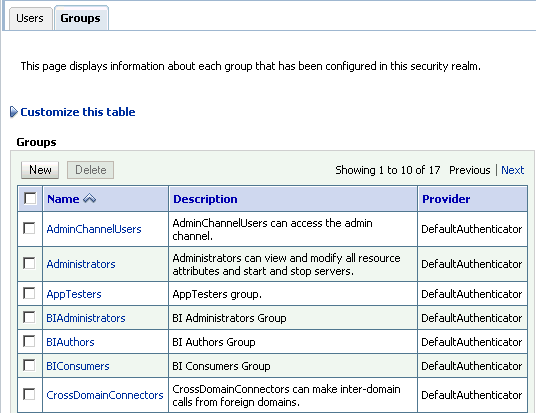
「Groups」サブタブをクリックします。
グループは、論理的に並べられたユーザーのセットです。 同様のシステム・リソース・アクセスの必要性があるユーザーのグループを作成することにより、セキュリティ管理が容易になります。 グループを管理するほうが、多数のユーザーを個々に管理するよりも効率的です。 オラクルでは、ユーザーをグループに編成してメンテナンスを簡単にすることをお薦めします。 後で説明するように、権限の付与のために、グループはアプリケーション・ロールにマッピングされます。
|
. |
Oracle BIに固有の3つのデフォルトのグループ、 BIAdministrators、BIAuthorsおよびBIConsumersに注意してください。 これらのデフォルトのグループは、インストール後ただちにOracle Business Intelligenceソフトウェアを使用できるよう提供されていますが、配置の際にデフォルトの名前を維持する必要はありません。 BIAdministratorsグループのメンバーには、以前のリリースのAdministratorユーザーと同等の権限があります。 BIAuthorsグループのメンバーには、他者が消費するコンテンツの作成に必要な権限があります。 BIConsumersグループのメンバーには、他者が作成するコンテンツの消費に必要な権限があります。 グループは、階層でネストされます。 BIAdministratorsグループのメンバーは、デフォルトでは他のグループ両方のメンバーです。 BIAuthorsのメンバーは、BIConsumersのメンバーです。
|
. |
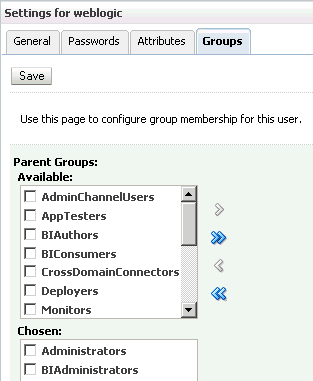
「Users」→「weblogic」→「Groups」の順に選択します。
|
. |
weblogicユーザーは、2つの管理者グループAdministratorsおよびBIAdministratorsのメンバーであることに注意してください。 Administratorsは、WebLogic管理者グループで、WebLogicおよびFMWエンタープライズ・マネージャを管理する権限を付与します。 両方の管理グループのメンバーシップにより、このユーザーに製品群全体に対する単一の統一された管理アカウントが提供されます。
|
. |
Fusion Middleware Controlが開いているブラウザ・タブに戻ります。 Fusion Middleware Controlが開いていない場合は、http://localhost:7001/emを入力して、管理ユーザーとしてログインします。
|
. |
左側のペインで、「Business Intelligence」を開きます。
|
. |
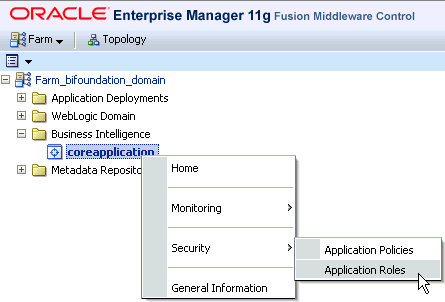
「coreapplication」を右クリックして、「Security」→「Application Roles」の順に選択してApplication Rolesページに移動します。
|
. |
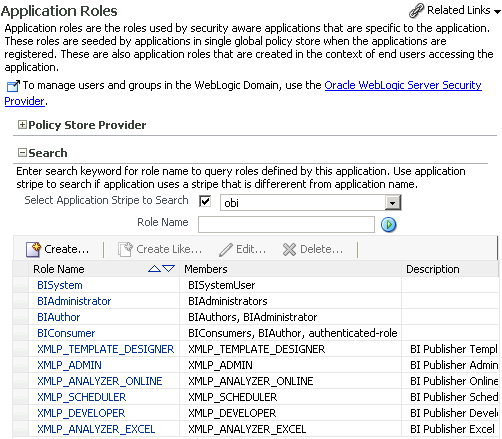
デフォルトでは、Oracle BIアプリケーション・ストライプが選択され、デフォルトのアプリケーション・ロールが表示されます。 10g Sample Salesリポジトリから継承されたグループ(XMLP_*)もアプリケーション・ロールとして表示されます。
|
. |
デフォルトのアプリケーション・ロールは以下のとおりです。
デフォルトのアプリケーション・ロールは、デフォルトのWebLogic LDAP内のデフォルトのグループにマッピングされます。 グループは、Members列に列挙されます。 デフォルトのWebLogic LDAPサーバー以外の異なるLDAPサーバーに移動した場合は、これらのロールを新しいLDAPサーバー内のグループにマッピングできます。 アプリケーション・ロールはポリシー・ストアにあり、グループはIDストアにあります。
|
. |
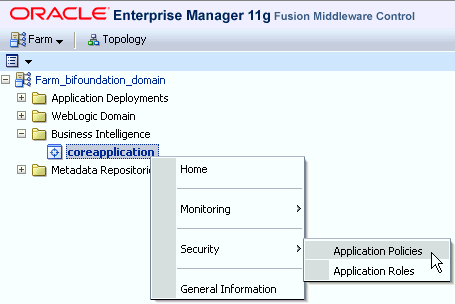
左ペインで、「coreapplication」を右クリックし、「Security」→「Application Policies」を選択します。
|
. |
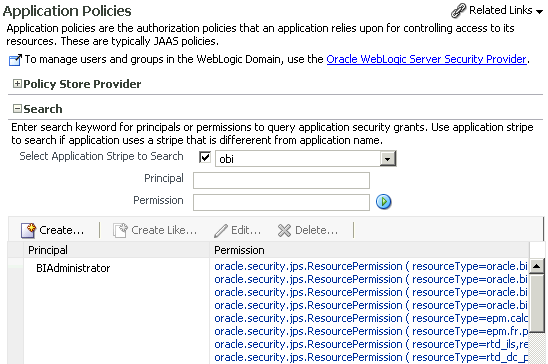
デフォルトでは、Oracle BIアプリケーション・ストライプが選択され、デフォルトのアプリケーション・ポリシーが表示されます。
デフォルトのファイルベースのポリシー・ストアは、Oracle BI固有の権限によって事前にシードされています。 Oracle Business Intelligenceの権限はすべて提供されており、追加の権限を作成することはできません。 これらの権限は、デフォルトのセキュリティ構成のデフォルト・アプリケーション・ロールによって付与されます。 デフォルトのアプリケーション・ロール階層および権限付与は、必要に応じて変更できます。 これらの権限は、Oracle BIオブジェクト(メタデータ、ダッシュボード、レポートなど)へのアクセスの定義に使用される権限と同じではないことに注意してください。 ポリシー・ストア権限は、割り当てられたロールがアクセスできるOracle BI機能を定義するためだけに使用されます。 たとえば、BIAdministratorロールには、リポジトリを管理する権限が付与されていることに注意してください。
|
. |
Fusion Middleware Controlを開いたままにしておきます。
|
新しい11gリポジトリ・メタデータ機能の適用
11gには、10gからのアップグレード後に適用を考慮する必要がある新しいリポジトリ・メタデータ機能があります。 このトピックでは、新しい機能を1つだけ説明します。 Presentationレイヤーにおけるプレゼンテーション階層およびプレゼンテーション・レベルの定義です。 11gの新しいメタデータ機能について詳しくは、『Oracle Fusion Middleware Metadata Repository Builder's Guide for Oracle Business Intelligence Enterprise Edition 11g』および『Oracle Fusion Middleware Upgrade Guide for Oracle Business Intelligence Enterprise Edition』を参照してください。
. |
BI Administration Toolで、「File」→「Open」→「Offline」の順に選択し、「samplesales.rpd」をオフライン・モードで開きます。 これは、このチュートリアルで作成したアップグレード済みのリポジトリのコピーであることを思い出してください。 注意:11gでは、リポジトリ・ファイルをダブルクリックすることでAdministration Toolを開くことはできません。 そうした場合、Administration ToolウィンドウはOracleインスタンスに初期化されず、後でセッションにエラーが発生します。 代わりに、常にStartメニューを使用してAdministration Toolを開くか、bi-init.cmdを使用してコマンドラインからAdministration Toolを起動します。 詳しくは、『Oracle Fusion Middleware Metadata Repository Builder's Guide for Oracle Business Intelligence Enterprise Edition 11g』を参照してください。
|
|---|---|
. |
リポジトリ・パスワード(このチュートリアルではwelcome1)を入力し、「OK」をクリックします。
|
. |
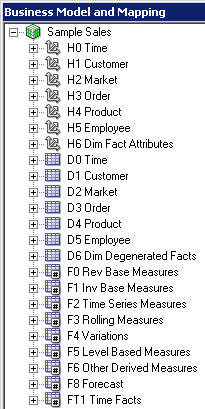
Business Model and Mappingレイヤーで、「Sample Sales」ビジネス・モデルを展開し、論理ディメンションが存在していることを確認します。 H0 Time、H1 Customer、H2 Marketなどです。
|
. |
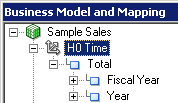
「H0 Time」を開いて、階層レベルを確認します。 H0 Time論理ディメンションには、2つの階層が含まれていることに注意します。 Fiscal YearおよびYearです。
|
. |
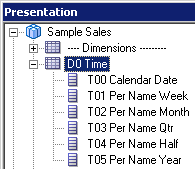
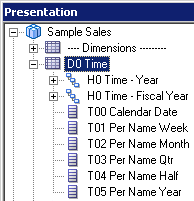
Presentationレイヤーで、「Sample Sales」→「D0 Time」を開いてプレゼンテーション列のみがあることを確認します。
|
. |
Business Model and Mappingレイヤーから「H0 Time」論理ディメンションをD0 Timeプレゼンテーション表へドラッグします。
|
. |
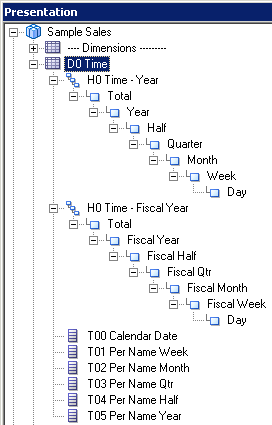
2つのプレゼンテーション階層が作成されることに注意します。 H0 Time - Yearおよび H0 Time - Fiscal Yearです。 複数の論理階層が含まれる論理ディメンションでは、複数のプレゼンテーション階層が別々に作成されます。
|
. |
プレゼンテーション階層を展開して、Business Model and Mappingレイヤーの論理ディメンションに定義された同じドリル・パスが含まれることを確認します。
プレゼンテーション階層およびプレゼンテーション・レベルにより、Oracle BI分析およびダッシュボードの多次元モデルを公開する明示的な方法が提供されます。 プレゼンテーション階層およびレベルがPresentationレイヤーで定義される際、ロールアップ情報がAnalysis Editorナビゲーション・ペインに表示され、重要なコンテキスト情報がユーザーに提供されます。 もっとも重要なのは、ユーザーがこれらのオブジェクトを使用して階層ベースの問合せを作成できることです。
|
. |
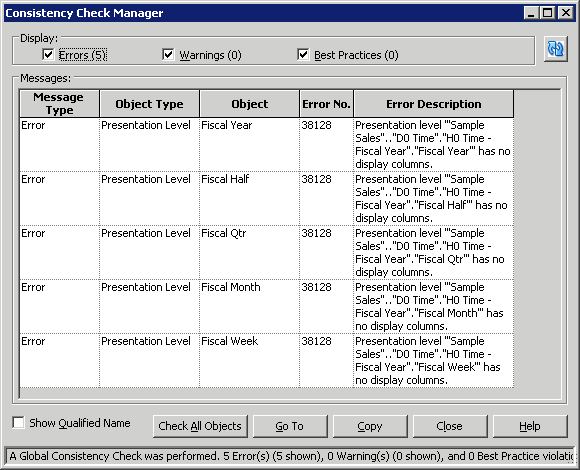
「File」→「Check Global Consistency」を選択します。 エラーは、H0 Time - Fiscal Yearプレゼンテーション階層のプレゼンテーション・レベルに、表示列が定義されていないことを示しています。
|
. |
Consistency Check Managerを最小化します。
|
. |
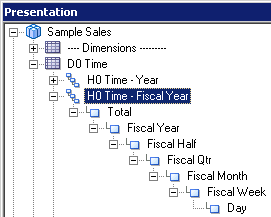
「H0 Time - Fiscal Year」プレゼンテーション階層を開きます。
|
. |
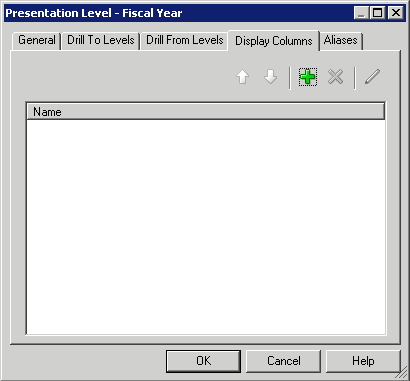
「Fiscal Year」プレゼンテーション・レベルをダブルクリックして、Presentation Levelダイアログ・ボックスを開きます。
|
. |
「Display Columns」タブをクリックします。
|
. |
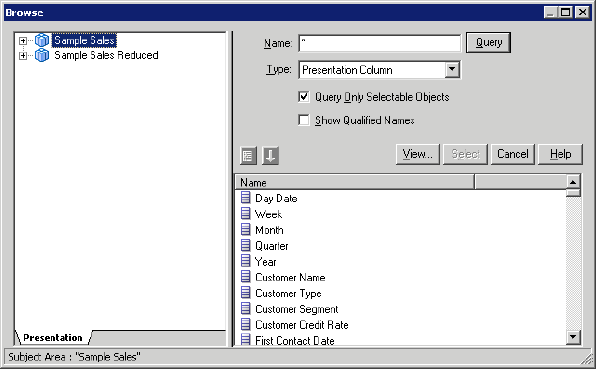
「Add」ボタン(緑色のプラス記号)をクリックして、Browseダイアログ・ボックスを開きます。
|
. |
左ペインで「Sample Sales」を選択します。
|
. |
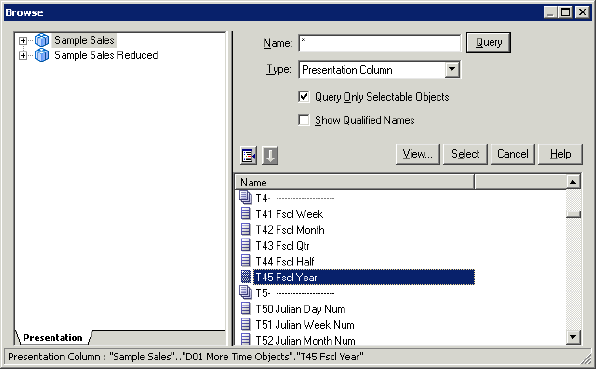
右ペインで「T45 Fscl Year」を選択します。
|
. |
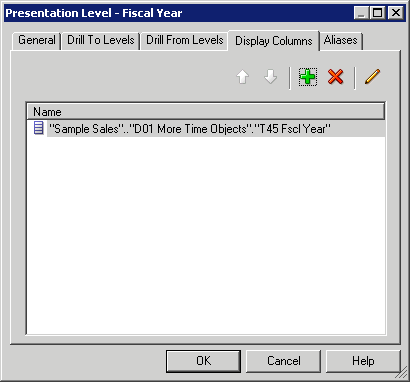
「Select」ボタンをクリックして、Presentation Level - Fiscal Yearダイアログ・ボックスへ列を追加します。
|
. |
「OK」をクリックして、Presentation Levelダイアログ・ボックスを閉じます。
|
. |
手順を繰り返して、表示列をプレゼンテーション・レベルへ追加します。(ヒント:プレゼンテーション列を探すには、Browseダイアログ・ボックスのQueryボタンを使用します。) Fiscal Half: T44 Fscl Half
|
. |
Consistency Check Managerをリストアします。
|
. |
「Check All Objects」をクリックし、エラー、警告、またはベスト・プラクティス違反がないことを確認します。
|
. |
Consistency Check Managerを閉じます。
|
. |
リポジトリを保存します。 全体の整合性をチェックする必要はありません。
|
. |
リポジトリを閉じます。
|
. |
Administration Toolを閉じます。
|

11gにおけるOracle Fusion Middleware Controlの使用
公開済みのデフォルトのリポジトリなど、リポジトリ開発に影響する多くの構成設定は、Fusion Middleware Controlで一元管理されるようになりました。 NQSConfig.INIでこれらの構成設定を手動で変更することはできなくなりました。
このチュートリアルで行った変更を組み込むには、変更したリポジトリをFusion Middleware Controlを使用してOracle BI Serverにアップロードする必要があります。 Fusion Middleware Controlを使用したOracle Business Intelligence構成設定の管理について詳しくは、『Oracle Fusion Middleware Metadata Repository Builder's Guide for Oracle Business Intelligence Enterprise Edition 11g』および『Oracle Fusion Middleware System Administrator's Guide for Oracle Business Intelligence Enterprise Edition』を参照してください。
. |
ブラウザに開かれているはずのFusion Middleware Controlへ戻ります。 開かれていない場合は、URL http://localhost:7001/emを入力し、管理ユーザーとしてサイン・インします。
|
|---|---|
. |
左側のペインで「Business Intelligence」を展開して「coreapplication」を選択します。
|
. |
右ペインで、「Deployment」タブをクリックします。
|
. |
「Repository」サブタブをクリックします。
|
. |
「Lock and Edit Configuration」をクリックします。
|
. |
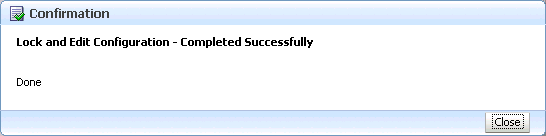
"Lock and Edit Configuration - Completed Successfully"という確認メッセージが表示されたら、「Close」をクリックします。
|
. |
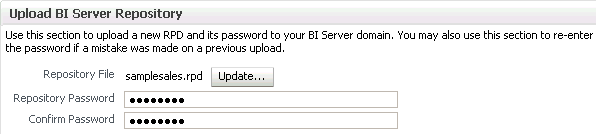
Upload BI Server Repositoryセクションで、「Browse」をクリックしてダイアログ・ボックスを開きます。
|
. |
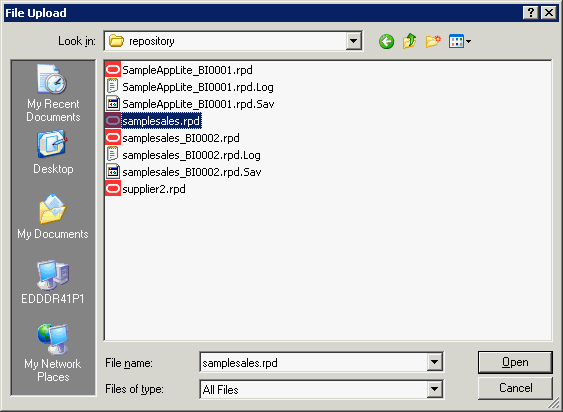
デフォルトでは、ダイアログ・ボックスではデフォルトのリポジトリ・ディレクトリが開かれます。 開かない場合は、D:\bi\instances\instance1\bifoundation\OracleBIServerComponent\coreapplication_obis1\repositoryを表示してください。
|
. |
samplesales.rpdを選択して、「開く」をクリックします。 リポジトリをダブルクリックして開くこともできます。
|
. |
Repository PasswordフィールドおよびConfirm Passwordフィールドにwelcome1と入力します。
|
. |
「Apply」をクリックします。 Default RPDにsamplesales_BI0003などの新しい延長部分が付いたsamplesalesが表示されるようになったことに注意してください。
|
. |
「Activate Changes」をクリックします。
|
. |
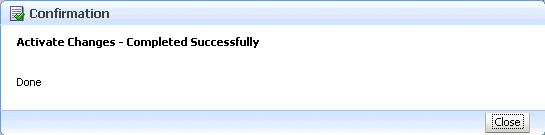
Activate Changes処理が完了するまで待ちます。 "Activate Changes - Completed Successfully"という確認メッセージが表示されたら、「Close」をクリックします。
|
. |
「Restart to apply recent changes」をクリックしてOverviewページに移動します。
|
. |
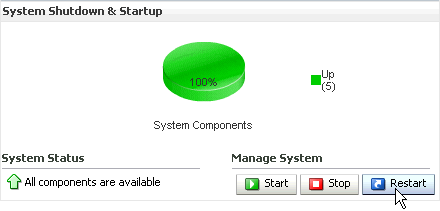
Overviewページで「Restart」をクリックします。
|
. |
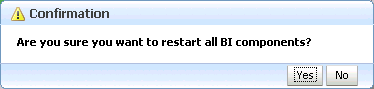
"Are you sure you want to restart all BI components?"というメッセージが表示されたら、「Yes」をクリックします。
|
. |
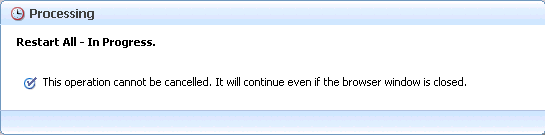
Restart All – In Progressの処理が完了するまで待ちます。
|
. |
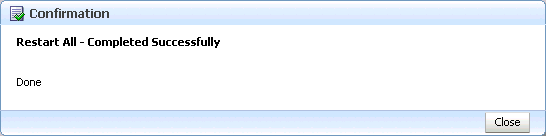
"Restart All – Completed Successfully"という確認メッセージが表示されたら、「Close」をクリックします。
|
. |
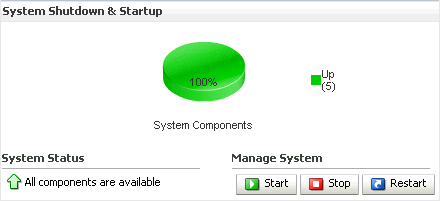
System Components = 100%であることを確認します。 samplesalesリポジトリは、Oracle BI Serverにロードされました。
|




新しい11gプレゼンテーション機能の適用
11gには、10gからのアップグレード後に適用を考慮する必要がある、Oracle BIユーザー対象の新しいプレゼンテーション機能が多数あります。 このトピックでは、新しい機能を1つだけ説明します。 分析における階層列の使用です。
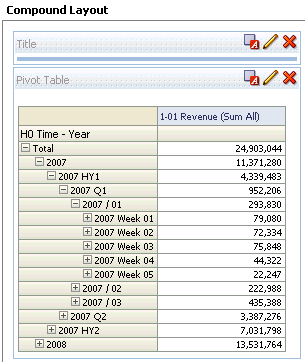
階層列は、名前が付いたレベルおよび親子関係の両方を使用して編成されたデータ値を保持します。 この列は、ツリーに似た構造を使用して表示されます。 個々のメンバーは、アウトライン状態で表示されます。 階層により、より深くデータをドリルダウンし、より詳細な情報を表示できます。
階層列は、以下の1つになります。
- レベルベース階層: 2つ以上のレベルの秩序化されたセットで構成されます。 たとえばTime階層にはYear、Quarter、およびMonthの3つのレベルがあります。 レベルベースの階層は、親子関係を含むこともできます。
- 親子階層: 親子関係の階層を定義する値で構成され、名前付きのレベルは含みません。 たとえば、Employee階層にはレベルがない可能性がありますが、代わりに他の従業員に監督されている従業員の名前があります。 従業員はVice Presidentなどの肩書きを持つ場合があります。 Vice Presidentが他のVice Presidentの監督下にあることもあり、Vice Presidentによって属する階層が異なる可能性があります。
このトピックの例では、レベルベースの階層が使用されています。
ユーザー対象の11g新しいプレゼンテーション機能について詳しくは、『Oracle Fusion Middleware User's Guide for Oracle Business Intelligence Enterprise Edition 11g』を参照してください。
. |
Oracle BIにログインします。
|
|---|---|
. |
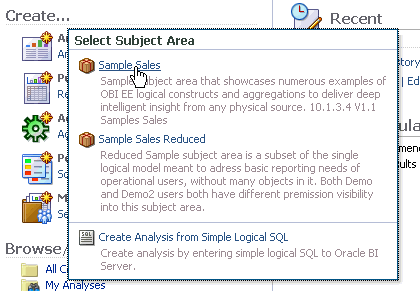
Createセクションで、「Analysis」→「Samples Sales」を選択します。
|
. |
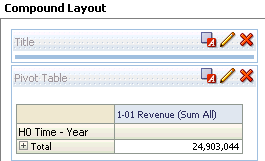
H0 Time - Yearプレゼンテーション階層を使用して、以下の分析を作成します。
|
. |
「Results」をクリックします。
|
. |
階層を展開して、異なるレベルでデータを表示します。
|

Oracle BI Publisherリポジトリのアップグレード
Upgrade Assistantにより、Oracle BI Publisherリポジトリへ以下のアップグレードが実行されます。
- レポートのアップグレード:10gで作成された、元は単一のレポート・ファイル(.xdo)内に格納されているレポートは、11gでは2つのオブジェクトに分割されています。レポート定義ファイル(.xdo)およびデータ・モデル・ファイル(.xdm)です。 このリンクをクリックして、これらの構造のグラフィック表示を表示します。
- 構成ファイルのアップグレード:ユーザーおよびロール、データソース定義、配信サーバー構成などのAdministrationファイルは、すべての構成設定を保持する新しい場所にコピーされます。 Oracle BI Publisherセキュリティ・モデルを使用している場合、Upgrade Assistantによって詳細情報が使用可能になっているため、すべてのロールおよび権限は11gで使用可能になります。 LDAPなどの別のセキュリティ・モデルを使用している場合は、権限に個別に対処する必要があります。 デフォルトのセキュリティ・モデルはFusion Middlewareであることに注意してください。
Oracle BI Publisherリポジトリ向けのUpgrade Assistantの実行
Oracle BI Publisherのアップグレードを開始するには、以下の手順を実行します。
| . |
"Oracle BIリポジトリおよびカタログのアップグレード"のトピックで行ったように、Upgrade Assistantを実行します。
|
|---|---|
| . |
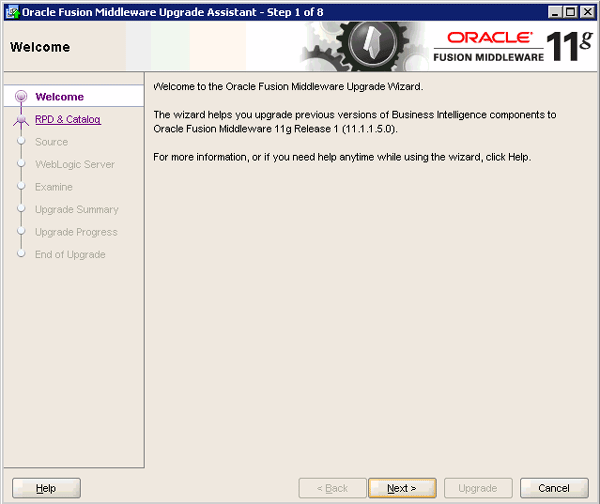
Welcomeページが表示されます。 「Next」をクリックします。
|
. |
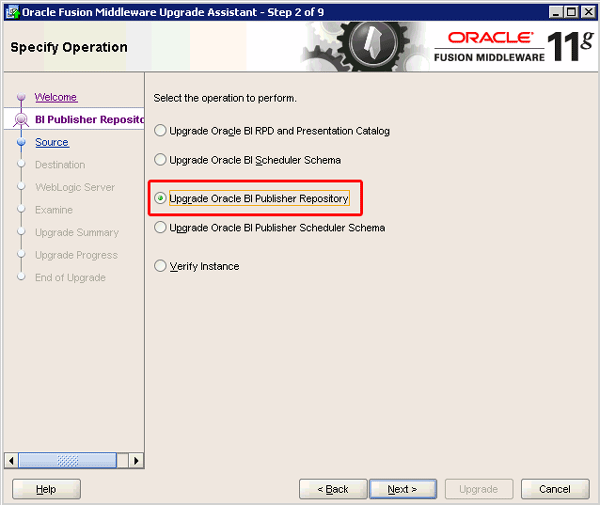
Specify Operationページが表示されます。 「Upgrade Oracle BI Publisher Repository」を選択し、「Next」をクリックします。
|
. |
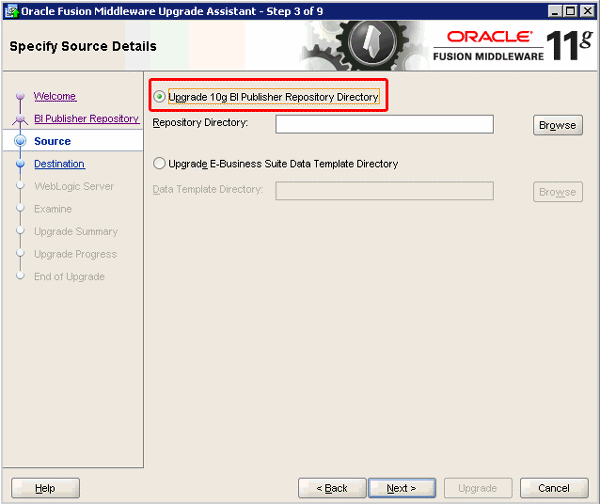
Specify Source Detailsページが表示されます。 選択するオプションは2つあります。 1番目はBI Publisher Repository Directory、2番目はE-Business Suite Data Template Directoryです。 1番目のオプションを選択し、「Browse」をクリックしてアップグレードしたいリポジトリを探します。 これは、10gカタログの場所です。 E-Business Suite Data Template Directoryをアップグレードする場合は、データ・テンプレート・ディレクトリを参照します。ただし、Upgrade Assistantは、E-Business Suite環境からのデータ定義の読取りをサポートしないことに注意してください。 同等のデータ・モデル定義をOracle BI Publisher Enterprise Serverに作成するには、データ・テンプレートXMLファイルをファイル・システムに格納してからUpgrade Assistantを実行する必要があります。
|
. |
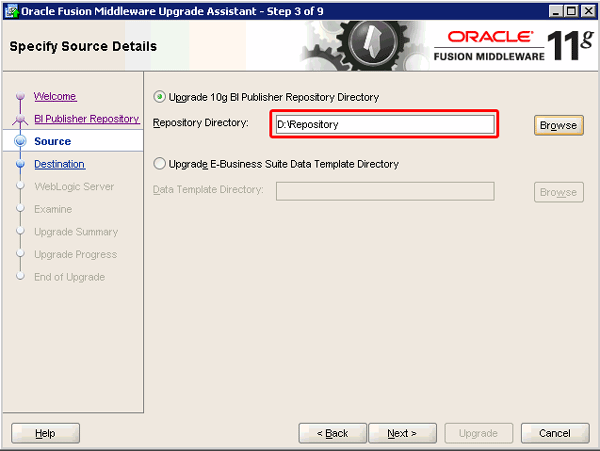
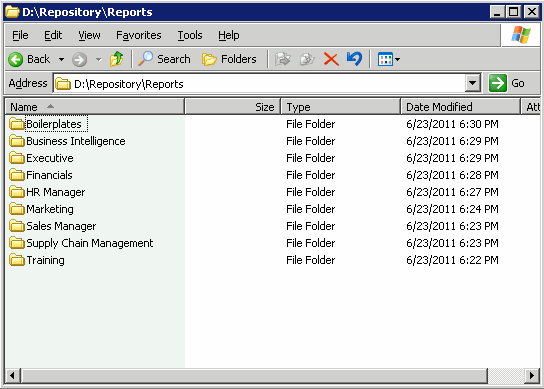
10gカタログに移動して、それを選択します。 この例では、リポジトリはD:\Repositoryにあります。
|
. |
以下のイメージは、アップグレードされるレポートを含むディレクトリを表示しています。
「Next」をクリックします。 |
. |
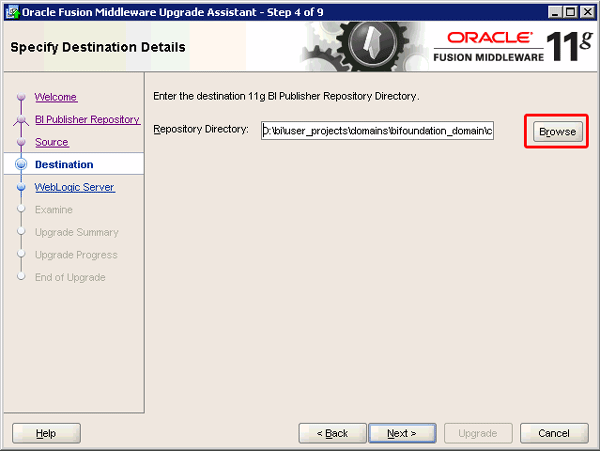
Specify Destination Detailsページが表示されます。 「Browse」をクリックして、アップグレードしたリポジトリの場所を選択します。 これは、インストールしたbishiphome 11gリポジトリ・パス(たとえば、%MIDDLEWARE_HOME%\user_projects\domains\bifoundation_domain\config\bipublisher\repository)と同じリポジトリ、またはサーバー上の新しいパスにできます。 新しいパスを選択する場合は、11gリポジトリの内容をこの新しいパスにコピーする必要があります。 11gリポジトリには、必要なファイルが含まれています。 E-Business Suite Data Template Directoryをアップグレードする場合は、データ・モデル・ディレクトリを参照します。
|
. |
「Next」をクリックします。 |
. |
Specify WebLogic Serverページが表示されます。 この例では、Administrationサーバーはローカルで実行されているため、ドメイン情報はそれに応じて関連付けられます。 "Oracle BIリポジトリおよびカタログのアップグレード"のトピックで入力したように、Host(localhost - デフォルト)、Port(7001)、User Name(weblogic)、およびPassword(welcome1)を入力し、「Next」をクリックします。 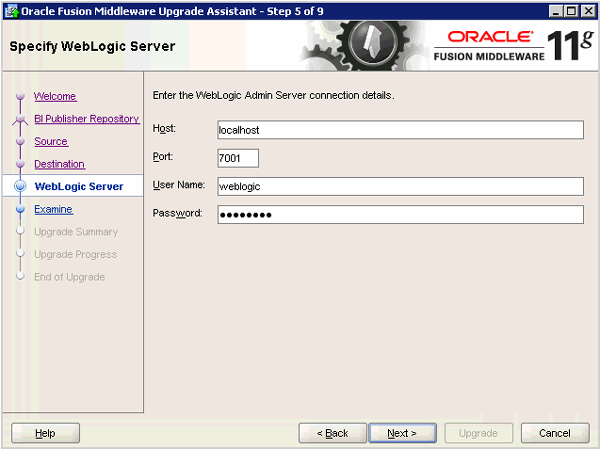
|
. |
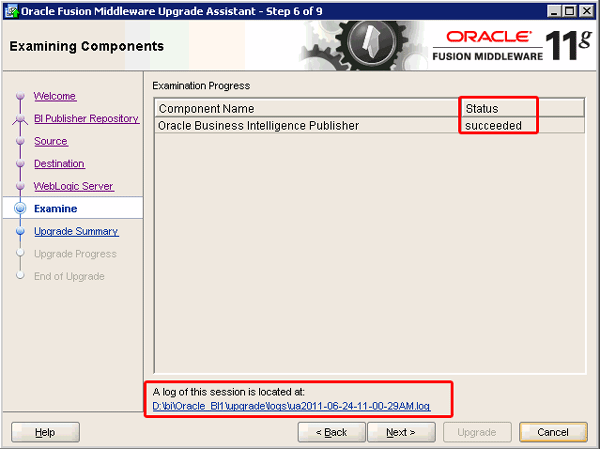
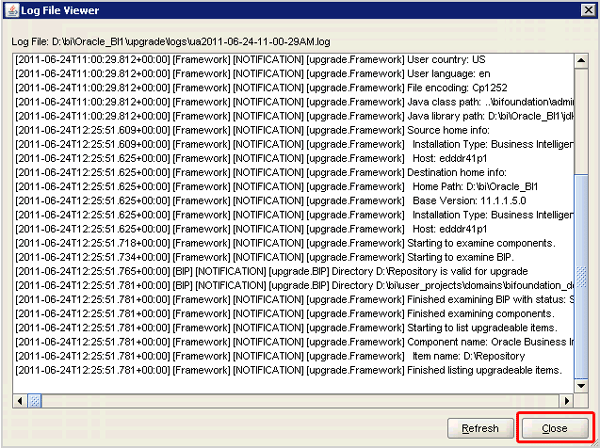
Examining Componentsページが表示されます。 システムが検証され、すべてが使用可能でアップグレードの続行に適していることが確認されます。 たとえば、インストーラによるシステムへの問合せで、十分な領域があることが確認されます。 そのステータスは、succeededです。 セッションのログ・ファイルが使用可能になります。 この時点で、または後でログ・ファイルを確認します。 ログ・ファイル(ダイアログ・ボックスの下にハイライト)のホット・リンクをクリックします。
|
. |
スクロールして内容を確認します。 ログ・ファイルの確認が終わったら、「Close」をクリックします。
|
. |
「Next」をクリックします。 |
. |
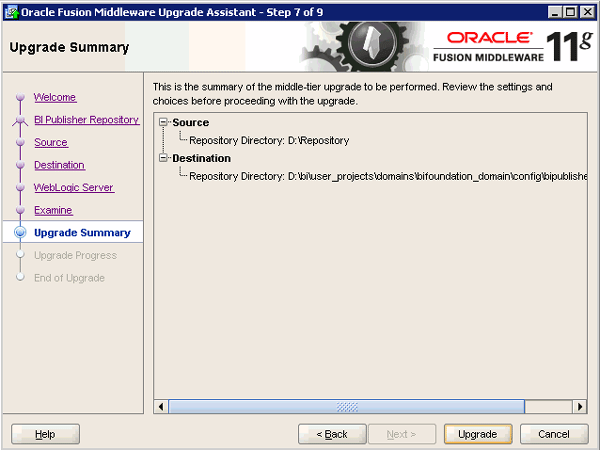
Upgrade Summaryページが表示され、アップグレード元およびアップグレード先の詳細が表示されます。 「Upgrade」をクリックします。
|
. |
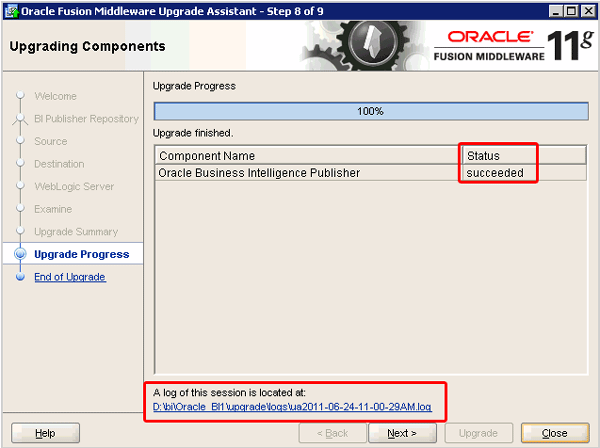
Upgrading Componentsページが表示されます。 再度ステータスを確認します。 ステータスに問題がある場合は、再度ログ・ファイルを確認し、問題を判断して解決します。 「Next」をクリックします。
|
. |
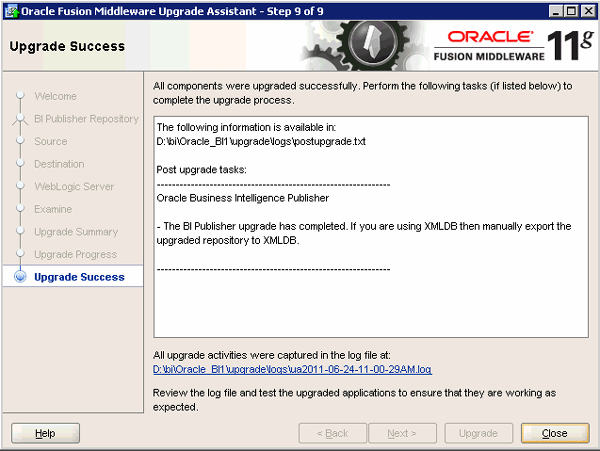
Upgrade Assistantウィザードの最後のページが表示されます。 「Close」をクリックします。
|
Oracle BI Publisherリポジトリのアップグレードの確認
アップグレードによってレポートが11gに正しく移植されたことを確認するには、以下の手順を実行します。
. |
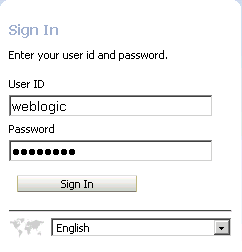
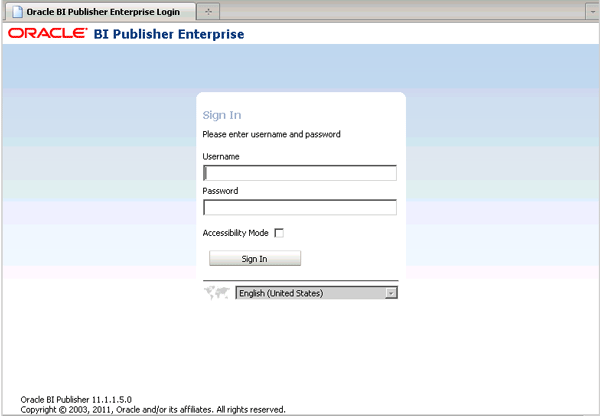
Oracle BI Publisherにログインし、アップグレードされたリポジトリを指すようにサーバー構成を変更します。 新しいブラウザ・ウィンドウを開き、アドレス・バーにhttp://<ホスト名>:7001/xmlpserver (たとえば、http://localhost:7001/xmlpserver)を入力します。 Oracle BI Publisher Enterpriseのログイン・ウィンドウが表示されます。
|
|---|---|
. |
ユーザー名(weblogic)およびパスワード(welcome1)を入力し、「Sign In」をクリックします。
|
. |
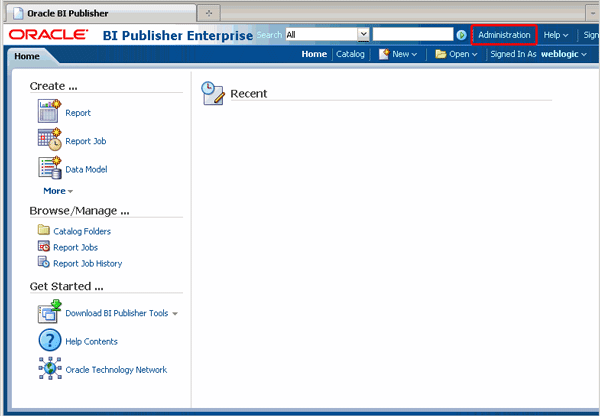
ホームページが表示されます。 「Administration」リンクをクリックします。
|
. |
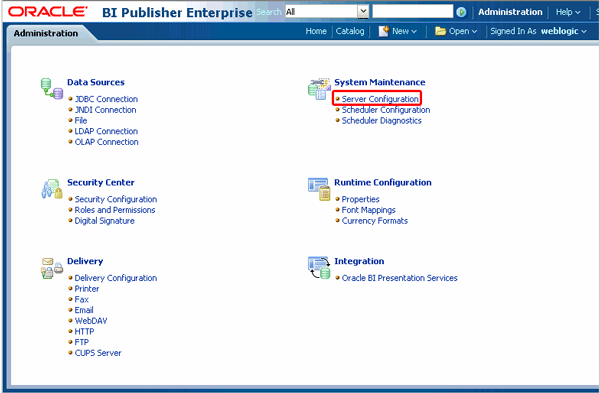
System Maintenanceセクション内で、「Server Configuration」をクリックします。
|
. |
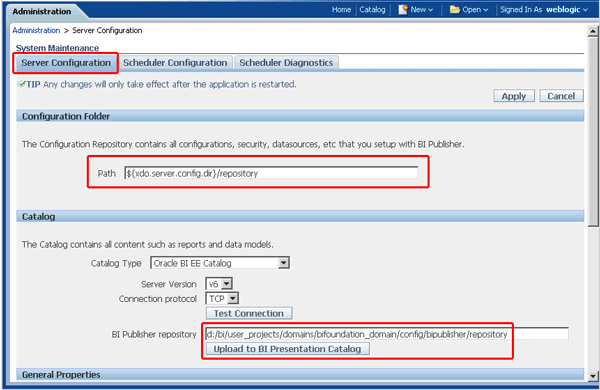
「Server Configuration」タブをクリックします。
|
. |
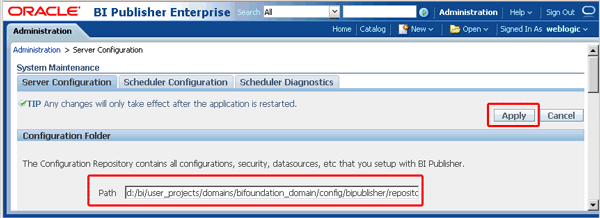
アップグレードしたリポジトリのConfiguration Folder領域へのパスを入力します。 これは、Upgrade AssistantのDestination Detailsページ上で指定したパスです(たとえば、%MIDDLEWARE_HOME%\user_projects\domains\bifoundation_domain\config\bipublisher\repository)。
|
. |
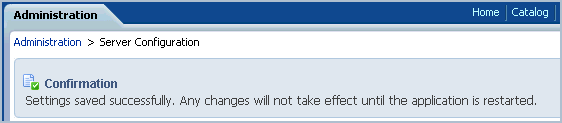
「Apply」をクリックします。 確認メッセージが表示されます。
|
. |
ログアウトし、Oracle BI Publisherへログインし直して、リポジトリへの変更を確認します。
|
. |
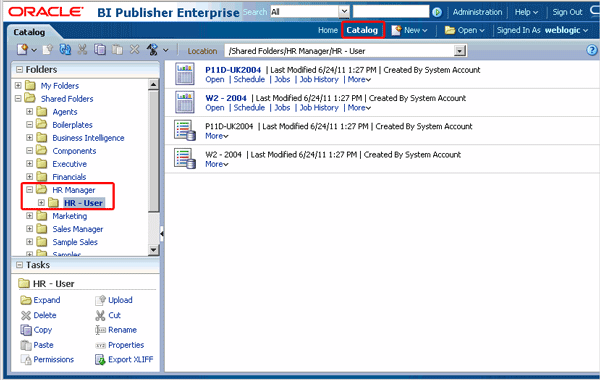
グローバル・ヘッダーで、「Catalog」リンクをクリックします。 Foldersペインで「Shared Folders」→「HR Manager」→「HR - User」の順に展開します。 移植されたレポートが右ペインに表示されます。
|
. |
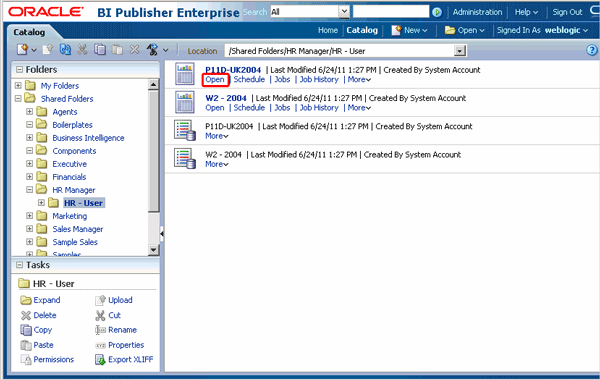
表示させる特定のレポートを選択します。 Form P11D-UK2004レポートの「Open」をクリックします。
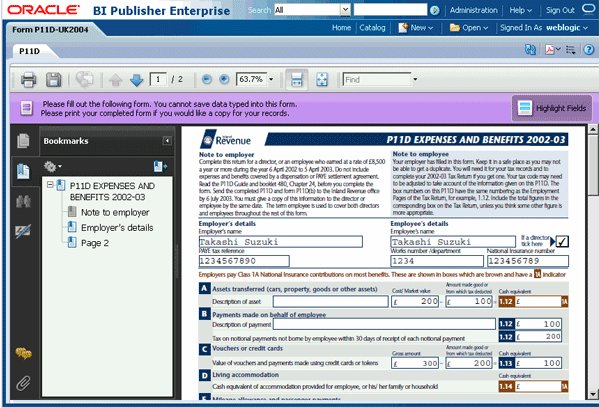
P11D-UK2004レポートが表示されます。
レポートが問題なく移行されたことを確認しました。 Oracle BI Publisherを閉じます。 |
Oracle BI Publisher 11gのアップグレード後の考慮事項
Oracle BI Publisher 11gへのアップグレード後には、対処すべき多数の考慮事項およびタスクがあります。 これらの考慮事項の一部を以下で説明します。
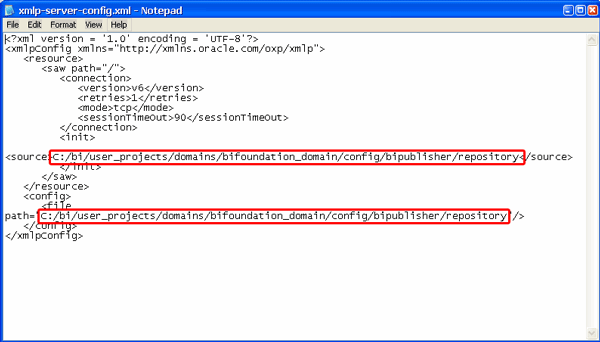
- xmlp-server-config.xmlに、Oracle BI Publisherリポジトリの正しいリポジトリ名およびパスが含まれていることを確認してください。 このファイルは、%MIDDLEWARE_HOME%\user_projects\domains\bifoundation_domain\config\bipublisherディレクトリにあります。
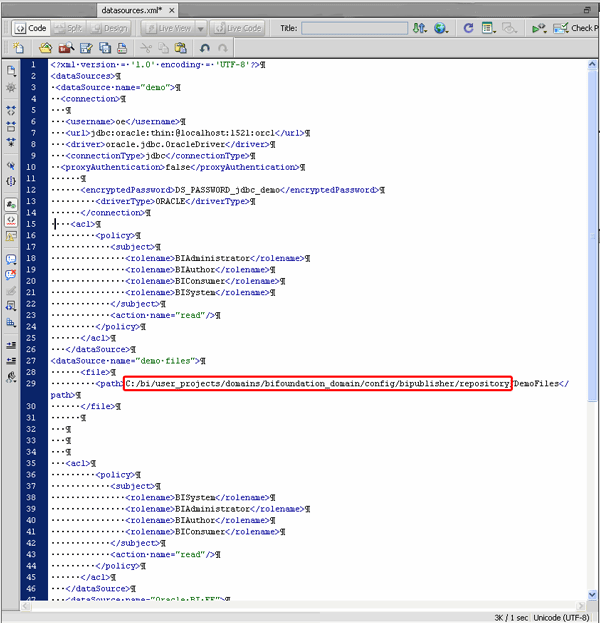
- datasources.xmlファイルに、Oracle BI Publisherリポジトリの正しいリポジトリ名およびパスが含まれていることを確認してください。 このファイルは、%MIDDLEWARE_HOME%\user_projects\domains\bifoundation_domain\config\bipublisher\repository\Admin\DataSourceディレクトリにあります。
- アップグレードしたデータ・モデルの編集:10gレポートのデータ・モデルがSQL QueryまたはOracle BI Answersをデータソース・タイプとして使用している場合は、データセットによってData Model Editorに列情報が表示されません。 これは、これらの(10gの)データセット型が新しい11gモデルに列を移入するために必要な情報を取得しないことが原因です。 これらのデータ・モデルは動作を継続しますが、変更する必要があっても、データ・モデルを編集することができません(たとえば、集計列の追加や他のデータセットへのリンクの作成ができません)。
- アップグレードしたデータ・テンプレートのエラーの確認:11gのData Model Editorにより、10gに存在しなかったデータ・モデルへの制限が導入されています。 そのため、10gで有効だったデータ・テンプレートベースのデータ・モデルを保存しようとすると、警告メッセージが表示されます。 大文字と小文字の区別および孤立要素により、注意すべき2つの制限が示されます。
- 大文字と小文字の区別: 10gデータ・テンプレートにより、使用されている文字が大文字か小文字かに関係なくデータ・テンプレート内の要素を参照できました。 11gでは、大文字小文字は参照されたアイテムに一致する必要があります。
- 孤立要素: 10gでは、データ・テンプレートが要素名を宣言でき、SQL問合せに存在しなかった列を参照していました。 10gでは、この状態では要素にNULL値が返されました。 11gでは、この構成は無効な警告の原因になります。 問題点を修正するには、11gのData Model Editorを使用して列を削除します。
リポジトリ・メタデータのアップグレードの考慮事項について詳しくは、『Oracle Fusion Middleware Upgrade Guide for Oracle Business Intelligence 11g』を参照してください。
まとめ
このチュートリアルでは、Oracle Fusion Middleware Upgrade Assistantを使用して、既存のOracle Business Intelligence 10g環境から11g環境へアップグレードする方法について説明しました。
このチュートリアルで学習した内容は、次のとおりです。
- Sample Sales 10gデータセットのインストール
- Oracle BI 10gリポジトリおよびプレゼンテーション・カタログのOracle BI 11gへのアップグレード
- Oracle BI 11gへのアップグレードの確認
- Oracle BI 11gリポジトリの一貫性チェックの強化
- Oracle BI 11gリポジトリのモデリング・ダイアグラム変更の組込み
- Oracle BI 11gセキュリティ・モデルへの変更の組込み
- 新しいOracle BI 11gリポジトリ・メタデータ機能の適用
- Fusion Middleware Controlを使用したOracle BI 11gの構成
- 新しいOracle BI 11gプレゼンテーション機能の適用
- Oracle BI Publisher 10gリポジトリのOracle BI Publisher 11gへのアップグレード
参考資料
- Oracle Business Intelligence Enterprise Edition Documentation
- Oracle Business Intelligence Enterprise Editionオンライン・チュートリアル
- Oracle University
- Oracle Technology Network
- Oracle Business Intelligence Discussion Forums
著者
- Lead Curriculum Developer:Jim Sarokin
- 共著者: Lea Shaw

 |
Copyright © 2011, Oracle and/or its affiliates. All rights reserved |