Oracle BI Administration Toolを使用したマルチユーザー開発環境(MUDE)の設定
このチュートリアルでは、Oracle BI Administration Toolを使用したマルチユーザー開発環境の設定方法とマルチユーザー環境の操作を説明します(とくに、このチュートリアルでは、2人のユーザーをサポー トする開発環境の設定方法を説明します)。
注:このチュートリアルは、Oracle BI Administration Toolにすでに精通している学習者を対象とします。また、Oracle by Exampleチュートリアルの『Oracle BI Administration Toolを使用したリポジトリの作成』も完了している必要があります。
約50~60分
トピック
このチュートリアルでは、以下のトピックについて説明します。

スクリーンショットの表示
 このアイコンの上にカーソルを置くと、すべてのスクリーンショットがロードし、表示されます。
(警告:すべてのスクリーンショットが同時にロードされるため、ご使用のインターネット接続によってはレスポンス・タイムが遅くなる場合があります。)
このアイコンの上にカーソルを置くと、すべてのスクリーンショットがロードし、表示されます。
(警告:すべてのスクリーンショットが同時にロードされるため、ご使用のインターネット接続によってはレスポンス・タイムが遅くなる場合があります。)
注:各手順に関連したスクリーンショットのみを表示 する場合は、それぞれの手順にある各アイコンの上にカーソルを置いてください。
概要
このチュートリアルでは、2人のユーザーをサポートするマルチユーザー開発環境を設定します。 必要な権限を付与した2人のユーザー(KarenとKurt)の設定、環境の準備、およびこれらの2人のユーザーとしてのマルチユーザー環境の操作の手順 を学習します。
シナリオ
Oracle BI Administration Toolの機能を熟知している必要があります。 このチュートリアルでは、売上履歴のリポジトリ(SH.rpd) を使用します。設定手順とともにrpdファイルが前提条件の項に提供されています。
このため、各トピックに記載された手順を実行する前に、必要なソフトウェアをインストールし、SH.rpdリポジトリの設定および前提条件トピックのほかの設定 をおこなう必要があります。
前提条件
このチュートリアルを始める前に、次のことを確認してください。
| 1. |
Oracle Database 10g(可能であれば、バージョン10.2)に アクセスできるか、またはインストール済みであること。
|
|
| 2. |
サンプル・スキーマ(とくにSH)にア
クセス可能であること。または、サンプル・スキーマがインストールされていること。
|
|
| 3. |
Oracle Business Intelligence Enterprise Edition 10.1.3.3がインストールされていること。
|
|
| 4. |
『Oracle BI Administration Toolを使用したリポジトリの作成』チュートリアルを終了していること。
|
|
| 5. |
次の手順に従って売上履歴(SH.rpd)のリポジトリが設定されている こと。
注:このチュートリアルのスクリーンショットは、Windows XP環境のものです。
したがって、ほかのWindows環境を使用するとスタート・メニューのオプションが若干異なる場合があります。 |
|


デフォルトのOracle BIリポジトリ開発環境は、複数のユーザー向けに設定されていません。 ただし、効率的な方法ではないものの、オンラインの編集で複数の開発者が同時に作業できます。また、開発者が相互の作業を上書きする可能性があるため、競 合が発生する場合があります。
 効率的な開発環境を構築すると、開発者がリポジトリを同時に修正して変
更をチェックインできます。 これは、同時開発をサポートするOracle BI Administration
Toolを使用したマルチユーザー環境を設定することで実行できます。
効率的な開発環境を構築すると、開発者がリポジトリを同時に修正して変
更をチェックインできます。 これは、同時開発をサポートするOracle BI Administration
Toolを使用したマルチユーザー環境を設定することで実行できます。
たとえば、実装の完了後、管理者は、企業のほかの機能分野にOracle BIをデプロイできます。
この例の複数の開発者は、メタデータのサブセットを同時に操作して、ほかの開発者の作業と競合することなく、これらのサブセットをマスター・リポジトリに
マージする必要があります。 ほかの組織では、1人の開発者がすべての開発を管理する場合があります。
簡略化とパフォーマンスのため、この開発者は、マルチユーザー開発環境(MUDE)を使用して、大規模なリポジトリの代わりにサイズの小さいチャンクのメ
タデータ・コードを保存できます。 これは、両方の状況で、Oracle BI Administration
Toolのリポジトリ・ファイルにプロジェクトを作成し、このリポジトリ・ファイルを共有ネットワーク・ディレクトリにコピーすることで実現できます。
開発者は、プロジェクトのチェックアウト、変更、およびマスター・リポジトリへの変更のマージを実行できます。
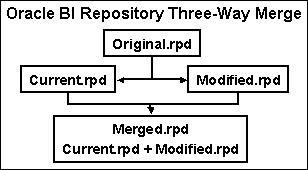
Oracle BIリポジトリの開発プロセスは、3方向マージを使用して同時開発を管理する典型的なSoftware Configuration Management(SCM)プロセスに準拠します。 マージとリコンシリエーションによって変更が管理されます。 ほとんどのマージ・プロセスは自動です。変更は競合しません。 競合が発生した場合、開発者は手動で競合を解決できます。 マージによって、一般的な親ファイルに対するベースラインとなる、変更された2つのファイルに基づいた"マージされた"最終的なファイルが作成されます。 これによって、開発者は、リポジトリ開発を同時に実行できます。 開発者は、Oracle BI Administration Toolのユーティリティとインタフェースを使用して、このプロセスを管理します。 マージとリコンシリエーションによって変更が管理されます。 マージによって、一般的な親ファイルに対するベースラインとなる、変更された2つのファイルに基づいた"マージされた"最終的なファイルが作成されます。 Oracle BIリポジトリがrpdファイルとして格納されます。 開発者は、ファイルをチェックアウトしてローカルを変更します。 マージされた最終的なリポジトリ・ファイル(rpd)に変更がマージされます。
このチュートリアルでは、2人のユーザーによる同時開発環境を最初 に設定します。 次に、2人の開発者として同じリポジトリ(SH.rpd)に変更をおこなうためにマルチユーザー開発環境を操作して、SH.rpdに 応じて変更をマージします。
このトピックでは、2人のユーザー(KarenとKurt) を設定して、マルチユーザー環境をサポートするために必要な権限を付与します。 この2人のユーザーは、SH.rpdリ ポジトリにすでに存在します。 このため、この2人のユーザー(KurtとKaren) を修正して、開発者として機能するように管理者権限を付与します。 予防措置として、開発を開始する前にユーザーがAdministratorユーザーと通信できるようにパスワードを再設定します。
以下の手順を実行します。
|
1. |
ユーザーの設定を続行する前に、Oracle BI Serverサービスを停止します。
|
| 2. |
「File」→「offline」を選択し、「sh.rpd」を選択して、オフライン・モードでリポジトリを開き ます。 ユーザー名およびパスワードにAdministratorを入力して、「OK」 をクリックします。
|
| 3. |
「Manage」→「Security」を選択します。 左ペインの「Groups」をクリックします。 「Administrators」 をダブルクリックします。
|
| 4. |
表示されているAdministratorsダイアログ・ボックスで、「Add」 をクリックして、ユーザーをこのグループに追加します。 Add Membersダイアログ・ボックスで、「Kurt」 を選択して、このユーザーをAdministratorsグループに追加します。
同様に、ユーザーKarenをAdministratorsグループに追加します。 両方のユーザーを追加したあと、「OK」を再度クリックして、Group – Administratorsウィンドウを閉じます。
|
| 5. |
KurtおよびKarenのパスワードを設定します。
左ペインの「Users」をクリックします。 「Kurt」をダブルクリックしま
す。
同様に、「Karen」をダブルクリックして、Userダイアログ・ボックスのPasswordお よびConfirm PasswordフィールドにKarenと入力します。 「OK」 をクリックします。 「Action」→「Close」を選択して、 Security Managerウィンドウを閉じます。
|
| 6. |
BI Administrationウィンドウで、「Save」アイコンをクリックして、変更をリ ポジトリに保存します。 整合性を確認する必要はありません。
全体の整合性を確認するプロンプトが表示されたら、「No」をクリックします。
|
| 7. |
現時点では、一度に単一のユーザーだけがリポジトリを変更できます。 同じ内容を確認するには、以下の手順を実行します。
「No」をクリックします。 「File」→「Exit」 を選択して、Oracle BI Administration Toolのこのインスタンスを閉じます。
|
このトピックでは、マスター・リポジトリにプロジェクトを作成します。 マスター・リポジトリを共有ディレクトリにコピーすると、マスター・リポジトリは開発用に使用されなくなるので、バックアップとして使用できます。 マスター・リポジトリの元のプロジェクト・セットを作成し、共有リポジトリとマスター・リポジトリを比較して、マルチユーザー開発が確立されたあとにおこ なわれた変更を確認できます。 通常、適切な方法で分割されたリポジトリのすべてのプレゼンテーション・カタログを含むプロジェクトを作成します。 マルチユーザー開発環境の設定に必要な次のタスクを実行します。
 |
複数のプロジェクトの定義 | |
|
共有ディレクトリへのマスター・リポジトリのコピー | |
|
マルチユーザー・ディレクトリの設定 | |
複数のプロジェクトの定義
このチュートリアルでは、2つのプロジェクトだけを作成します。 ここでは、2つのプロジェクトだけを作成します。
| 1. |
「Manage」→「Projects」を選択します。 Project Managerウィンドウが表示されます。 「Action」→「New Project」を選択します。
|
| 2. |
名前としてSales Facts Projectを入力します。 左ペインの「Catalogs」
を開きます。 「SH」を開きます。
右ペインの「Catalogs」を開きます。 SHカタログがプロジェクトに含まれていることを確認します。 右ペインの「SH」を開きます。“SH”.”Salesfacts”が このプロジェクトに含まれていることも確認します。
|
| 3. |
左ペインの「Users」フォルダを開きます。
Usersフォルダが右ペインに追加されます。 右ペインの「Users」フォルダを開いて、3 人のユーザーがプロジェクトに追加されていることを確認します。 「OK」をクリックして、プロジェクトの作成を終了 します。
|
| 4. |
同様に、同じSalesfactsカタログを含むSales Projectと いう名前の別のプロジェクトを作成し、上記3人のユーザーをそのプロジェクトに追加します。プロジェクトは次のように表示されます。
両方のプロジェクトを作成すると、Project Managerウィンドウは次のように表示されます。
|
| 5. |
Project Managerウィンドウで、「Action」→「Close」 を選択します。
Oracle BI Administration Toolの「Save」アイコンをクリックし て、変更をリポジトリに保存します。
|
共有ディレクトリへのマスター・リポジトリのコピー
マスター・リポジトリを共有ディレクトリにコピーします。 これによって、開発チームのすべての開発者がリポジトリにアクセスできます。
| 1. |
Windows Explorerを開きます。 C:\Documents and Settings\All Users\Shared Documentsへ移動します。 このShared Documentsフォルダ内のフォルダは、このマシンのほかのユーザーと自動的に共有されます。 右ペインを右クリックして、「New」→「Folder」を選 択します。 新しいフォルダにRPDという名前をつけます。
|
| 2. |
C:\OracleBI\server\Repositoryから Shared Documents\RPDフォルダにsh.rpdを コピーします。 Shared Documents\RPDフォルダのshared_sh.rpdリ ポジトリの名前を変更します。
|
このトピックでは、Oracle BI Administration Toolのマルチユーザー・ディレクトリを設定して、作成した共有リポジトリを指定します。
| 1. |
Oracle BI Administration Toolで、「Tools」→「Options」 を選択します。
.
|
| 2. |
「Multiuser」タブをクリックします。 Multiuser development directoryフィールドの横の「Browse」をクリックします。 「Shared Documents\RPD」を選択します。 「OK」 をクリックします。
|
| 3. |
Full Nameフィールドに、Karenと入力します。 「OK」 をクリックして、Optionsダイアログ・ボックスを閉じます。
Oracle BI Administration Toolで、「File」→「Close」 を選択して、sh.rpdリポジトリを閉じます。 これで、マルチユーザー開発を実行できます。
|
マルチユーザー開発を実行できる環境が用意されたので、マルチユーザー開発環境で以下のタスクを実行できます。
|
プロジェクトのチェックアウト | |
|
ローカル開発:プロジェクトへのローカルの変更 | |
|
最初のユーザーとしてのプロジェクトへの変更のマージ | |
|
2番目のユーザーとしてのネットワークへの変更の公開 | |
2人の異なるユーザーとしてのプロジェクトのチェックアウト
このトピックでは、共有リポジトリ(shared_sh.rpd) を開き、2人の異なるユーザー(KarenとKurt)としてログインして、前のトピックで作成したいずれかのプロジェクトをチェックアウトします。 これによって、マルチユーザー環境の2人の異なるユーザーとして同じプロジェクトを実行できます。
| 1. |
Oracle BI Administration Toolで、「File」→「Multiuser」 →「Checkout」を選択します。 Extract from shared_sh.rpdダ イアログ・ボックスが開きます。 ユーザー名とパスワードにKarenと入力します。 「OK」 をクリックします。
|
| 2. |
前に作成した2つのプロジェクトがBrowseダイアログ・ボックスに表示されていることを確認し ます。 「Sales Project」を選択して、「OK」をクリックします。
Create new subset repositoryダイアログ・ボックスが開きます。 リポジトリ・ファイル名をKaren.rpdに変更しま す。
Oracle BI Administration Toolで、「Save」 をクリックして、変更を保存します。 前に作成した共有リポジトリ・ディレクトリではなく、デフォルトのリポジトリ・ディレクトリにこのリポジトリ・ファイルが保存されてい ることを確認します。 また、shared_sh.rpd共有マスター・リポジトリのコピーがデフォルトのリポジト リ・ディレクトリにコピーされていることも確認します。
|
| 3. |
Oracle BI ServerのRepositoryディレクトリと共有ディレクトリに一連の新しいファイルが作成されていることを確認します。 チェックアウト・プロセスによって作成または変更されたファイルを確認します。 Windows Explorerを使用して、Shared Documents\RPDフォルダへ移動します。
下のスクリーンショットのように表示される新しいファイルを確認します。
|
| 4. |
Oracle BI Administration Toolの2番目のインスタンスを使用して、2番目のユーザーのKurtとして同じプロジェクトをチェックアウトします。 「スタート」→「プログラム」→「Oracle Business
Intelligence」→「Administration」の順に選択します。 「File」
→「Multiuser」→「Checkout」を選択します。 Extract
from shared_sh.rpdダイアログ・ボックスが開きます。
|
|
同じ「Sales Project」を選択します。 「OK」
をクリックします。
ファイル名としてKurt.rpdを 入力します。 「Save」をクリックします。 2人の開発者(KurtとKaren)がSales Projectを同時に操作しています。
<Install Drive> :\OracleBI\server\Repositoryへ移動して、Kurtのリポジトリ用の一連のファイルが追加されていることを確 認します。 注:このチュートリアルのあとのトピックで取り上げられるチェックイン・プロセス中に変更がマージ
されます。
|
|
ローカル開発:プロジェクトへのローカルの変更
このトピックでは、最初のユーザー(Karen)がプロジェクトをローカルに変更して、2番目 のユーザー(Kurt)が変更をマージできるかどうか確認します。
| 1. |
Karenとしてプロジェクトを変更し、チェックインしてチェックイン・プロセスを理解します。 Karen.rpdが開かれている BI Administrationインスタンスへ戻ります。 アプリケーションのタイトル・バーに、リポジトリ名が表示されます。
Presentationレイヤーで、「SH」を開き、「Channels」 を右クリックして、「Delete」を選択します(この変更は簡単に追跡できます)。
|
| 2. |
「Yes」をクリックして、削除を確定します。 Oracle BI Administration Toolで、「Save」をクリックしてリポジトリを保存します。 全体の整合性を確認するプロンプトが表示されたら、「No」をクリックします。
|
| 3. |
「File」→「Multiuser」→「Merge Local Changes」を選択します。 これによって、共有リポジトリに変更がマージされます。
Lock Informationウィンドウが表示されます。 チェックインが完了するまで、共有リポジトリがロックされます。 デフォルト値のままで、「OK」をクリックします。
|
| 4. |
Merge Repositoriesダイアログ・ボックスが表示されます。 まだMergeを クリックしないでください。 デフォルトのリポジトリ・ディレクトリで、プロジェクト・リポジトリの元のコピーに変更したプロジェクト・リポジトリを最初にマージします。
注:リポジトリのロックの影響を確認します。 Windows Explorerで、Shared Documents\RPDフォルダへ移動します。 追加されたshared_sh.lckファ イルがディレクトリに表示されていることを確認できます。このファイルは、共有リポジトリがロックされる場合に作成されるロック・ファイルです。 D:\OracleBI\server\Repositoryへ移動すると、shared_sh.rpd and shared_sh.logが 生成されていることも確認できます。 |
| 5. |
2番目のユーザー(Kurt)として変更をマージします。
注:共有リポジトリがロックされている場合、ほかのユーザーはプロジェクトにチェックインできませ
ん。 ここでは、同じWindowsユーザー名を使用して、同じプロジェクトにチェックインします。これがエラー・メッセージで通知されます。 |
| 1. |
Karen.rpdのチェックインを実行するOracle BI Administration Toolに戻って、マージを完了します。 Merge Repositoriesダイアログ・ボックスで、元のサブセットがD:\OracleBI\server\Repository\originalKaren.rpdで
あることを確認します。
変更の概要を示すResultsダイアログ・ボックスが表示されます。 単一のオブジェクトが変更されたサブセットから削除されていることを確認します。
|
| 2. |
Resultsダイアログ・ボックスを閉じます。 Merge Repositoriesダイ
アログ・ボックスに戻ります。 「Merge」をクリックします。
D:\OracleBI\server\Repositoryへ移動しま す。 shared_sh.merge_log.csvと いう新しいファイルが存在していることを確認します。 これは、マージでのリポジトリへの変更を表示するカンマ区切り値ファイルです。
|
| 3. |
shared_sh.rpdを開 いたままOracle BI Administration Toolに戻って、SHプレゼンテーション・カタログを開いて、Channelsプ レゼンテーション表がカタログに表示されていないことを確認します。
変更されたshared_sh.rpdリ ポジトリを保存します。 全体の整合性を確認するプロンプトが表示されたら、「No」をクリックします。
|
| 4. |
「File」→「Close」を選択して、リポジトリを閉じま
す。 ローカルの変更を公開または破棄せずにMUDリポジトリを閉じているために、リポジトリのロックが解放されていないことを示す警告が表示されます。
注:この時点で、リポジトリを公開する(共有リポジトリのローカル・コピーをサーバーにコピー する)オプション、ローカルの変更を破棄するオプション、またはリポジトリを閉じてロックを維持するオプションを使用できます。 |
| 5. |
「File」→「Multiuser」→「Publish to Network」を選択します。 (共有リポジトリのローカル・コピーが共有リポジトリにマージされてから、閉じて削除されます。)
|
| 6. |
「File」→「Multiuser」→「History」 を選択します。 パスワードにAdministratorを使用して、Administratorと してログインします。
Version 1 of shared_shリポジトリが開いて、変更の履歴が表示されます。
|
| 7. |
エントリを右クリックして、「View」→「Details」 を選択します。 プロジェクトのイベントの詳細が表示されていることを確認します。
詳細ウィンドウを閉じます。 また、「Action」→「Close」 を選択して、Historyウィンドウを閉じます。
|
| 8. |
Administration Toolで、「File」→「Open」 →「Offline」を選択します。 Shared Documents\RPDフォルダへ移動して、「shared_sh.rpd」を選択します。 「Open」 をクリックして、共有マスター・リポジトリを開きます。
「Yes」をクリックして、読取り専用でのみオープンできることを確認し、Administratorと してログインします。
|
| 9. |
「SH」プレゼンテーション・カタログを開いて、Channelsプ レゼンテーション表が表示されていないことを確認します。
リポジトリを閉じます。 「File」→「Exit」を選択し て、Oracle BI Administration Toolのこのインスタンスを閉じます。 |
2番目のユーザー(Kurt)として、Karenがチェックインし た変更を確認または破棄して、ネットワークに変更を公開できます。
| 1. |
Kurt.rpdを開いたまま、 Administration Toolのインスタンスに戻ります。 「SH」プレゼンテーション・カタログを開いて、Channelsが まだ表示されていることを確認します。 これは、KarenがChannels表を削除する前にKurtが このプロジェクトをチェックアウトしているためです。
「File」→「Multiuser」→「Merge Local Changes」を選択します。 「OK」をクリックして、デフォルトのロック情報を 受け入れます。
注:別の開発者によってChannels表が削除されたことがマー ジ・ログに記載されています。 このため、チェックインを実行する際にアプリケーションが共有リポジトリの最新バージョンをコピーします。
|
| 2. |
Merge Repositoriesダイアログ・ボックスが開きます。
一覧を選択してハイライトし、省略記号ボタン「
表示されている詳細ダイアログ・ボックスで、「Cancel」をクリックします。
下部のパネルに元のKurtプロジェクト、変更されたKurtプロジェクト、および現在のshared_shリポジトリが表示されま す。 プロジェクト間の違いが表示されます。 この場合、元のリポジトリと変更されたリポジトリには、現在共有されているリポジトリには存在しないChannelsプレゼンテーション表があります。 この時点で、Karenによって実行された変更を受け入れるか変更を破棄するかのマージへ進むための決定をおこなう必要があります。
|
| 3. |
ハイライトされている一覧のDecision列で、ドロップダウン・リストから「Modified
(A)」を選択します(右方向へのスクロールが必要な場合があります)。
|
| 4. |
「Merge」をクリックします。 全体の整合性を確認するプロンプトが表示されたら、「No」をクリックします。
ChannelsがSHプレゼンテーション・カタログに表示されていることを確認します。
|
| 5. |
「File」→「Multiuser」→「Publish to Network」を選択して、リポジトリを公開します。 全体の整合性を確認するプロンプトが表示されたら、「No」をクリックします。 ローカルの共有リポジトリがマスター共有リポジトリにマージされます。
|
| 6. |
Administratorとして読取り専用モードでShared Documents\RPD\shared_sh.rpdを開いて、Karenによっておこなわれた変更がKurtによって破棄されている ことを確認します。 ChannelsがSHプレゼンテーション・カタログに表示されていることを確認します。
|
 」
をクリックして、Currentリポジトリから削除されたオブジェクトの詳細を表示します。
」
をクリックして、Currentリポジトリから削除されたオブジェクトの詳細を表示します。 注:このチュートリアルでは、Oracle BI Administration Toolを使用してマルチユーザー環境を設定して操作しました。 同じsh.rpdリポジト リを操作して異なるユーザーとして変更をおこない、必要に応じてそれらの変更をマージしました。 ただし、管理者として、MUDEの外部の複数のリポジトリから変更をマージする場合があります。 これは、手動のマージ・プロセスとも呼ばれます。基礎となる技術は同じですが、3方向マージ・プロセスです。 異なるリポジトリからのオブジェ クトのマージ/インポートの技術を説明するOBEを現在作成中で、近日公開する予定です。
このチュートリアルで学習した内容は、次のとおりです。
|
マルチユーザー開発環境の設定 | |
|
2人の異なるユーザーとしてのMUD環境の操作 | |
|
リポジトリへの変更のマージ | |
|
ネットワークへの変更の公開 | |
Oracle Business Intelligenceの詳細については、下記を参照してください。
|
OTN WebサイトのOracle BI EEに関する追加のOBE | |
|
"異なるリポジトリからのオブジェクトのマージ/インポート"のOBE(作成中) | |
このアイコンの上にカーソルを置くと、すべてのスクリーンショットが非
表示になります。