Oracle Data Miner 4.0 のセットアップ
概要
- データマイニング用のデータベース・ユーザーアカウントの作成
- Data Minerユーザー用にSQL Developerでデータベース接続を作成する
- Oracle Data Miner Repositoryのインストール
- これらの必要な手順を実行するためにSQL Developerの利用経験は全く必要ありません。
- 最初と最後の手順は、SQL Developer 4.0からの実行および、コマンドラインからのスクリプトの実行のどちらでも完了させることができます。
- 次のソフトウェアにアクセス可能もしくはインストール済み:
- Oracle Database:
- 必要最低バージョン: Oracle Database 11g Enterprise Edition, Release 2 (11.2.0.1) と Data Mining Option
- 推奨バージョン: Oracle Database 12c Enterprise Edition, Release 12.1 と Advanced Analytics Option.
- Oracle DatabaseのSHスキーマを含むサンプルデータ
- SQL Developer 4.0
- Oracle Database:
- SQL Developer 4.0は、Oracle Database 11g Release 2に対してサーティファイされていますが、このチュートリアルシリーズは、Oracle Database 12c Release 1を利用して開発されています。
- 加えて、幅広いOracle Database 12cの新機能が、後続のチュートリアルでは利用されています。したがって、Oracle Database 12cを利用されることを強くご推奨します。
目的
このチュートリアルでは、Oracle SQL Developer 4.0のなかで、Oracle Data Miner 4.0をセットアップする手順を取り扱います。
所要時間
約15分間
導入
Oracle Data Miner 4.0のグラフィカル・ユーザー・インターフェース(GUI)はOracle SQL Developer バージョン4.0に無償のエクステンションとして同梱されています。Oracle Data MinerのGUIを利用してデータマイニングを実行するには、次の3つのセットアップ手順を実行する必要があります:
注記:
ソフトウェア前提条件
次のソフトウェアが必要となります:
推奨要件
このチュートリアルを開始する前に、次の点を検討してください:
Data Minerユーザーアカウントの作成
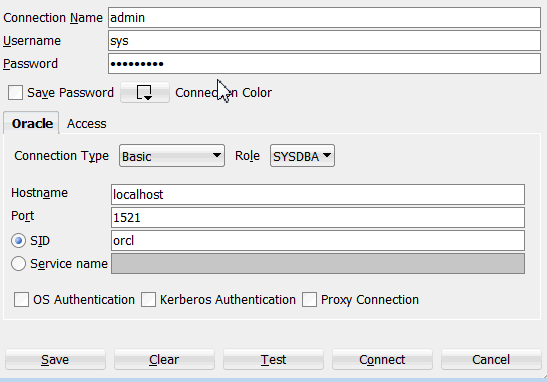
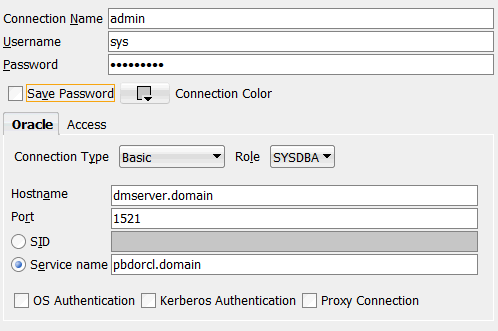
- 接続名: admin
- ユーザー名: sys
- パスワード: データベースの管理者パスワード
- 接続タイプ: 基本
- ロール: SYSDBA
- ホスト名: データベースサーバーのホスト名(利用しているPCにデータベースがインストールされている場合はlocalhost)
- ポート: 適切なポート番号を入力(デフォルトは1521)
- SID もしくは サービス名:
- データベースのSID。例としてはorcl
- サービス名。例としてはorcl.<domain>
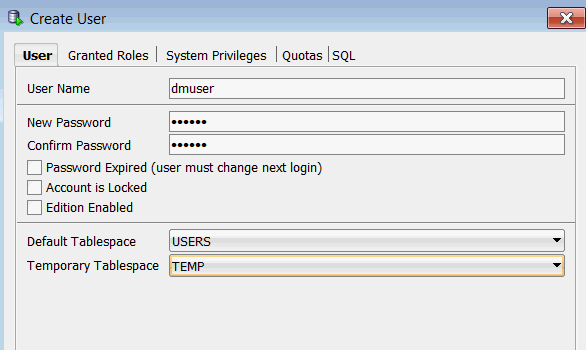
- ユーザー名: dmuser
- パスワード: パスワードの文字列を入力します
- デフォルト表領域: USERS
- 一時表領域: TEMP
SQL Developerは、Oracle Databaseソフトウェアに対するクライアントとなります。ユーザーの作成のようなアクションを実行する前に、SQL Developerから対象のデータベースに接続する必要があります。
データベースに接続するためには、管理用(SYS)接続をSQL Developerに定義します。その後、その接続を利用してData Minerユーザーを作成します。
次の手順を実行します。
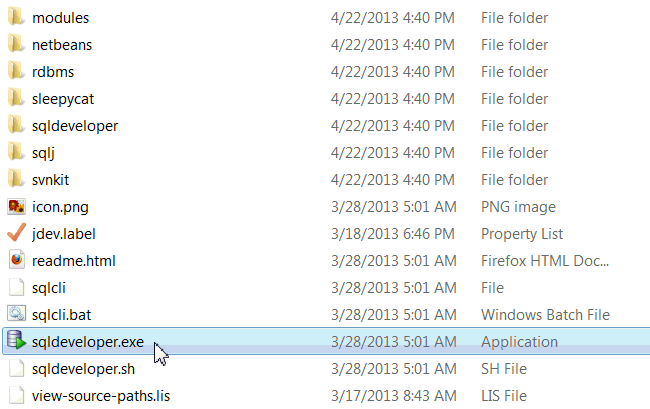
SQL Developerを起動するために、下の図のようにSQL Developerをunzipしたディレクトリにあるsqldeveloper.exeをダブルクリックします。このファイルに対して、デスクトップにショートカットを作成することも可能です。
注記: 以前のバージョンから設定をインポートするか、プロンプトで問われる場合があります。以前のバージョンのSQL Developerを利用していて、その設定を保持したい場合には、「はい」をクリックしてください。
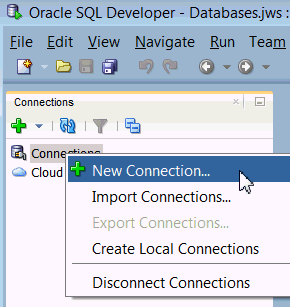
SQL Developerの接続タブで、接続を右クリックし、ポップアップメニューから接続の作成を選択します。
データベース接続の作成/選択ダイアログで:
A. 次のパラメーターを入力します:
注記: Oracle Database 12c release 1では、プラガブル・データベースをインストールするオプションがデフォルトで有効となっています。インストール時にこのオプションを選択した場合には、接続のSIDではなく、サービス名としてプラガブル・データベース名を指定する必要があります。
接続の設定例: ローカルにデータベースをインストールし、コンテナ・データベースを利用しない場合(SIDを使用)
接続の設定例: コンテナ・データベース・オプションを選択してデータベースをインストールした場合(サービス名を使用)
B. テストをクリックし、接続をテスト。
注記: 接続が成功した場合、ステータス(ヘルプボタンの真上)に「成功」と表示されます
C. 接続をクリックし、この接続を保存するとともに、データベースへの接続を確立します。
次に、データマイニング・ユーザー用のデータベース・アカウントを作成します。
A. SQL Developerの接続タブで、admin接続を展開します。
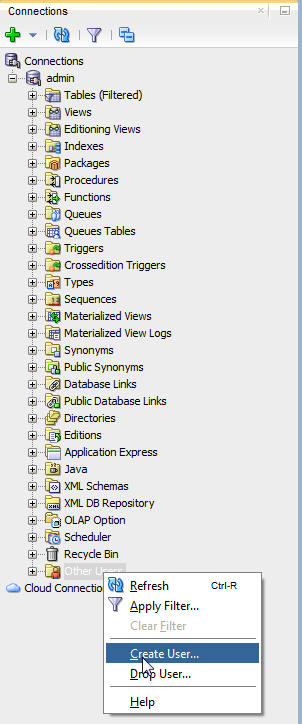
B. 他のユーザーのノードを右クリックし、ポップアップ・メニューから、ユーザーの作成を選択します。以下の画面ショットを参考にしてください:
C. ユーザーの作成ウィンドウで、ユーザータブを選択し、作成するユーザーのユーザー名、パスワード、デフォルト表領域、一時表領域を指定します。
注記: データマイナーで利用するユーザー名は任意の名前で問題ありません。また、ひとつのデータベースに対して複数のユーザーアカウントを設定することも可能です。 さらに、プロキシ認証を利用することで、ひとつのアカウントを複数のユーザーで共有することも可能です。
以下の例では、次のパラメータを利用します:
注記: 標準的なデフォルト表領域をもたない既存のデータベースを利用している場合は、利用可能な表領域は異なる可能性があります。
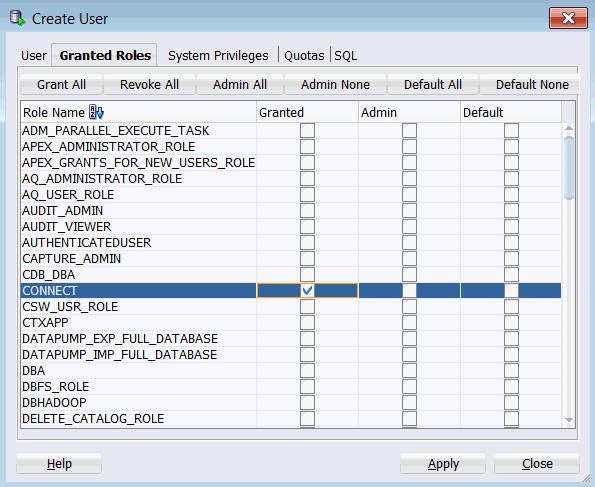
D. ユーザーの作成ウィンドウの付与されたロールタブを選択し、CONNECTの付与済のチェックボックスをクリックします。
E. ユーザーの作成ウィンドウの割当て容量タブを選択し、デフォルトのUSERS表領域の無制限のチェックボックスをクリックします。
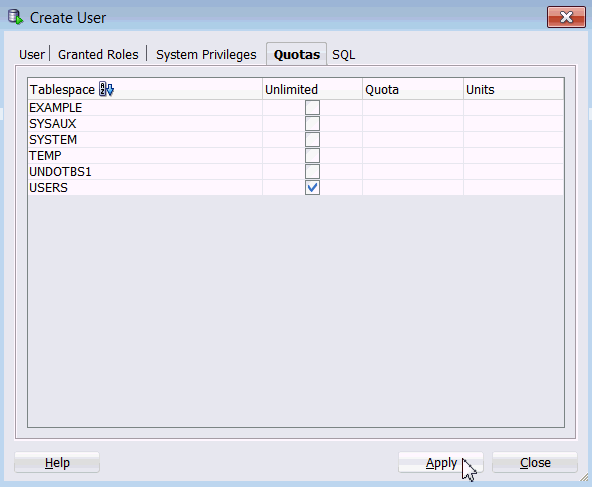
F. 適用をクリックし、アカウントを作成します。アカウントの作成が成功したことを表示するウィンドウが表示されますのでOKをクリックします。
G. SQLタブを選択し、SQLコードを確認します。
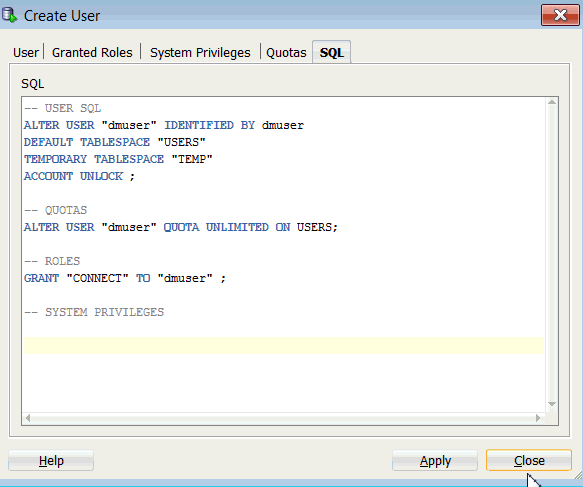
H. 閉じるをクリックし、ユーザーの作成ウィンドウを終了します。
データマイナー・ユーザー用のSQL Developer接続の作成
- 接続名: dmuser
- ユーザー名:dmuser
- パスワード: データマイナー・ユーザーを作成する際に設定したパスワード
- 接続タイプ: 基本
- ロール: デフォルト
- ホスト名: データベースサーバーのホスト名(利用しているPCにデータベースがインストールされている場合はlocalhost)
- ポート: 適切なポート番号を入力(デフォルトは1521)
- SID もしくは サービス名:
- データベースのSID。例としてはorcl
- サービス名。例としてはorcl.<domain>
このトピックでは、データマイナー・ユーザー用のSQL Developer接続を作成します。
この接続は、SQL Developer接続タブ、もしくはData Minerタブのどちらからでも作成できます。どちらの場合も、データベース接続の作成/選択ダイアログボックスが表示されます。全ての保存されたSQL Developer接続は、どちらのタブにも表示されます。
データマイナー・ユーザー用の接続を作成するには、次の手順にしたがってください。
SQL Developerの接続タブで、接続を右クリックし、ポップアップメニューから接続の作成を選択します。
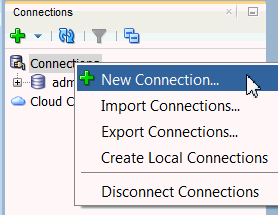
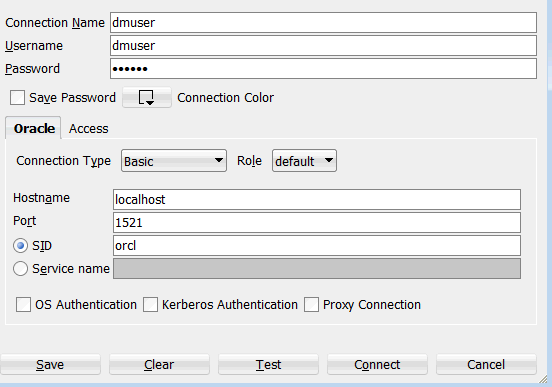
データベース接続の作成/選択ダイアログで、次のパラメーターを入力します:
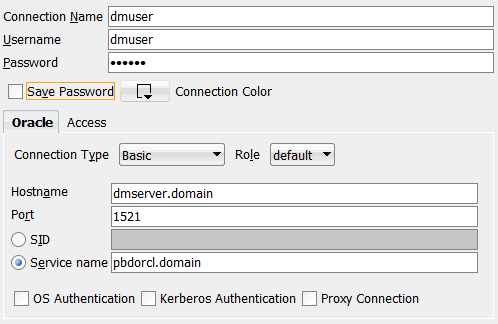
注記: Oracle Database 12c release 1では、プラガブル・データベースをインストールするオプションがデフォルトで有効となっています。インストール時にこのオプションを選択した場合には、接続のSIDではなく、サービス名としてプラガブル・データベース名を指定する必要があります。
接続の設定例: ローカルにデータベースをインストールし、コンテナ・データベースを利用しない場合(SIDを使用)
接続の設定例: コンテナ・データベース・オプションを選択してデータベースをインストールした場合(サービス名を使用)
データベース接続の作成/選択ダイアログで:
A. テストをクリックし、接続をテスト。
結果: ステータス(ヘルプボタンの真上)に「成功」と表示されます。
B. 接続をクリック。
結果: SQL Developerの接続タブに、以下の画面ショットのように2つの接続が表示されます:
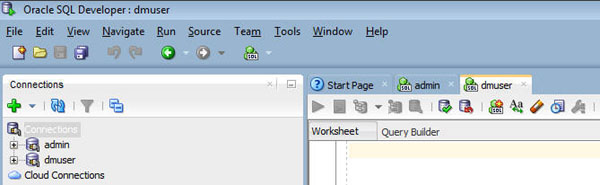
注記: SQL Developerの接続タブで接続を実行すると、接続ユーザー用のSQL Developer Worksheetが自動的に開きます。
開始ページとdmuserおよびadminのWorksheetウィンドウを以下のように閉じます:
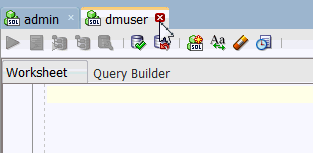
次に、データマイナー・レポジトリをインストールします。
データマイナー・レポジトリのインストール
- データマイナー・レポジトリのインストールの流れは、Data MinerタブからはじめてSQL Developer接続を有効にした際に自動的に開始されます。
- 一度、データマイナー・レポジトリがデータベースにインストールされると、他のデータマイナー・ユーザーはここで見ていくインストールと同様の手順でレポジトリーへのアクセスが許可されます。
- 初期にData Miner Repositoryで必要となる領域は200MBです。しかし、表領域は、メタデータの追加とともに大きくなっていきます。
- Oracle Database release 11.2.0.4以上では、ODMRSYSレポジトリアカウントでは、 SEGMENT_SPACE_MANAGEMENTがautomaticに設定された表領域を利用する必要があります。
- この例では、デフォルト表領域としてUSERSを一時表領域としてTEMPを選択しています。
- インストールには、リモートのデータベースで約10分間、ローカルのデータベースで約2分間かかります。
- 以下のように、スクロールバーでインストールプロセスの進捗具合を視覚的に表示しています。
ここまでで、データマイナー・ユーザー用にデータベース・アカウント(dmuser)を作成し、そのユーザーに対するSQL Developer接続を作成しました。次に、自動化された手順で、データマイナー・レポジトリをデータベースにインストールします。
手順は、Data Minerタブ(SQL Developer接続タブと似た見た目です)を表示し、Data Minerタブから、データマイナー・ユーザーで接続します。
注記:
次の手順を実行します:
SQL Developerメニューからツール > Data Miner > 表示を以下のように選択します:
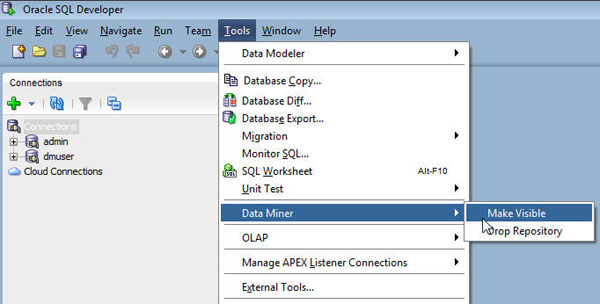
結果: Data Minerタブが、SQL Developerの接続タブの隣にこのように表示されます。
注記: 表示 > Data Miner > Data Minerの接続を選択することでも、Data Minerタブを表示させることが可能です。
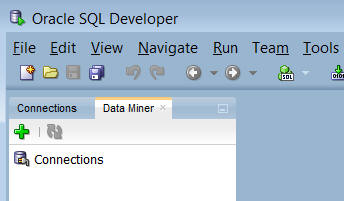
SQL Developer接続タブの閉じる (X) アイコンをクリックすることで、SQL Developer接続タブを閉じます。そうすると、Data Minerタブのみが、SQL Developerのメインメニューの直下に表示されます。
次に、以下の手順で、dmuserをData Miner接続に追加します:
A. Data Minerタブで、接続の追加 ツール (緑の "+" アイコン)をクリックします。
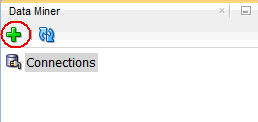
結果: 接続の選択ウィンドウが開きます。
B. 以下のように、Connectionリストからdmuser を選択します。その後、OKをクリックします。
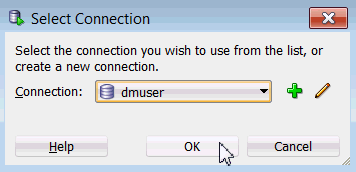
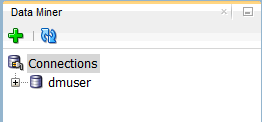
結果: Data Minerタブに、dmuserが表示されます。
To begin the installation process of the Data Miner Repository:
A. dmuserをダブルクリックします。
結果: A message tells you that the Data Miner Repository が、データベースにインストールされていないことを示すメッセージが表示され、レポジトリのインストールを開始するかどうかを問われます。
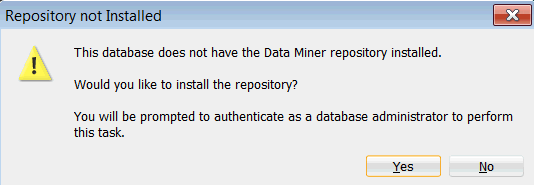
B. はいをクリックし、インストールプロセスを開始します。
接続情報ダイアログボックスの中に:
A. データベースの管理者パスワードを入力します。
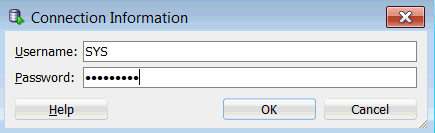
注記: レポジトリをインストールするためには、SYSとしてログインする必要があります。
B. OKをクリックし、次の手順に進みます。
レポジトリのインストールダイアログの中で:
A. ODMRSYSという名前のレポジトリアカウントのデフォルト表領域と一時表領域を選択します。
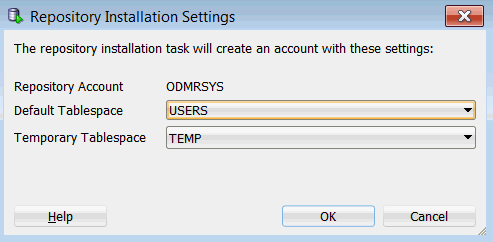
注記:
B. OKをクリックし、Data Miner Repositoryのインストールダイアログボックスを表示します。
Data Miner Repositoryのインストールダイアログボックスで:
A. 開始をクリックし、レポジトリのインストールを開始します。
注記: デモのインストールのオプションが予め選択されています(デモデータは、この後のOracle Data Miner OBEチュートリアルで使用されます)。
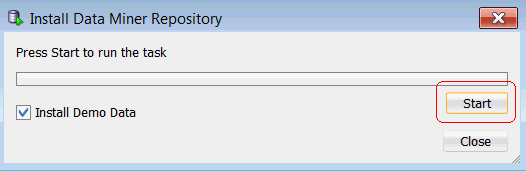
注記:
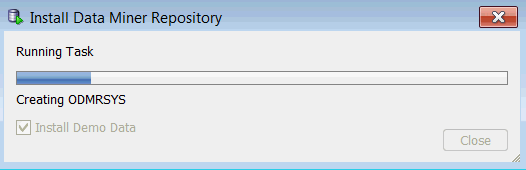
B. インストールが完了した後、ログの表示をクリックし、インストールログを参照することも可能です。
C. 閉じるをクリックし、Data Miner Repositoryのインストールダイアログを閉じます。
まとめ
- SQL Developerの開始
- SYSアカウント用のSQL Developer接続の作成
- Data Minerデータベース・ユーザーアカウントの作成
- Data Minerユーザー用のSQL Developer接続の作成
- Data Miner Repositoryのインストール
- Oracle Data MiningとOracle Advanced AnalyticsのOTNのページを参照
- その他のOracle Learning LibraryにあるOBEを参照
- Data Mining概要マニュアルの参照:
- カリキュラムの主開発者: Brian Pottle
- 協力者 : Charlie Berger, Mark Kelly
このレッスンでは、SQL Developer 4.0を利用して、Oracle Data Miner GUIを設定する手順を学びました。
このチュートリアルでは、以下の手順を学びました:
ここまでの手順で、dmuserアカウントを利用してデータマイニングを実行するための準備が整いました。Oracle Data Minerを利用するのがはじめて、もしくはSQL Developer 4.0を利用するのがはじめてなのであれば、「Oracle Data Miner 12c Release 1の利用」のチュートリアルを引き続き実施されることをお勧めします。
関連情報
Oracle Data Miningをより深く知るには:
著作権の表示
この Oracle by Exampleのナビゲートのヒント:
- ヘッダーのボタンを隠す:
- ヘッダーのボタンを隠すには、タイトルをクリックします。ボタンを再度表示するには、タイトルを再度クリックするだけです。
- トピックの一覧:
- すべてのトピックを一覧表示します。特定のトピックをクリックすることで、そのトピックに移動します。
- 全てのトピックを展開する/閉じる:
- すべてのセクションの詳細を展開/閉じるます。初期状態では、すべてのトピックは閉じられています。
- すべてのイメージを表示/隠す:
- すべてのスクリーンショットを表示/隠します。初期状態では、すべてのイメージは表示されています。
- 印刷:
- コンテンツを印刷します。現在表示されているコンテンツが印刷されます。
特定のトピックをクリックすることで、そのトピックに移動します。