WebLogic Server 12cを使用したJava Message Service(JMS)リソースの作成
概要
- こちらのリンクからOracle WebLogic Server 12c(バージョン12.1.1以降)をダウンロードし、インストールします。
zipアーカイブ内のREADMEファイルに記載された指示に従って、サーバーのインストールとセットアップを実行します。
このチュートリアルでは、C:\weblogic\wlsにサーバーをインストールし、C:\weblogic\domainにドメインを作成しているものとします。
注: WebLogic Serverのパスには空白や英数字以外の文字を含めないことを推奨します。
- JDK 7バージョン4以降をインストールしていること。
- NetBeans Enterprise Editionバージョン7.1.2以降をインストールしていること。
- WebLogic Server 12cバージョン12.1.1をインストールしていること。
- このチュートリアルに必要なNetBeansプロジェクトが含まれるfiles.zipファイルをダウンロードし、解凍していること。
注: NetBeansプロジェクトを解凍するディレクトリ・パスには空白や英数字以外の文字を含めないことを推奨します.
目的
このチュートリアルでは、Oracle WebLogic Server 12cでJava Message Service(JMS)システム・モジュールとJMSリソースを構成する方法について説明します。
所要時間
約30分
はじめに
一部の統合開発環境(IDE)には、JMSリソースをIDEから直接構成および作成するためのウィザードと組込みツールが含まれています。 生成済みリソースは、デプロイ中に開発者に代わって作成されます。 1つの例としては、NetBeans IDEとGlassFish 3.1.2があります。チュートリアルCreating a Simple Java Message Service (JMS) Producer with NetBeans and GlassFishでは、IDEの組込み機能を使用して、NetBeansでGlassFish向けのJMSリソースを作成する方法について説明しました。
このチュートリアルでは、WebLogic Server 12cの管理コンソールを使用して同じJMSリソースを作成します。 最後に、提供された2つのNetBeansプロジェクト(JMSProducerとMDBExample)をデプロイし、JMSサービスが機能することを示します。
ソフトウェア要件
Windowsプラットフォームでこのチュートリアルを実行するには、次のソフトウェアが必要です。
前提条件
このチュートリアルを始める前に、以下のことを確認してください。
NetBeansへのWebLogic Server 12cの追加
ここでは、WebLogic Server 12cが正しくインストールされており、NetBeansからサーバーを起動できることを確認します。
NetBeansを起動し、Servicesウィンドウを開きます(「Window」→「Services」)。
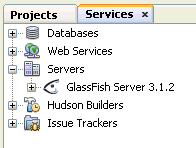
「Servers」フォルダを開きます。GlassFish ServerはNetBeans Enterprise Editionに含まれており、自動的にインストールされています。
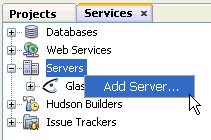
「Servers」フォルダを右クリックし、「Add Server...」を選択します。
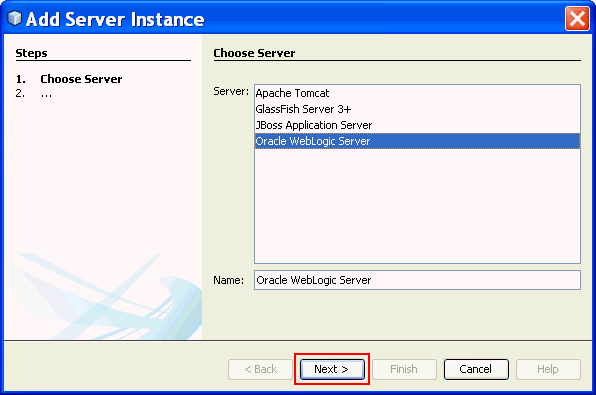
「Oracle WebLogic Server」を選択し、「Next」をクリックします。
インストールしたWebLogic Server 12cインスタンスのパスを入力します。 たとえば、C:\weblogic\wlsディレクトリにサーバーをインストールした場合、Server LocationにC:\weblogic\wls\wlserverと入力します。 「Next」をクリックします。

WebLogic Serverのインストール時に作成したユーザー名とパスワードを入力し、「Finish」をクリックします。
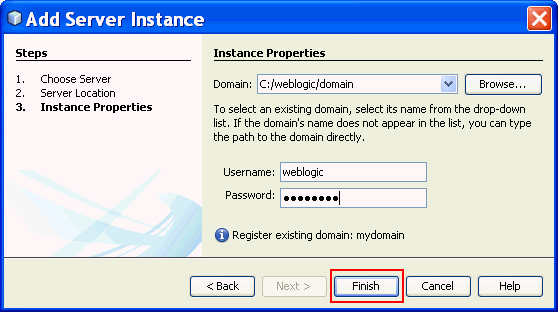
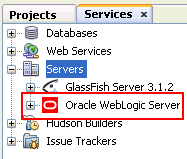
Servicesタブに、Oracle WebLogic Serverがサーバーとして追加されています。
NetBeansを使用したWebLogic Serverの起動
ここでは、インストールしたWebLogic ServerをNetBeansから起動します。
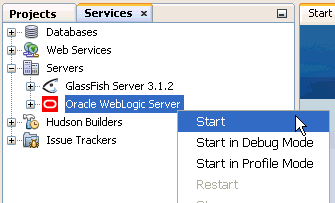
Servicesタブで「Oracle WebLogic Server」を右クリックし、「Start」を選択します。
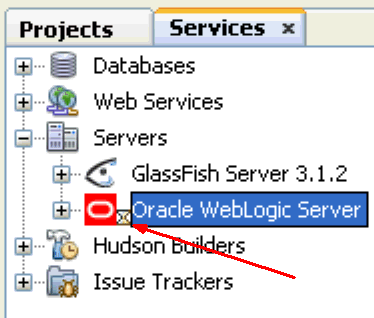
Oracle WebLogic Serverの起動中は、Oracleアイコンの隣に砂時計アイコンが表示されます。
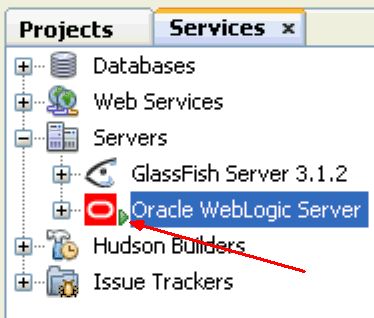
サーバーが起動されるとアイコンが緑の三角形に変わり、サーバーが実行中であることを示します。
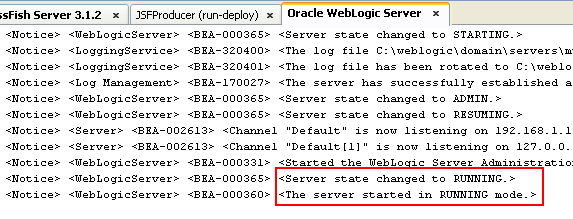
また、出力ウィンドウにOracle WebLogic Serverというタブが開きます。 コンソール・メッセージにサーバー・モードとしてRUNNINGが表示されている場合、サーバーは正しく起動されています。
WebLogic Server管理コンソールを使用したJMSサーバーの作成
この項では、WebLogic Server管理コンソールを使用してJMSサーバーを作成します。 JMSサーバーはJMSキューおよびトピックの宛先を管理するコンテナです。 メッセージを永続化するようにJMSサーバーを構成すると、メッセージを受信したサーバー・インスタンスに障害が発生した場合でも配信が可能になります。 永続メッセージ・サーバーについて、詳しくはこのチュートリアルの参考資料の項を参照してください。
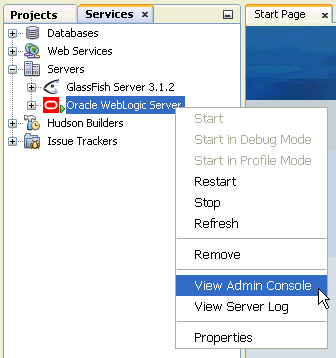
Servicesタブで「Oracle WebLogic Server」を右クリックし、「View Admin Console」を選択して管理コンソールを開きます。
または、Webブラウザを開き、URLにhttp://localhost:7001/consoleと入力します。
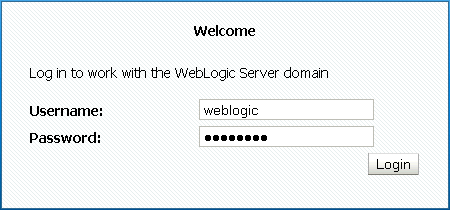
WebLogic Serverのインストール時に作成したユーザー名とパスワードを入力します。
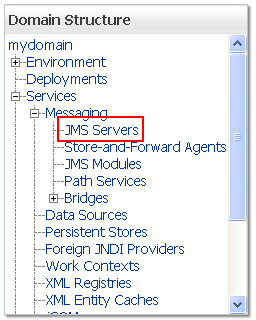
左側のDomain Structureパネルで「Services」→「Messaging」を開き、「JMS Servers」を選択します。
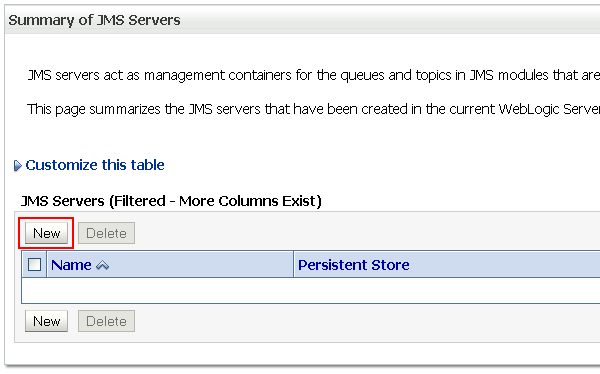
「New」をクリックして新しいJMSサーバーを作成します。
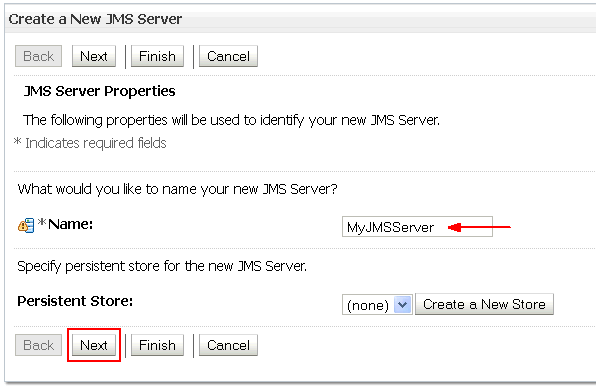
サーバー名としてMyJMSServerと入力し、「Next」をクリックします。
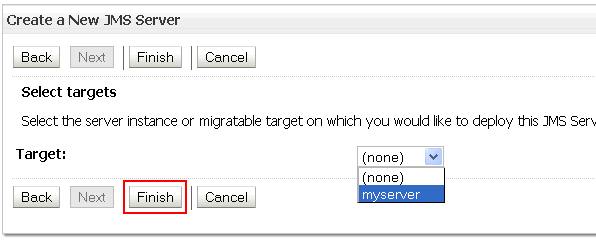
JMSサーバーのターゲットとして「myserver」(使用しているWLSインスタンス)を選択し、「Finish」をクリックします。
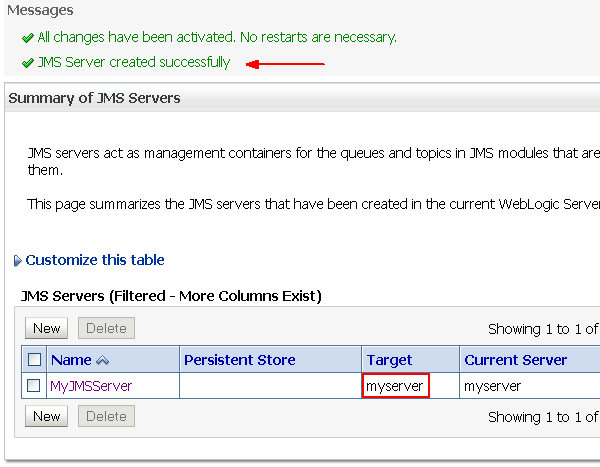
ページ上部にメッセージが表示され、JMSサーバーが正しく作成されており、実行中のWLSインスタンスであるmyserverがターゲットとして設定されたことが示されます。
JMSモジュールの作成
次に、キューおよびコネクション・ファクトリを含むJMSシステム・モジュールを作成します。
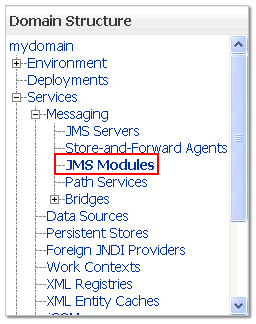
左側のDomain Structureパネルで、Messagingの下の「JMS Modules」をクリックします。
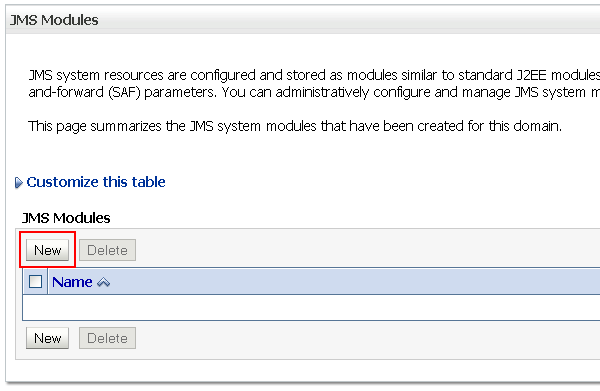
「New」をクリックして新しいJMSシステム・モジュールを作成します。
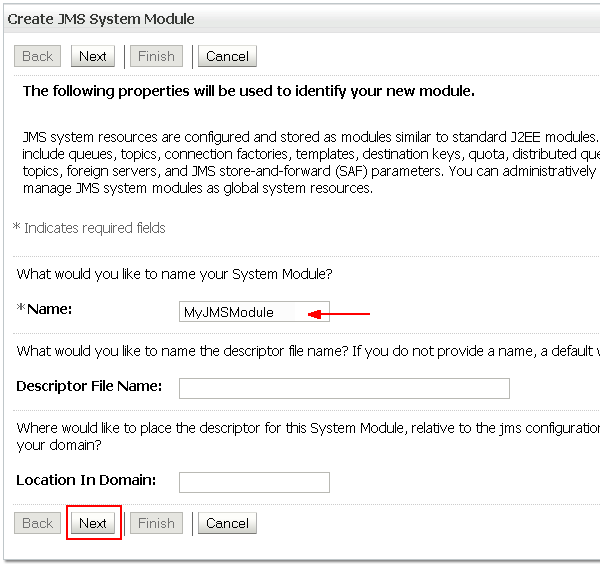
JMSシステム・モジュールの名前としてMyJMSModuleを指定し、「Next」をクリックします。
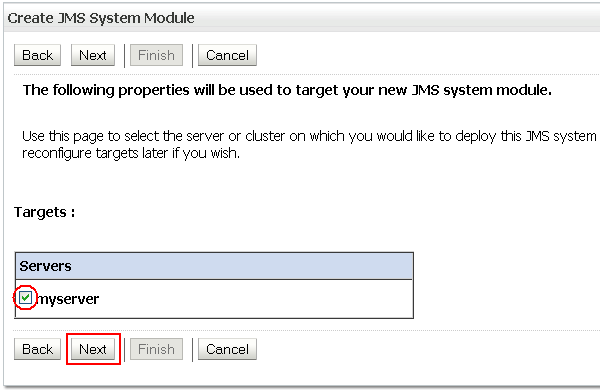
「myserver」をクリックし、現在のWLSインスタンスをこのモジュールのターゲットとして選択したら、「Next」をクリックします。
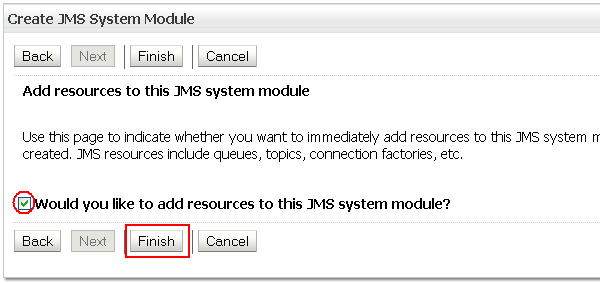
新規JMSシステム・モジュールにリソースを追加するためのチェック・ボックスを選択し(後からキューおよびコネクション・ファクトリを追加します)、「Finish」をクリックします。
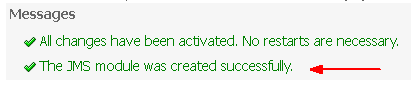
ページ上部にメッセージが表示され、JMSシステム・モジュールが正しく作成されたことが示されます。
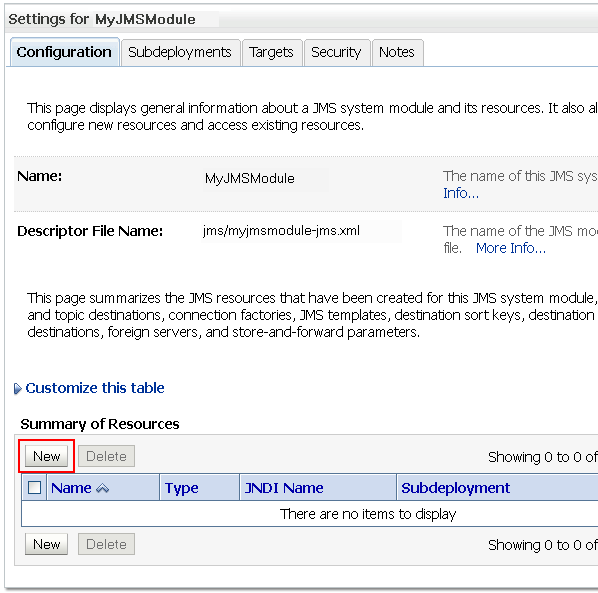
キュー宛先とコネクション・ファクトリ・リソースの作成
ここでは、キュー宛先とコネクション・ファクトリを作成します。
キュー宛先の作成
「New」をクリックし、システム・モジュールに新規リソースを追加します。
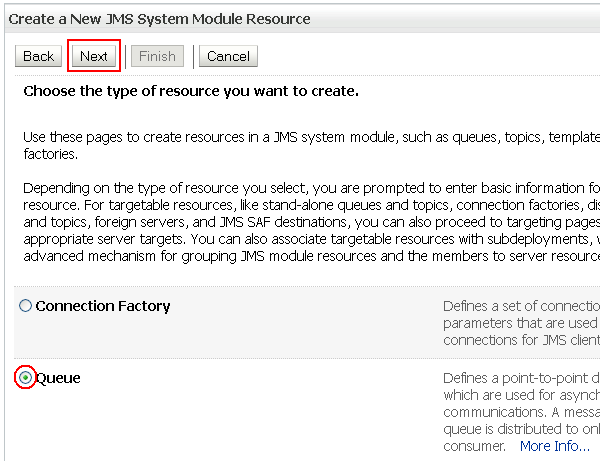
選択肢から「Queue」を選び、新しいキュー宛先を作成します。 「Next」をクリックします。
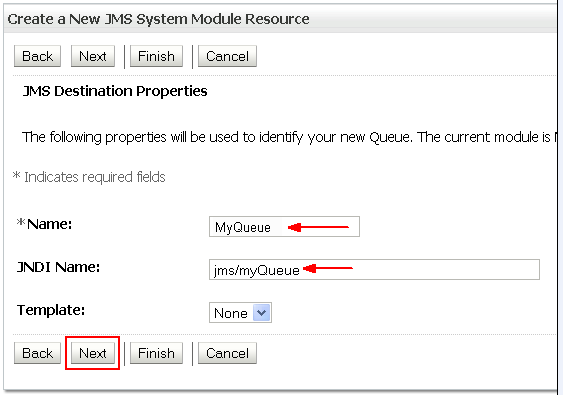
キューの名前としてMyQueueと入力し、ルックアップ用のJNDI名としてjms/myQueueと入力します。 「Next」をクリックします。
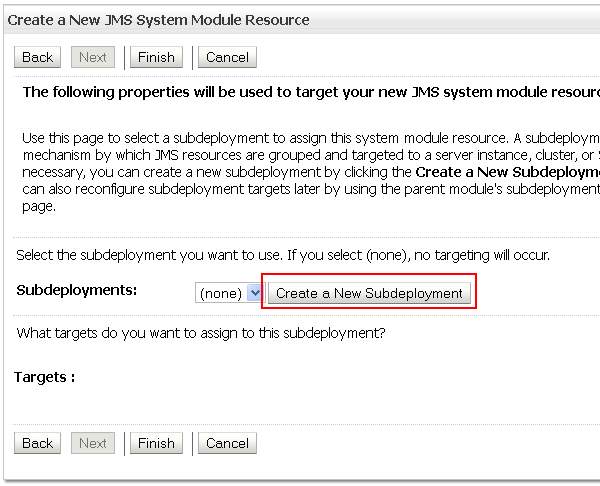
次の画面で「Create a New SubDeployment」をクリックし、システム・モジュールのサブデプロイメントを作成します。 サブデプロイメントは、ターゲット設定が可能なJMSモジュール・リソース(キュー、トピック、コネクション・ファクトリなど)をグループ化し、サーバー・リソース(JMSサーバー、サーバー・インスタンス、クラスタなど)に対してターゲット設定するためのメカニズムです。
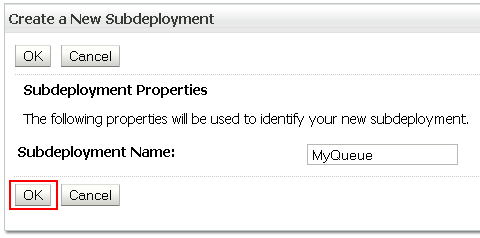
次の画面で「OK」をクリックし、デフォルトのサブデプロイメント名を受け入れます。
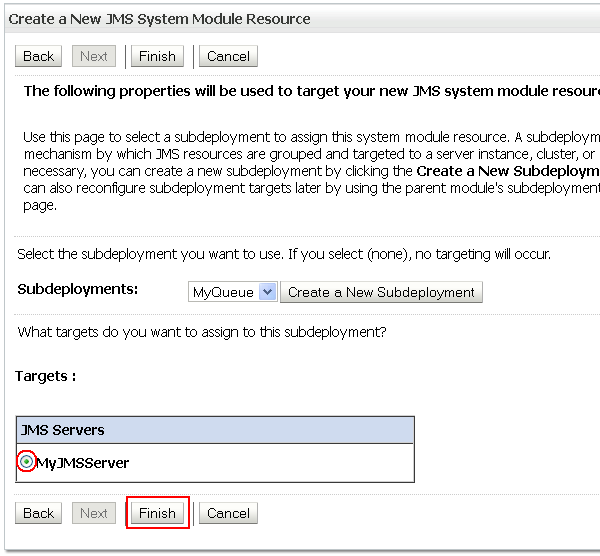
新しいサブデプロイメントが選択されており、MyJMSServerがターゲットとして選択されている状態で「Finish」をクリックします。
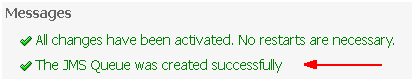
ページ上部にメッセージが表示され、キュー宛先が正しく作成されたことが示されます。
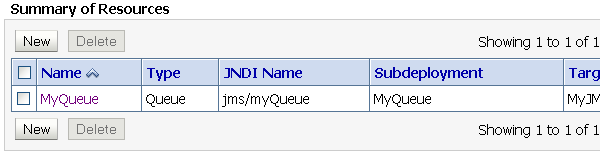
ページ下部近くのSummary of Resourcesセクションに新しいキュー・リソースが表示されます。
コネクション・ファクトリの作成
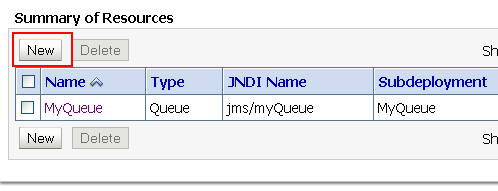
「New」をクリックし、JMSサーバー・モジュールに別のリソースを追加します。
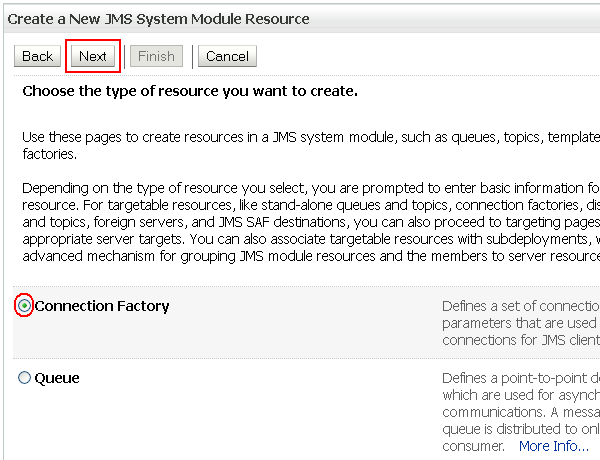
リソース・リストから「Connection Factory」を選択してコネクション・ファクトリを作成したら、「Next」をクリックします。
コネクション・ファクトリの名前としてMyConnectionFactoryと入力します。
ファクトリ用のJNDI名としてjms/myQueueFactoryと入力し、その他のオプションはデフォルトのままにして「Next」をクリックします。
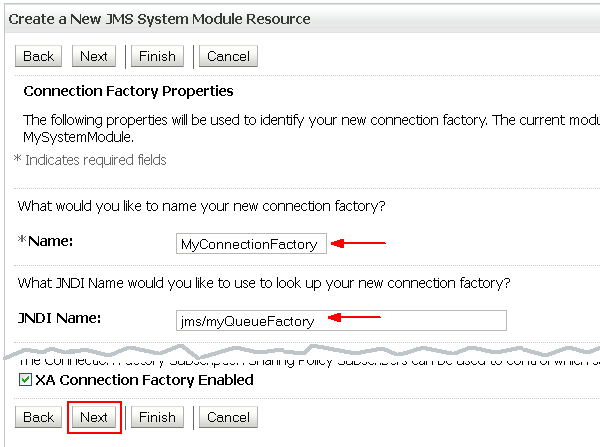
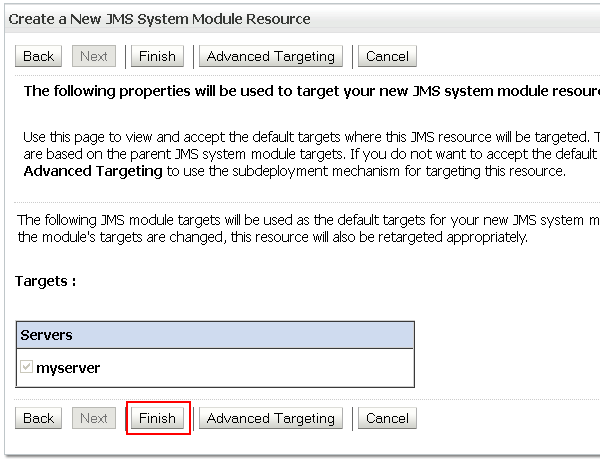
JMSモジュールは自動的に、現在のWLSインスタンスであるmyserverに関連付けられます。 「Finish」をクリックします。
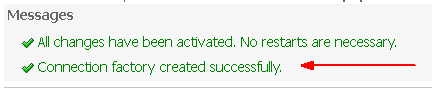
ページ上部にメッセージが表示され、コネクション・ファクトリが正しく作成されたことが示されます。
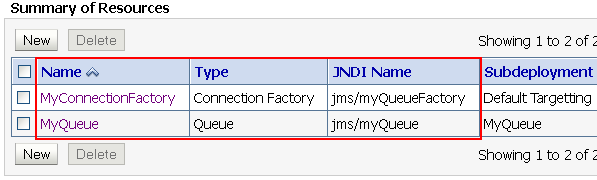
モジュールのSummary of Resourcesセクションに、コネクション・ファクトリとキューがリソースとして表示されます。
NetBeansを使用したリソース参照
NetBeansを開き、「Services」タブを開きます。 「Resources」を開き、「Connector Resources」フォルダと「Admin Object Resources」フォルダを開きます。
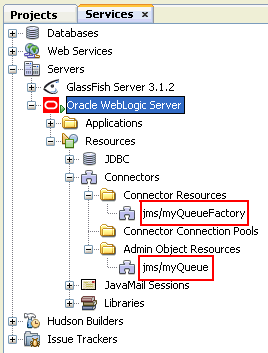
注:NetBeans 7.1.2を使用しており、Oracle WebLogic Serverサーバー・インスタンスの下にリソースが表示されない場合、はじめに、Oracle WebLogic Serverが実行中であることを確認してください。 次に、NetBeansのプロキシ設定を確認します。 Optionsメニューを開き(「Tools」→「Options」)、プロキシ設定をUse System Proxy SettingsからNo Proxyに変更します。 次にOracle WebLogic Serverを停止し、NetBeansを終了してから、NetBeansとOracle WebLogic Serverを再起動します。
提供されたNetBeansプロジェクトを使用した、JMSキューとコネクション・ファクトリのテスト
このチュートリアルには2つのNetBeansプロジェクトが含まれています。 JSFProducerプロジェクトにはマネージドBeanへのフロントエンドになるJSFページが含まれており、jms/myQueueキューへテキスト・メッセージを送信します。 2番目のプロジェクトMDBExampleは、Message-Driven Beanを使用してキューからメッセージを読み取ります。
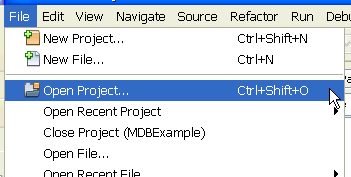
「File」→「Open Project」をクリックして、NetBeansでプロジェクトを開きます。
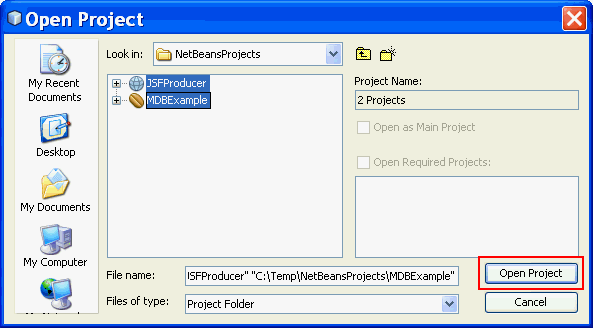
files.zipを解凍したディレクトリへ移動します。 「JSFProducer」プロジェクトと「MDBExample」プロジェクトを選択し、「Open Project」をクリックします。
このプロジェクトは、Oracle WebLogic Serverインスタンスをデプロイするように事前構成されています。
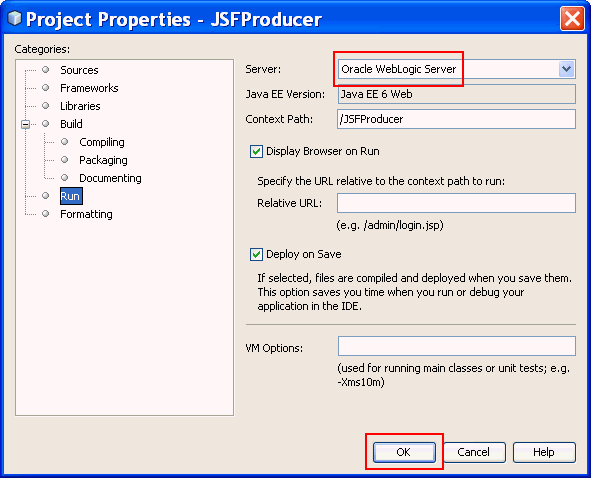
確認するには、「JSFProducer」プロジェクトを右クリックし、「Properties」を選択します。
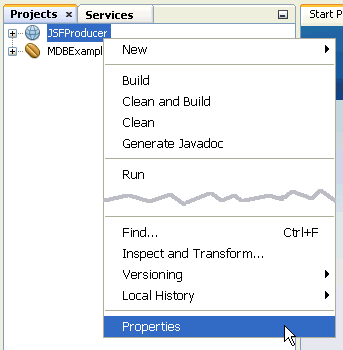
「Run」を選択します。 ServerリストにはOracle WebLogic Serverが表示されます。 必要に応じてドロップダウン・リストからこれを選択します。
「OK」をクリックします。
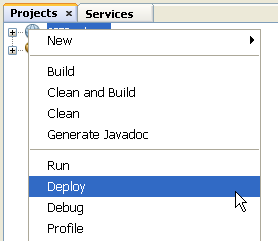
「JSFProducer」プロジェクトを右クリックして、Oracle WebLogic Serverにアプリケーションをデプロイします。 このステップを繰り返し、Oracle WebLogic Serverに「MDBExample」をデプロイします。
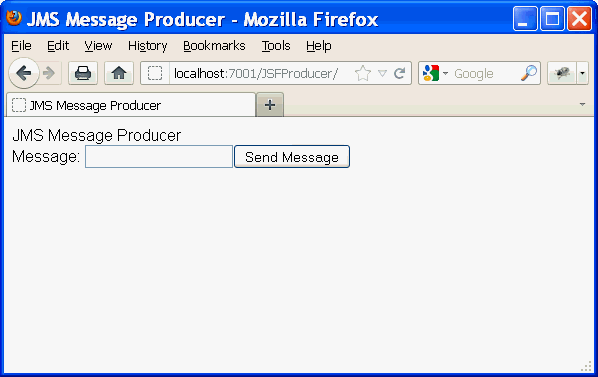
ブラウザに次のURLを入力し、JSFProducerアプリケーションを開きます。
http://localhost:7001/JSFProducer
ページ内のテキスト・ボックスに文字列を入力し、「Send Message」ボタンをクリックします。
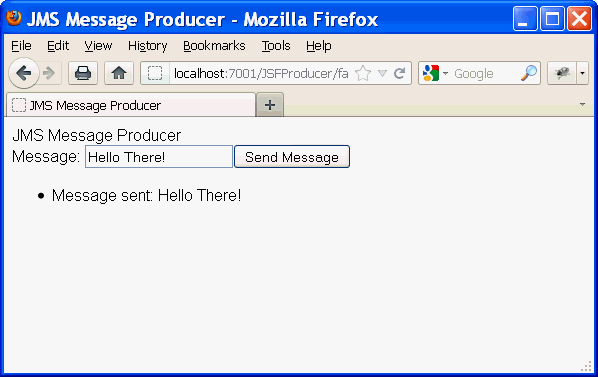
送信されたメッセージがアプリケーションによってブラウザ・ウィンドウに表示され、メッセージが正しく送信されたことが示されます。 このアプリケーションはテキスト・メッセージをキューjms/myqueueに書き込みます。
NetBeansのOutputウィンドウで「Oracle WebLogic Server」タブをクリックすると、キューに送信したメッセージがコンソールに表示されます。
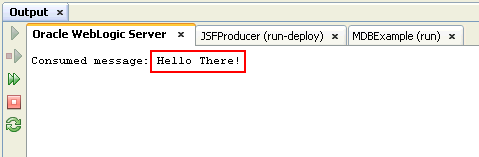
MDBExampleアプリケーションはMessage-Driven Beanを使用してキューjms/myQueueを読み取り、コンソールにテキスト・メッセージを表示します。
注:コンソールにはその他の情報が表示されている場合があります。 メッセージを受信する前にコンソールを消去するため、「Output」ウィンドウ内を右クリックして「Clear」を選択してから、JSFProducerアプリケーションを使用して別のメッセージをキューに送信します。
まとめ
- NetBeansへのWebLogic Serverインスタンスの追加
- WebLogic Server管理コンソールを使用したJMSキュー宛先とコネクション・ファクトリの作成
- WebLogic Serverに追加したリソースのNetBeansでの表示
- NetBeansからWebLogic Server 12cへのアプリケーションのデプロイ
- Configuring Messaging(Oracle Fusion Middleware Oracle WebLogic Server Administration Console Online Help 12c Release 1 - 12.1.1)
- The Java EE 6 Tutorial: Java Message Service Concepts
- Java Message Service Documentation
- Developing Java EE 6 Applications for the Java EE 6 Platform
- Java Message ServiceおよびJava EE 6テクノロジーについて、詳しくはOracle Learning Libraryに含まれるその他のチュートリアルを参照してください。
- Lead Curriculum Developer: Tom McGinn
このチュートリアルで学習した内容は、以下のとおりです。
参考資料
著者
このOracle by Exampleをナビゲートする際、次の機能を使用できます。
- ヘッダー・ボタンの非表示:
- ヘッダー内のボタンを非表示にするには、タイトルをクリックします。 ボタンを再表示するには、もう一度タイトルをクリックします。
- トピック一覧ボタン:
- すべてのトピックの一覧です。 いずれかのトピックをクリックすると、その項に移動します。
- すべてのトピックを開く/閉じる:
- すべての項に対する詳細を表示または非表示にします。 デフォルトでは、すべてのトピックが閉じられています。
- すべてのイメージを表示/非表示:
- すべてのスクリーンショットを表示または非表示にします。 デフォルトでは、すべてのイメージが表示されています。
- 印刷:
- コンテンツを印刷します。 現在表示または非表示にされているコンテンツが印刷されます。
このチュートリアルの特定の項に移動するには、一覧からトピックを選択してください。