Antes de Empezar
Finalidad
Este Oracle By Example (OBE) muestra la forma de crear aplicaciones EnterpriseOne JET en función de una plantilla que incluya un solo gráfico con menú y funciones de Query Builder.
Tiempo de finalización
Aproximadamente una hora
Antecedentes
Las aplicaciones EnterpriseOne JET se desarrollaron en el contexto del proyecto UX One. Como parte de este esfuerzo, se creó una plantilla para facilitar la creación de gráficos en JET. Al utilizar la plantilla, la aplicación JET adopta el mismo aspecto y funciones del resto de las aplicaciones JET creadas para UX One.
La plantilla elimina la necesidad de diseñar páginas HTML para mostrar gráficos o utilizar el menú y Query Builder, aunque aún deberá obtener los datos y cargarlos de forma adecuada en las estructuras, para una correcta visualización del gráfico.
¿Qué se necesita?
Se necesita JDeveloper 12.2.1 y la descarga del entorno de desarrollo de EnterpriseOne JET. Descargue "E1JETDeveloper_EnvironmentAndExamples" del centro de actualización de JD Edwards. Para encontrarlo, utilice los siguientes criterios de búsqueda:
- Type: EnterpriseOne User Defined Objects (Objetos definidos por el usuario de EnterpriseOne)
- Release: All Releases (Todas las versiones)
- Platform: All Platforms (Todas las plataformas)
- Search for Name: E1JET* (Nombre de búsqueda)
De forma opcional, puede instalar un paquete exclusivo de datos opcionales para entornos de demostración. Puesto que estos sustituyen a los datos de negocio, utilice el paquete en entornos de demostración exclusivamente: Data Pack 2 - Demo Data
Para obtener más información sobre el paquete de datos, consulte el documento de visión general incluido, con el procedimiento de implantación del paquete de datos en entornos concretos.
Lleve a cabo los requisitos necesarios para configurar un entorno de desarrollo EnterpriseOne Page JET según lo descrito en la sección "Development Prerequisites" del capítulo "Setup for EnterpriseOne JET Development" de la misma guía, disponible en:
https://docs.oracle.com/cd/E53430_01/EOTJT/get_started.htm#EOTJT550
Configuración y Prueba del Servidor AIS
-
En JDeveloper, abra los contenidos extraídos de la descarga del entorno de desarrollo mediante la apertura de LocalJETDevEnv.jws.
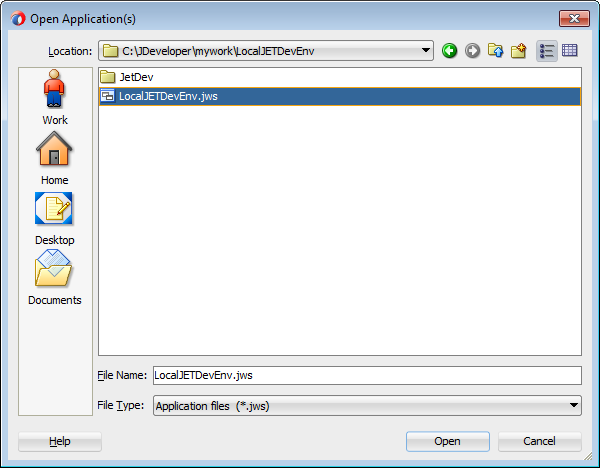
Esta imagen muestra el método de selección y apertura del archivo LocalJETDevEnv.jws en JDeveloper. -
En JDeveloper, navegue a la carpeta e1pages y ábrala.
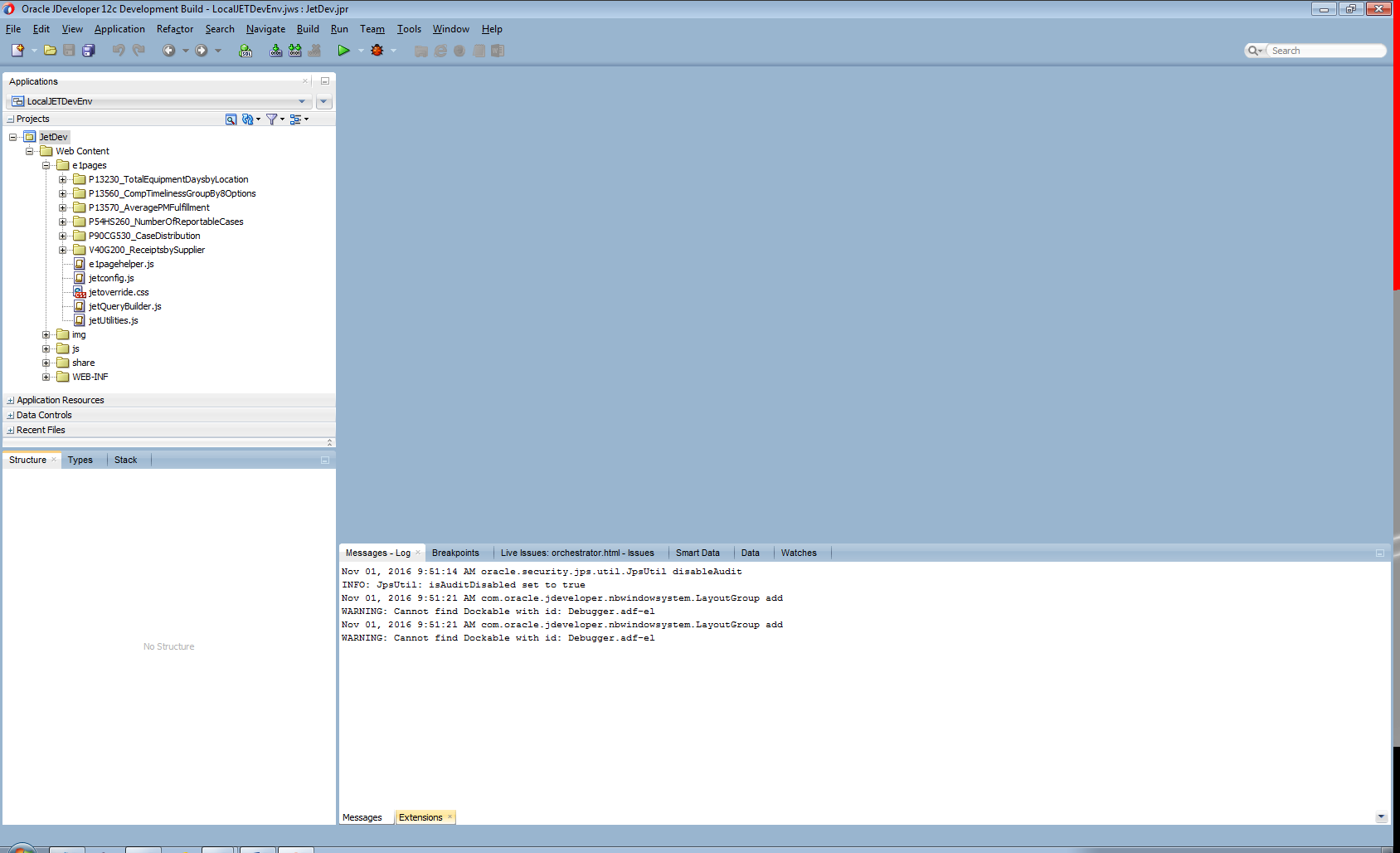
Esta imagen muestra la carpeta e1pages en JDeveloper. - Abra e1pagehelper.js para configurar el servidor AIS y lleve a cabo los cambios siguientes:
- Cambie AIS_HOST al nombre de su servidor AIS.
- Cambie AIS_PORT al puerto correcto.
- Cambie el nombre de usuario y la contraseña a valores válidos en el servidor HTML utilizado por el servidor AIS.
A continuación, se muestra un ejemplo:
var LocalDevConfig = new function ()
{
    this.AIS_HOST = "server555.us.oracle.com";
    this.AIS_PORT = "8866";
    this.AIS_PROTOCOL = "http";

    this.JAS_SERVER = null;
    this.USER_NAME = "JDE";
    this.PASSWORD = "JDE";
    this.ENVIRONMENT = null;
    this.ROLE = null;
    this.DEVICE_NAME = "localJet"
    this.NODE_JS_SERVER = null;
}
-
Registre uno o varios exploradores como herramientas externas en JDeveloper y pruebe una o más de los ejemplos incluidos abriendo la carpeta y ejecutando el archivo home.html en un explorador determinado.
Consulte Adding External Tools to JDeveloper para obtener más información.
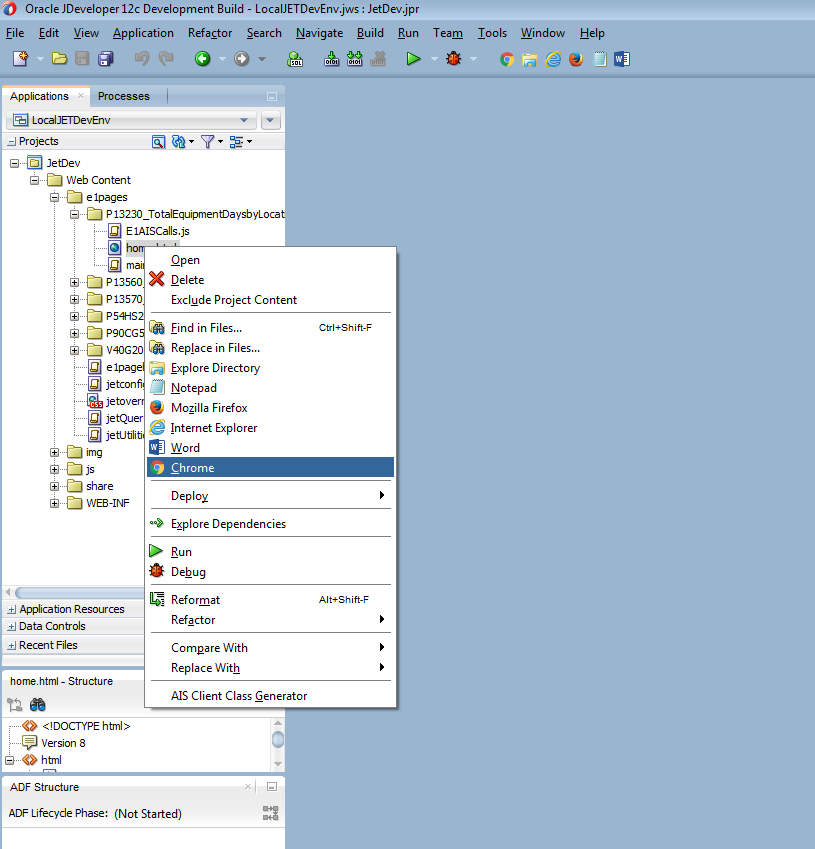
Esta imagen muestra la carpeta e1pages en JDeveloper. Si los datos de ejemplo no se ejecutan, valide la configuración del servidor AIS en e1pagehelper.js. Tras la ejecución correcta de los ejemplos, puede continuar con la creación de la nueva aplicación JET. Si recibe el mensaje "Query definition is required" (la definición de consulta es necesaria), puede crear una consulta en la aplicación para elegir o usar en Query Builder desde el menú, a fin de crear un consulta ad hoc.
Creación de la Nueva Aplicación JET EnterpriseOne
A continuación, realice las tareas siguientes de esta sección para usar una plantilla de ejemplo en la creación de la aplicación JET.
Copie P54HS260_NumberOfReportableCases y actualice el archivo E1AISCalls.js
-
Vaya a la carpeta e1pages y copie una de las carpetas de ejemplo (junto con los tres archivos contenidos en la carpeta) a una nueva de nombre relevante.
Para este ejemplo, copie P54HS260_NumberOfReportableCases y cambie el nombre a P13560_TotalCost.
-
Actualice el proyecto JDeveloper y abra una nueva carpeta. Solo tendrá que modificar E1AISCalls.js si está siguiendo la plantilla.
- Cambie self.componentID. Este valor se utiliza para la persistencia de las selecciones de menú y filtro realizadas por el usuario, de forma que la próxima vez que ejecute la aplicación JET, se recuperen los parámetros correspondientes. Este valor debe ser una cadena única de <= 20 caracteres.
Para este ejemplo, utilice P13560_TotalCost.
- Cambie self.objectName para que sea el ID de aplicación origen de los datos extraídos por el gráfico. Si no hay ninguna aplicación asociada, ésta puede ser una tabla o vista lógica.
Para este ejemplo, utilice P13560.
- Cambie self.formName a la pantalla de la aplicación origen de los datos extraídos por el gráfico. Si objectName es una tabla o una vista, esto se debe dejar en blanco.
Para este ejemplo, utilice W13560A.
- self.labelObjectName es una referencia a la pantalla externa de EnterpriseOne utilizada para la obtención de las etiquetas traducidas. a. Esto no se utilizará en este ejemplo y debe dejarse en blanco.
>self.labelObjectName=""; - Defina self.isDataRequest. Si este valor es verdadero y self.objectName es una aplicación, los datos se recuperarán de la vista lógica asociada con la aplicación. Recuperar los datos desde la vista lógica es un proceso más rápido que ejecutar la aplicación, además de poder usar la agregación, lo que aumenta el rendimiento de forma significativa. Usar el valor verdadero omitirá cualquier lógica de regla de evento en la aplicación, por lo que se debe tener cuidado, a fin de garantizar que los datos devueltos para representar el gráfico no dependen de la regla de evento.
Para este ejemplo, utilice true.
- Defina self.hasVersions. Esto debe ser true si la aplicación tiene opciones de proceso. También es importante al utilizar consultas, ya que las guardadas en EnterpriseOne están vinculadas a una versión específica de aplicación.
Para este ejemplo, utilice true.
- Defina self.stackValue como ko.observable('off') o ko.observable('on'). Actívelo (on) si el gráfico es de barras apiladas.
Para este ejemplo, utilice off.
- Defina self.chartType a ko.observable('bar'), ko.observable('line') o ko.observable('pie').
Para este ejemplo, utilice bar.
- Defina self.orientationValue a ko.observable('horizontal') o ko.observable('vertical').
Para este ejemplo, utilice horizontal para crear un gráfico de barras horizontales.
- Mueva setTitleFieldText a la parte inferior de la función initPage. Nos ocuparemos del título al final.
- self.xTitle y self.yTitle se utilizan como etiquetas de los ejes X e Y. Para este ejemplo. deje xTitle en blanco y defina yTitle como Cost:
self.xTitle = ko.observable(‘’); self.yTitle = ko.observable('Cost'); - Deje el código self.xAxis y self.yAxis, y elimine el resto del código en initPage excepto setTitleFieldText.
Defina el campo de menú 'Group By'
Este gráfico tiene un campo de menú 'Group By' que también aparece en el título para sustitución.
-
Debe definir los valores para selección:
self.selectValues = ko.observableArray([{value : 'prodFamily', label : 'Product Family'}, {value : 'prodModel', label : 'Product Model'}]); -
Defina un controlador de cambio para la lista desplegable Group By:
self.groupByChangeHandler = function (context, valueParam) { if (valueParam.option == "value") { if (self.currentGroupByValue != valueParam.value[0]) { var drawer = self.offcanvasMap()["start"]; drawer.launcherId = "start"; drawer.displayMode = "overlay"; // if it's the active offcanvas, close it if (drawer !== self._activeOffcanvas) { self.savedGroupByValue(valueParam.value[0]); self.getData(); } } } }; - Defina el valor por defecto y los valores guardados para el Group By:
self.savedGroupByValue = ko.observableArray(["prodModel"]); self.currentGroupByValue = 'prodModel'; - Añada Group By al menú:
setMenuFieldId(self, "groupByValue", "Group by", "ojSelect", self.savedGroupByValue, null, null, self.selectValues); - Defina el título y añada Group By al final:
    setTitleFieldText("title1", "Total Cost by");
    setTitleFieldInput(self, "dropDownValue", "ojSelect", self.savedGroupByValue, null, null, self.selectValues, "groupByChangeHandler", "150px");
Tras los cambios, el código de initPage debería ofrecer este aspecto:
function initPage(ko, self)
{
    self.componentId = "P13560_TCOST";

    self.objectName = "P13560";
    self.formName = "W13560A";

    self.labelObjectName = "";

    self.isDataRequest = true;

    self.hasVersions = true;

    self.stackValue = ko.observable('off');
    self.orientationValue = ko.observable('horizontal');
    self.chartType = ko.observable('bar');

    self.xTitle = ko.observable('');
    self.yTitle = ko.observable('Cost');

    /* chart axes */
    self.xAxis = ko.pureComputed(function ()
    {
        return {
            title: self.xTitle()
        };
    });

    self.yAxis = ko.pureComputed(function ()
    {
        return {
            title: self.yTitle()
        };
    });

    self.selectValues = ko.observableArray([{value : 'prodFamily', label : 'Product Family'},
                                            {value : 'prodModel', label : 'Product Model'}]);

    self.groupByChangeHandler = function (context, valueParam)
    {
        if (valueParam.option == "value")
        {
            if (self.currentGroupByValue != valueParam.value[0])
            {
                var drawer = self.offcanvasMap()["start"];
                drawer.launcherId = "start";
                drawer.displayMode = "overlay";

                // if it's the active offcanvas, close it
                if (drawer !== self._activeOffcanvas)
                {
                    self.savedGroupByValue(valueParam.value[0]);
                    self.getData();
                }

            }
        }
    };

    self.savedGroupByValue = ko.observableArray(["prodModel"]);
    self.currentGroupByValue = 'prodModel';

    setMenuFieldId(self, "groupByValue", "Group by", "ojSelect", self.savedGroupByValue, null, null, self.selectValues);
    setTitleFieldText("title1", "Total Cost by");
    setTitleFieldInput(self, "dropDownValue", "ojSelect", self.savedGroupByValue, null, null, self.selectValues, "groupByChangeHandler", "150px");
}
Actualice las funciones jetTranslations e isEmpty
- Borre el contenido de la función jetTranslations, ya que las etiquetas están codificadas para este ejemplo, pero no las suprima.
- Suprima la función isEmpty, que no se utiliza en este ejemplo.
Cree la función getTotalCostData
- Cambie la función getSafetyStatisticsForReportableCasesData a getTotalCostData en la llamada getE1Data y la definición de función situada justo debajo.
- getTotalCostData crea la consulta y llama a consumeData a fin de preparar los datos para el gráfico. Primero, el Group By está definido en función de la selección de la lista desplegable. Ya que es un petición de datos, la vista (V13550) se especifica para la llamada AIS. La consulta sumará la columna AmountActual en F4801, que forma parte de la vista. Los criterios de filtro proceden de la consulta seleccionada en el menú así como de cualquier otra consulta definida en Query Builder.
- El código debería presentar este aspecto:
function getTotalCostData(self, callback) { var groupingCol = null; /* group by product model or product family */ if (self.savedGroupByValue() == 'prodModel') { groupingCol = "F4801T.PRODM"; } else if (self.savedGroupByValue() == 'prodFamily') { groupingCol = "F4801T.PRODF"; } var savedQuery = self.savedQueryValue; if (savedQuery == 'AllRecords') { savedQuery = ''; } var input = { aliasNaming : true, outputType : "GRID_DATA", findOnEntry : "TRUE", maxPageSize : "LocalJetVariables.maxPageSize", queryObjectName : savedQuery, targetName : "V13550", targetType : "view", dataServiceType : "AGGREGATION", aggregation : { aggregations : [{column : "F4801.AMTA", aggregation : "SUM"}], groupBy : [{column : groupingCol}], orderBy : [{column : groupingCol, direction : "ASC"}], /* currency trigger by company */ currency : { type : "CO", keyCols : ["F4801.CO"], currencyCols : ["F4801.AMTA"] } } }; if (self.adhocQuery) { input.query = self.adhocQuery; } self.currentGroupByValue = self.savedGroupByValue(); /* call AIS data service based on the above defined input */ callAISService(input, DATA_SERVICE, function (response) { // pass back error from AIS call if (response.message) { callback(false, response.message); } else { var dataArray = response.ds_V13550.output; if (dataArray.length > 0) { consumeData(self, response, function () { // pass back false for noData callback(false); }); } else { // pass back true for noData callback(true); } } }); } - consumeData toma la respuesta, que es la suma de todos los campos AmountActual basados en los criterios de filtro agrupados por familia o modelo de producto, y carga self.seriesValue y self.groupsValue, que se utilizan a su vez para trazar el gráfico. También obtiene las descripciones UDC de cada grupo por clave, para su respectiva visualización en la etiqueta.
function consumeData(self, response, callback) { var dataSum = { 'groups' : [], 'series' : [] }; var dataArray = response.ds_V13550.output; var arrayLength = dataArray.length; var desc = null; var groupBy = null; /* Retrieve UDC descriptions */ if (self.savedGroupByValue() == 'prodFamily') { /* If Product family, retrieve descriptions from UDC 17/PA */ groupBy = "F4801T.PRODF"; var udcArray = []; var sy = '17'; var rt = 'PA'; } else if (self.savedGroupByValue() == 'prodModel') { /* If Product model, retrieve descriptions from UDC 17/PM */ groupBy = "F4801T.PRODM"; var udcArray = []; var sy = '17'; var rt = 'PM'; } for (i = 0;i < arrayLength;i++) { if (dataArray[i].groupBy[groupBy] == "") { dataArray[i].groupBy[groupBy] = " "; } setUDCArray(udcArray, sy, rt, dataArray[i].groupBy[groupBy]); } fetchUDCDescriptions(udcArray, false, function (udcDescMap) { dataSum['groups'][0] = ' '; for (i = 0;i < arrayLength;i++) { var desc = dataArray[i].groupBy[groupBy] + " - " + udcDescMap[dataArray[i].groupBy[groupBy]].desc; var total = dataArray[i]["F4801.AMTA_SUM"]; var items = [{value : total, label : desc, labelPosition : 'none', categories : [desc]}]; dataSum['series'].push( { 'name' : desc, 'items' : items }); } self.seriesValue(dataSum['series']); self.groupsValue(dataSum['groups']); callback(); }); } - En este punto, la aplicación está preparada para ejecutarse, tras la apertura de home.html en un explorador. Cuando la aplicación se ejecute por primera vez, seleccionará la primera consulta en P13560 disponible para el usuario. Si no se ha definido ninguna consulta, verá el mensaje “Query definition is required“ (la definición de consulta es necesaria).
Definición de una Consulta Mediante Query Builder
-
Puede configurar una consulta con Query Builder mediante la apertura del menú (icono de la esquina superior izquierda) y la posterior selección del icono de filtro. Esta acción mostrará todos los campos de filtro en P13560.
-
Puede añadir campos pulsando + en la parte izquierda y definiendo los criterios correspondientes a la derecha. Puede añadir varios campos; estos se aplicarán en función de la selección en Match All o Match Any. Esta consulta persistirá una vez aplicada y se utilizará la próxima vez que el usuario ejecute la aplicación.
-
Al seleccionar Allow Override, los criterios aparecerán en el gráfico, lo que permitirá cambios rápidos en los criterios de filtro.
- También puede ejecutar P13560 y crear consultas en la aplicación para el usuario. Después de hacerlo, dichas consultas aparecerán en la lista desplegable del menú para su correspondiente selección.
- La sección Application Query muestra los criterios de la consulta elegida en el menú, si está seleccionada.
Importación de una Aplicación JET en EnterpriseOne como Página Clásica de EnterpriseOne
-
Tras finalizar la aplicación JET, guarde todos los campos aplicables como un archivo zip.
-
Para crear una página clásica de EnterpriseOne, haga clic en la información personal del usuario, situada en el lado derecho de la barra de banner de la parte superior de la pantalla. Bajo la categoría Personalization, haga clic en el vínculo Manage Content - Classic Pages.
-
En el separador E1 Page Manager, introduzca el nombre, el código de sistema y la descripción para después seleccionar "Upload HTML Content" como tipo de página.
- Pulse el botón Browse para localizar el archivo zip HTML que desea cargar y pulse el botón Upload para añadir el contenido a la página EnterpriseOne. También puede hacer clic en el botón View Content para visualizar la disposición del contenido en la página de EnterpriseOne.
- Guarde la página. Tras hacer clic en Save, aparecerán los campos Available Languages y Language. Si selecciona Domestic Language en el menú desplegable, EnterpriseOne oculta el campo Language. Si selecciona Add Translation en el menú desplegable, el campo Language permanece visible. En este campo, introduzca el código de traducción en el que desea que aparezca el separador EnterpriseOne Name.
- Primero debe solicitar la compartición de la página EnterpriseOne y recibir permisos de visualización por parte del administrador del sistema antes de que la página esté disponible en tiempo de ejecución.
Creación de una Pantalla Externa para la Aplicación JET
-
Si desea añadir la aplicación a un menú o página compuesta de EnterpriseOne, debe crear una pantalla externa para ella. En Form Design Aid, desde el menú desplegable Form, seleccione Create an External Form.
-
En el separador General, introduzca un título para la pantalla. Después, para External Application Type, seleccione JavaScript de la lista desplegable.
-
Introduzca el nombre de objeto de UDO en el campo External Application. Puede encontrar el nombre de objeto JET (JavaScript) siguiendo estos pasos: primero, en la pantalla EnterpriseOne, haga clic en la información personal del usuario situada en el lado derecho de la barra del banner superior. En segundo lugar, bajo la categoría Personalization, haga clic en el vínculo Manage Content y, a continuación, haga clic en Classic Pages. En tercer lugar, seleccione el nombre de la página clásica que representa el objeto JET y haga clic en el icono de información. La pantalla About muestra la información de la página EnterpriseOne, incluido el nombre del objeto. Puede copiar el nombre del objeto desde aquí. También puede consultar el nombre del objeto en P98220W
- Guarde la pantalla externa y, a continuación, podrá usarla para añadir su aplicación JET a un menú o una página compuesta de EnterpriseOne.