Antes de Empezar
Finalidad
En este OBE aprenderá a crear objetos de BI Publisher, a añadir traducciones y localizaciones y a modificar objetos de plantilla.
Tiempo de finalización
30 minutos
Antecedentes
Las plantillas se cargan en la aplicación BI Publisher Object Repository para crear objetos de JD Edwards EnterpriseOne. La aplicación BI Publisher Object Repository (P95600) se utiliza para cargar plantillas de todas las traducciones, localizaciones y transformaciones asociadas con ellas. Cada plantilla y todas sus traducciones, localizaciones y transformaciones asociadas tienen el mismo nombre de objeto.
La aplicación BI Publisher Object Repository (P95600) se utiliza para crear, cargar, actualizar, copiar y eliminar objetos de BI Publisher. BI Publisher utiliza tres tipos de objeto:
- Plantillas
- Transformaciones
- Traducciones y localizaciones
¿Qué se necesita?
La aplicación BI Publisher Object Repository está disponible en el cliente web y el cliente Microsoft Windows.
Introducción de Objetos de BI Publisher
-
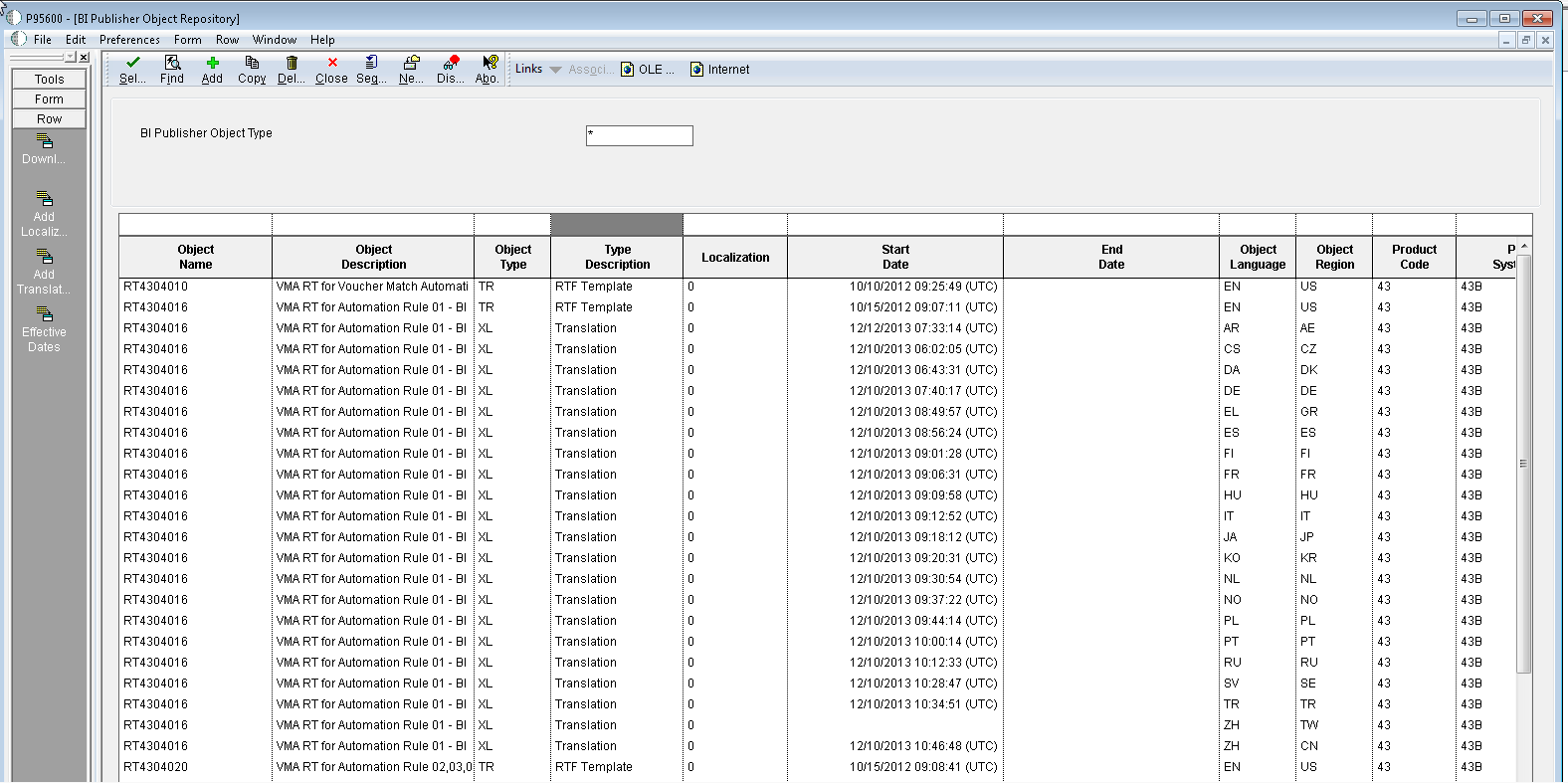
Utilice JD Edwards Solution Explorer o Menú de EnterpriseOne para acceder a BI Publisher Object Repository.
Para acceder a BI Publisher Object Repository en el cliente Microsoft Windows, introduzca P95600 en el campo Fast Path en JD Edwards Solution Explorer.
Para acceder a BI Publisher Object Repository en el cliente web, puede utilizar el campo Fast Path (Acceso rápido) o el menú BI Publisher en EnterpriseOne Menu (Menú de EnterpriseOne).
BI Publisher Object Repository -
Utilice la pantalla BI Publisher Object Repository para buscar y seleccionar plantillas, traducciones, localizaciones o transformaciones que se han cargado en el repositorio.
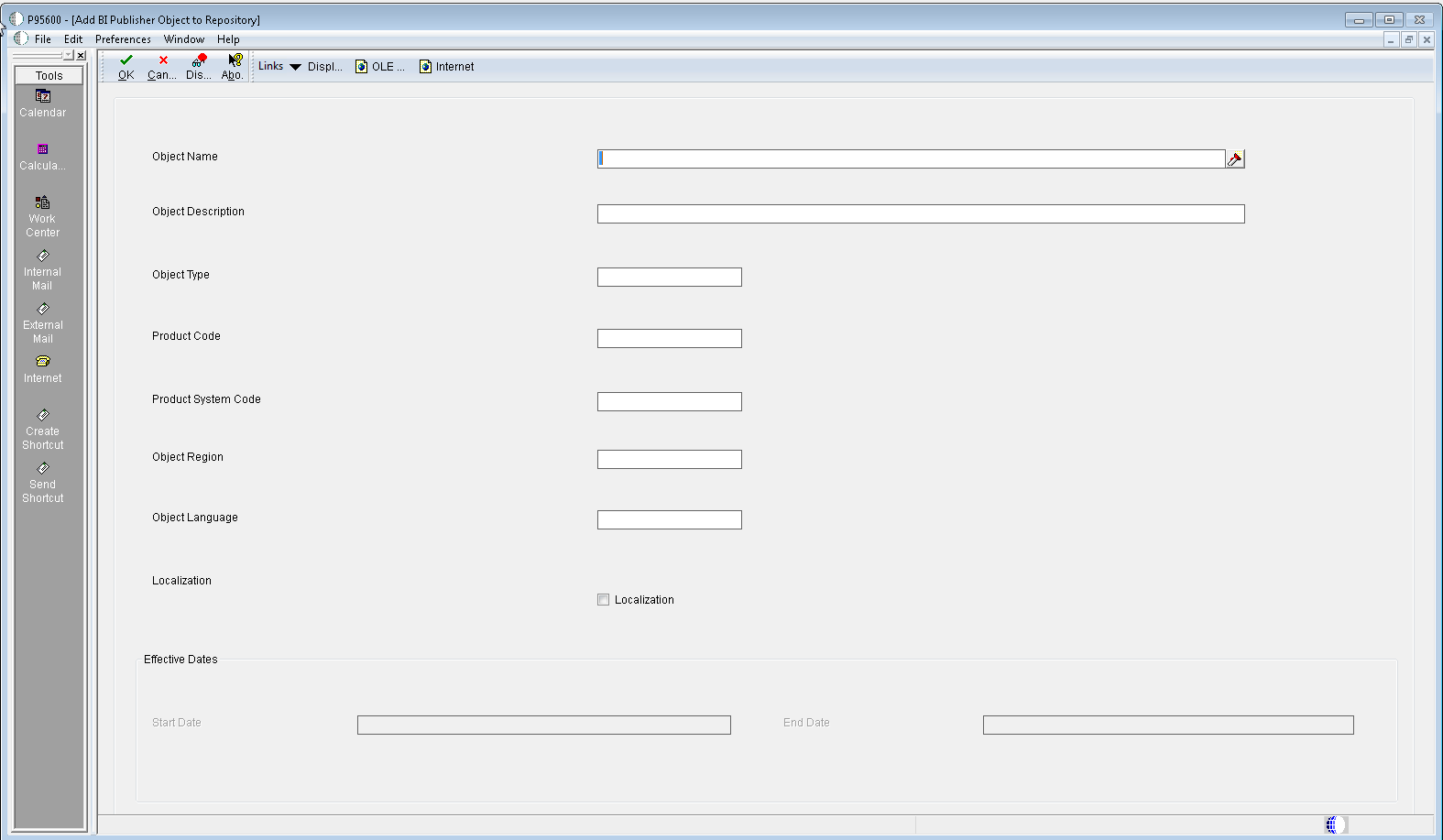
Para añadir un objeto nuevo, haga clic en el botón Add.
Add BI Publisher Object to Repository -
Para cargar una plantilla, debe añadir primero un objeto al repositorio, especificando el tipo de objeto correcto para la plantilla. Por ejemplo, las plantillas RTF solo se pueden añadir como tipos de objetos TE (EDI/EFT) o TR.
En esta tabla se muestran los tipos de objeto que se pueden cargar con cada tipo de objeto de BI Publisher:

-
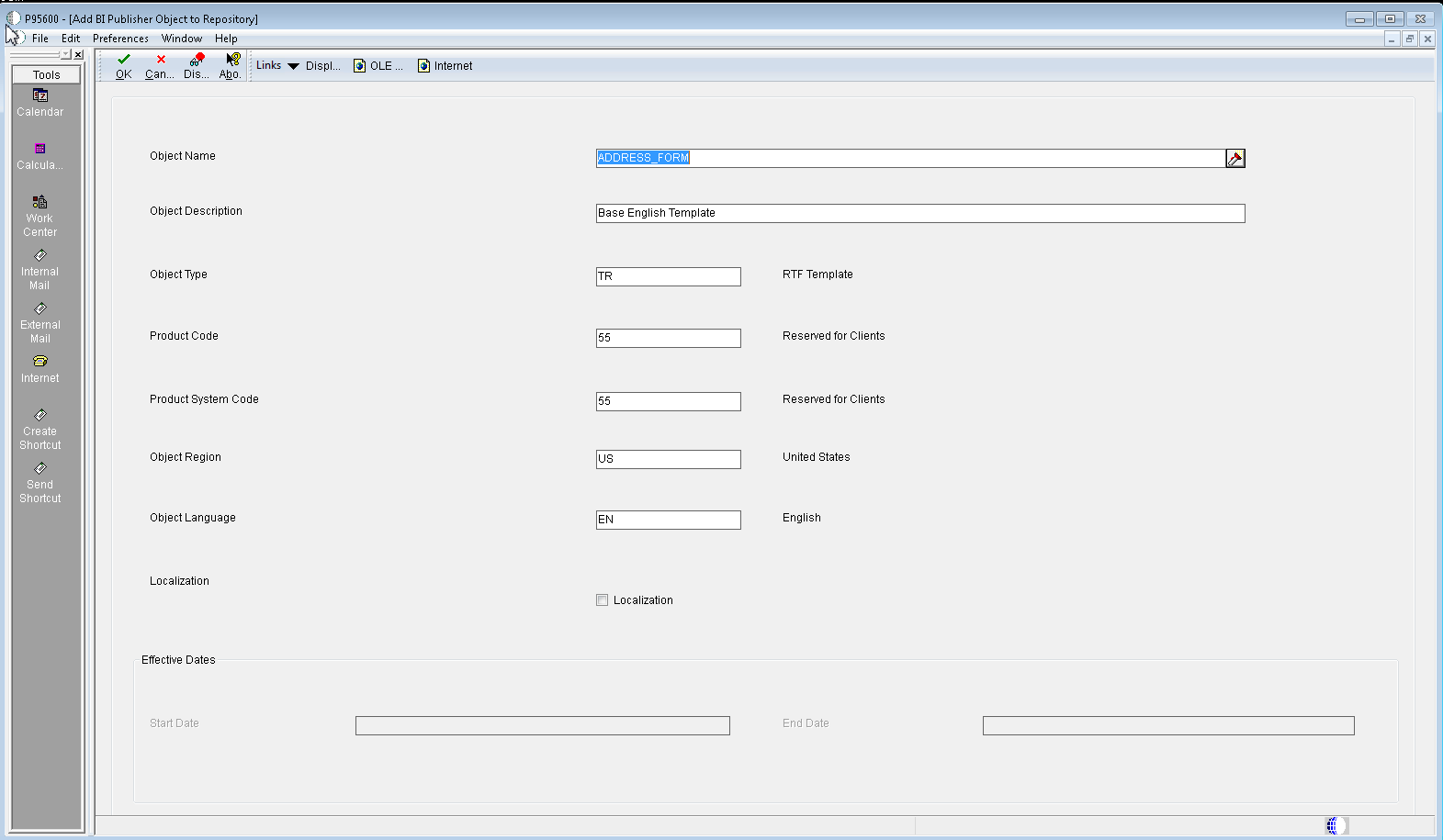
Rellene los campos como se muestra en esta captura de pantalla.
Pantalla Add BI Publisher Object to Repository -
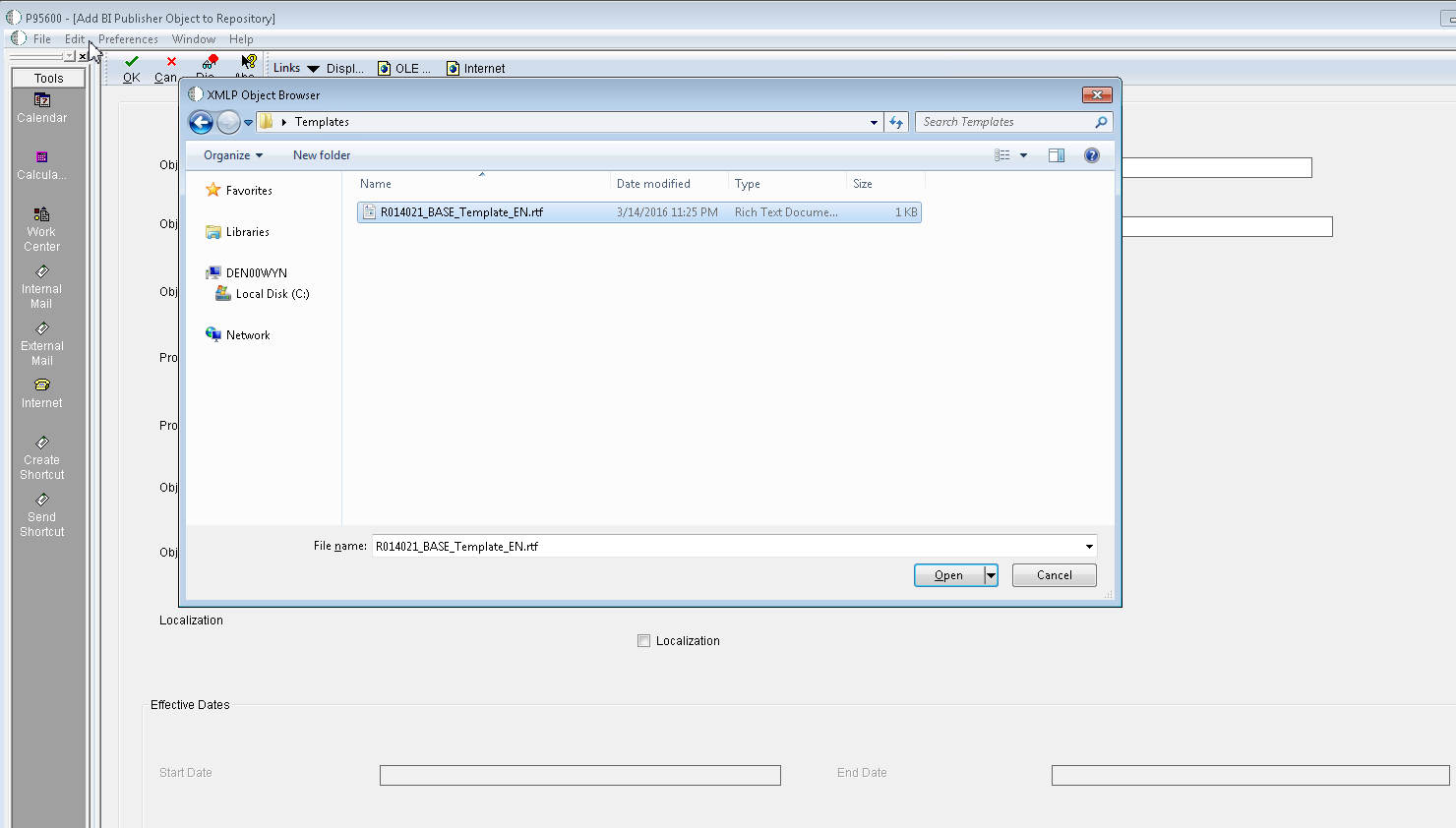
Haga clic en OK. Se mostrará la ventana XMLP Object Browser. Busque y seleccione la plantilla que necesita. Cuando haya seleccionado la plantilla, se activarán los campos Start Date y End Date.
XMLP Object Browser -
Introduzca valores en los campos Start Date y End Date.
Las fechas efectivas permiten a las compañías tener versiones ligeramente distintas de una misma plantilla. Por ejemplo, para personalizar un boletín informativo con logotipos diferentes cada mes, puede designar una plantilla maestra y cargarla en BI Publisher Object Repository con una fecha de inicio, pero sin una fecha fin. A continuación, puede crear doce copias de la plantilla original, añadir un logotipo mensual a cada una y cargarlas con el mismo nombre que la plantilla original, pero con una fecha inicial y una fecha final diferentes para cada copia.
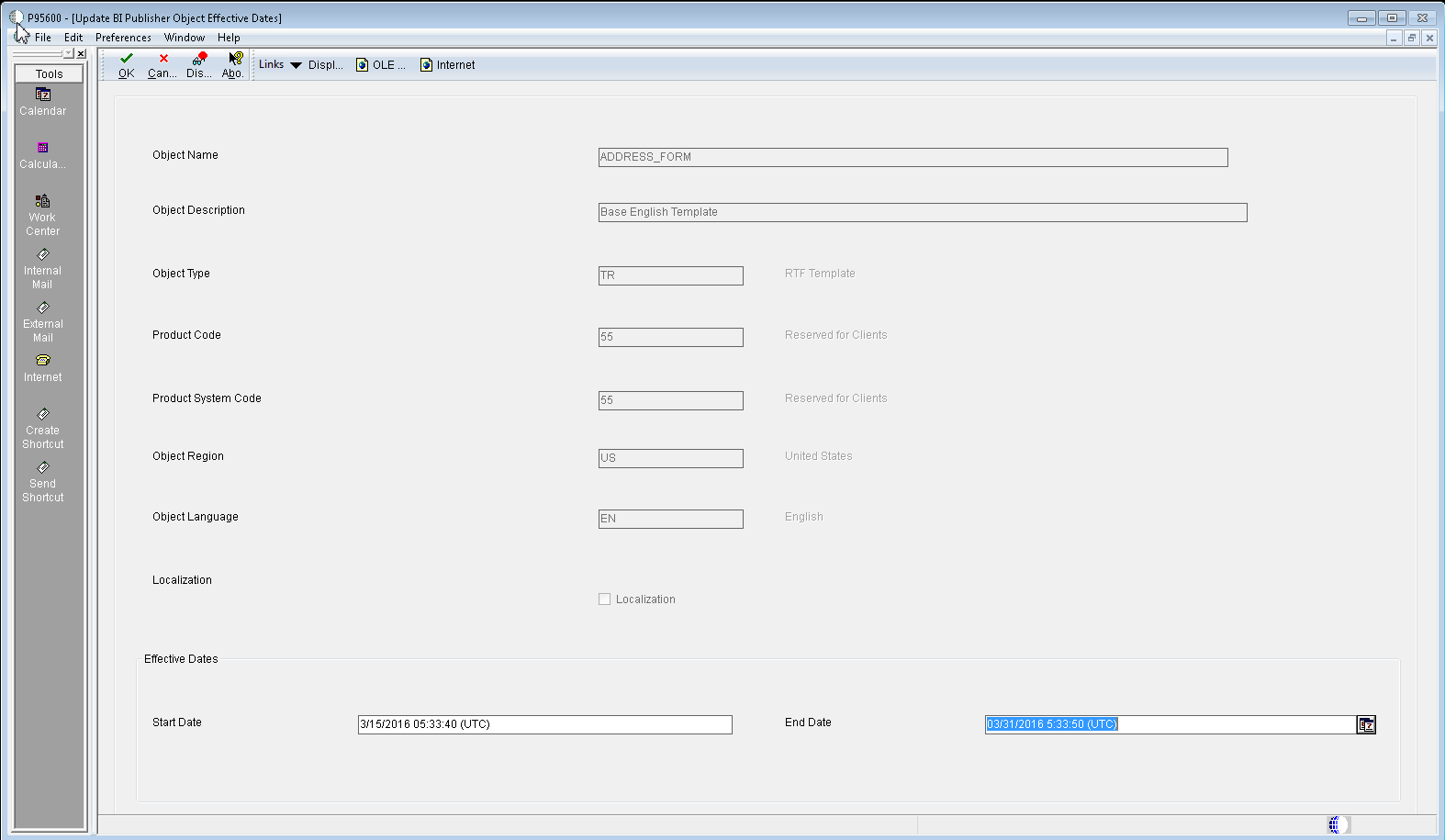
Update BI Publisher Object Effective Dates -
Haga clic en OK.
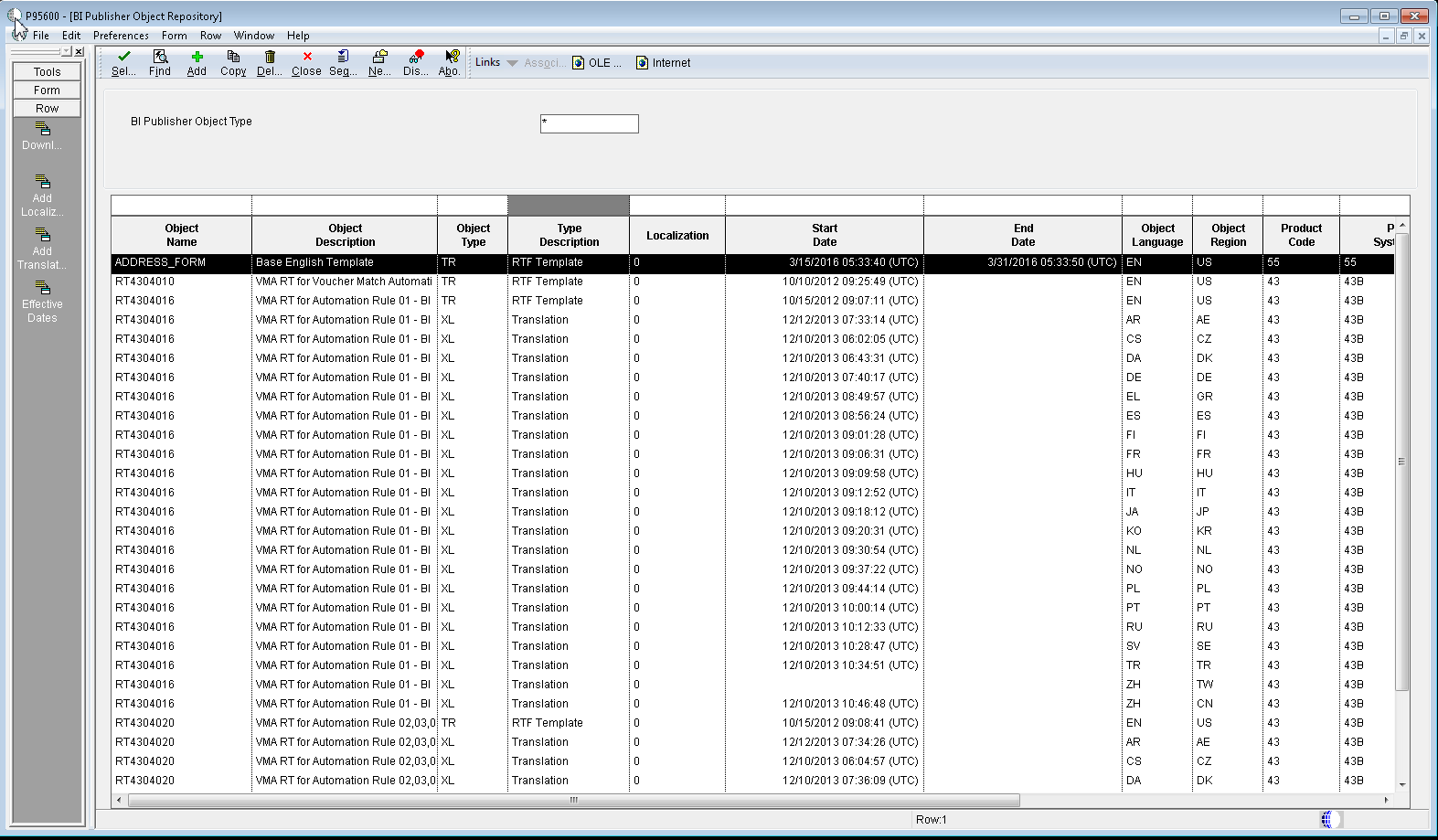
BI Publisher Object Repository
Introducción de Traducciones y Localizaciones
BI Publisher para JD Edwards EnterpriseOne introduce los conceptos de localización y traducción.
Las traducciones son archivos XML que se crean para traducir el texto estático de la plantilla en otros idiomas. Considere las traducciones como las listas de palabras de una plantilla que se traducen de un idioma, por lo general el inglés, a otro idioma en tiempo de ejecución. Las traducciones solo están disponibles para las plantillas RTF.
Este es un ejemplo de archivo XML que traduce el texto estático de una plantilla RTF en inglés al alemán.
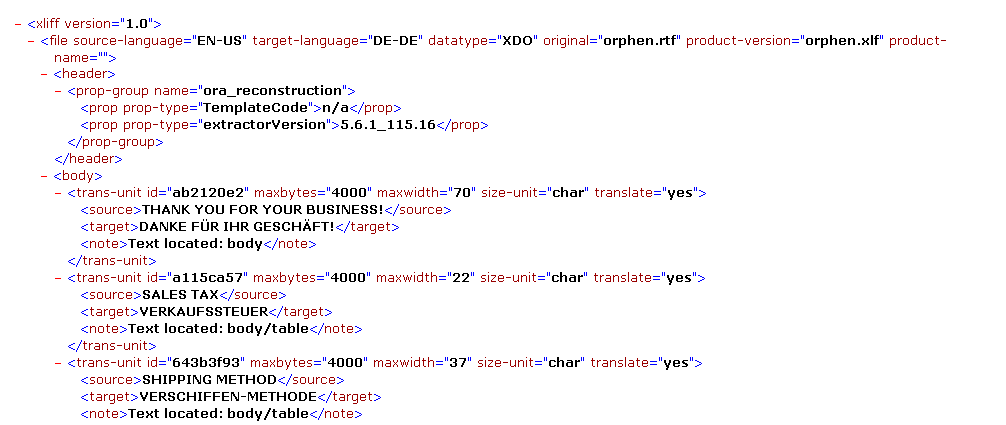
Por el contrario, una localización es una versión diferente de una plantilla existente que no solo traduce el texto estático de un idioma a otro, sino que incluye o excluye elementos de datos concretos respecto a la plantilla base.
Por ejemplo, una plantilla base puede tener un elemento que muestra información sobre los salarios. Si mostrar esta información es ilegal en un determinado país, puede copiar la plantilla base y eliminar el elemento correspondiente al salario.
Para añadir una traducción o una localización, lleve a cabo los siguientes pasos:
-
Localice y seleccione la plantilla a la que desee añadirle una plantilla de traducción o de localización. Por ejemplo, seleccione la plantilla ADDRESS_FORM. En el menú Row, seleccione Add Translation o Add Localization.
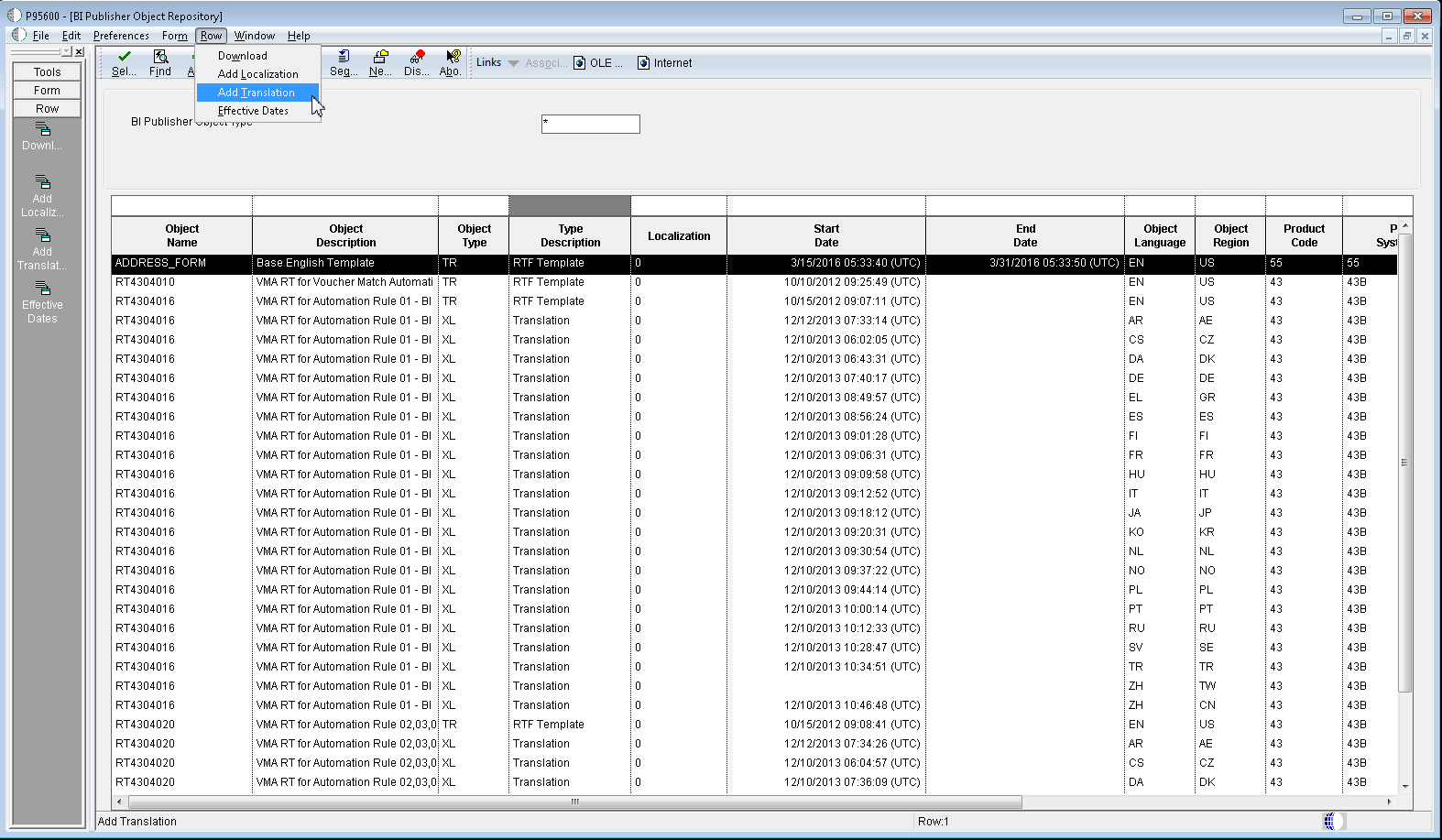
BI Publisher Object Repository -
Rellene los campos como se indica en las siguientes capturas de las pantallas Add BI Publisher Translation to Repository o Add BI Publisher Localized Template to Repository y haga clic en OK.
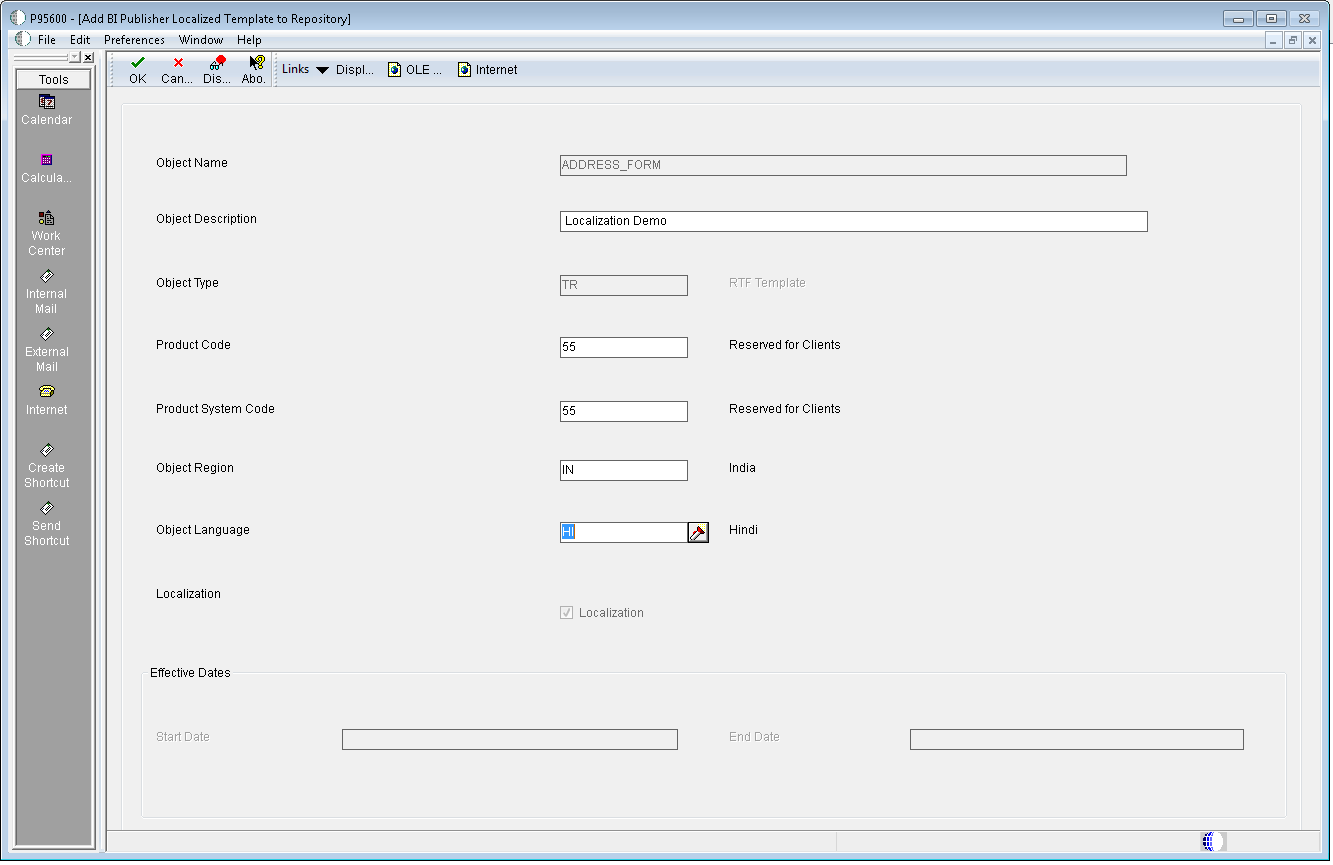
Pantalla Add BI Publisher Localized Templates to Repository 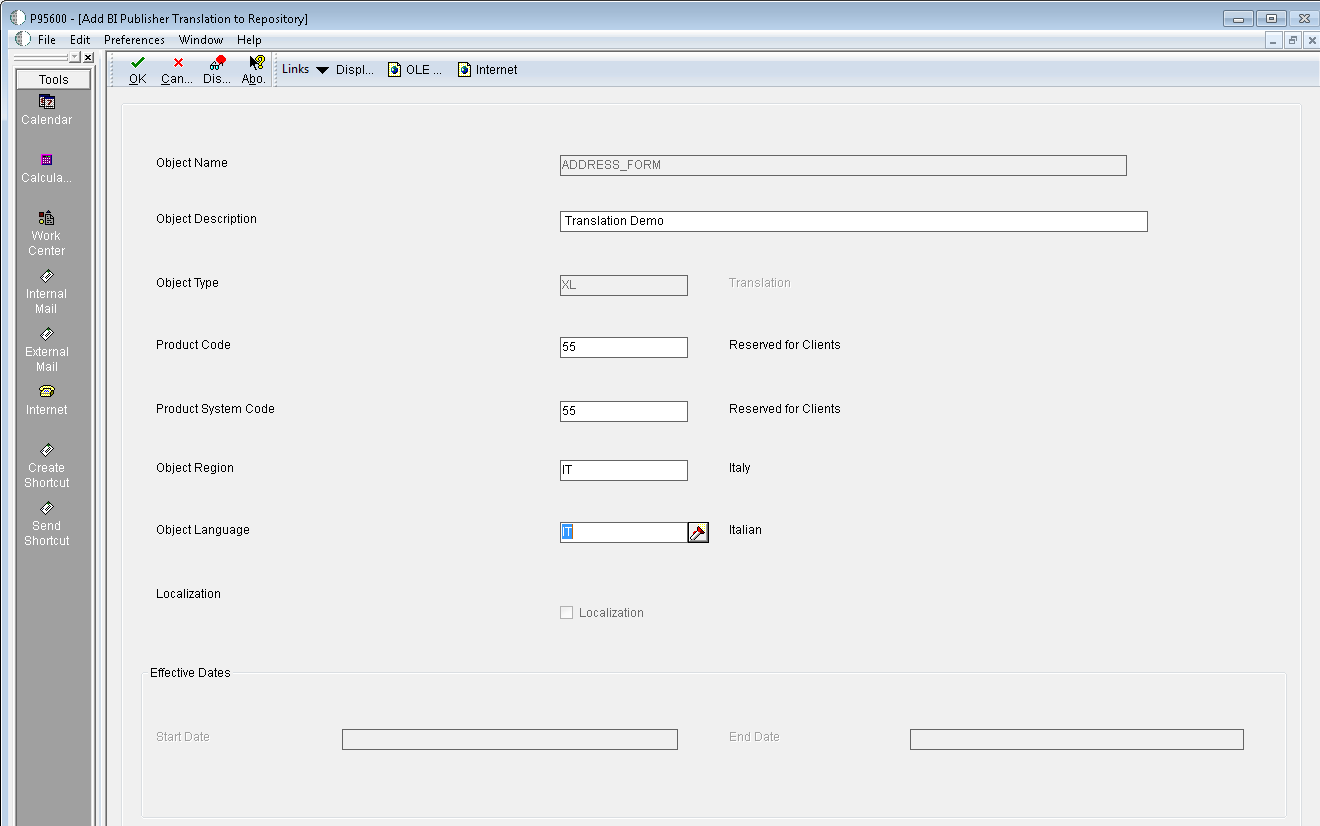
Pantalla Add BI Publisher Translation Templates to Repository -
En la pantalla XMLP Object Browser, localice la plantilla localizada o de la traducción y haga clic en Open. Debe seleccionar el tipo de archivo correcto para los objetos. Las traducciones deben ser archivos .xml o .xlf y las localizaciones deben ser archivos .rtf.
-
Introduzca un valor en el campo Start Date, si desea activar la traducción o la localización, y otro en el campo End Date si desea utilizarlas solo durante un periodo de tiempo concreto, y haga clic en OK.

Pantalla BI Publisher Object Repository
Modificación de Objetos de Plantilla
Hay varias formas de modificar objetos en BI Publisher:
- Modificar las propiedades de los objetos
- Modificar las fechas efectivas
- Modificar las plantillas
Modificación de propiedades de objetos
Lleve a cabo los siguientes pasos para modificar la descripción del objeto, el código de producto o el código del sistema de producto de un objeto.
-
Busque y seleccione un objeto en la pantalla BI Publisher Object Repository.
-
En la pantalla Update BI Object in Repository, modifique la información que desee y pulse OK.
-
En la pantalla Upload File, haga clic en No para responder a la pregunta: “Would you like to upload the file again?”.
-
Pulse Close.
Modificación de las fechas efectivas
Para modificar las fechas efectivas:
-
Seleccione un registro en la pantalla BI Publisher Object Repository.
-
En el menú Row, seleccione Effective Dates.
-
Añada, modifique o elimine la fecha de inicio.
-
Añada, modifique o elimine la fecha fin.
-
Haga clic en OK.
Modificación de plantillas
Para modificar una plantilla, traducción, localización o transformación:
-
Seleccione un objeto en la pantalla BI Publisher Object Repository.
-
En el menú Row, seleccione Download.
-
El archivo se descarga de forma automática en el cliente Microsoft Windows.
-
En el cliente web seleccione Abrir o Guardar en la pantalla de descarga del archivo.
-
Modifique el objeto utilizando el editor correspondiente y guarde el objeto en su equipo.
-
Cierre el editor.
-
En la pantalla BI Publisher Object Repository, seleccione el objeto que acaba de modificar y haga clic en Select.
-
En la pantalla Update BI Publisher Object in Repository, modifique la información del objeto y haga clic en OK.
-
En la pantalla Upload File, haga clic en Yes para responder a la pregunta: “Would you like to upload the file again?”
-
Haga clic en el nombre del objeto para cargar la versión modificada.
-
Pulse Close.
Resumen
En este ejercicio ha aprendido a crear objetos en BI Publisher y a añadir localizaciones y traducciones.