始める前に
目的
このOBEでは、JDE_ORCH_Sample_UpdateMeterReadingsサンプル・オーケストレーションを使用して、燃料および時間(ランタイム)メーター示度をInternet of Things (IoT)デバイスからEnterpriseOneメーター示度スピード入力(P12120U)アプリケーションに送信するプロセスをシミュレートする方法を説明します。
完了までの時間
20分
背景
オラクル社では、お客様がJD Edwards IoTインプリメンテーションのテストや、独自のオーケストレーション作成用のテンプレートに使用できるJDE_ORCH_Sample_UpdateMeterReadingsサンプル・オーケストレーションを提供しています。このOBEの手順に従う前に、このサンプル・オーケストレーションのコンポーネントについて理解することが重要です。
JDE_ORCH_Sample_UpdateMeterReadingsサンプル・オーケストレーションは、IoTオーケストレータがデータをサードパーティ・デバイスからEnterpriseOneに送信するために処理する次の3つのコンポーネントから構成されています。
- オーケストレーション。サードパーティIoTデバイスから受信した入力が定義されているマスター・コンポーネントです。このサンプル・オーケストレーションで事前に定義されている入力:
- EquipmentNumber
- NewFuelMeterReading
- NewHourMeterReading
- ホワイト・リスト。事前に定義されたキー入力からのデータのみをオーケストレーションに対して許可することで、初期の合否チェックを提供するオーケストレーションのコンポーネントです。このホワイト・リストには、EquipmentNumberキー入力が含まれています。これは、IoTオーケストレータが有効な設備番号を受信した場合にのみオーケストレーションを処理することを意味します。オーケストレーションのホワイト・リストが無効な設備番号を受信した場合、オーケストレーションは終了します。
- サービス・リクエスト。EnterpriseOneでビジネス・トランザクションを呼び出して実行する手順を提供するオーケストレーションのコンポーネントです。このサンプル・オーケストレーションでは、サービス・リクエストはメーター示度スピード入力アプリケーション(P12120U)を呼び出し、設備番号レコードを実際のメーター示度で更新します。
前提条件(オプション)
注意: このOBEの手順はOrchestrator Studio 3.0用に記載されており、以前のバージョンのOrchestrator Studioでは動作しません。
このOBEの手順を実行する前に、次の前提条件を満たす必要があります。
-
EnterpriseOne Tools 9.2.1以上がインストールされたテスト環境でEnterpriseOneが実行されていること。
-
EnterpriseOne Orchestratorクライアントを実行するためのEnterpriseOne Application Interface Services (AIS)サーバー構成とEnterpriseOne Orchestrator Studio 3.0を実行するためのADFサーバーを必要とするEnterpriseOne IoT構成があること。
-
このOBEで説明するJDE_ORC_Sample_UpdateMeterReadingsサンプル・オーケストレーションを含むサンプル・オーケストレーション・パッケージがあること。
-
EnterpriseOne UDO機能セキュリティで制御されるOrchestrator Studio機能にアクセスできること。
これらの前提条件の実装方法は、JD Edwards EnterpriseOne Internet of Things Orchestratorガイドのはじめにを参照してください。
EnterpriseOneでのホワイト・リストの相互参照レコードの追加
メーター示度の更新サンプル・オーケストレーションには、EquipmentNumberをオーケストレーションのキー入力として含むホワイト・リストが含まれています。サンプル・オーケストレーションを実行する前に、これらの手順に従って、EnterpriseOneの相互参照(P952000)アプリケーションに、このホワイト・リストで受け入れられる有効な設備番号を指定する相互参照レコードを追加します。後でJDE_ORCH_Sample_UpdateMeterReadingsサンプル・オーケストレーションの実行をテストするときに、この設備番号を使用します。
-
EnterpriseOneで、ビジネス・サービス相互参照アプリケーション(略式コマンド: P952000)をオープンします。
-
「ビジネス・サービス相互参照の処理」で、メニュー・バーの「追加」ボタン(「+」アイコン)をクリックして新規レコードを追加します。
-
ここで説明するようにフィールドの値を入力します。
- 相互参照タイプ = AIS
- 相互参照オブジェクト・タイプ = フィールドの検索ボタンをクリックして相互参照オブジェクト・タイプを選択します。これは、相互参照レコードの分類に使用されます。既存の相互参照オブジェクト・タイプを選択するか、「設備」などの新しい相互参照オブジェクト・タイプを作成することができます。選択するオブジェクト・タイプがシステムにない場合は、前のフォームで「フォーム」メニューの「オブジェクト・タイプ」をクリックして作成します。
- サード・パーティ・アプリケーションID = ホワイトリスト(大文字と小文字を区別し、すべて大文字を使用)。ホワイト・リストの相互参照レコードの場合は、このフィールドに常に「ホワイトリスト」と入力する必要があります。
- サード・パーティ値 = 1001 (またはEnterpriseOneの別の有効な設備番号)。設備番号1001がEnterpriseOneプリスティン・データで使用可能になっている必要があります。そうでない場合は、他の有効な設備番号を使用できます。後で使用するため、設備番号を記録しておいてください。このOBEで後述するように、この値はサンプル・オーケストレーションが燃料および時間メーター示度を送信する実際の設備番号を表します。
-
「OK」 (チェック・マーク・アイコン)をクリックしてレコードを追加します。次に、「取消」(「X」アイコン)をクリックしてフォームを閉じます。
-
「ビジネス・サービス相互参照の処理」フォームで、次のスクリーンショットに示す検索条件を入力し、「検索」をクリックして、設備がホワイト・リストにあることを確認します。
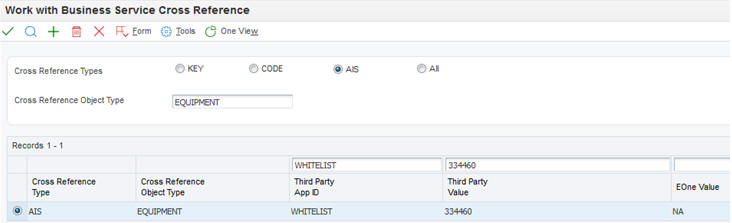
ビジネス・サービス相互参照の処理 - 「取消」をクリックしてフォームを閉じます。
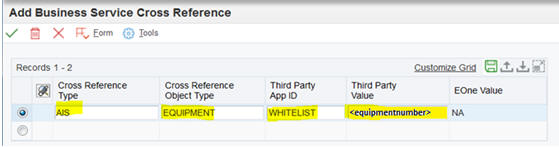
ビジネス・サービス相互参照の追加
注意: 「EOne値」フィールドは、ドキュメントで説明されているオーケストレーションの相互参照コンポーネントに使用されます。このフィールドは、ホワイト・リストのレコードを追加するときに自動的に「NA」に設定されます。
Orchestrator Studioでのサンプル・オーケストレーションの検討
注意: 実行する前にOrchestrator Studioでサンプル・オーケストレーションを修正する必要はありません。
-
Orchestrator Studio 3.0にアクセスします。サインインするにはEnterpriseOneセキュリティ情報を入力する必要があります。
- Orchestrator Studioのホーム・ページで、「オーケストレーション」アイコンをクリックします。
-
オーケストレーションのリストで、JDE_ORCH_Sample_UpdateMeterReadingsサンプル・オーケストレーションを特定して選択し、検討します。
Studioには、オーケストレーションを構成するコンポーネントのグラフィカル表現が表示されます。
- グラフィカル領域で、オーケストレーションを表すボックスをクリックして「オーケストレーション」設計ページにアクセスします。
オーケストレーションの入力に注目してください。
- EquipmentNumber
- NewFuelMeterReading
- NewHourMeterReading
このオーケストレーションで使用される他の2つのコンポーネント(ホワイト・リストとサービス・リクエスト)を示すグリッドの手順に注目してください。これらはグラフィカル表現にも示されています。
- ページの上部にある「オーケストレーション」リンクをクリックして、サンプル・オーケストレーションのグラフィカル表現が表示された前のページに戻ります。
- 「ホワイト・リスト」および「サービス・リクエスト」ボックスをクリックして、これらも検討します。
「ホワイト・リスト」設計ページで、EquipmentNumberが入力キーとしてリストされています。
「サービス・リクエスト」設計ページで、「実行の順序」領域を検討します。ここには、EnterpriseOneのメーター示度スピード入力アプリケーション(P12120U)を更新するためにオーケストレーションに必要なタスクの順序が表示されます。
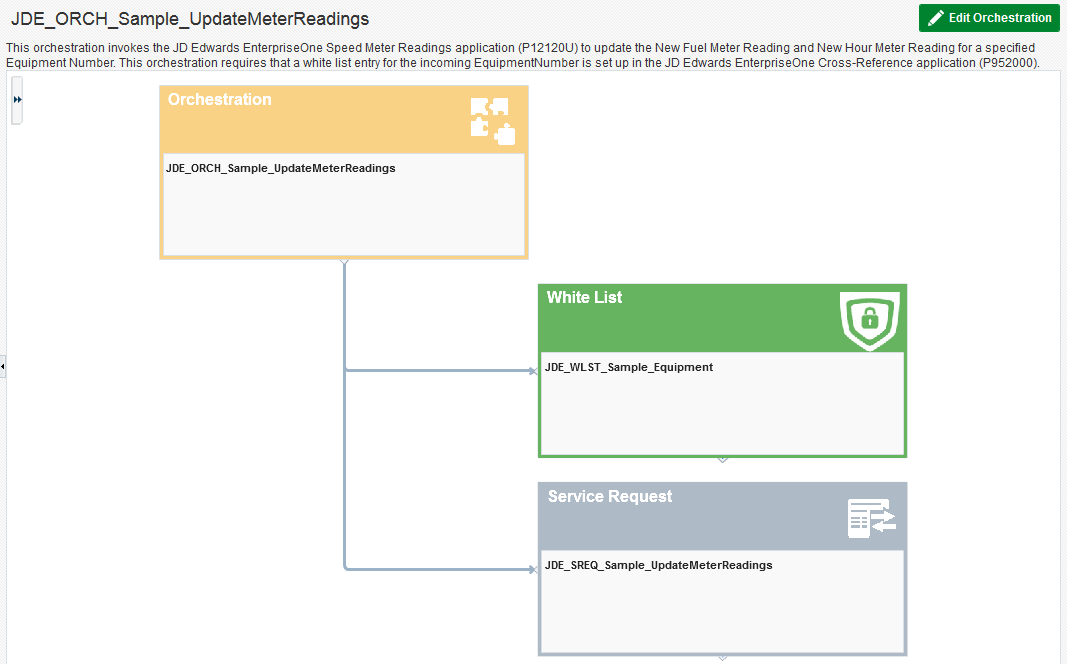
サンプル・オーケストレーションの実行のテスト
-
オーケストレーションを検討した後で、Orchestrator Studioの上部にある「ツール」リンクをクリックします。
- Orchestrator Studioの「ツール」ページで、「Orchestratorクライアント」アイコンをクリックします。
-
Orchestratorクライアントの「サイン・イン」画面で、EnterpriseOneセキュリティ情報を入力し、「ログイン」をクリックします。
-
Orchestratorクライアントで、オーケストレーション名ドロップダウン・リストをクリックし、AISサーバーで使用可能なオーケストレーションのリストを参照します。
- このリストから「JDE_ORCH_Sample_UpdateMeterReadings」オーケストレーションを選択します。
Orchestratorクライアントに、サンプル・オーケストレーションで定義されている3つの入力が自動的に表示されます。
- 次の値を入力して、サードパーティ・デバイスからの入力をシミュレートします。
- EquipmentNumber = (設備番号) この値は、ホワイト・リストのEnterpriseOne相互参照レコードに対して入力した設備番号と同じである必要があります。
- NewFuelMeterReading = 任意の数値。
- NewHourMeterReading = 任意の数値。
- 「実行」ボタンをクリックしてオーケストレーションを実行します。
「出力」ボックスの右上にある緑色のチェック・マークまたは黄色の警告記号は、オーケストレーションが正常に実行されたことを示します。
「入力」ボックスには、IoTオーケストレータが生成し、AISサーバーで実行されているオーケストレーションに送信したJSONデータが表示されます。「出力」ボックスには、IoTオーケストレータが返したJSONデータが表示されます。
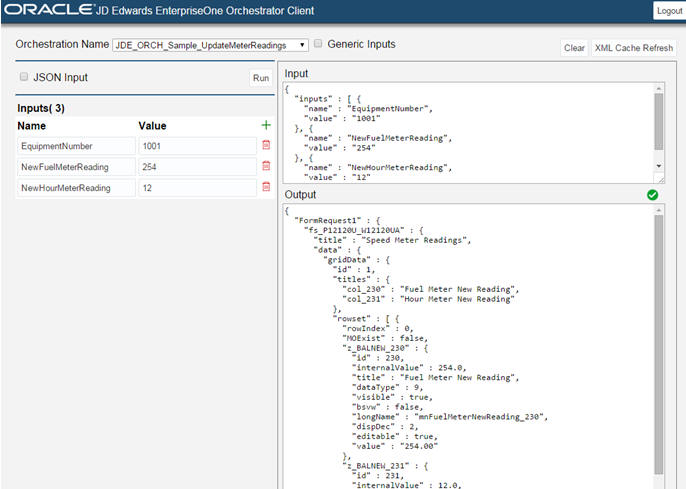
JD Edwards EnterpriseOne Orchestratorクライアント: 「入力」と「出力」 - 警告記号が表示される場合は、「出力」ボックスの下部にスクロールして警告メッセージを表示します。
警告は、オーケストレーションの失敗を意味するのではなく、次の例のように不規則または予期しない入力を示す場合があります。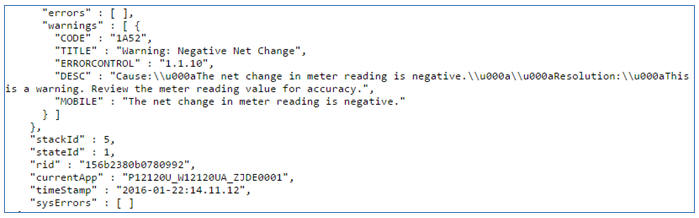
「出力」領域の警告メッセージ
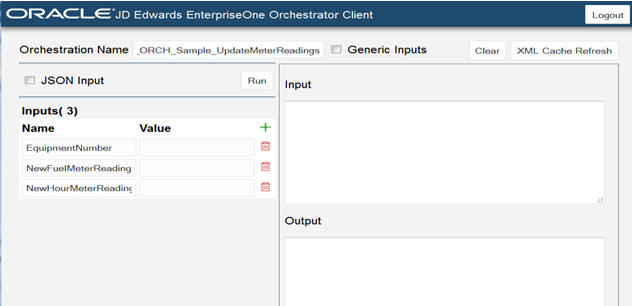
オプションのテスト
EquipmentNumberに無効な部品番号を入力して、別のテストを実行します。
緑色のチェック・マークで示されるように、オーケストレーションが正常に実行されたことに注目してください。ただし、部品番号が無効であるため、EnterpriseOneにレコードは作成されていません。これは、「出力」領域のホワイト・リスト・エラー・メッセージで示されています。
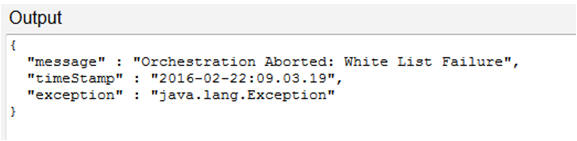
IoTデータがEnterpriseOneに追加されたことの確認
- JD Edwards EnterpriseOne Webクライアントを実行しているブラウザ・セッションに戻ります。しばらく非アクティブだった場合は、ログアウトして再度ログインすることが必要な場合があります。
- メーター示度アプリケーション(略式コマンド: P12120)を起動します。
- 「スキップ先設備」フィールドで、設備番号を入力します。
- 「オドメータ」チェックボックスをクリア(選択解除)し、「燃料メーター」および「時間メーター」チェック・ボックスを選択します。
- 「検索」をクリックし、燃料メーター示度および時間メーター示度にIoTオーケストレータ・クライアントから入力した値が表示されていることを確認します。
要約
このOBEでは、EnterpriseOneに相互参照レコードを追加して、オーケストレーション・ホワイト・リストで許可される設備番号を指定しました。さらに、その設備のメーター示度をEnterpriseOneのメーター示度(P12120)アプリケーションに送信するIoTデバイスをシミュレートしました。