Antes de Empezar
Finalidad
En este OBE se indican los pasos necesarios para descargar y consultar una página de E1 que incluye los vínculos URL a las distintas funciones como OVR, Café One, etcétera, que se ofrecen en la instancia Oracle Cloud de JD Edwards EnterpriseOne.
Tiempo de finalización
10 minutos
Antecedentes
A menudo los usuarios necesitan consultar Oracle Learning Library para conocer las distintas funciones disponibles (como OVR, Café One, etcétera) en JD Edwards EnterpriseOne. Con el objeto de facilitar el acceso a estas funciones desde una sola ubicación del sistema EnterpriseOne, se ha creado una nueva página de E1 que contiene los vínculos a dichas funciones.
¿Qué se necesita?
-
Instancia Oracle Cloud de JD Edwards EnterpriseOne
-
Acceso a JD Edwards EnterpriseOne
Exploración de JD Edwards desde una Página de E1 en la Instancia Oracle Cloud de JD Edwards EnterpriseOne
-
Vaya a https://updatecenter.oracle.com/apps/ y haga clic en el vínculo ‘Update Center’ (Centro de actualización).
- En el panel de búsqueda, seleccione estos campos del menú desplegable:
- Type: EnterpriseOne User Defined Objects (Tipo: Objetos definidos por el usuario de EnterpriseOne)
- Release (Versión): 9.2
- En el campo Search for Name (Buscar nombre), introduzca "E1_Page*" o "E1_Page_for_Oracle_Cloud" y después haga clic en el botón Search (Buscar).
- En los resultados de búsqueda, seleccione el vínculo E1_Page_for_Oracle_Cloud y, a continuación, descargue el archivo ExploreJDE_E1Page.zip al escritorio.
- Conéctese a la instancia Oracle Cloud de JD Edwards EnterpriseOne.
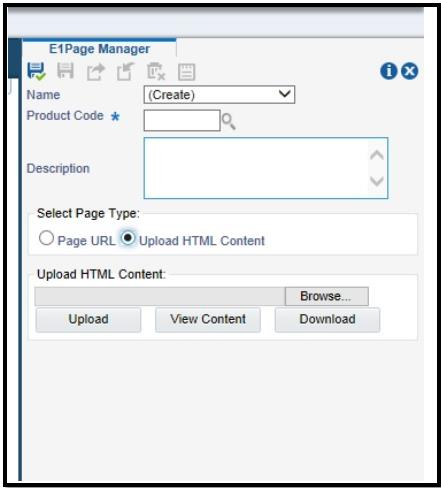
- En la esquina derecha, acceda al menú desplegable de perfil de usuario y haga clic en el enlace Manage Pages (Gestión de páginas). Esto abre E1Page Manager (Administrador páginas E1).
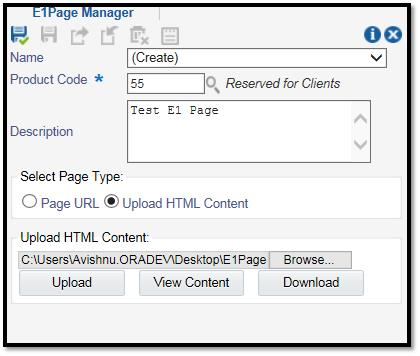
- En E1Page Manager, introduzca valores en los campos:
- Product Code (Código de producto): 55
- Description (Descripción): Test E1 Page
- Seleccione Upload HTML Content (Actualizar contenido HTML) como tipo de página y navegue hasta el archivo ExploreJDE_E1Page.zip que guardó en el escritorio.
- Haga clic en el botón Upload (Cargar). Tras la carga correcta del contenido HTML, aparecerá el mensaje "File uploaded Successfully" (Archivo cargado correctamente).
- Seleccione el botón View Content (Ver contenido) para verificar el aspecto de la página de E1 y, a continuación, guarde la página de E1 recién creada mediante el botón Save (Guardar), situado en la esquina izquierda.
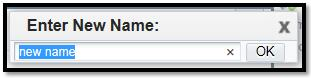
- Tras hacer clic en el botón Save, se le pedirá que introduzca un nuevo nombre. Introduzca un nombre, como por ejemplo, ‘Explore JDE’ y después haga clic en OK.
- Tras guardar la página de E1, debe publicarla; de este modo estará disponible para el resto de los usuarios. Debe pulsar el botón Request to Publish (Solicitar publicación) de E1Page Manager para publicar la página de E1.
- Tras hacer clic en el botón Request to Publish, debe finalizar el proceso de aprobación y compartición mediante la aplicación User Defined Object Administration (P98220U). Esta acción le permitirá compartir la página de E1 con otros usuarios.
Consulte http://www.oracle.com/webfolder/technetwork/tutorials/jdedwards/UDO/ApprovingUDOs.mp4 para conocer los pasos detallados sobre la forma de realizar este proceso.
Para gestionar otras acciones de las páginas de E1, como cargar nuevo contenido, suprimir o reservar, puede usar E1Page Manager.
Para obtener más información sobre la forma de gestionar las páginas de E1, consulte el artículo de artículo de My Oracle Support con ID de documento 1674258.2.