Avant de commencer
Objectif
Ce tutoriel OBE fournit les étapes permettant de télécharger et de voir une page E1 contenant des liens vers les URL des diverses fonctionnalités, telles OVR, Café One, etc., qui sont offertes dans l'instance Oracle Cloud de JD Edwards EnterpriseOne.
Durée de réalisation
10 minutes
Contexte
Les utilisateurs ont souvent besoin d'accéder à Oracle Learning Library pour découvrir les diverses fonctionnalités (par exemple, OVR, Café One, etc.) fournies par JD Edwards EnterpriseOne. Pour fournir un accès facile à ces fonctionnalités à partir d'un emplacement unique dans le système EnterpriseOne, une nouvelle page E1 contenant les liens vers ces fonctionnalités a été créée.
Environnement requis
-
Instance Oracle Cloud de JD Edwards EnterpriseOne
-
Accès à JD Edwards EnterpriseOne
Exploration de JD Edwards à partir d'une page E1 dans l'instance Oracle Cloud de JD Edwards EnterpriseOne
-
Allez à https://updatecenter.oracle.com/apps/ et cliquez sur le lien permettant d'accéder au centre de mises à jour.
- Dans le panneau de recherche, sélectionnez les champs suivants dans le menu déroulant :
- Type : Objets définis par l'utilisateur EnterpriseOne
- Version : 9.2
- Dans le champ de recherche de nom, entrez "E1_Page*" ou "E1_Page_for_Oracle_Cloud", puis cliquez sur le bouton Rechercher.
- Dans les résultats de la recherche, sélectionnez le lien E1_Page_for_Oracle_Cloud, puis téléchargez le fichier ExploreJDE_E1Page.zip sur votre bureau.
- Connectez-vous à l'instance Oracle Cloud de JD Edwards EnterpriseOne.
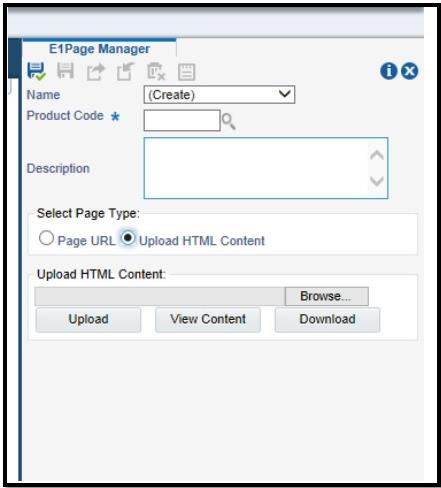
- Dans le coin droit, accédez au menu déroulant du profil d'utilisateur et cliquez sur le lien de gestion des pages. Cette action ouvre le gestionnaire de pages E1.
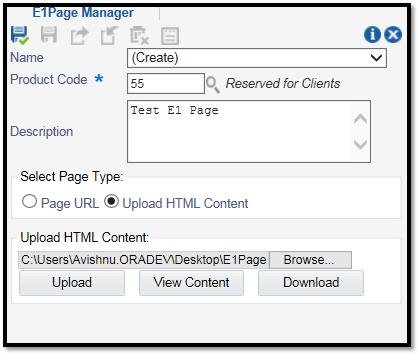
- Dans le gestionnaire de pages E1, entrez des valeurs dans les champs :
- Code de produit : 55
- Description : Tester une page E1
- Sélectionnez "Télécharger le contenu HTML" comme type de page et naviguez jusqu'au fichier ExploreJDE_E1Page.zip que vous avez enregistré sur votre bureau.
- Cliquez sur le bouton de téléchargement. Après avoir téléchargé le contenu HTML, vous recevrez un message indiquant que le fichier a été téléchargé avec succès.
- Sélectionnez le bouton permettant de voir le contenu pour vérifier à quoi ressemble la page E1 et enregistrez la nouvelle page E1 en cliquant sur le bouton Enregistrer dans le coin gauche.
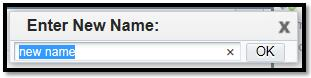
- Après avoir cliqué sur le bouton Enregistrer, vous serez invité à entrer un nouveau nom. Entrez un nom, par exemple "Explorer JDE", puis cliquez sur le bouton OK.
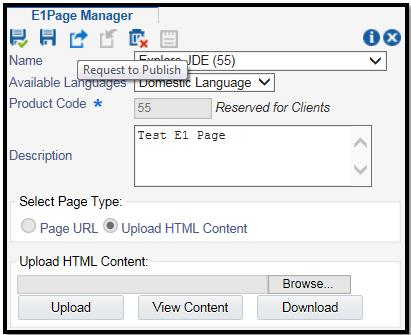
- Après avoir enregistré la page E1, vous devez la publier pour la rendre également disponible pour les autres utilisateurs. Vous cliquez sur le bouton Demande publication dans le gestionnaire de pages E1 pour publier la page E1.
- Après avoir cliqué sur le bouton Demande publication, vous devez terminer l'approbation et le partage en utilisant l'application d'administration des objets définis par l'utilisateur (P98220U). Cette action vous permet de partager la page E1 avec d'autres utilisateurs.
Reportez-vous à http://www.oracle.com/webfolder/technetwork/tutorials/jdedwards/UDO/ApprovingUDOs.mp4 pour obtenir des étapes détaillées pour ce traitement.
Pour gérer encore plus les pages E1 (téléchargement de nouveau contenu, suppression, réservation), vous pouvez utiliser le gestionnaire de pages E1.
Pour plus d'informations sur la gestion des pages E1, reportez-vous à l'article de My Oracle Support (code de document 1674258.2).