サード・パーティ製のライブラリを利用したOracle Cloud向けアプリケーションの作成とデプロイ
概要
- Oracle.comアカウントを持っている。
- 次のOracle by Example(OBE)チュートリアルを完了している。Signing Up for a Java Cloud Service, Configuring NetBeans for Oracle Cloud, and Creating and Deploying JSF/JPA Applications to Oracle Cloud
- PrimeFacesFiles.zipファイルをダウンロードして解凍してある。
目的
このチュートリアルでは、サード・パーティ製のライブラリを利用した、Oracle Cloud向けWebアプリケーションの作成とデプロイについて説明します。
所要時間
約40分
はじめに
Oracle Cloudはパブリック、エンタープライズ、Platform-as-a-Service(Paas)の製品です。Oracle Java Cloud Serviceは、Javaプラットフォーム、Enterprise Edition 5(Java EE 5)およびJavaプラットフォーム、Enterprise Edition 6(Java EE 6)に関連するテクノロジーのサポートを提供します。
このチュートリアルでは、オープン・ソースのPrimeFaces JavaServer Faces(JSF)コンポーネント・スイート・ライブラリを利用するアプリケーションを作成およびデプロイします。JSFは、開発者がJSFライフ・サイクル、マネージドBean、および式言語を利用しながら新しいコンポーネントを作成できるように設計されました。その結果、サード・パーティ製のライブラリをプロジェクトに追加するだけで、まったく別のルック・アンド・フィールを作成し、JSF Coreライブラリを超えた機能を追加できます。
NetBeansの統合開発環境(IDE)では、PrimeFacesが標準でサポートされています。ローカルのOracle WebLogic Serverインスタンスで直接、およびOracle Cloudでリモートに、コンポーネント・スイートを使用するアプリケーションを簡単に作成、デプロイ、テストできます。
シナリオ
このチュートリアルでは、PrimeFacesのサポートを提供するNetBeansプロジェクトを作成し、必要なFaceletsとサポートしているマネージドBeanを追加し、WebLogic Server 11gインスタンスでアプリケーションをローカルにテストし、最後にOracle Cloudでアプリケーションをテストおよびデプロイします。
前提条件
このチュートリアルを始める前に、以下のことを確認してください。
PrimeFacesプロジェクトの作成
この項では、PrimeFacesコンポーネント・スイートを利用するNetBeansプロジェクトを作成します。
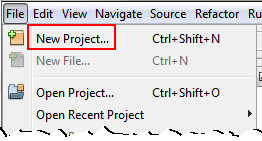
「File」→「New Project」を選択します。
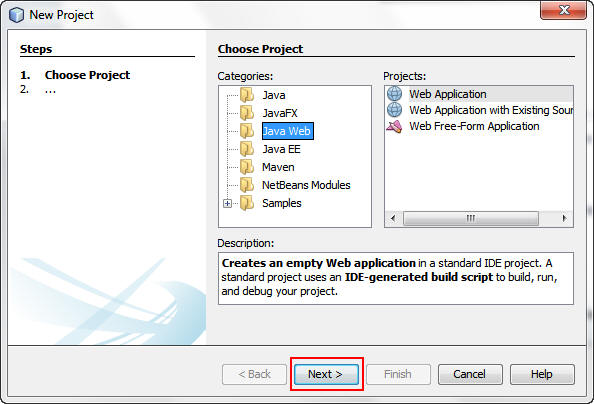
New Projectダイアログ・ボックスで、次の手順を実行します。
a. Categoriesから「Java Web」を選択します。
b. Projectsから「Web Application」を選択します。
c. 「Next」をクリックします。
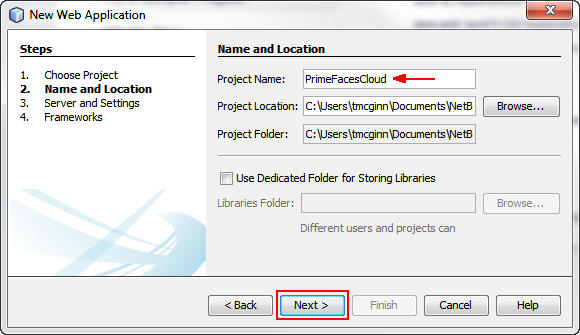
New Web Applicationダイアログ・ボックスで、プロジェクト名としてPrimeFacesCloudと入力し、「Next」をクリックします。
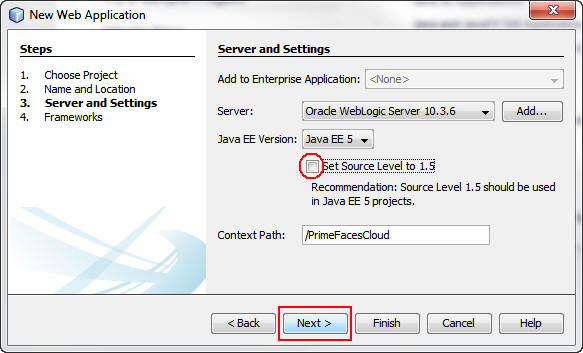
Server and Settings画面で次の手順を実行します。
a. リストから「Oracle WebLogic Server 10.3.6」を選択します。
b. 「Set Source Level to 1.5 」チェック・ボックスの選択を解除します。
c. 「Next」をクリックします。
Frameworks画面で次の手順を実行します。
a. 「JavaServer Faces」を選択します。
b. 「Components」タブを選択します。
c. 「PrimeFaces」コンポーネント・スイートを選択します。
c. 「Finish」をクリックします。
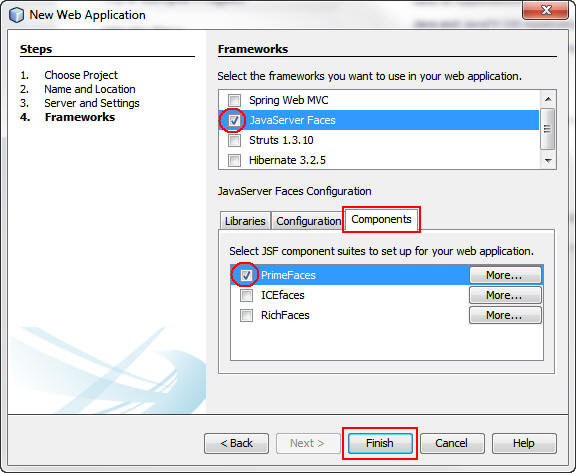
JSF 2.0およびPrimeFacesライブラリで、NetBeansプロジェクトを作成しました。
アプリケーションへのコードの追加
このチュートリアルでは、アプリケーションの作成に必要なコードが付属のzipファイルで提供されます。ファイルを適切なフォルダやパッケージにコピーします。
「Window」→「Favorites」を選択します。
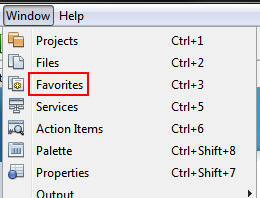
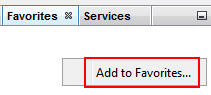
「Favorites」タブを右クリックし、「Add to Favorites」を選択します。
Add to Favoritesダイアログ・ボックスで、ソース・ファイルを解凍したディレクトリに移動し、「Add」をクリックします。
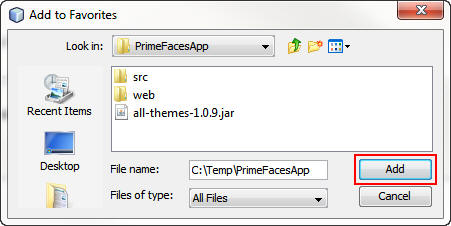
たとえば、ファイルの解凍先はC:\Temp\PrimeFacesAppです。
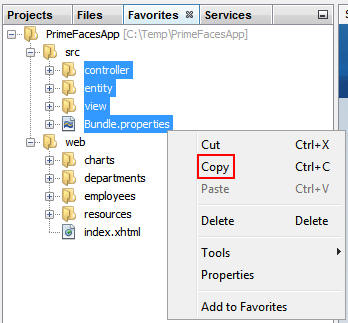
Favoritesタブで次の手順を実行します。
a. 「src」フォルダを展開します。
b. フォルダと「Bundle.properties」ファイルを選択します。
c. 選択したフォルダとファイルを右クリックし、「Copy」を選択します。
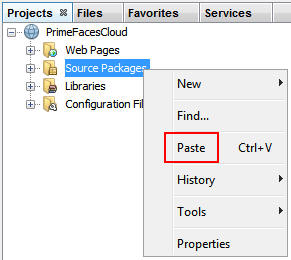
Projectsタブで、「Source Packages」を右クリックして「Paste」を選択します。
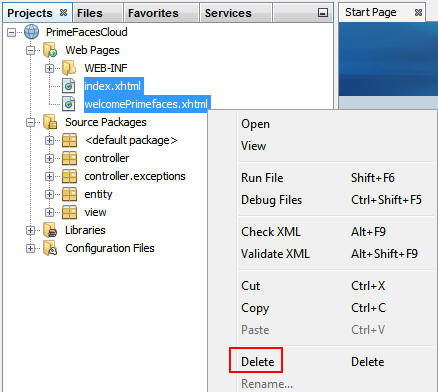
次の手順を実行します。
a. 「Web Pages」フォルダを展開します。
b. 「index.xhtml」ファイルと「welcomePrimeFaces.xhtml」ファイルを選択します。
c. 選択したファイルを右クリックし、「Delete」を選択します。
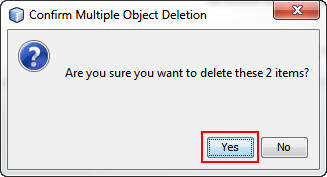
Confirm Multiple Object Deletionダイアログ・ボックスで「Yes」をクリックします。
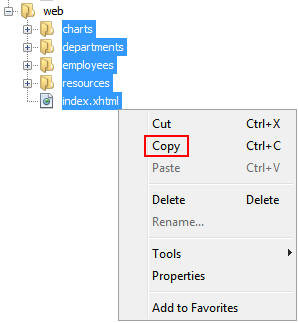
Favoritesタブで次の手順を実行します。
a. 「web」を展開します。
b. すべてのフォルダと「index.xhtml」ファイルを選択します。
c. 選択したフォルダとファイルを右クリックし、「Copy」を選択します。
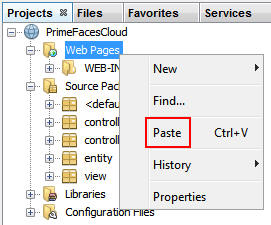
Projectsタブで、「Web Pages」を右クリックして「Paste」を選択します。
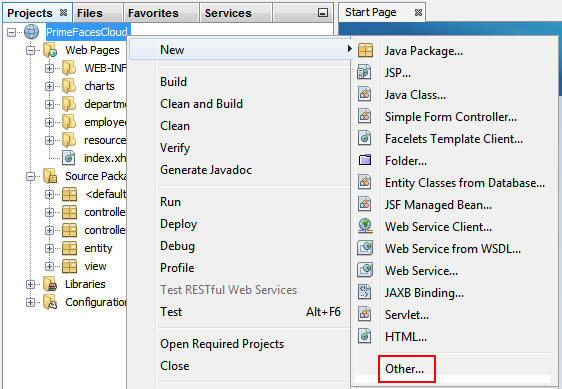
プロジェクトを右クリックして「New」→「Other」を選択し、プロジェクトに永続性ユニットを追加します。
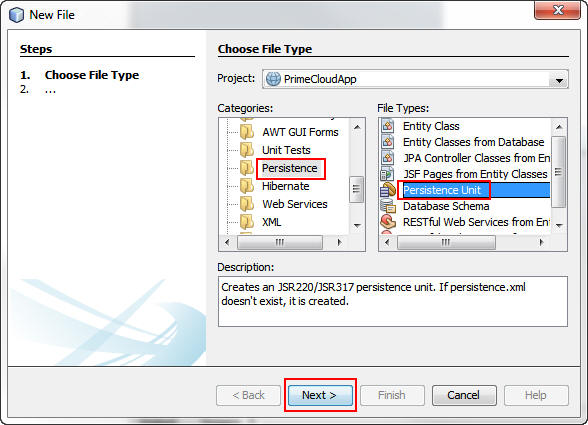
New Fileダイアログ・ボックスで、Categoriesから「Persistence」を、File Typesから「Persistence Unit」を選択し、「Next」をクリックします。
New Persistence Unitダイアログ・ボックスで、次の手順を実行します。
a. Data Sourceとして「jdbc/HRDB」を選択します。
b. Table Generation Strategyとして「None」を選択します。
c. 「Finish」をクリックします。
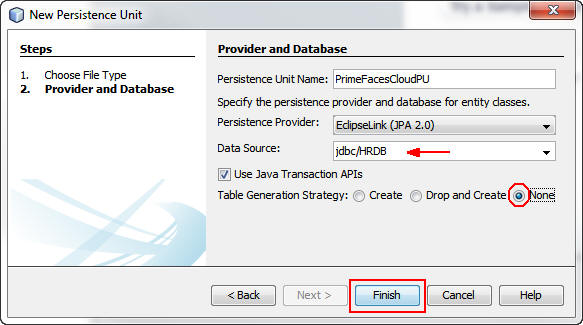
注:jdbc/HRDBデータソースが表示されない場合は、Creating and Deploying JSF/JPA Applications to Oracle CloudというOBEを完了する必要があります。
エディタ・ペインで開かれているpersistence.xmlファイルで、Shared Cache Modeとして「None」を選択します。

プロジェクトを右クリックして「New」→「Other」を選択し、プロジェクトに「faces-config.xml」ファイルを追加します。
Categoriesから「JavaServer Faces」を、File Typesから「JSF Faces Configuration」を選択し、「Next」をクリックします。
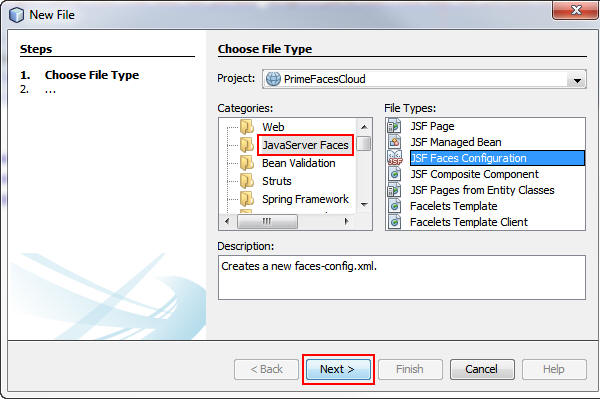
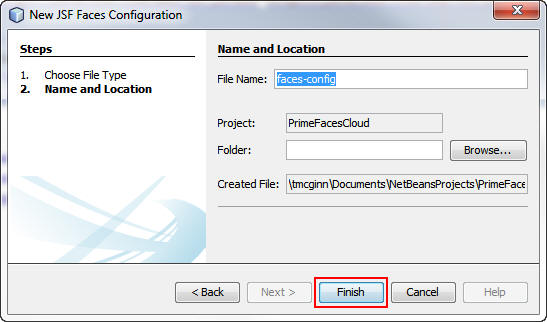
「Finish」をクリックします。
閉じているfaces-configタグの上のfaces-config.xmlファイルに、次のコンテンツを追加します。
<application>
<resource-bundle>
<base-name>/Bundle</base-name>
<var>bundle</var>
</resource-bundle>
</application>
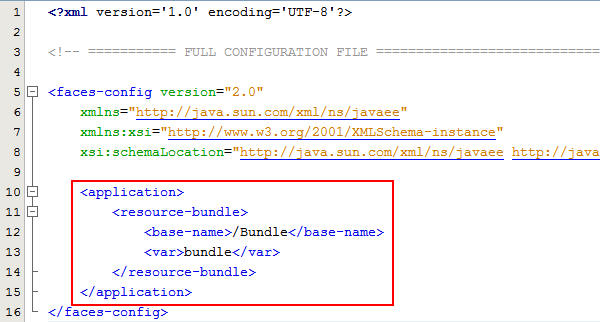
このXMLで、アプリケーションのプロパティ・バンドル・ファイルの場所と名前を宣言します。
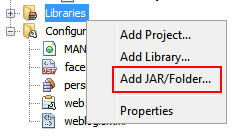
「Libraries」を右クリックし、「Add JAR/Folder」を選択してPrimeFacesテーマのコレクションをプロジェクトに追加します。
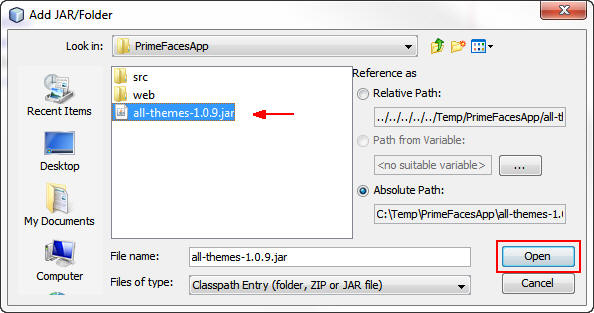
プロジェクト・ファイルを解凍したディレクトリに移動し、「all-themes-1.0.9.jar」を選択して「Open」をクリックします。
これで、PrimeFacesCloudアプリケーションをWebLogic 10.3.6インスタンスにデプロイし、ローカルでテストする準備ができました。
ローカルでのアプリケーションのデプロイとテスト
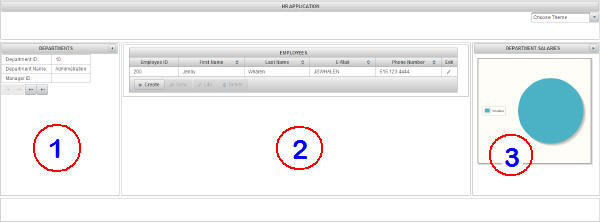
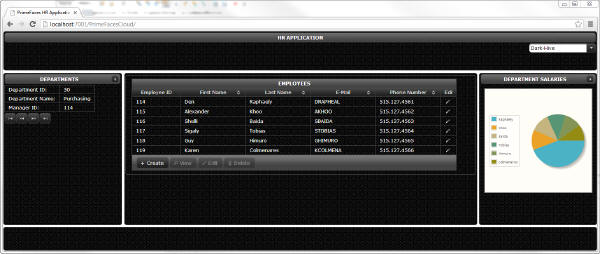
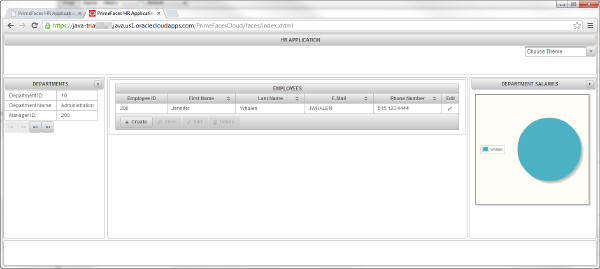
- セクション1には、現在の部門情報(部門ID、部門名、部門マネージャID)が表示されます。
- セクション2には、現在の部門の従業員のリストが表示されます。このセクションでは、新しい従業員の作成、選択した従業員の表示、既存の従業員のデータの編集、選択した従業員の削除を実行できます。
- セクション3には、選択した部門の従業員の給与の円グラフが表示されます。
この項では、アプリケーションのデプロイとテストを行います。注:この項は、Creating and Deploying JSF/JPA Applications to Oracle CloudというOBEを完了していることが前提です。
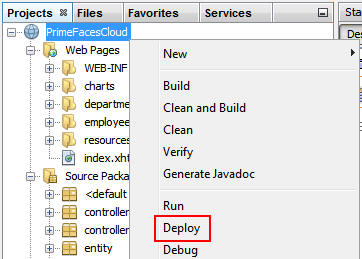
プロジェクトを右クリックして、「Deploy」を選択します。
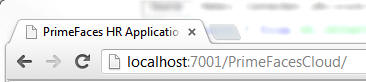
ブラウザを開いて、http://localhost:7001/PrimeFacesCloudと入力します。
PrimeFaces人事管理(HR)アプリケーションには、3つのセクションがあります。
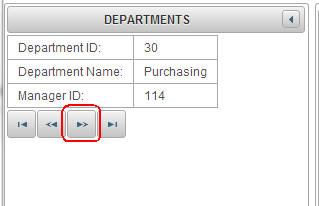
ナビゲーション・ボタンを使用して、部門ID 30(Purchasing)を選択します。
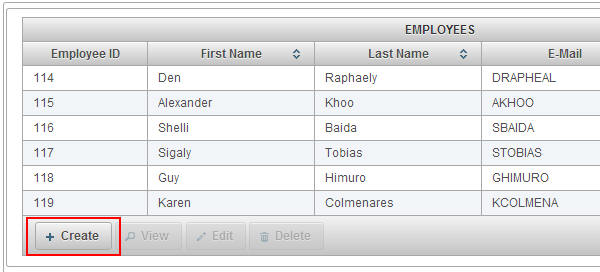
「Create」をクリックして、この部門に従業員を追加します。
Create New Employeesダイアログ・ボックスに次のデータを入力して、「Save」をクリックします。
FirstName:Tim
LastName:Jones
Email:TJONES
PhoneNumber:781.555.1234
HireDate:12/4/1993
Salary:2000
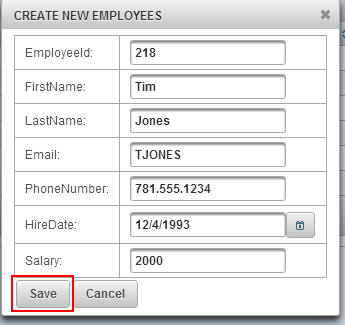
注:新しい従業員のIDはデータベースから取得され、異なる可能性があります。
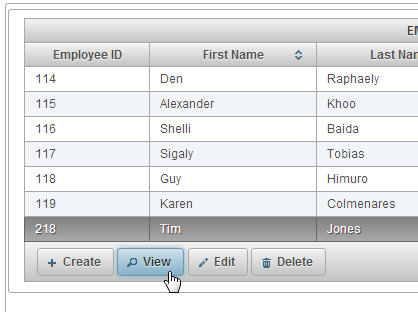
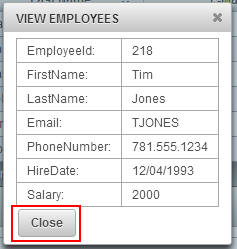
新しく追加した行を選択し、「View」をクリックします。
「Close」をクリックします。
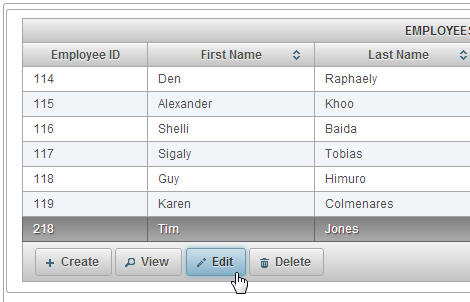
新しい従業員を選択した状態で、「Edit」をクリックします。
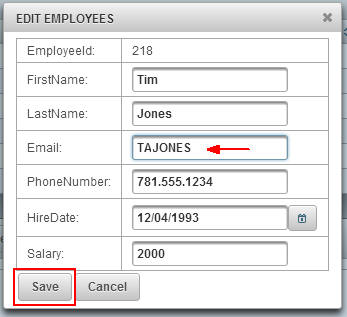
EmailフィールドをTAJONESに変更し、「Save」をクリックします。
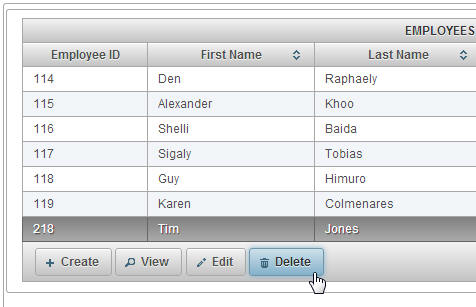
作成した従業員の行を選択した状態で、「Delete」をクリックします。
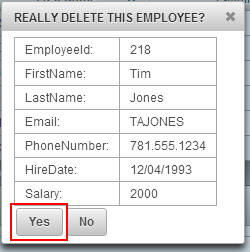
「Yes」をクリックして、削除を確定します。
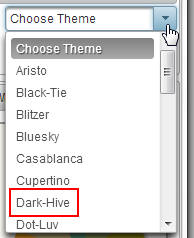
アプリケーションの右上のメニューを使用して、アプリケーションのテーマや"スキン"を選択できます。「Dark-Hive」を選択します。
テーマは、アプリケーションのコンポーネントや背景色にすぐに適用されます。
Oracle Cloudでのアプリケーションのデプロイとテスト
この項では、プロジェクトを変更してOracle Cloudにデプロイします。
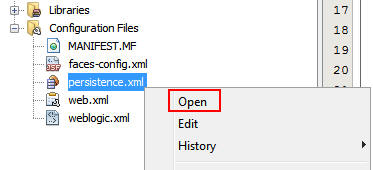
Projectsタブで、「persistence.xml」ファイルを右クリックして「Open」を選択します。
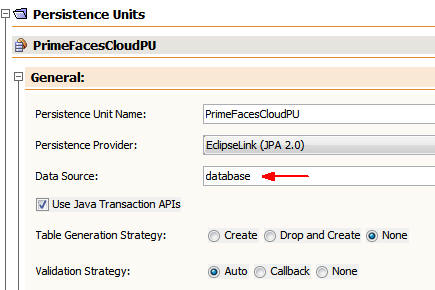
Data Sourceとして「database」を選択します。
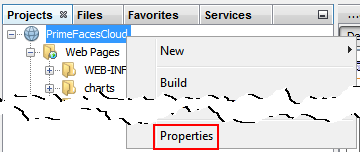
プロジェクトを右クリックして、「Properties」を選択します。
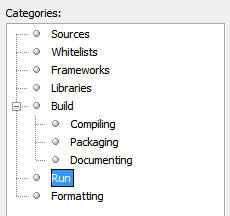
Categoriesから「Run」を選択します。
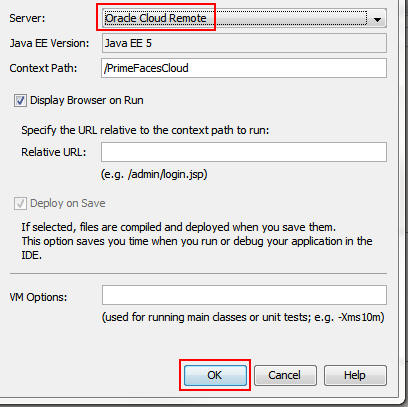
Serverリストから「Oracle Cloud Remote」を選択し、「OK」をクリックします。
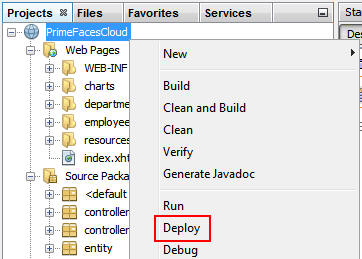
プロジェクトを右クリックして、「Deploy」を選択します。
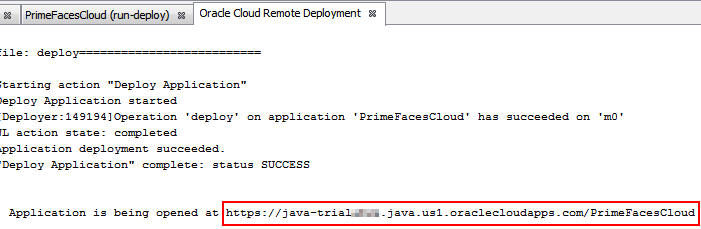
Oracle Cloud Remote Deploymentタブで、"Deployment was successful.Application is being opened at."の後のURLを探します。
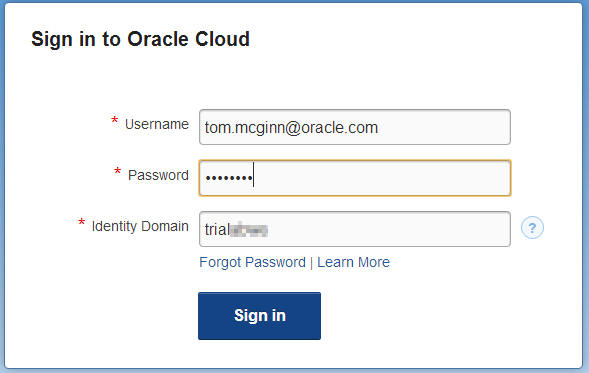
URLをブラウザにコピーして、Oracle Cloudアカウントにログインします。
"ローカルでのアプリケーションのデプロイとテスト"の項で実行したテストを繰り返します。
まとめ
- NetBeansを使用したPrimeFacesの作成
- PrimeFacesサンプル・アプリケーションのローカルおよびリモートでのOracle Java Cloud Serviceへのデプロイ
- Oracle Cloudのドキュメント
- NetBeansのドキュメント
- Oracle WebLogic Server 11gのドキュメント
- Oracle SQL Developerのドキュメント
- Oracle Cloudについて詳しくは、Oracle Learning Libraryの他のOBEを参照してください。
- カリキュラムのおもな開発者:Tom McGinn
このチュートリアルで学習した内容は、次のとおりです。
参考資料
著者
このOracle by Exampleをナビゲートする際、以下の機能を使用できます。
- ヘッダー・ボタンの非表示:
- ヘッダー内のボタンを非表示にするには、タイトルをクリックします。ボタンを再表示するには、もう一度タイトルをクリックします。
- トピック一覧ボタン:
- すべてのトピックの一覧です。いずれかのトピックをクリックすると、その項に移動します。
- すべてのトピックを開く/閉じる:
- すべての項に対する詳細を表示または非表示にします。デフォルトでは、すべてのトピックが閉じられています。
- すべてのイメージを表示/非表示:
- すべてのスクリーンショットを表示または非表示にします。デフォルトでは、すべてのイメージが表示されています。
- 印刷:
- コンテンツを印刷します。現在表示または非表示にされているコンテンツが印刷されます。
このチュートリアルの特定の項に移動するには、一覧からトピックを選択してください。