Oracle Enterprise Pack for EclipseのOracle Cloud向けの構成
概要
- Oracle.comアカウントを持っている。
- Oracle by ExampleのSigning Up for a Java Cloud Serviceというチュートリアルを完了している。
- Oracle Enterprise Pack for Eclipse 12.1.1.2 Runtime Bundle(Oracle Enterprise Pack for Eclipse 12c + WebLogic Server 10.3.6 + Oracle Application Development Framework [Oracle ADF] 11.1.1.6)をインストール済みである。
- Oracle Cloud Software Development Kit(SDK)をダウンロードして、ディレクトリ(
C:\Oracle\oracle-javacloud-sdkなど)に解凍済みである。 - ajaxguessnumber.zipプロジェクトをダウンロードして解凍済みである。
目的
このチュートリアルでは、Oracle Enterprise Pack for Eclipseの統合開発環境(IDE)をOracle Cloudでの使用向けに設定する方法について説明します。
所要時間
約30分
はじめに
Oracle Cloudはパブリック、エンタープライズ、Platform-as-a-Service(Paas)の製品です。Oracle Cloudでは、Javaアプリケーションの開発者にとって特に興味深い2つのサービスが提供されます。Oracle Java Cloud ServiceとOracle Database Cloud Serviceです。これらのサービスは、Webインタフェース、コマンドライン・ツール、Oracle Enterprise Pack for EclipseなどのIDEで構成できます。
シナリオ
このチュートリアルでは、Oracle WebLogic Server 11g(10.3.6)のローカル・インスタンスと、Oracle Cloudのリモート・インスタンスを使用してOracle Enterprise Pack for Eclipseを構成します。次に、簡単なJava Platform、Enterprise Edition(Java EE)アプリケーションをローカルでデプロイし、同じアプリケーションをOracle Cloudにデプロイします。
前提条件
このチュートリアルを始める前に、以下のことを確認してください。
WebLogic Server 11gのOracle Enterprise Pack for Eclipseへの追加
Oracle Java Cloud Serviceには、WebLogic Server 11gの特定の機能が一部追加、除外(ホワイトリスト済みのAPIとサービス)されて搭載されています。アプリケーション開発者として、Oracle Java Cloud Serviceにアプリケーションをデプロイする前に、ローカルでアプリケーションを作成、テストしたい場合があるかもしれません。
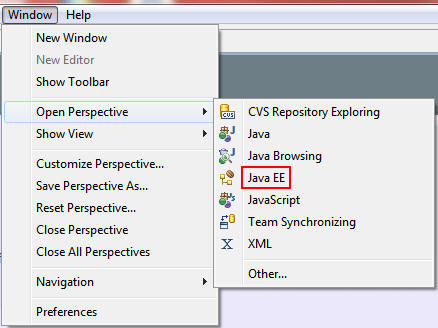
Oracle Enterprise Pack for Eclipseで、「Window」→「Open Perspective」→「Java EE」を選択します。
Welcomeタブで、「x」をクリックしてウィンドウを閉じ、中央の編集パネルの表示可能領域を増やします。

「Servers」タブをクリックしてServersパネルを開きます。

Serversパネルで、リンクをクリックしてNew Serverウィザードを開きます。

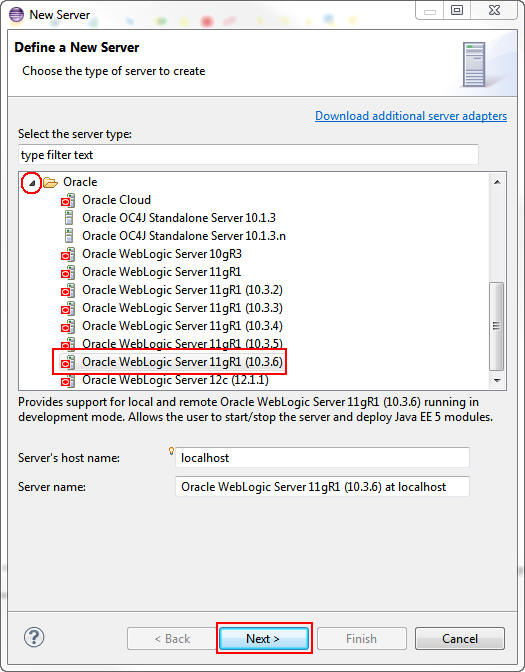
“Choose the type of server to create”ページで、次の手順を実行します。
a. 下方向にスクロールして「Oracle」を展開します。
b. 「Oracle WebLogic Server 11gR1 (10.3.6)」を選択します。
c. 「Next」をクリックします。
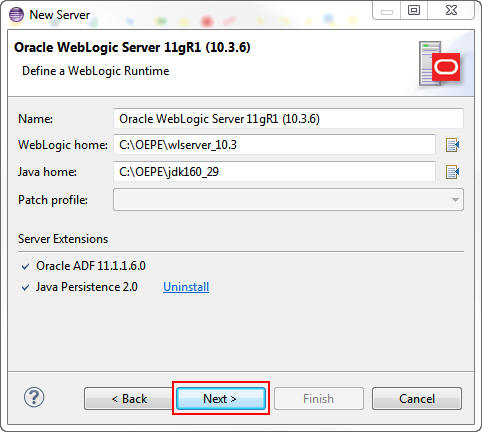
Define a WebLogic Runtimeページで、次の手順を実行します。
a. WebLogic ホームの場合、WebLogic Server 11gのインストール場所を参照します。インストール済みのOracle Enterprise Pack for Eclipseの下で、wlserver_10.3ディレクトリを探します。Oracle Enterprise Pack for EclipseをC:\OEPEにインストールした場合、ディレクトリへのフルパスはC:\OEPE\wlserver_10.3です。
b. 「Install」をクリックしてJava Persistence 2.0サーバー拡張子をインストールします。
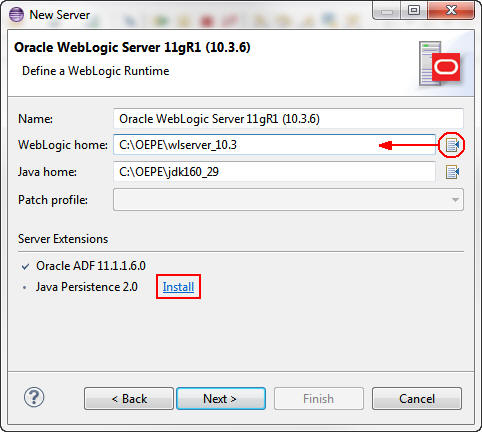
注:Java Development KitはOracle Enterprise Pack for Eclipseのバンドル・インストールに含まれており、Oracle ADF11.1.1.6.0はすでにインストールされています。
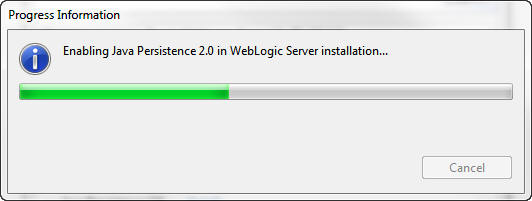
Progress Informationダイアログ・ボックスにインストールの進捗が表示されます。インストールが完了すると、ダイアログ・ボックスが自動的に閉じます。
Define a WebLogic Runtimeページで、「Next」をクリックします。
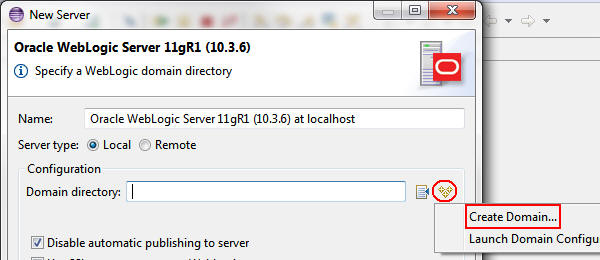
“Specify a WebLogic domain directory”ページで、「Create」アイコンをクリックして「Create Domain」を選択します。
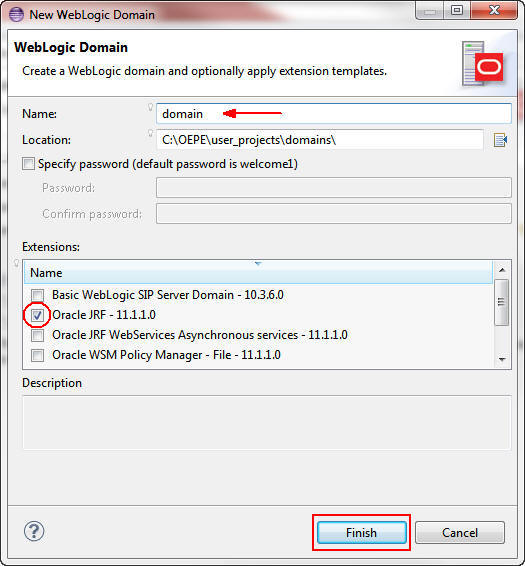
New WebLogic Domainダイアログ・ボックスで、次の手順を実行します。
a. 名前としてdomainを入力します。
b. Oracle JRFが選択されていることを確認します。
c. 「Finish」をクリックします。
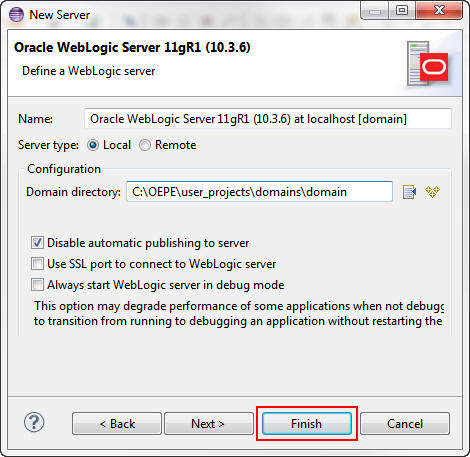
“Define a WebLogic server”ページで、「Finish」をクリックします。
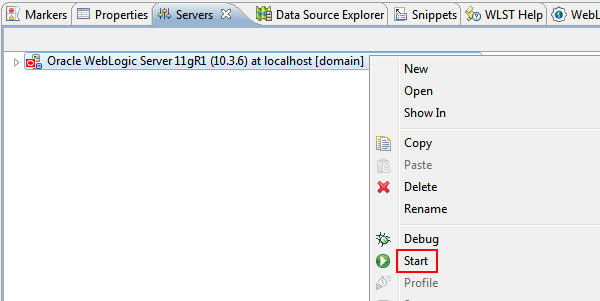
Serversパネルで新しいサーバー・インスタンスを右クリックし、「Start」を選択します。
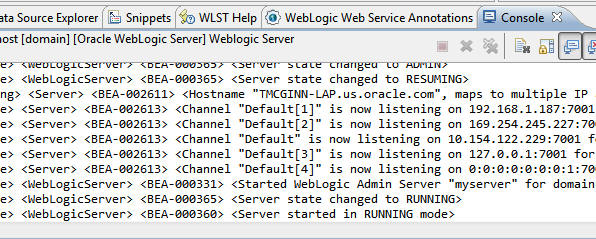
Consoleパネルに進捗メッセージが表示されます。
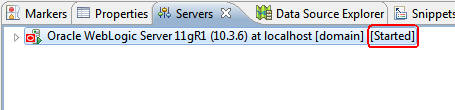
サーバーの起動が完了すると、WebLogic ServerインスタンスのServersパネルで、ステータスがStartedと表示されます。
(オプション)プロキシを使用するためのOracle Enterprise Pack for Eclipseの構成
このセクションの実行は任意です。マシンがファイアウォールの内側や企業ネットワーク内にある場合は、Oracle Enterprise Pack for Eclipseを構成してプロキシ経由でインターネットと通信する必要があります。
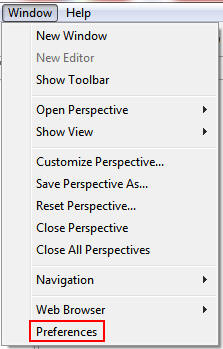
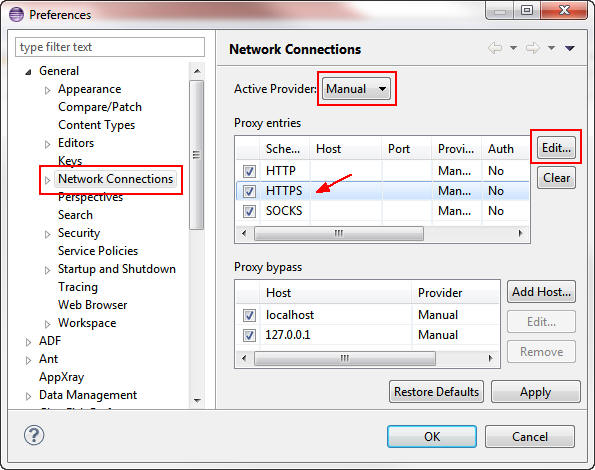
「Window」→「Preferences」を選択します。
Preferencesダイアログ・ボックスで、次の手順を実行します。
a. 「General」を展開します。
b. 「Network Connections」を選択します。
c. アクティブ・プロバイダとして「Manual」を選択します。
d. 「HTTPS」を選択します。
e. 「Edit」をクリックします。
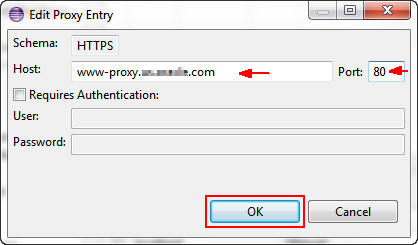
Edit Proxy Entryダイアログ・ボックスでプロキシ・ホストとポート番号を入力し、「OK」をクリックします。
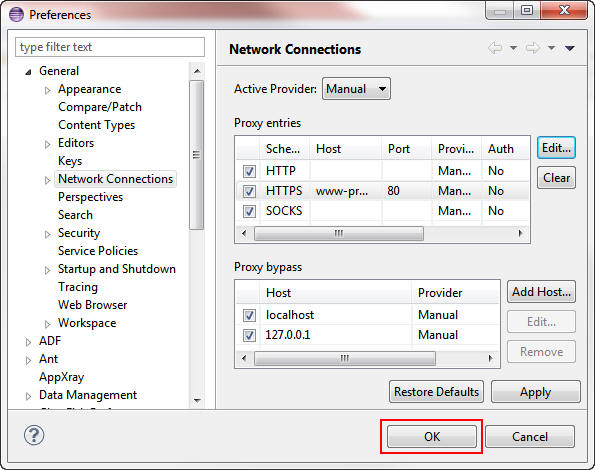
Preferencesダイアログ・ボックスで、「OK」をクリックします。
Oracle Java Cloud ServiceインスタンスのOracle Enterprise Pack for Eclipseへの追加
この項では、Oracle Java Cloud ServiceインスタンスをOracle Enterprise Pack for Eclipseに追加します。
Serversパネルを右クリックし、「New」→「Server」を選択してNew Serverウィザードを開きます。
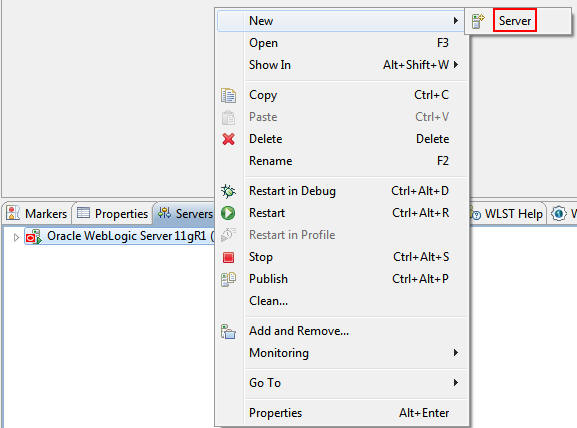
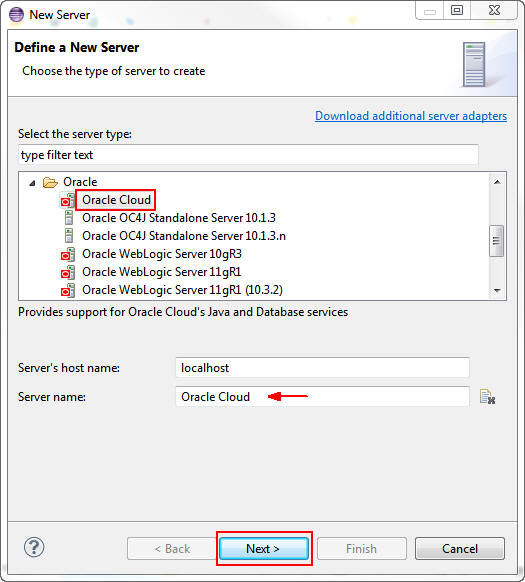
“Choose the type of server to create”ページで、次の手順を実行します。
a. 「Oracle Cloud」を選択します。
b. サーバー名としてOracle Cloudを入力します。
c. 「Next」をクリックします。
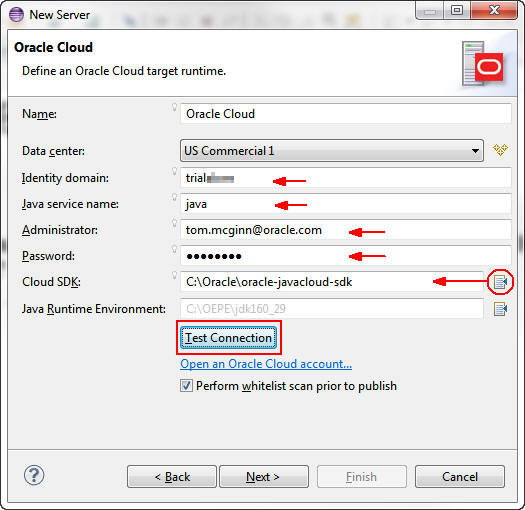
"Define an Oracle Cloud target runtime"ページで、次の手順を実行します。
a. Oracle Java Cloud Serviceインスタンスのデータセンターを選択します。
b. Oracle Cloud試用アカウントで提供される識別ドメイン名を入力します。
c. Javaサービス名としてjavaを入力します。
d. Oracle Cloud管理者のユーザー名を入力します。
e. Oracle Cloud管理者のパスワードを入力します。
f. SDKをインストールした場所を参照します。
g. 「Test Connection」をクリックします。
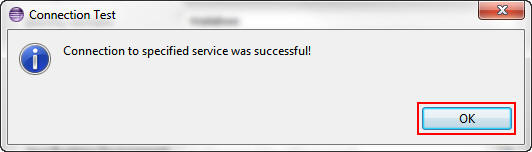
データを正しく入力すると、Connection Testダイアログ・ボックスに接続の成功が表示されます。
「OK」をクリックして、Connection Testダイアログ・ボックスを閉じます。
「Next」をクリックします。
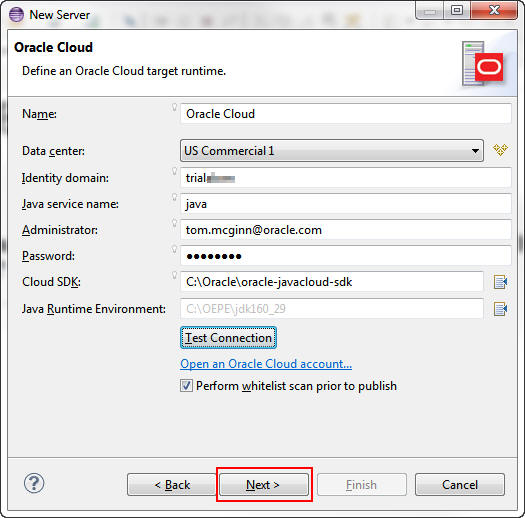
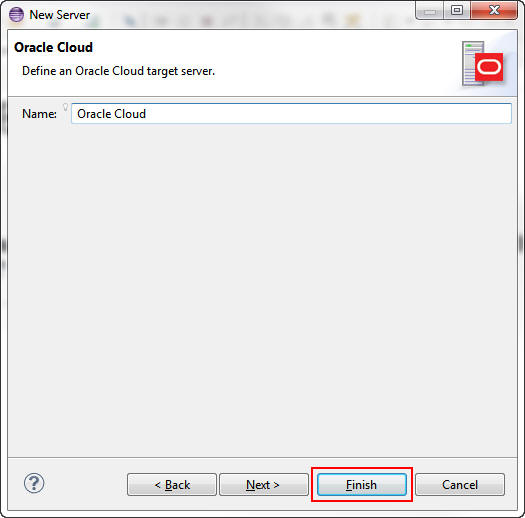
“Define an Oracle Cloud target server”ページで、「Finish」をクリックします。
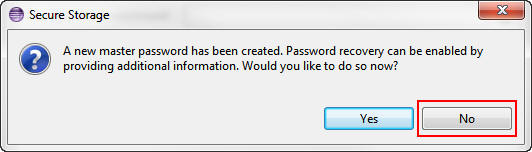
Secure Storageダイアログ・ボックスで、「No」をクリックします。
サンプル・アプリケーションのローカルでのデプロイと実行
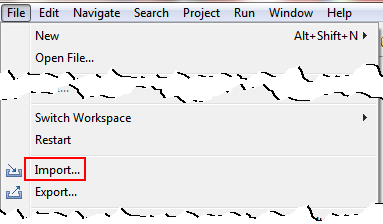
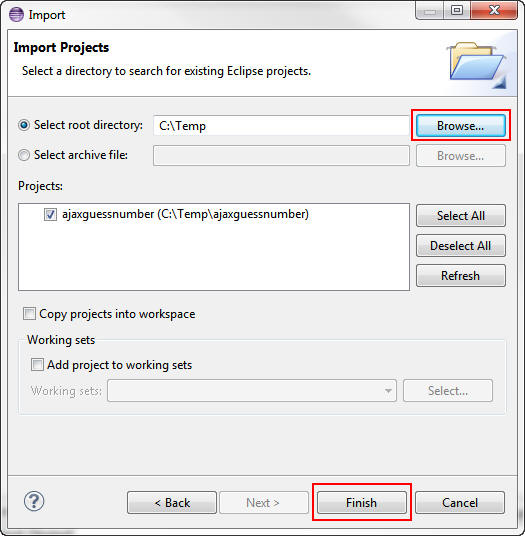
「File」→「Import」を選択します。
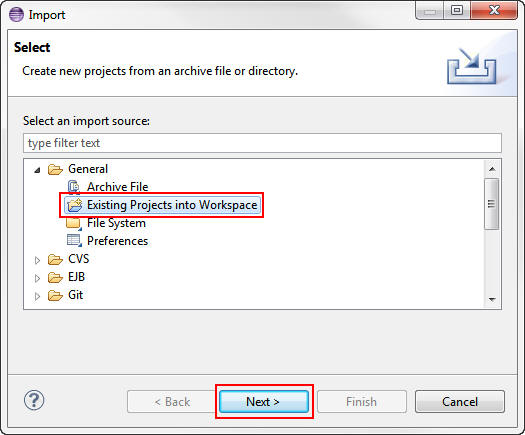
Importダイアログ・ボックスで、次の手順を実行します。
a. 「General」を展開します。
b. 「Existing Projects into Workspace」を選択します。
c. 「Next」をクリックします。
“Select a directory to search for existing Eclipse projects”画面で、次の手順を実行します。
a. ajaxguessnumber.zipファイルを解凍したディレクトリを参照します。
b. 「ajaxguessnumber」プロジェクトを選択します(ディレクトリで唯一のプロジェクトである場合は、デフォルトで選択されています)。
c. 「Finish」をクリックします。
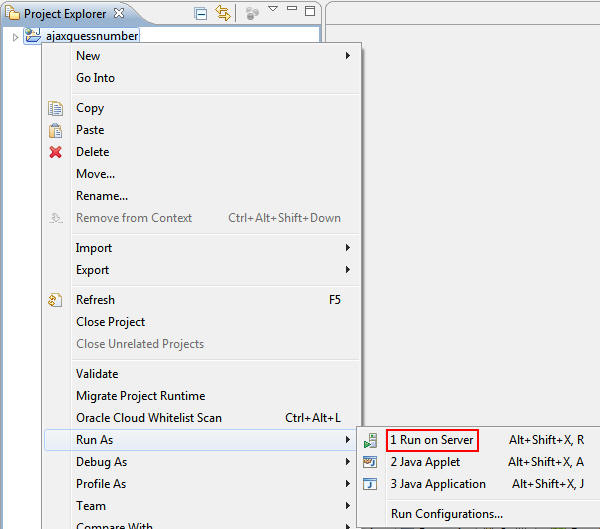
Project Explorerで「ajaxguessnumber」プロジェクト・フォルダを右クリックし、「Run As」→「Run On Server」を選択します。
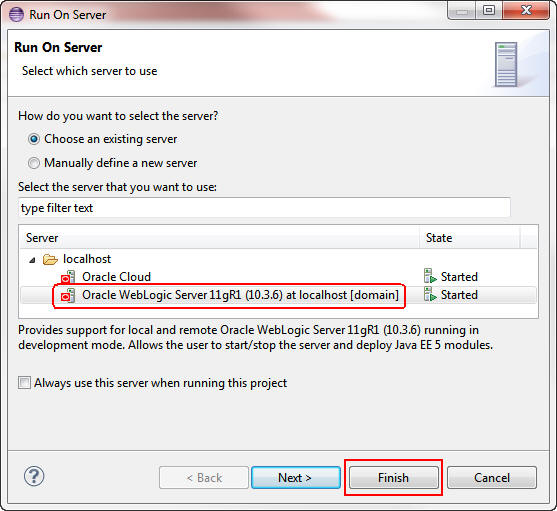
Run On Serverダイアログ・ボックスで「Oracle WebLogic Server 11gR1」を選択し、「Finish」をクリックします。
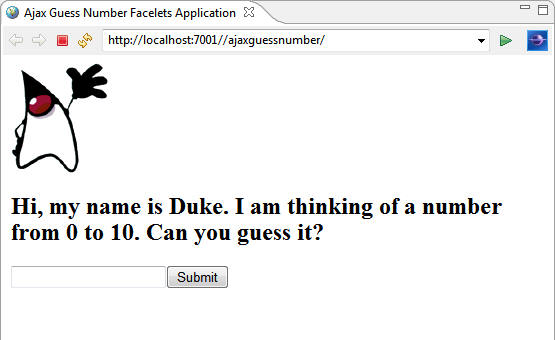
Oracle Enterprise Pack for Eclipseに組み込まれているブラウザでアプリケーションが開きます。
「Console」タブをクリックし、ajaxguessnumberプロジェクトの出力を確認します。
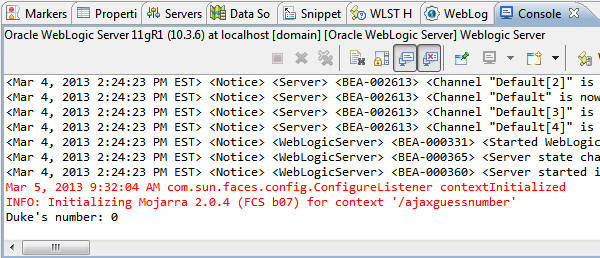
注:番号はランダムに生成されます。
Oracle Cloudインスタンスへのサンプル・アプリケーションのデプロイ
この項では、ajaxguessnumberプロジェクトをOracle Cloudインスタンスにデプロイします。
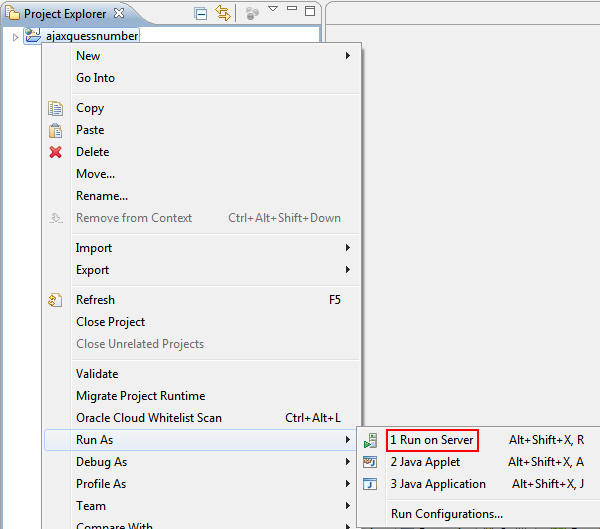
Project Explorerで「ajaxguessnumber」プロジェクト・フォルダを右クリックし、「Run As」→「Run On Server」を選択します。
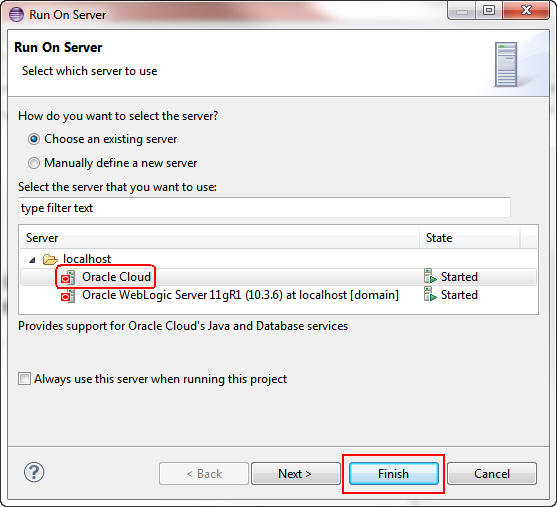
Run On Serverダイアログ・ボックスで「Oracle Cloud」を選択し、「Finish」をクリックします。
Oracle Enterprise Pack for Eclipse IDEの左下に、デプロイメントの進捗が表示されます。Oracle Enterprise Pack for Eclipseに組み込まれているデフォルトのブラウザでアプリケーションが開きますが、まずOracle Cloudアカウントにサインインする必要があります。

ユーザー名、パスワード、および識別ドメインを入力して「Sign in」をクリックします。
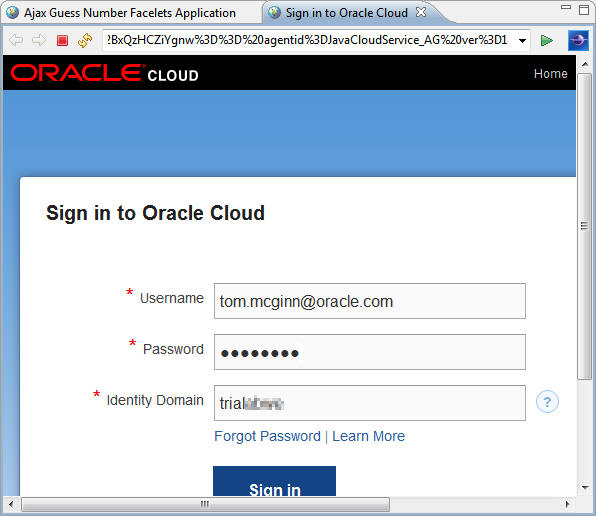
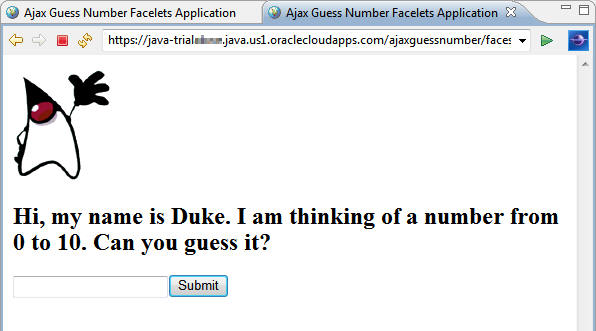
同じブラウザ・ウィンドウでアプリケーションが開きます。
Oracle Enterprise Pack for EclipseからのOracle Java Cloud Serviceの監視
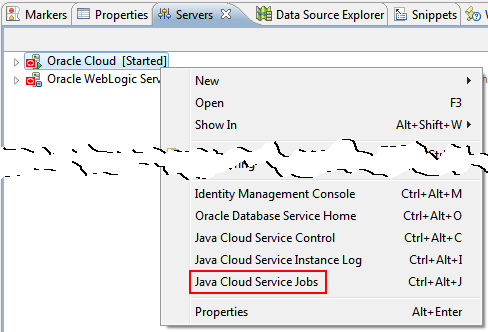
Oracle Enterprise Pack for Eclipseで、Oracle Java Cloud Serviceを監視できます。
ServersパネルでOracle Cloudサーバーを右クリックし、「Java Cloud Service Jobs」を選択します。
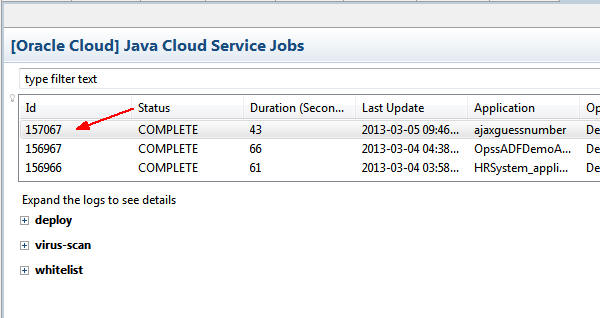
ジョブを選択して、このジョブの詳細ログをロードします。
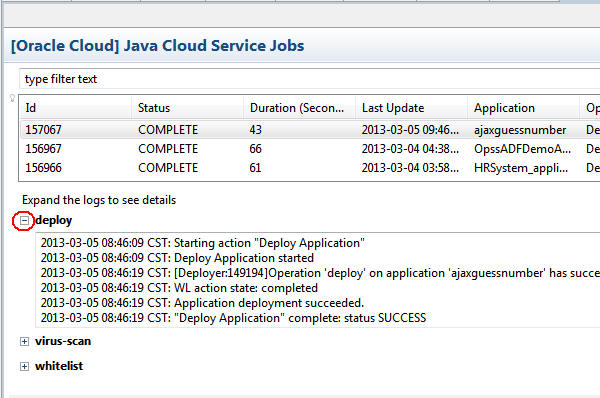
「deploy」を展開して、このアプリケーション・デプロイメントの詳細結果を表示します。
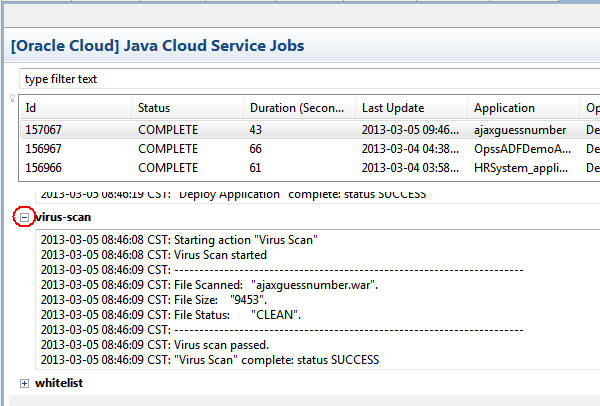
「virus-scan」を展開して、このアプリケーションのウイルススキャン・テストの詳細結果を表示します。
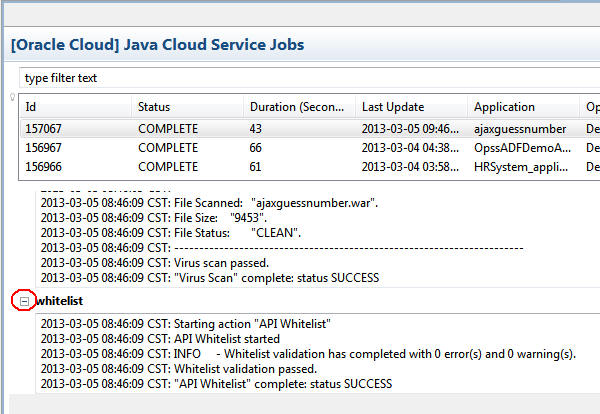
「whitelist」を展開して、このアプリケーションのホワイトリスト・テストの詳細結果を表示します。
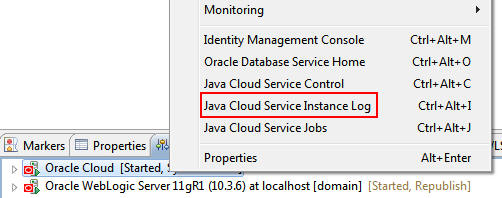
ServersパネルでOracle Cloudサーバーを右クリックし、「Java Cloud Service Instance Log」を選択します。
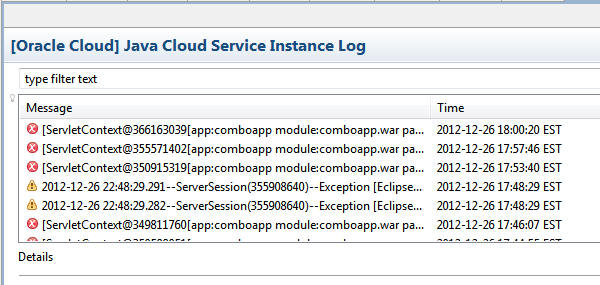
Oracle Java Cloud Serviceで生成されるエラーや警告は、すべてインスタンス・ログに表示されます。これらはイベントのタイムスタンプ順に並べられます。
まとめ
- Oracle Enterprise Pack for EclipseへのWebLogic Server 11gのローカル・インスタンスの追加
- プロキシ・ホストを使用するためのOracle Enterprise Pack for Eclipseの構成
- Oracle Enterprise Pack for EclipseへのOracle Java Cloud Serviceの追加
- WebLogic Serverインスタンスにローカルで、Oracle Java Cloud Serviceにリモートで、サンプル・アプリケーションをデプロイ
- Oracle Enterprise Pack for Eclipseツールを使用した、Oracle Java Cloud Serviceジョブおよびインスタンス・ログへのアクセス
- Oracle Cloudのドキュメント
- Oracle Enterprise Pack for Eclipse User's Guide
- WebLogic Server 11gのドキュメント
- Oracle Cloudについて詳しくは、Oracle Learning Libraryの他のOracle by Example(OBE)を参照してください。
- カリキュラムのおもな開発者:Tom McGinn
このチュートリアルで学習した内容は、次のとおりです。
参考資料
著者
このOracle by Exampleをナビゲートする際、以下の機能を使用できます。
- ヘッダー・ボタンの非表示:
- ヘッダー内のボタンを非表示にするには、タイトルをクリックします。ボタンを再表示するには、もう一度タイトルをクリックします。
- トピック一覧ボタン:
- すべてのトピックの一覧です。いずれかのトピックをクリックすると、その項に移動します。
- すべてのトピックを開く/閉じる:
- すべての項に対する詳細を表示または非表示にします。デフォルトでは、すべてのトピックが閉じられています。
- すべてのイメージを表示/非表示:
- すべてのスクリーンショットを表示または非表示にします。デフォルトでは、すべてのイメージが表示されています。
- 印刷:
- コンテンツを印刷します。現在表示または非表示にされているコンテンツが印刷されます。
このチュートリアルの特定の項に移動するには、一覧からトピックを選択してください。