Oracle SQL Developerでのユーザー定義の拡張機能の作成
目的
このチュートリアルでは、Oracle SQL DeveloperにXML拡張機能を追加する方法について説明します。
所要時間
約40分
概要
Oracle SQL Developerは生産性を向上し、データベース開発タスクを簡素化する無償のグラフィカル・ツールです。 Oracle SQL Developerを使用すると、ユーザーはデータベース・オブジェクトを参照し、SQL文を実行し、PL/SQL文を編集およびデバッグし、標準提供レポートとカスタム・レポートを実行できます。
Javaで開発されたOracle SQL Developerは、Windows、Linux、Mac OS Xで稼働します。これは、複数のプラットフォームを使用する開発者が増加している現状において大きな利点となります。 Oracle SQL Developerは、拡張可能なフレームワーク上に構築されており、それ自身が拡張可能です。 基本的なXML拡張機能やより詳細な情報を持つJava拡張機能を作成して、製品にユーティリティやその他の機能を追加できます。
前提条件
このチュートリアルを始める前に以下のことを確認してください。
- Oracle SQL Developer 3.0をOTNサイトからインストールしていること。 こちらのリリース・ノートに従ってインストールしてください。
- Oracle Database 11gがインストールされていること。
- HRユーザーをアンロックしていること。 SYSユーザーとしてOracle SQL Developerにログインし、以下のコマンドを実行します。
alter user hr identified by hr account unlock; - このチュートリアルに必要なすべてのファイルが含まれているsql_files.zipファイルをダウンロードし、解凍していること。
データベース接続の作成
データベース接続を作成するには、以下の手順を実行します。
注: データベース接続を作成済みの場合は、この手順を実行する必要はありません。レポートの共有セクションに進んでください。
|
. |
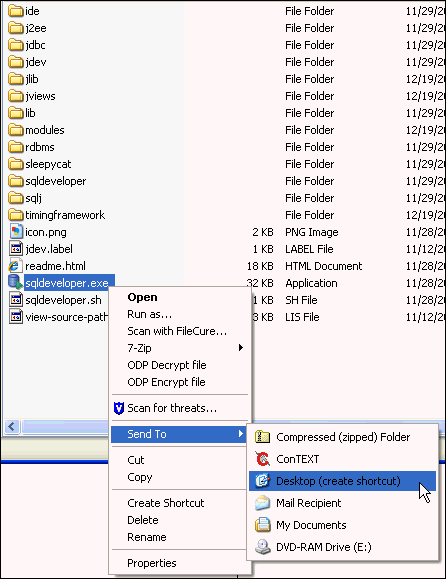
Oracle SQL Developerアイコンがデスクトップ上にインストールされている場合は、アイコンをクリックしてOracle SQL Developerを起動し、手順3に進みます。デスクトップにアイコンがない場合は、以下の手順に従って、デスクトップから直接Oracle SQL Developer 3.0を起動するためのショートカットを作成します。 Oracle SQL Developer 3.0のインストール・ディレクトリを開き、「sqldeveloper.exe」(Windows)または「sqldeveloper.sh」(Linux)を右クリックして、「送る」→「デスクトップ(ショートカットを作成)」を選択します。
|
|---|---|
|
. |
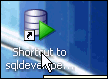
デスクトップに、sqldeveloper.exeへのショートカットというアイコンが現れます。 そのアイコンをダブルクリックして、Oracle SQL Developer 3.0を開きます。 注: アイコンの名前を変更するには、アイコンを選択し、[F2]キーを押して、新しい名前を入力します。
|
|
. |
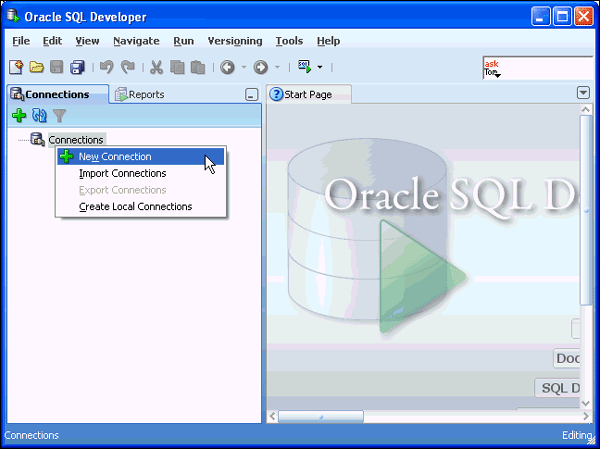
Connectionsタブで、「Connections」を右クリックし、「New Connection」を選択します。 注: このタブが表示されていない場合は、「View」→「Connections」を選択してください。
|
|
. |
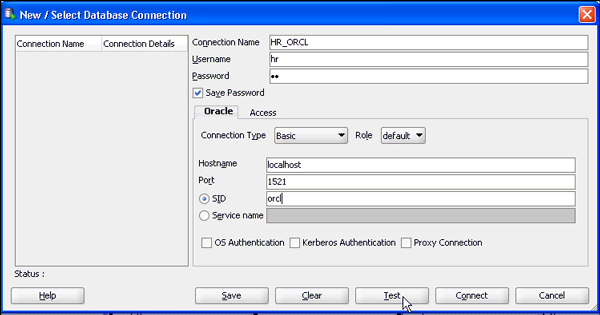
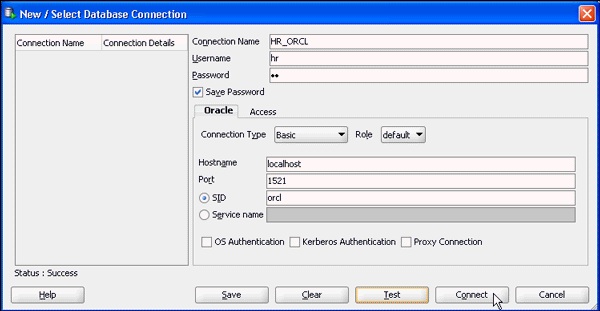
以下の情報を入力し、「Test」をクリックします。 Connection Name: HR_ORCL
|
|
. |
左下(Helpボタンの上)に表示される接続ステータスを確認します。 Successと表示されている必要があります。 接続を保存するには、「Connect」をクリックします。
|
|
. |
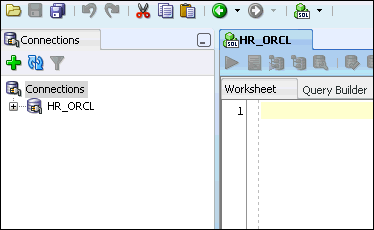
接続が保存されると、リストにデータベースが表示されます。 接続を作成すると、自動的にSQL Worksheetが開きます。 SQL Worksheetを使用すると、先ほど作成した接続に対してSQLを実行できます。
|
レポートの共有
ユーザー定義のレポートを拡張機能としてOracle SQL Developerに追加すると、そのレポートを共有できます。 以下の手順を実行します。
|
. |
「Reports」タブをクリックします。 注: このタブが表示されていない場合は、「View」→「Reports」を選択してください。
|
|---|---|
|
. |
それぞれのノードを展開します。 Data Dictionary Reportsノードの下には標準提供レポートが表示されます。
|
|
. |
Data Modeler Reportsも標準で提供されます。 ユーザーが作成するレポートはUser Defined Reportsノードの下に追加されます。
|
|
. |
Shared Reports拡張機能を追加するには、「Tools」→「Preferences」を選択します。
|
|
. |
「Database」ノードを展開し、「User Defined Extensions」を選択します。
|
|
. |
「Add Row」をクリックします。
|
|
. |
Typeの下のフィールドをクリックし、リストから「REPORT」を選択します。
|
|
. |
Locationの下のフィールドをクリックし、「Browse」をクリックします。
|
|
. |
前提条件セクションでファイルを解凍したディレクトリを参照し、「employees_reports.xml」ファイルを選択します。 「Save」をクリックします。
|
|
. |
保存先が選択されていることを確認して、「OK」をクリックします。
|
|
. |
変更を有効にするには、Oracle SQL Developerを終了し、再起動します。
|
|
. |
Shared ReportsノードがReportsタブ(View→Reports)に追加されます。
注: Shared Reportsノードが表示されない場合は、これまでの手順で拡張機能が正しく保存されていません。
|
|
. |
「Shared Reports」→「EmployeeReports」ノードを展開し、「Employees per Manager」を選択します。
|
|
. |
ダイアログが表示されたらHR_ORCL接続を選択し、レポートを実行します。
|
|
. |
「Employees per Manager」レポートを右クリックします。 コンテキスト・メニューではこのレポートの編集が許可されていません。 このレポートをコピーしてユーザー定義レポートとして再作成することはできますが、共有レポートの編集はできません。
|


列のコメントを表示するタブの追加
ナビゲータ内のオブジェクトはそれぞれ、定義タブのセットに対応します。 これらは、データ・ディクショナリに対する問合せに基づいています。 オブジェクトを表す機能の中にはこれらのタブに表示されないものもあります。 表に対してColumn Commentsタブを作成するには、以下の手順を実行します。
|
. |
「Connections」を選択し、接続を展開します。 注: このタブが表示されていない場合は、「View」→「Connections」を選択してください。
|
|---|---|
|
. |
「Tables」ノードを展開し、「EMPLOYEES」を選択します。
|
|
. |
最初に表示されるタブは、「Columns」です。 「Constraints」を選択し、詳細を確認します。
|
|
. |
他のタブをひととおりクリックし、取得できる表の詳細情報を確認します。
|
|
. |
表の列のコメントをタブで表示することもできます。 これを行うには、拡張機能を追加する必要があります。 「Tools」→「Preferences」の順に選択します。
|
|
. |
以前の操作と同様に、「Database」ノードを展開し、「User Defined Extensions」を選択します。 「Add Row」をクリックします。
|
|
. |
Typeの下のフィールドをクリックし、リストから「EDITOR」を選択します。
|
|
. |
Locationの下のフィールドをクリックし、「Browse」をクリックします。
|
|
. |
前提条件セクションでファイルを解凍したディレクトリを参照し、「comment_tab.xml」ファイルを選択します。
|
|
. |
保存先が選択されていることを確認して、「OK」をクリックします。
|
|
. |
変更を有効にするには、Oracle SQL Developerを終了し、再起動します。
|
|
. |
Connectionsタブで「HR_ORCL」接続を展開します。 「Tables」ノードを展開し、「EMPLOYEES」を選択します。
|
|
. |
タブをひととおりクリックして、最後のタブを表示します。 新しいColumn Commentsタブが他のタブの次に追加されています。
注: Column Commentsタブが表示されない場合は、拡張機能が正しく保存されていません。
|


XMLファイル構造の確認
XML拡張機能をOracle SQL Developerに追加するには、XMLファイルを作成する必要があります。 ここでは、前のセクションでColumn Commentsタブ拡張機能の追加に使用したXMLファイルの構造を確認します。
|
. |
Oracle SQL Developerで「File」→「Open」を選択します。
|
|---|---|
|
. |
前提条件セクションでファイルを解凍したディレクトリを開きます。 「comment_tab.xml」ファイルを選択し、「Open」をクリックします。
|
|
. |
タブをダブルクリックし、エディタを最大化します。
|
|
. |
Oracle SQL DeveloperフレームワークでXMLタグが認識されます。 ここで関係するタグはtitleタグとSQL queryタグです。 ここでのtitleはColumn Commentsであり、これはタブの名前に使用されます。
|
|
. |
SQL問合せでは、データ・ディクショナリに対してOWNERおよびOBJECT_NAMEの列のコメントを問合せます。この例では、HRスキーマのEMPLOYEES表です。
|


サブパーティションを表すタブの追加
表内のサブパーティションを表すタブを追加できます。 この例では、パーティションとサブパーティションを含む表を作成し、その詳細を確認するための拡張機能を追加します。 以下の手順を実行します。
|
. |
Oracle SQL Developerで「File」→「Open」を選択します。
|
|---|---|
|
. |
前提条件セクションでファイルを解凍したディレクトリを開きます。 「cust_part.sql」ファイルを選択し、「Open」をクリックします。
|
|
. |
ファイルの内容を確認します。 このスクリプトによってCUSTOMERS_PARTというパーティション表が作成されます。
|
|
. |
SQL Worksheetの右側にあるドロップダウン・リストから「HR_ORCL」接続を選択します。
|
|
. |
Run Script「
|
|
. |
拡張機能を追加するには、「Tools」→「Preferences」を選択します。
|
|
. |
「Database」ノードを展開し、「User Defined Extensions」を選択します。 「Add Row」をクリックします。
|
|
. |
Typeの下のフィールドをクリックし、リストから「EDITOR」を選択します。
|
|
. |
Locationの下のフィールドをクリックし、「Browse」をクリックします。
|
|
. |
前提条件セクションでファイルを解凍したディレクトリを参照し、「subpartition_tab.xml」ファイルを選択します。
|
|
. |
保存先が選択されていることを確認して、「OK」をクリックします。
|
|
. |
変更を有効にするには、Oracle SQL Developerを終了し、再起動します。
|
|
. |
Connectionsタブで「HR_ORCL」接続を展開します。 「Tables」ノードを展開し、「CUSTOMERS_PART」表を選択します。
|
|
. |
「Partitions」タブを選択します。
|
|
. |
新しいSubPartitionsタブが既存のすべてのタブの最後に追加されます。 タブの最後まで移動し、新しい詳細情報を確認します。
|


 」をクリックします。


コンテキスト・メニューの追加
上の例では、XMLファイルを使用してタブを表定義に追加しました。 同様のアプローチでコンテキスト・メニューを追加できます。 コンテキスト・メニューは、既存のコンテキスト・メニュー構造のどのレベルにも追加できます。 この例では、トランザクションを読取り専用に設定するための高いレベルのコンテキスト・メニューを追加します。
新しいコンテキスト・メニューを追加するには、以下の手順を実行します。
|
. |
Oracle SQL Developerで「File」→「Open」を選択します。
|
|---|---|
|
. |
前提条件セクションでファイルを解凍したディレクトリを開きます。 「readonly_menu.xml」ファイルを選択し、「Open」をクリックします。
|
|
. |
タブをダブルクリックし、エディタを最大化します。
|
|
. |
このXMLファイルには多くの情報が含まれています。 この例では、2つのセクションを使用します。1つはSet Read Only、もう1つはSet Read/Writeです。 下のイメージでは、<item>タグで囲まれたセクションの1つがハイライトされています。
|
|
. |
<prompt>タグと<confirmation>タグに注意してください。
|
|
. |
拡張機能を追加するには、「Tools」→「Preferences」を選択します。
|
|
. |
「Database」ノードを展開し、「User Defined Extensions」を選択します。 「Add Row」をクリックします。
|
|
. |
Typeの下のフィールドをクリックし、リストから「ACTION」を選択します。
|
|
. |
Locationの下のフィールドをクリックし、「Browse」をクリックします。
|
|
. |
前提条件セクションでファイルを解凍したディレクトリを参照し、「readonly_menu.xml」ファイルを選択します。
|
|
. |
保存先が選択されていることを確認して、「OK」をクリックします。
|
|
. |
変更を有効にするには、Oracle SQL Developerを終了し、再起動します。
|
|
. |
「HR_ORCL」接続を選択して右クリックし、コンテキスト・メニューを開きます。 下までスクロールし、「Set Read Only」を選択します。
|
|
. |
Set Read Onlyというタイトルがダイアログのヘッダーに表示されます。 Promptに注目してください。 このテキストは、XMLファイルの以下の部分に基づいています。 <prompt type="confirm">
|
|
. |
「SQL」タブを選択します。 XMLファイル内の対応するSQLコードが表示されます。 「Apply」をクリックします。
|
|
. |
最後のConfirmationダイアログもXMLファイルに基づいて作成されています。 「OK」をクリックします。
|
|
. |
「HR_ORCL」接続を展開し、「Tables」ノードを展開します。 「EMPLOYEES」を選択します。 「Data」タブを選択します。
|
|
. |
いずれかのレコードのFIRST_NAMEを変更します。
|
|
. |
変更内容をコミットするCommit changes「
|
|
. |
読取り専用トランザクションのため、レコードをコミットすることはできません。
|


 」をクリックします。

まとめ
このチュートリアルで学習した内容は、以下のとおりです。
- データベース接続の作成
- レポートの共有
- 列のコメントを表示するタブの追加
- XMLファイル構造の確認
- サブパーティションを表すタブの追加
- コンテキスト・メニューの追加


|
会社情報 |オラクルとサン |  | 採用情報 | お問い合わせ | サイトマップ | 情報保護基本方針 | ウェブサイトのご使用条件 | 個人情報保護基本方針 | 採用情報 | お問い合わせ | サイトマップ | 情報保護基本方針 | ウェブサイトのご使用条件 | 個人情報保護基本方針
|