|
APEX 4.0: Erste Schritte
In diesem Tipp finden Sie einige Hinweise zur Installation
und zu generellen Neuerungen beim Umgang mit dem neuen Release. APEX 4.0 bringt so viele
Neuerungen - daher kann dieser eine Tipp unmöglich alle abdecken; es wird also weitere geben.
Die wichtigsten neuen
Features zur Entwicklung von Anwendungen wurden bereits mit dem Erscheinen
des ersten Betarelease in
einem Community-Tipp
beschrieben - diese Feature-Liste ist nach wie vor gültig. Zu den ebenfalls neuen
Websheets, zum
Team Development oder zur Entwicklung von
APEX 4.0 Plugins
wird es noch eigene Community-Tipps geben. Bleiben Sie also dran.
Installation
Zunächst ein Hinweis: APEX 4.0 ist im Gegensatz zu den älteren Versionen
nicht mehr
auf einer Oracle9i-Datenbank lauffähig: die Datenbankversion muss mindestens 10g sein.
Außerdem können APEX-Anwendungen nicht mehr mit dem Internet Explorer 6 (IE6) entwickelt werden,
da der Application Builder mit diesem Browser nicht mehr funktioniert. Anwendungen,
die mit IE6 funktionieren, können allerdings weiterhin entwickelt werden - auch funktionieren
alle bereits bestehenden Anwendungen wie bisher.
Nach dem Auspacken des ZIP-Archivs installieren Sie APEX wie gewohnt. Melden Sie sich
mit SQL*Plus als SYS
an Ihrer Datenbank an und starten Sie das Skript
apexins.sql wie
folgt.
Die Argumente sind im Skript selbst dokumentiert.
Wie immer wird für die neue APEX-Version ein eigenes Datenbankschema
(APEX_040000) erzeugt.
Wenn schon eine APEX-Version vorhanden ist, werden die Metadaten Ihrer Anwendungen
aus der alten Version in die neue kopiert. Zum Abschluß werden die
Public Synonyms
von der alten auf die neue APEX-Version umgestellt - damit steht Ihnen APEX 4.0 zur Verfügung.
Als nächstes müssen Sie (wie immer) dafür sorgen, dass die Bild- und JavaScript-Dateien
bereitstehen. Sie befinden sich im APEX-Archiv im Ordner /images.
Je nach verwendetem
Webserver ist die Vorgehensweise hier unterschiedlich:
-
Wenn Sie den Apache Webserver mit mod_plsql verwenden,
muss in der Webserver-Konfiguration
ein Verzeichnis-Alias /i/ definiert sein.
Dieser muss auf das Verzeichnis /images im
APEX 4.0-Archiv zeigen. Kopieren Sie die Dateien entweder oder passen Sie den Alias an.
-
Wenn die das PL/SQL Embedded Gateway in Oracle11g
verwenden, können Sie die Dateien
mit dem Skript apex_epg_config.sql in die Datenbank
kopieren. Geben Sie als Parameter
das Verzeichnis an, in das Sie das APEX 4.0-Archiv ausgepackt haben.
-
Wenn Sie den neuen APEX J2EE-Listener nutzen,
hängt es vom verwendeten
J2EE Application Server ab, wie und wohin Sie die Dateien kopieren müssen -
hierzu wird es einen eigenen Community-Tipp geben.
Den Suchindex der Online-Hilfe erstellen
Wie in den früheren Versionen besitzt auch APEX 4.0 eine Online-Hilfe mit
Suchfunktion. Übrigens wird für diese Suchfunktion Oracle TEXT verwendet. Man
erreicht sie auf der Hilfeseite durch einen Klick auf
Find (initial index creation may take several seconds). Beim ersten Mal wird
der Oracle TEXT-Index erstellt, der zur Stichwortsuche nötig ist. Damit
die Indexerstellung funktioniert, sind allerdings noch ein paar Handgriffe
erforderlich.
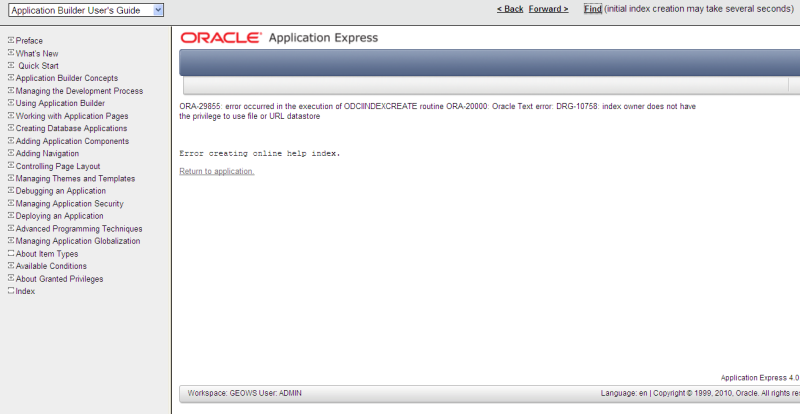
Vor allem auf 11g-Datenbanken tritt der in Abbildung a) dargestellte Fehler auf.
Abbildung a): Fehlermeldung bei Erstellung des Index für die Suche in der Onlinehilfe
Hier fehlt dem User APEX_040000 ein Privileg. Setzen Sie als SYS folgende Kommandos ab,
um die Privilegien einzuräumen.
Klicken Sie danach nochmals auf
Find (initial index creation may take several seconds).
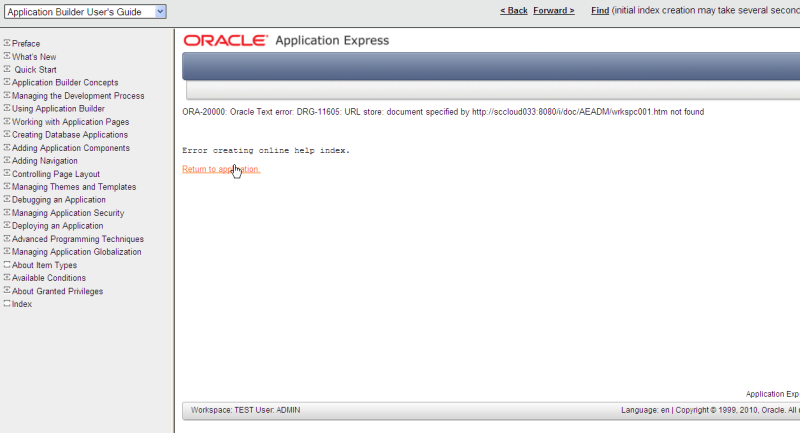
Nun ist eine zweite Meldung zu erwarten (Abbildung b).
Abbildung b): Fehlermeldung bei Erstellung des Index für die Suche in der Onlinehilfe
Hier wurde offensichtlich eine HTML-Datei der Onlinehilfe falsch referenziert.
Dies ist aber einfach zu korrigieren. Wenn Sie mit dem PL/SQL Embedded Gateway
arbeiten, können Sie das per SQL erledigen. Setzen Sie (wieder als SYS) folgendes
Kommando ab.
Wenn Sie mit dem Oracle HTTP Server mit mod_plsql arbeiten, liegen die Dateien
im Dateisystem. Navigieren Sie in das Verzeichnis, auf das der Web-Alias /i/ zeigt
und von dort in den Unterordner /doc/AEADM. Kopieren Sie dann die Datei wrkspc.htm
in wrkspc001.htm oder erzeugen Sie (auf Unix/Linux) einen Link.
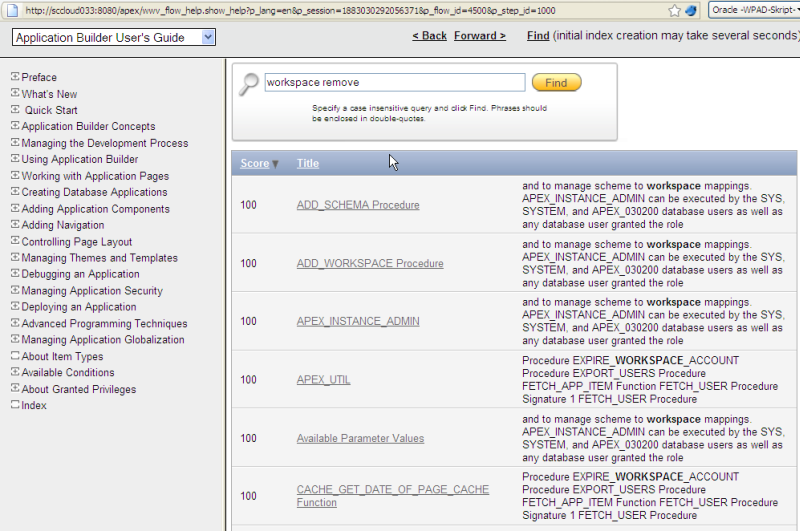
Versuchen Sie die Indexerstellung danach nochmals - nun sollte sie funktionieren (Abbildung c).
Abbildung c): Der Suchindex wurde erstellt und funktioniert
Ein neuer Webserver: Der APEX Listener
Zusammen mit APEX 4.0 wurde der neue APEX J2EE Listener veröffentlicht. Damit
steht nun neben dem "Apache Webserver mit mod_plsql" und dem "PL/SQL Embedded Gateway"
eine weitere Alternative bereit. Der neue APEX Listener zeichnet sich durch
seine Implementierung als Java (J2EE)-Applikation aus. Damit kann er in jeden
beliebigen Java Application Server installiert werden. APEX fügt sich damit
wesentlich besser in die Infrastruktur eines Rechenzentrums ein.
Der APEX Listener wird
separat heruntergeladen und künftig auch einen eigenen
Release-Zyklus haben. Zur Installation steht auch ein
Installation Guide zur Verfügung.
Neuigkeiten im APEX-Workspace
Dass die Ansicht zur Bearbeitung einer APEX-Seite komplett überarbeitet wurde,
hatten wir bereits mit der
Vorstellung des ersten Betarelease
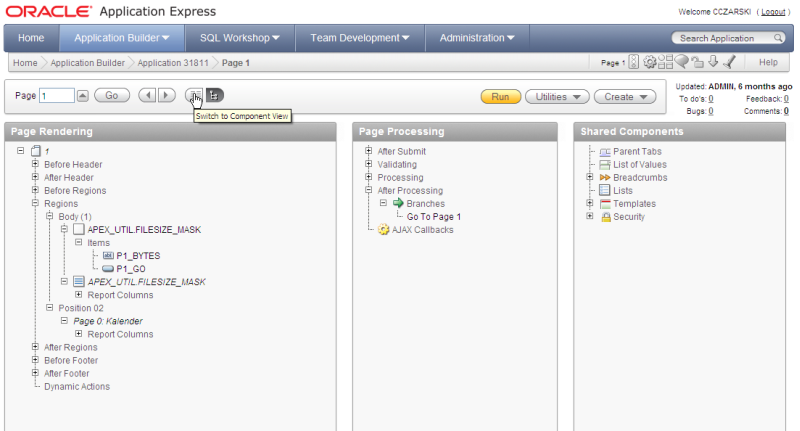
beschrieben. Standardmäßig wird Ihnen die neue Baumansicht gezeigt (Abbildung 1).
Sie können aber problemlos auf die alte Ansicht "zurückschalten".
Abbildung 1: Neue Tree View einer APEX-Seite in APEX 4.0
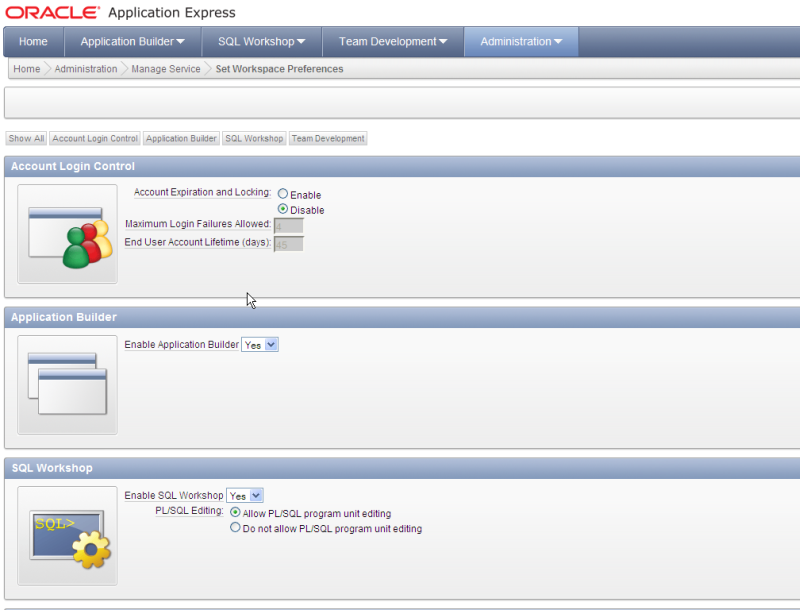
Als Workspace-Administrator können Sie festlegen, ob
der SQL Workshop,
der Application Builder
oder das neue Team Development für Entwickler
sichtbar sein sollen oder nicht. Navigieren Sie
dazu in den Bereich Administration, dort
zu Manage Service und dann auf
Set Workspace Preferences
(Abbildung 2).
Abbildung 2: APEX-Workspace-Features ein- und ausschalten
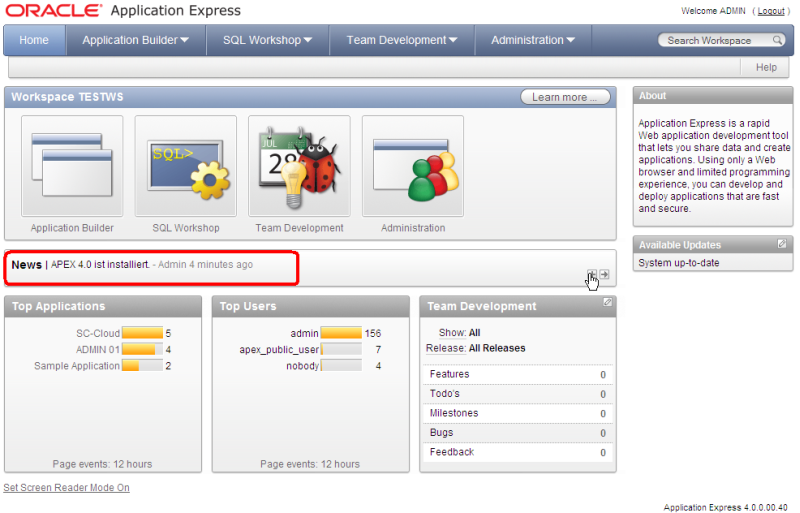
Direkt auf der Homepage des Workspace finden den Bereich News.
Dort können Sie
den Kollegen, mit denen Sie in diesem Workspace zusammenarbeiten, Nachrichten hinterlassen.
Abbildung 3: APEX-Workspace News
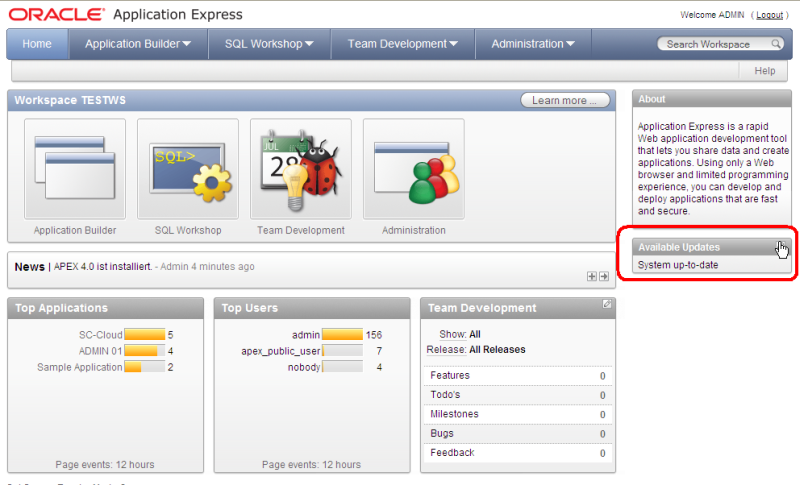
Außerdem kann APEX Sie nun, wenn Patches und Updates zur Verfügung
stehen, darauf hinweisen. Rechts mittig sollte der Text
System is up-to-date stehen.
Abbildung 4: APEX-Update-Check
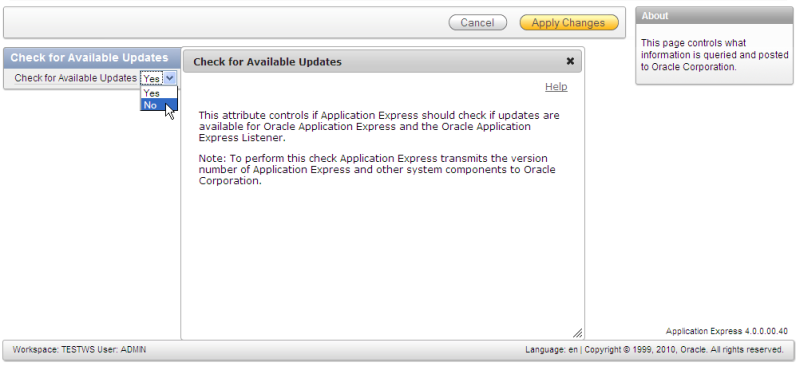
Damit
APEX feststellen kann, ob ein Patch bereitsteht, muss es die installierte Versionsnummer
und Informationen zur Plattform an Oracle übermitteln.
Wenn Sie das
nicht möchten, klicken Sie auf den kleinen Bleistift. Im dann folgenden Dialog können
Sie die Übermittlung abschalten. Sie sehen dann den Text
Update Check Disabled.
Abbildung 5: APEX-Update-Check abschalten
Applikationen in APEX 4.0
Wie bislang immer bei APEX sind Ihre Anwendungen nach dem Upgrade
des APEX-Servers auf die neue Version automatisch lauffähig. Benutzer
der Anwendung sollten das Upgrade gar nicht bemerken. Auch neue
Formularelemente wie der neue jQuery Date Picker
werden von Ihren alten
Anwendungen zunächst nicht verwendet. Hierfür gibt es im
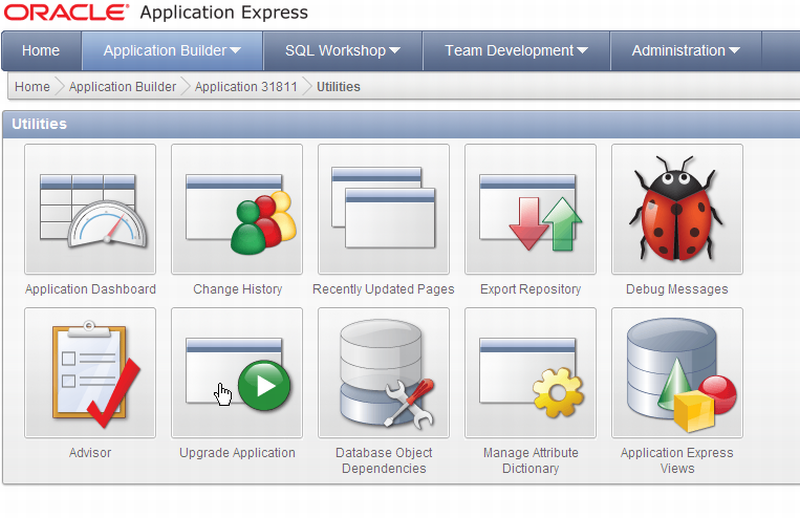
Application Builder im Bereich Utilities einen neuen Abschnitt
Upgrade Applications (Abbildung 6).
Abbildung 6: Bereich "Utilities" im Application Builder
APEX stellt Ihnen hier eine Liste mit Anwendungskomponenten für
die ein neues APEX 4.0-Feature in Frage kommt (Abbildung 7).
Abbildung 7: Anwendungskomponenten als Kandidaten für ein neues APEX 4.0-Feature
So hat APEX in diesem Beispiel festgestellt, dass die Anwendung an zwei Stellen
den HTML-Editor verwendet. Da in APEX 4.0 ein neuer HTML-Editor enthalten ist,
wird hier ein Upgrade angeboten. Ein Klick auf diesen Eintrag verzweigt zu einer
neuen Liste mit Details ...
Abbildung 8: Detailinfos zur Verwendung des HTML-Editors
Markieren Sie die Komponenten, die Sie upgraden möchten und klicken
Sie dann auf die Schaltfläche Upgrade.
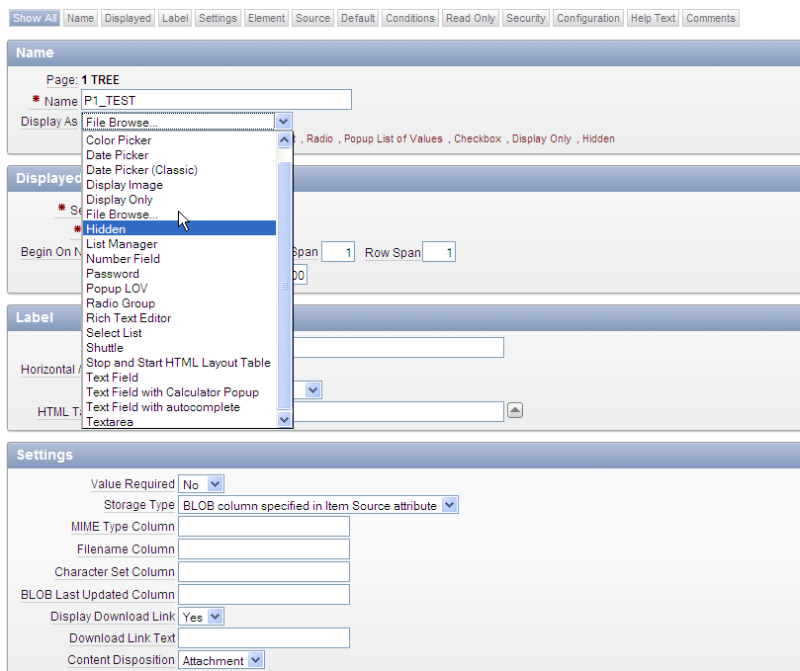
Formulare in APEX 4.0: Neue Elementtypen
Bereits im
ersten Betarelease
war erkennbar, dass APEX 4.0 einige Neuerungen für Formulare mitbringt. Neben
einigen neuen Elementtypen wie dem Textfeld mit Autocomplete
wurde hier generell
aufgeräumt und vervollständigt. So gibt es nun nur noch ein
Datepicker-Element - die
verschiedenen Formate sind nun eine Einstellung desselben. Elemente für den Datei-Upload können
nun direkt mit der Zieltabelle versehen werden - das Schreiben von PL/SQL-Code zum
Übertragen der Datei von WWV_FLOW_FILES auf die eigene Tabelle
entfällt. Es gibt Elemente zur Darstellung von Bildern und vieles mehr.
Abbildung 9: Formularelemente in APEX 4.0
Debug-Modus in APEX 4.0
Der Debug-Modus wurde in APEX 4.0 neu gestaltet. Nach wie vor befindet sich
in der Developer Toolbar unterhalb der Anwendung
der Schalter Debug.
Abbildung 10: APEX 4.0 Developer Toolbar"
Zusätzlich
ist allerdings nun noch View Debug enthalten.
Im Gegensatz zu den früheren Versionen
werden die Debug-Meldungen nun nicht mehr einfach auf die Webseite geschrieben, sondern
in Tabellen gesammelt - daher sieht die Anwendungsseite nach Klick auf Debug auch
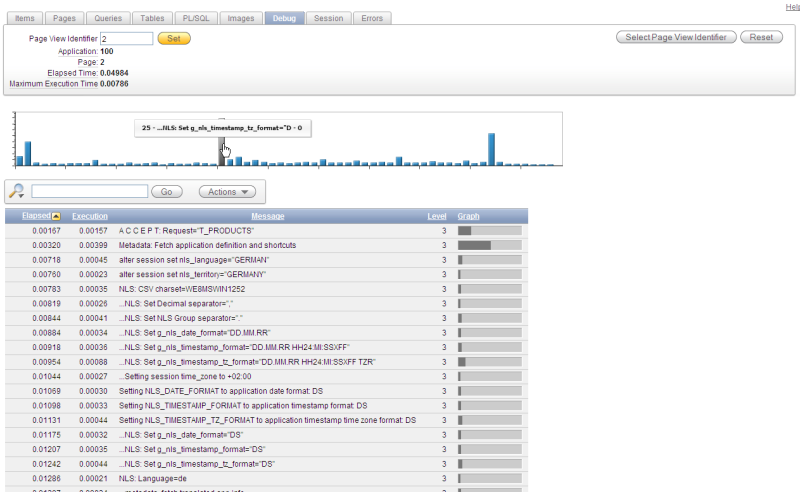
genauso aus wie vorher. Ein Klick auf View Debug zeigt dann aber die Meldungen mitsamt
einem Diagramm zur verbrauchten Zeit an.
Abbildung 11: APEX 4.0 Debugging: Meldungen im Detail
Wie in jedem interaktiven Bericht kann auch hier gefiltert und hervorgehoben
werden: APEX 4.0 macht das Debugging so wesentlich leichter.
Der SQL Workshop in APEX 4.0
Auch im SQL Workshop gibt es einige Neuerungen, wenn auch nicht ganz soviele
wie im Application Builder. Am
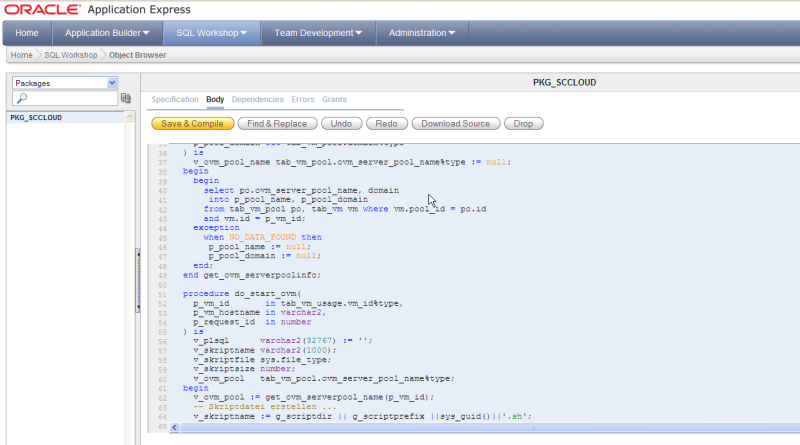
auffälligsten dürfte das Syntax Highlighting
im Code-Editor sein (Abbildung 12).
Abbildung 12: APEX 4.0 SQL Workshop: Syntax Highlighting im PL/SQL Editor
Ein weiteres neues Feature hat alledings einen etwas undankbaren Platz bekommen: Klicken
Sie im Workspace auf SQL Workshop und
scrollen Sie dann ganz nach unten. Sie finden dann
rechts den Link Methods On Tables - damit können
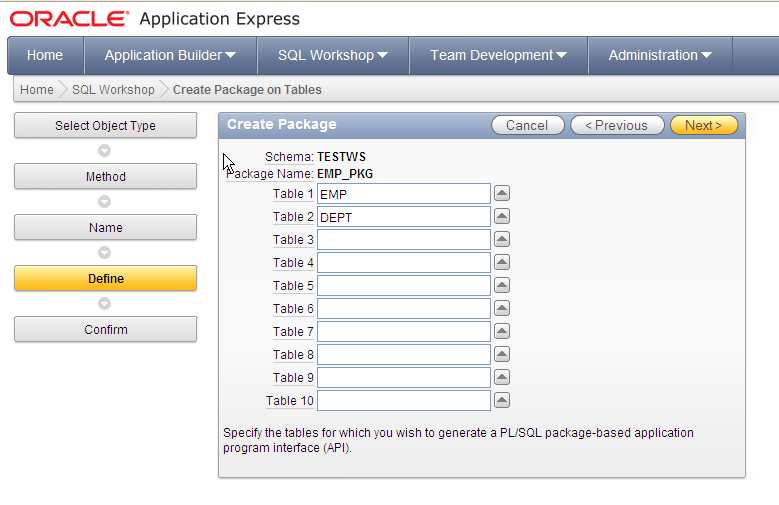
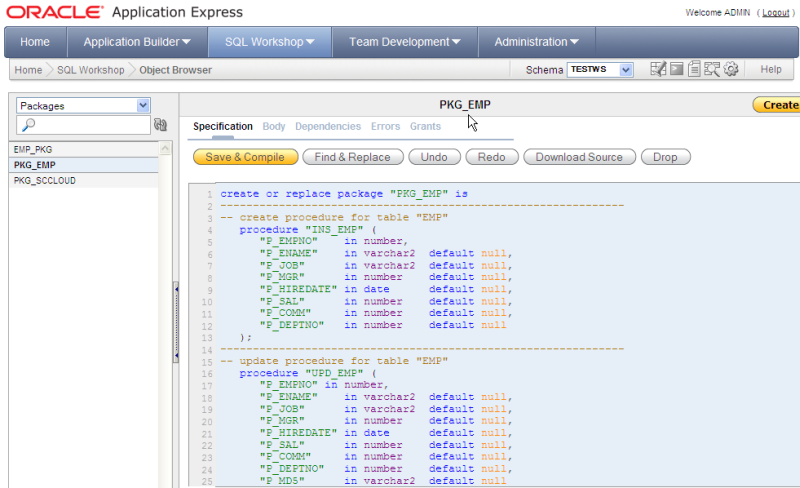
Sie ein PL/SQL-Paket generieren
lassen, welches dann die INSERT, UPDATE oder DELETE-Methoden für von Ihnen angegebene Tabellen
enthält. Es ist ja Best Practice in PL/SQL, nicht direkt auf Tabellen zu arbeiten,
sondern die DML-Aktionen durch PL/SQL-Pakete zu kapseln. Vorteile ergeben sich dann, wenn
Sie Änderungen an den Tabellen vornehmen.
Abbildung 13: PL/SQL-Pakete für Tabellenzugriffe generieren
Abbildung 14: PL/SQL-Pakete für Tabellenzugriffe generieren
In den nächsten Community-Tipps werden wir uns weiteren APEX 4.0-Themen wie
Team Development, Websheets, AJAX-Programmierung mit Dynamic Actions oder
den APEX 4.0 Plugins widmen. Bleiben Sie bis dahin neugierig und schauen Sie
sich in Ihrer Installation um: Es gibt sehr viel zu entdecken.
Zurück zur Community-Seite
|