Als zentrales Verwaltungssystem sammelt Oracle Enterprise Manager Cloud Control 12c viele Daten hinsichtlich der Nutzung von IT-Ressourcen. Da liegt der Wunsch nahe, diese Informationen für eine Kostenverrechnung zu nutzen. Mit dem Chargeback-Modul ist dieses in Cloud Control möglich, muß aber im Rahmen des Cloud Management Packs separat lizenziert werden.
Chargeback ist im Plug-in "Oracle Chargeback and Capacity Planning" enthalten. Die Installation von Plug-ins wird im Tipp Aktuell bleiben mit Self Update beschrieben.
Definition der Kostenverrechnung
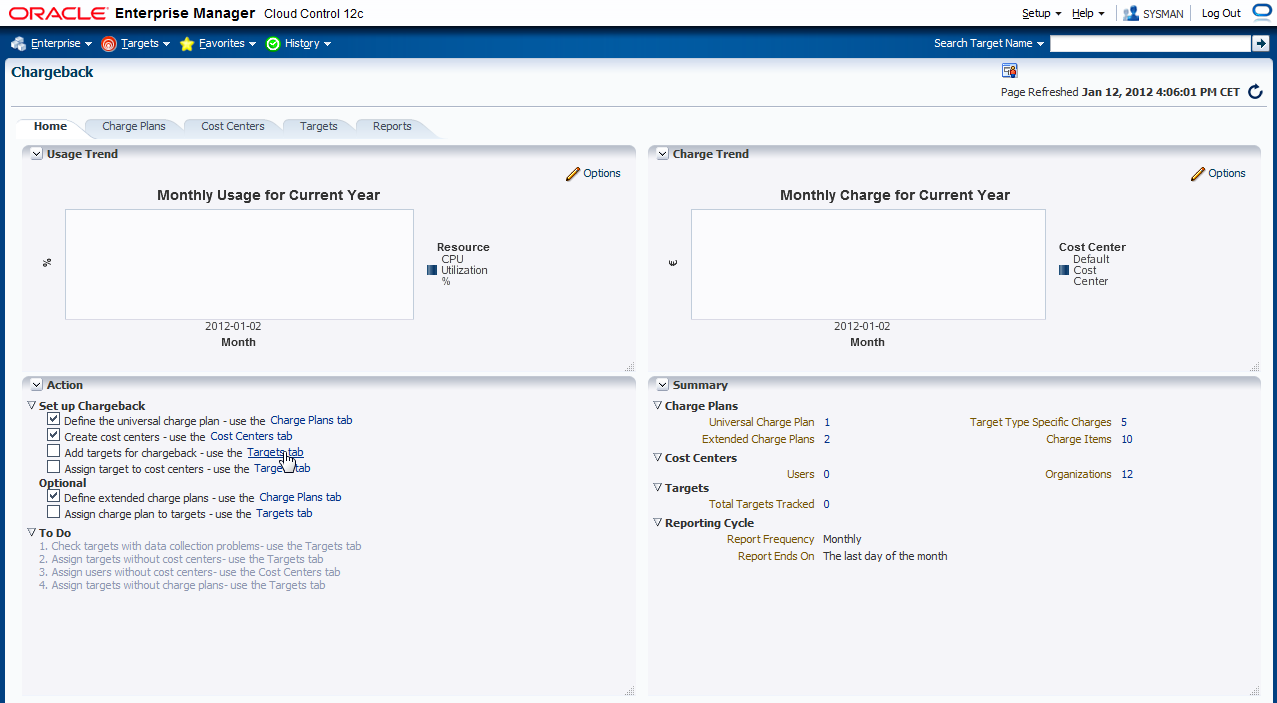
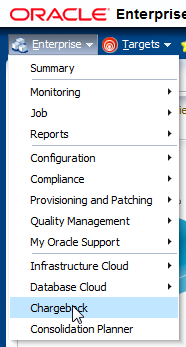
Vor der Abrechnung muß zunächst definiert werden, welche Ressource wieviel kosten soll und mit welchen Kostenstellen abgerechnet werden soll. Den Bereich Chargeback erreichen Sie, indem Sie über "Enterprise->Chargeback" navigieren.
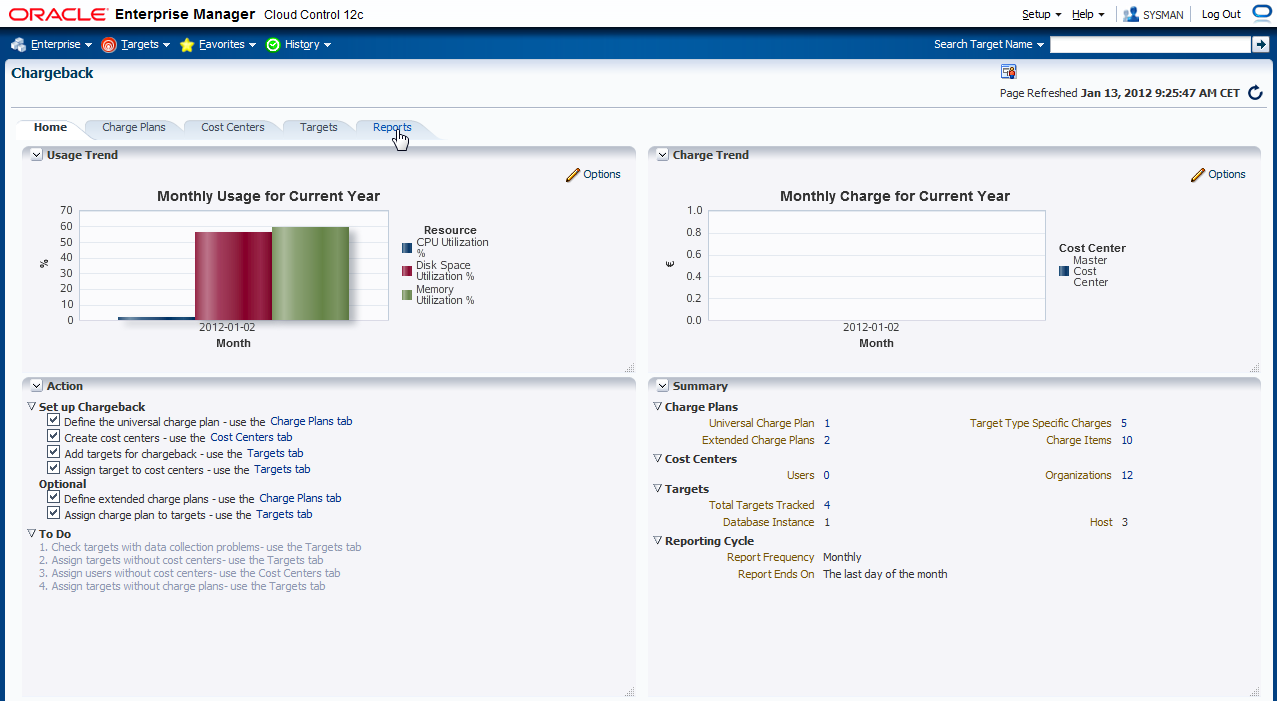
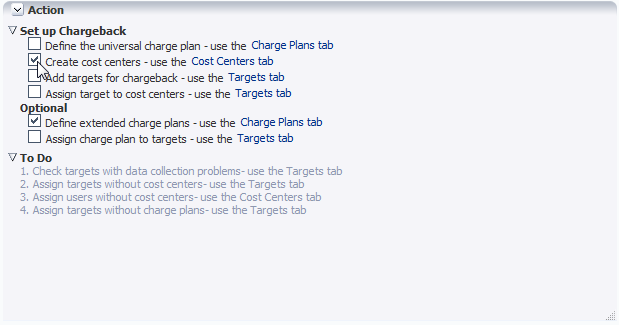
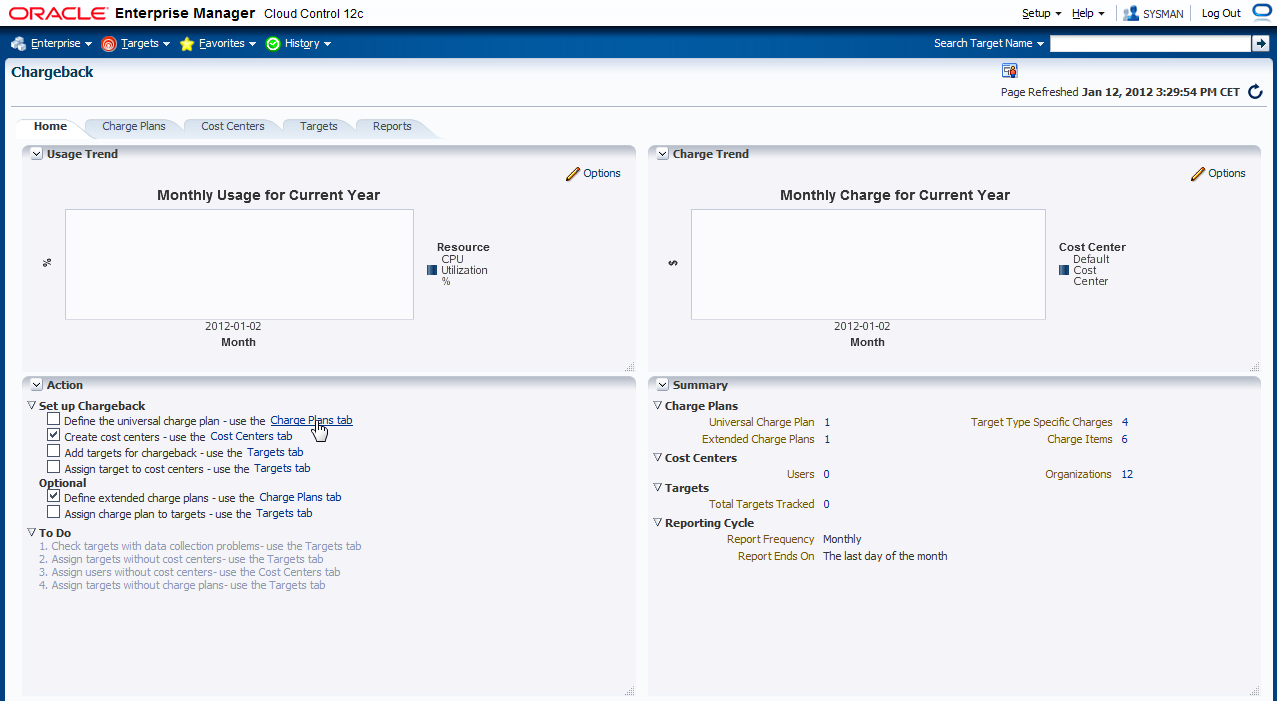
Auf der Chargeback Homepage finden Sie unten links den Bereich "Action". Dort werden alle Aktionen aufgeführt, die zum Aufsetzen des Chargebacks erforderlich sind. Die Checkboxes zeigen an, welche Schritte schon zumindest einmal durchgeführt wurden.
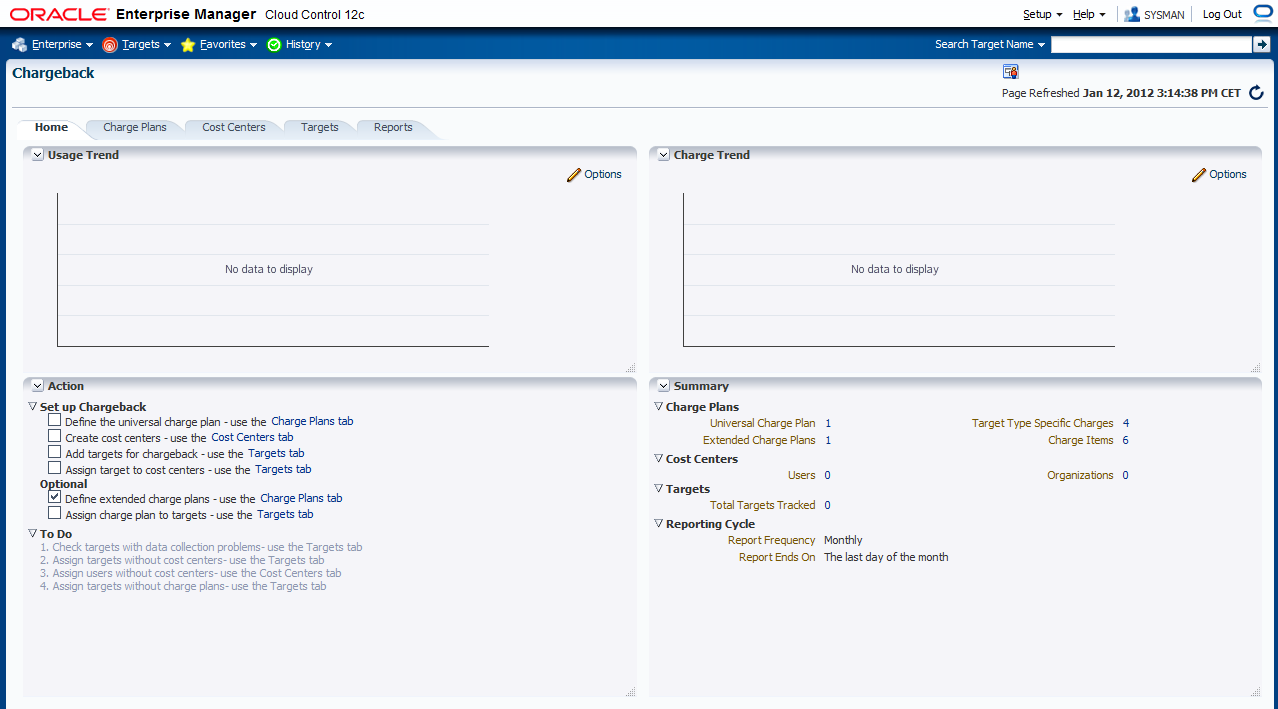
Im Folgenden wird beispielhaft aufgezeigt, wie das Chargeback aufgesetzt werden kann.
Erstellen von Kostenstellen
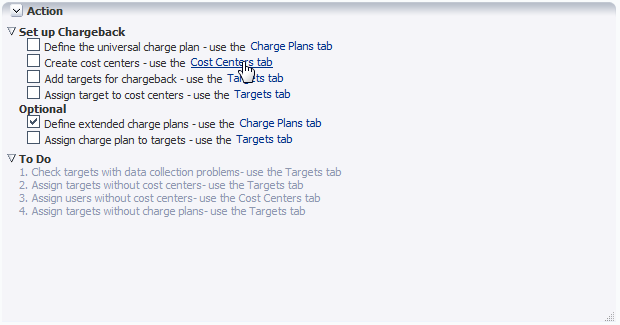
Wir beginnen mit der Erstellung von Kostenstellen. Dazu klicken Sie entweder oben auf den Reiter "Cost Centers" oder unten in der Actionsliste auf "Cost Centers tab".
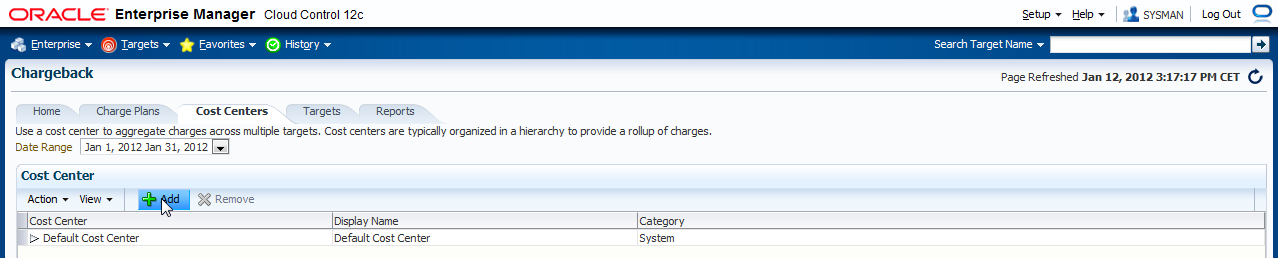
Die Liste der Kostenstellen ist noch leer. Sie fügen jetzt neue Kostenstellen hinzu, indem Sie auf "Add" klicken.
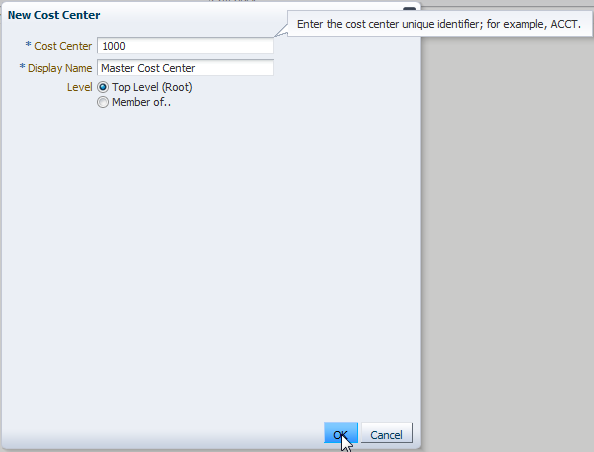
Sie geben der neuen Kostenstelle einen Bezeichnung. Dieses kann eine Nummer oder auch eine Buchstabenfolge sein. Hier wird der Name "1000" gewählt. Des Weiteren geben Sie einen Displaynamen an (hier "Master Cost Center"), der die Zielsetzung dieser Kostenstelle beschreiben sollte.
Die Kostenstellen werden in einer Hierarchie definiert und Sie können jeweils angeben, ob die Kostenstelle auf Top Level stehen soll, oder eine Unter-Kostenstelle einer anderen ist. In diesem Fall soll die neue Kostenstelle auf Top Level definiert werden. Erstellen Sie die Kostenstelle mit einem Klick auf "OK".
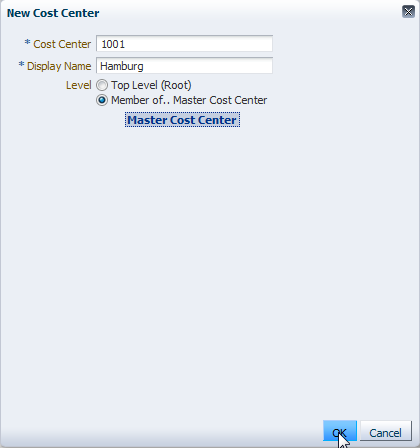
Das zweite Kostenstelle "1001" wird als "Member of Master Cost Center" erstellt.
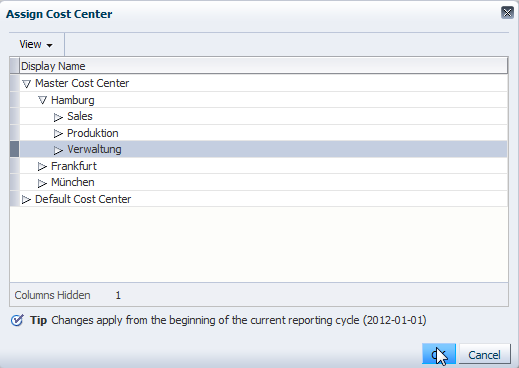
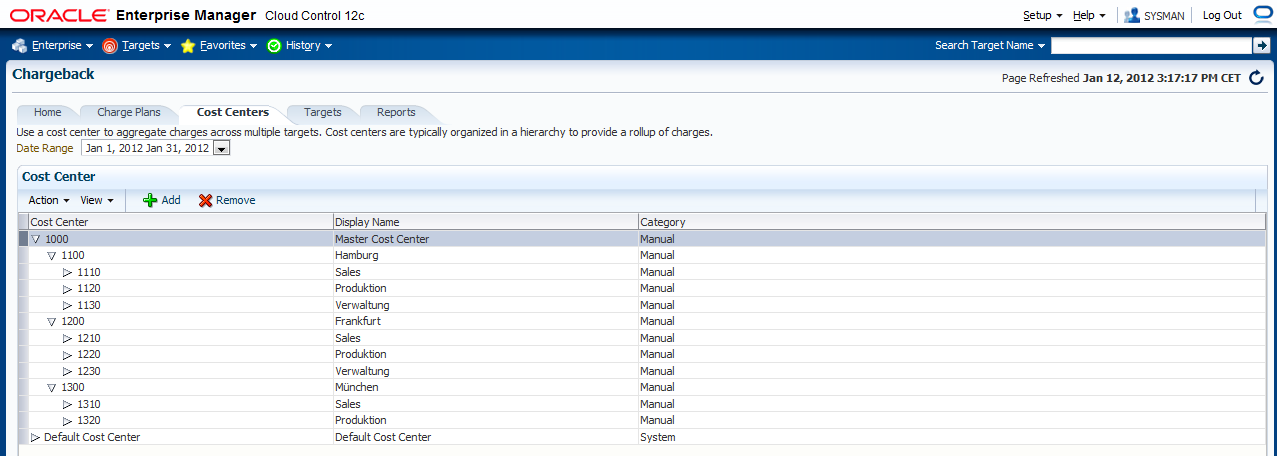
Auf diese Weise wurden in diesem Beispiel folgende Kostenstellen erzeugt:
Auf der Chargeback-Homepage im Bereich "Action" sehen Sie, dass die Checkbox bzgl. der Kostenstellen einen Haken bekommen hat
Erstellen von Charge-Plänen
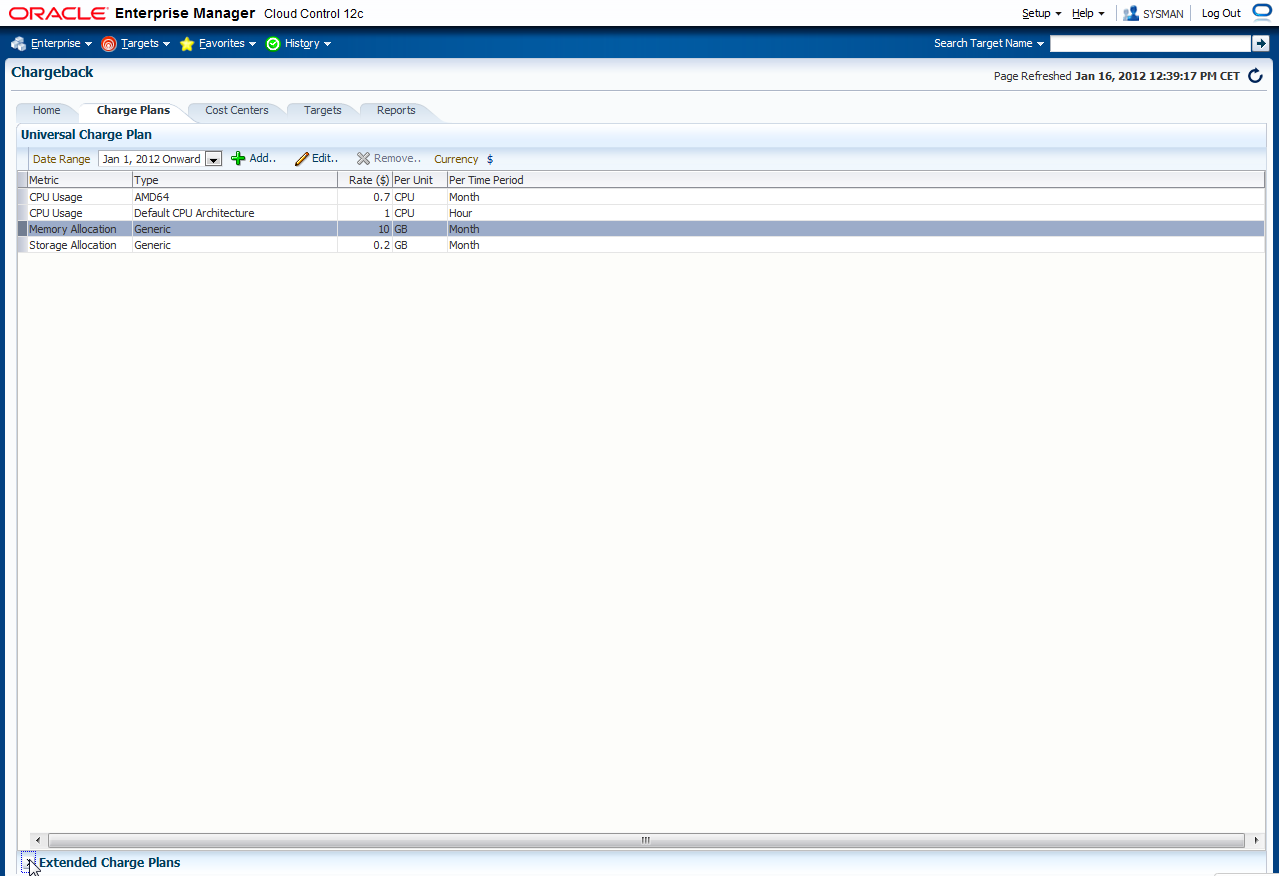
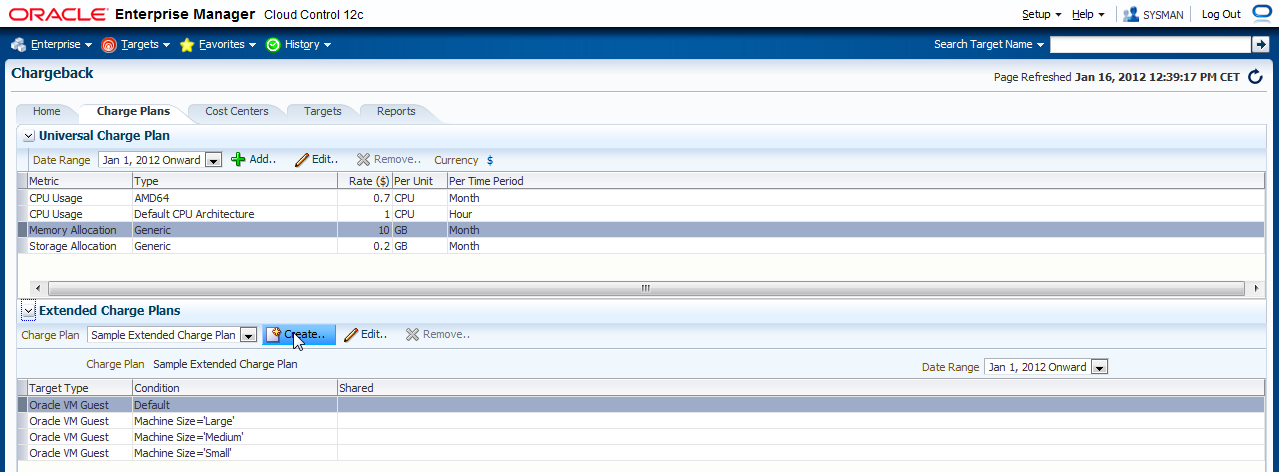
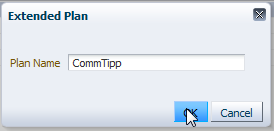
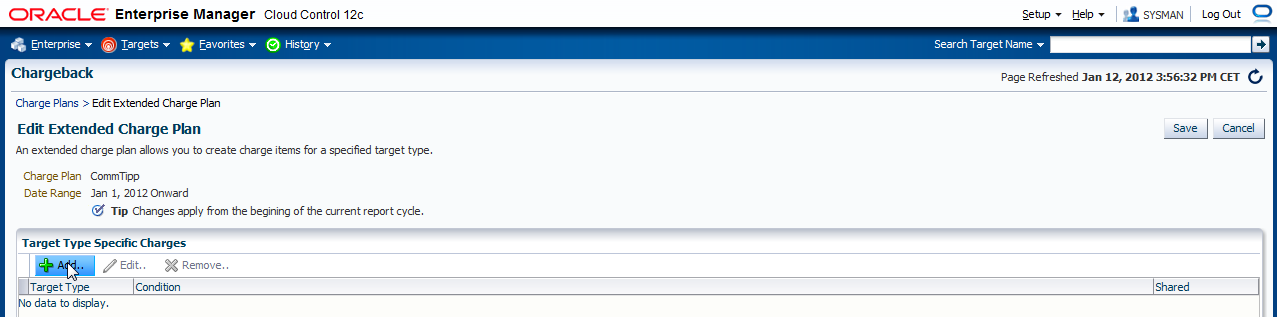
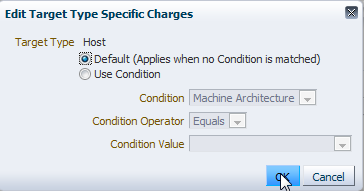
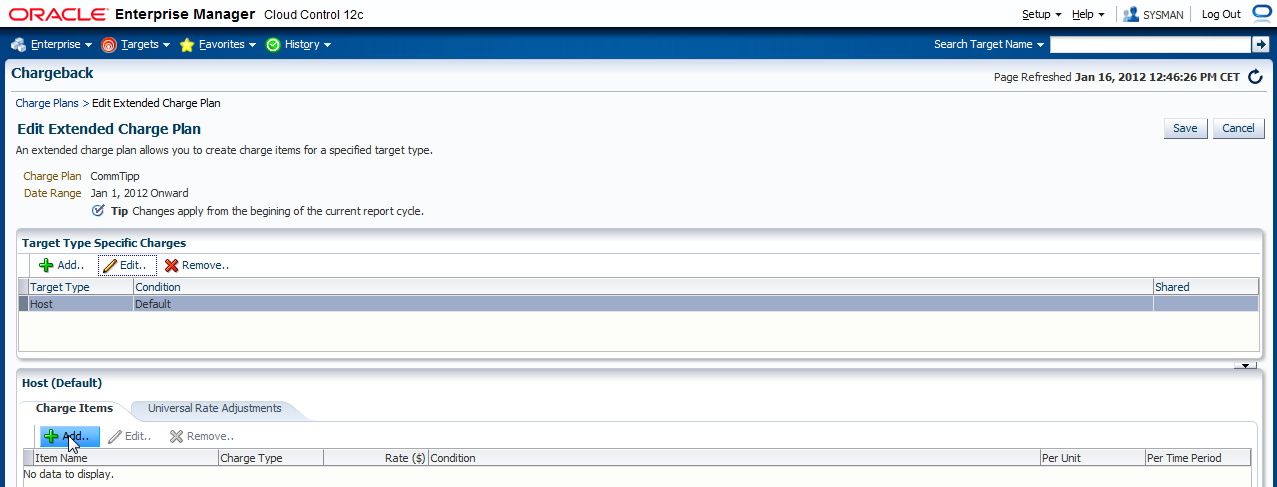
Charge-Pläne geben an, welche Ressourcen in welcher Höhe verrechnet werden sollen. Neben einem universalen Charge-Plan, der unabhängig vom Target-Typ immer verwendet werden kann, können auch sog. "Extended Charge Plans" für erweiterte, Target-spezifische Abrechnungsmodelle erstellt werden. Klicken sie auf der Chargeback-Homepage zum Erstellen eines Charge-Plans auf den Reiter "Charge Plans" oder im Bereich "Actions" auf den Link "Charge Plans tab".
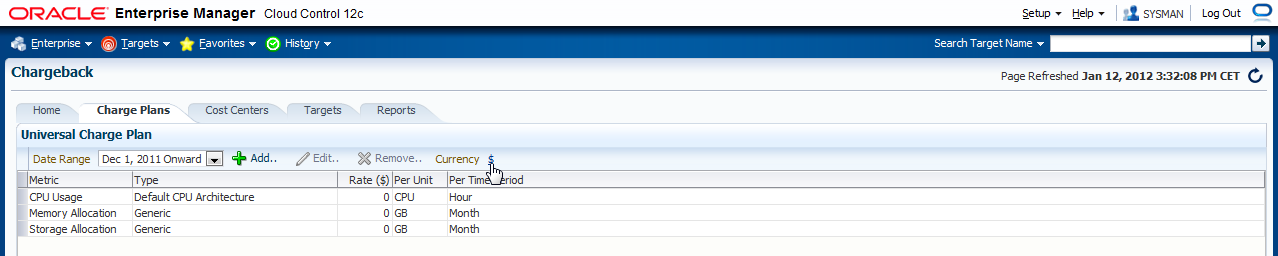
Sie sehen die Einstellungen für den universalen Charge-Plan.
Dieser basiert auf der Abrechnung der Ressourcen
- CPU Benutzung
- Memory Allokierung
- Storage Allokierung
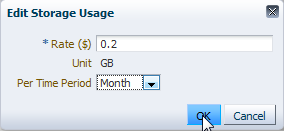
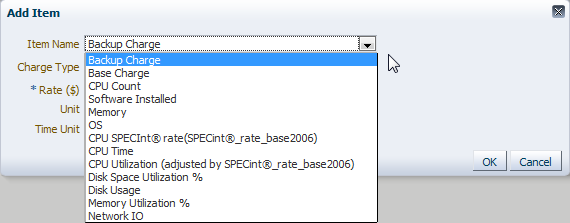
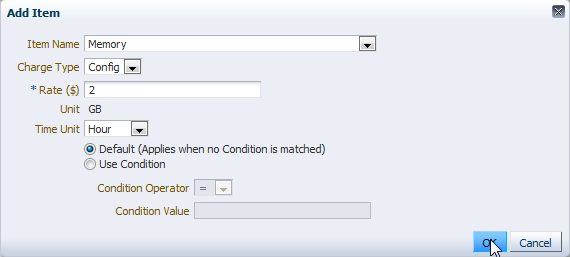
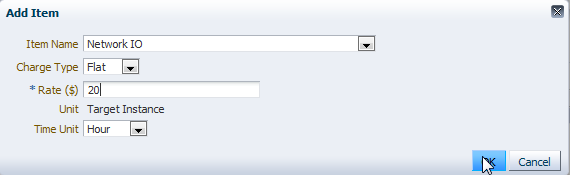
Per Default sind alle Kosten auf 0 gesetzt. Ändern Sie dieses, indem Sie auf die Ressource und dann auf "Edit" klicken. Hier im Beispiel wird die Einstellung für die Storage Allokierung vorgenommen.
Graphische Anzeige in Cloud Control
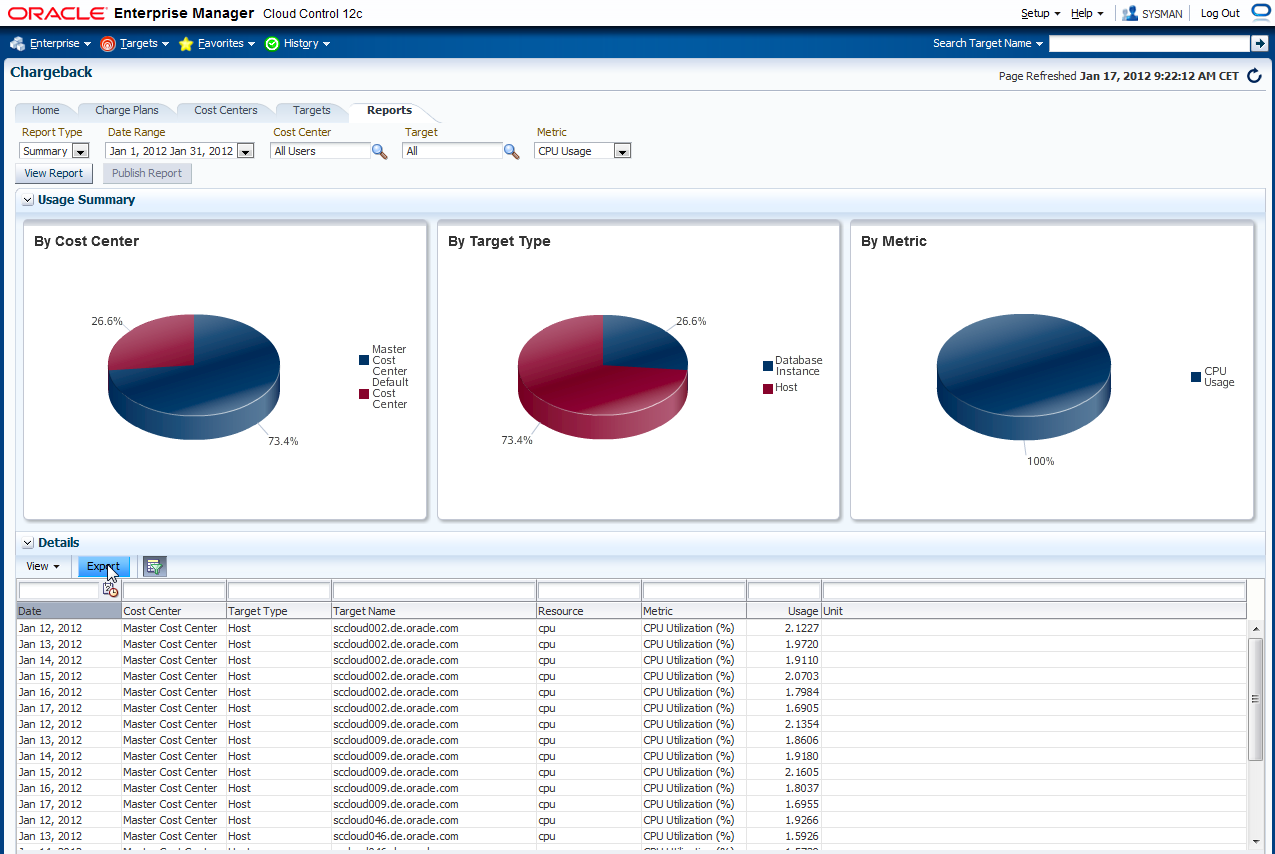
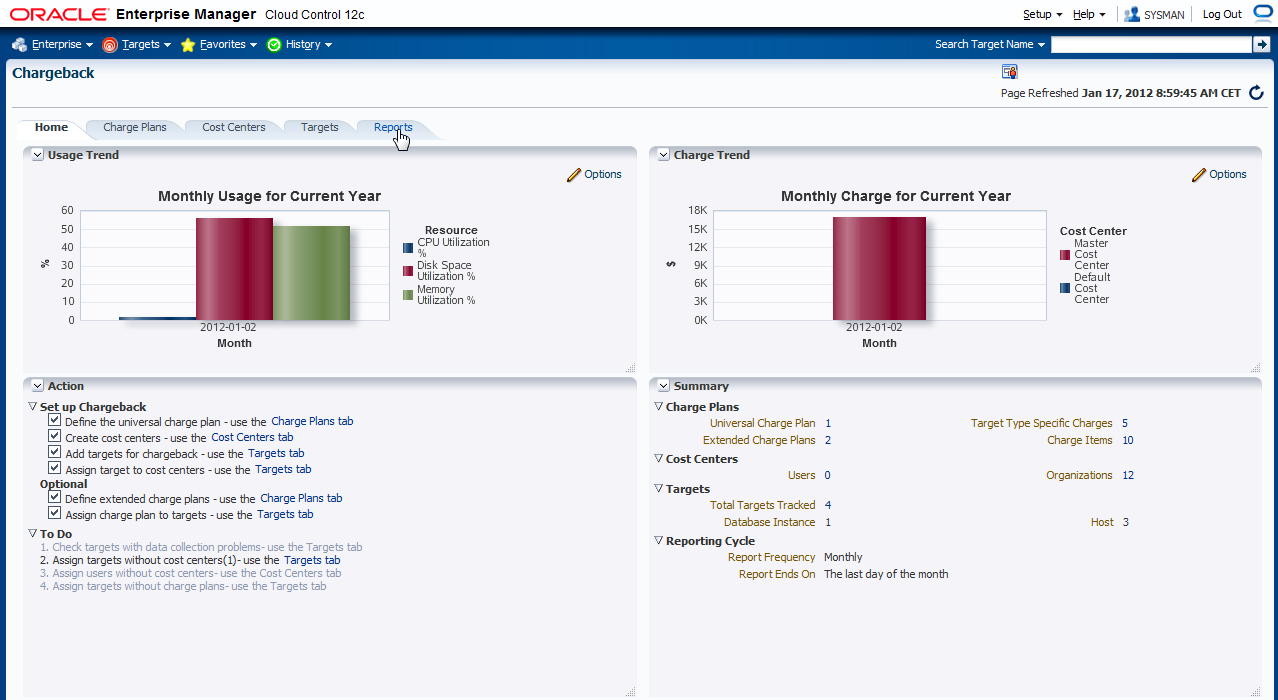
Auf der Eingangsseite (Home) des Chargebacks wird bei vorhandenen Daten eine graphische Anzeige der abzurechnenden Kosten sichtbar. Einen detaillierten Report bekommen Sie, wenn Sie auf den Reiter "Report" klicken.
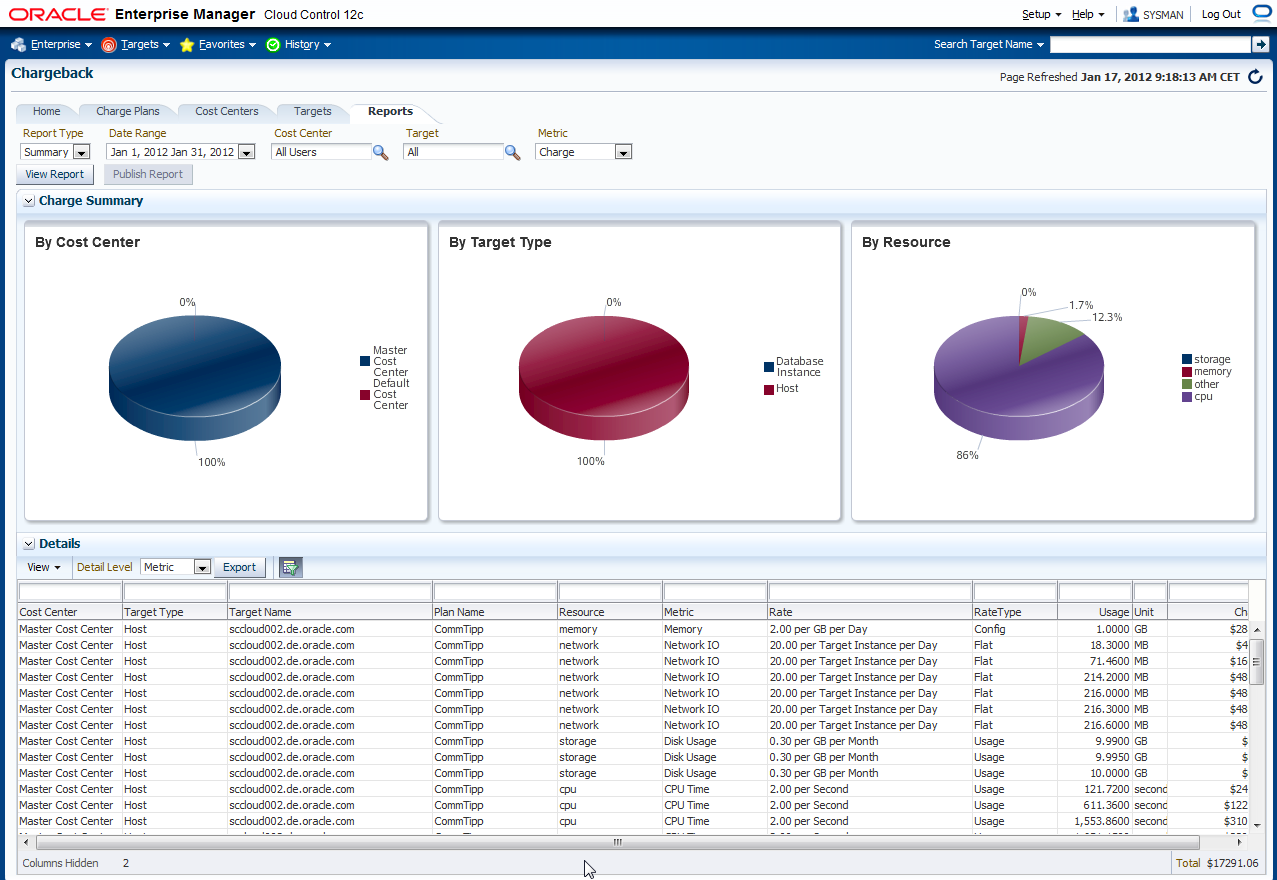
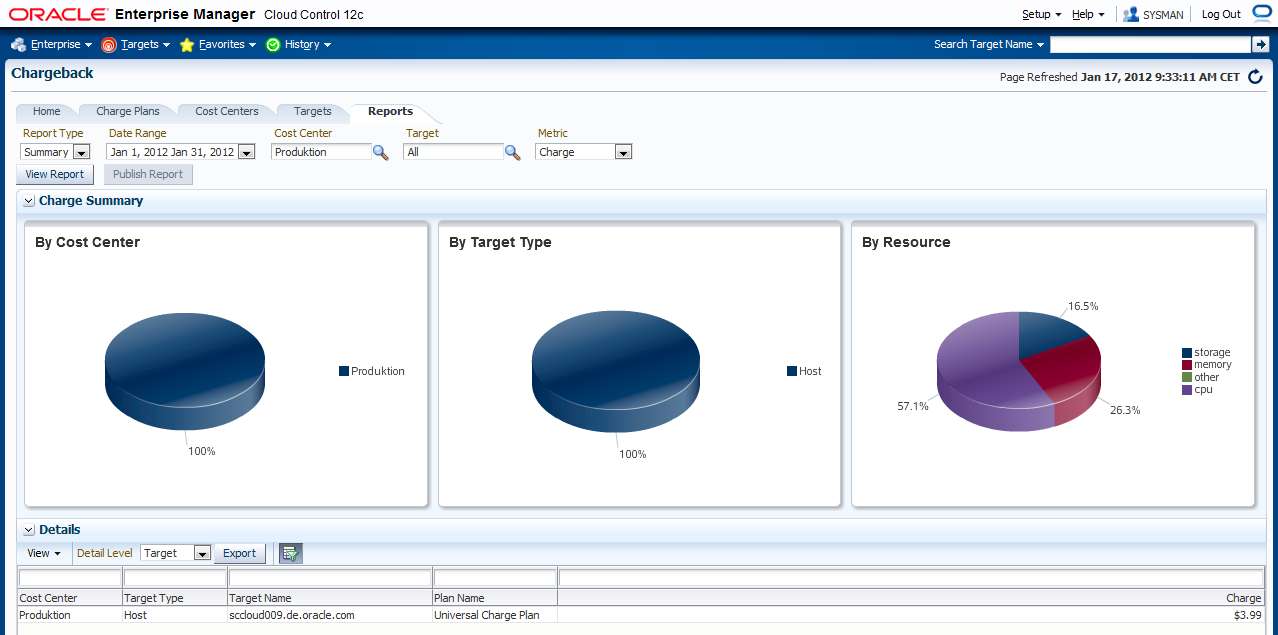
Die drei Kuchengrafiken zeigen die Verteilung der Kosten über verschiedene Kriterien an (Kostenstelle, Target Typ und Ressource). Im unteren Bereich sehen Sie eine detallierte Auflistung. Zunächst wird immer eine Abrechnung nach Target angezeigt, wobei die Kostenstellenzuordnung immer über die Kostenstellenhierarchie aggregiert wird, also immer die jeweilige Master Kostenstelle angezeigt wird. Weitere Ansichten werden im Folgenden beschrieben.

In der folgenden Ansicht, hier wurde der Detail Level "Resource" eingestellt, zeigt die Kostenverrechnung nach den einzelnen Ressourcen.

Bei eingestelltem Detail Level "Metric" werden die Daten für alle relevanten Metriken angezeigt. Auch werden hier die verwendeten Kosten aus dem Change-Plan aufgeführt.
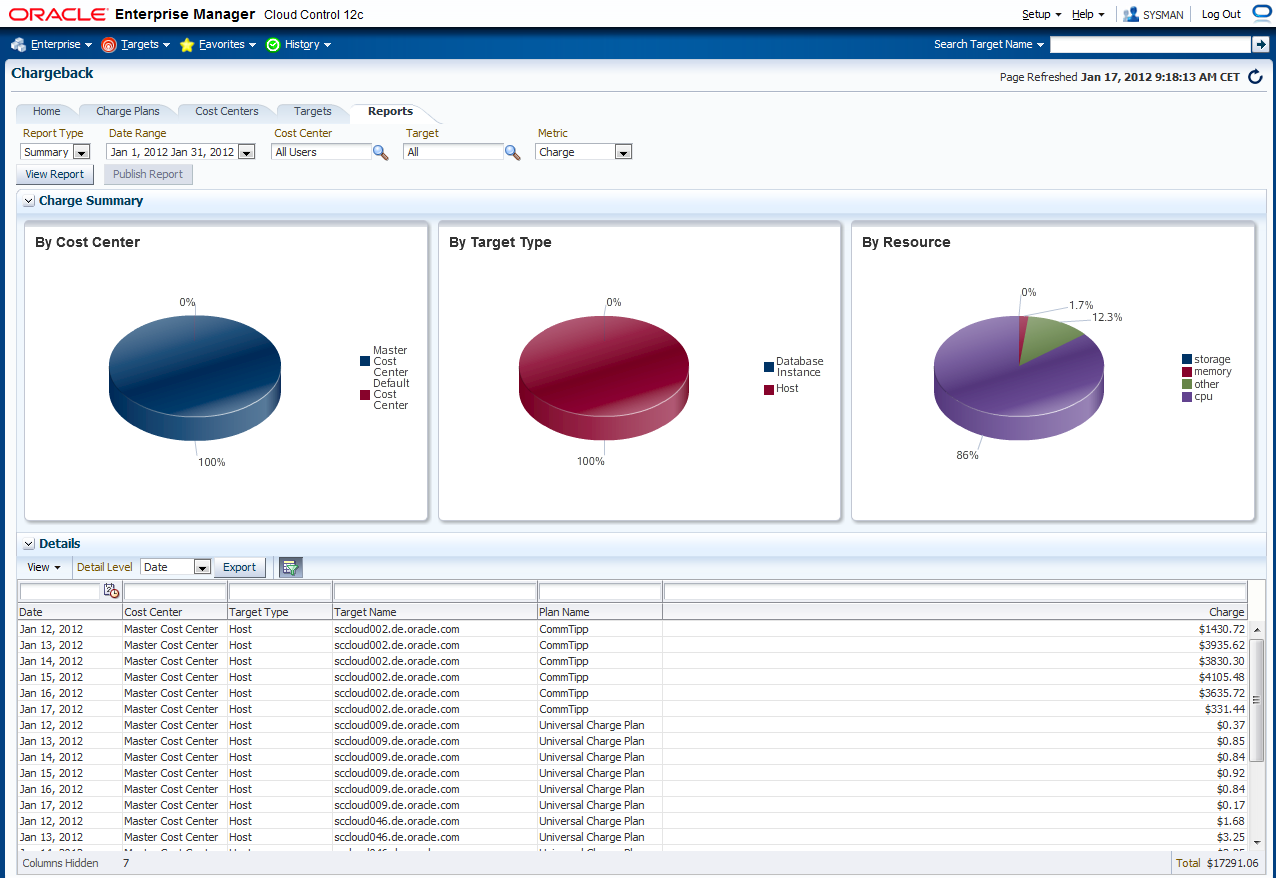
Selbstverständlich können Sie die Daten auch nach Tagen gruppiert anzeigen über den Detail Level "Date".
Auch im oberen Bereich gibt es Einstellmöglichkeiten. So können SIe sich die Metrik-Werte anzeigen lassen, die zur Kostenverrechnung herangezogen wurden. Klicken Sie zum Beispiel in die Popup-Liste "Metric" und wählen "CPU Usage".

Klicken Sie dann auf "View Report" und Sie bekommen die Metric-Werte angezeigt.

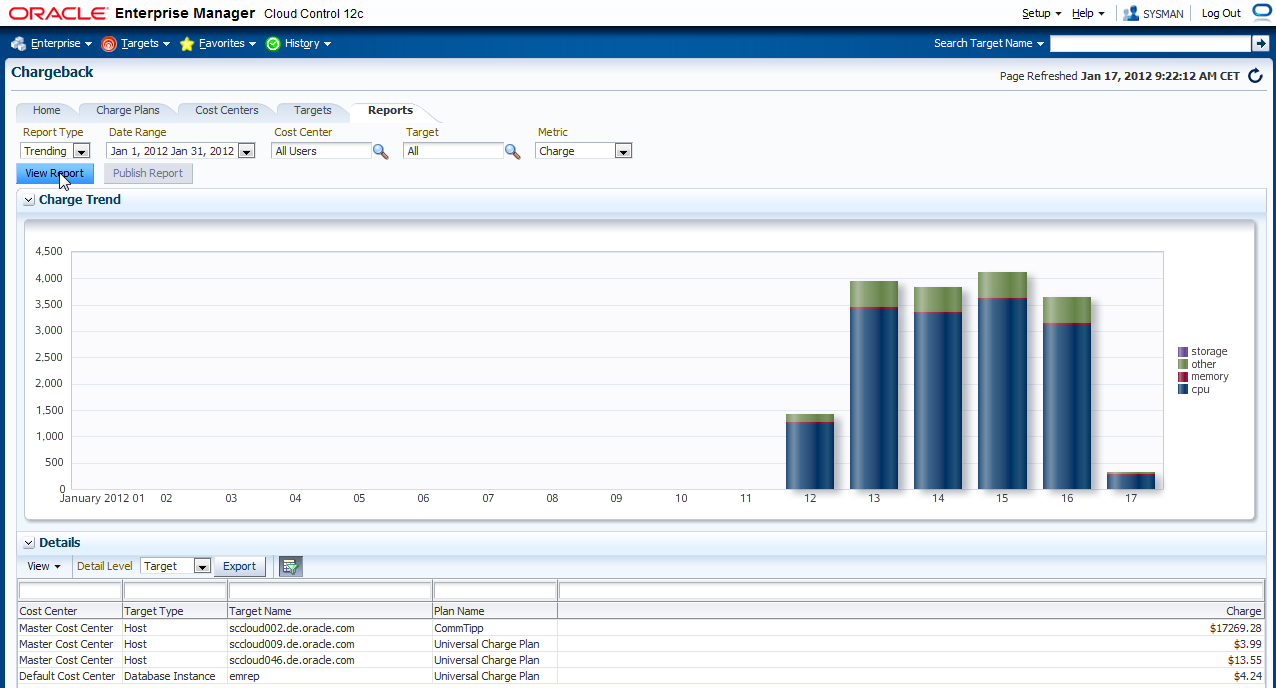
Sie können auch einen Trendreport generieren. Dazu klicken Sie auf die Popup-Liste "Report Type" und wählen "Trending" aus. Klicken Sie wieder auf "View Report". Sie sehen die Entwicklung der Kosten, im Beispiel für alle Systeme zusammen.
Sie können den Report auch für einzelne Kostenstellen (also nicht aggregiert) durchführen. Wählen Sie dazu in der Popup-Liste "Cost Center" eine Kostenstelle aus und klicken wieder auf "View Report".
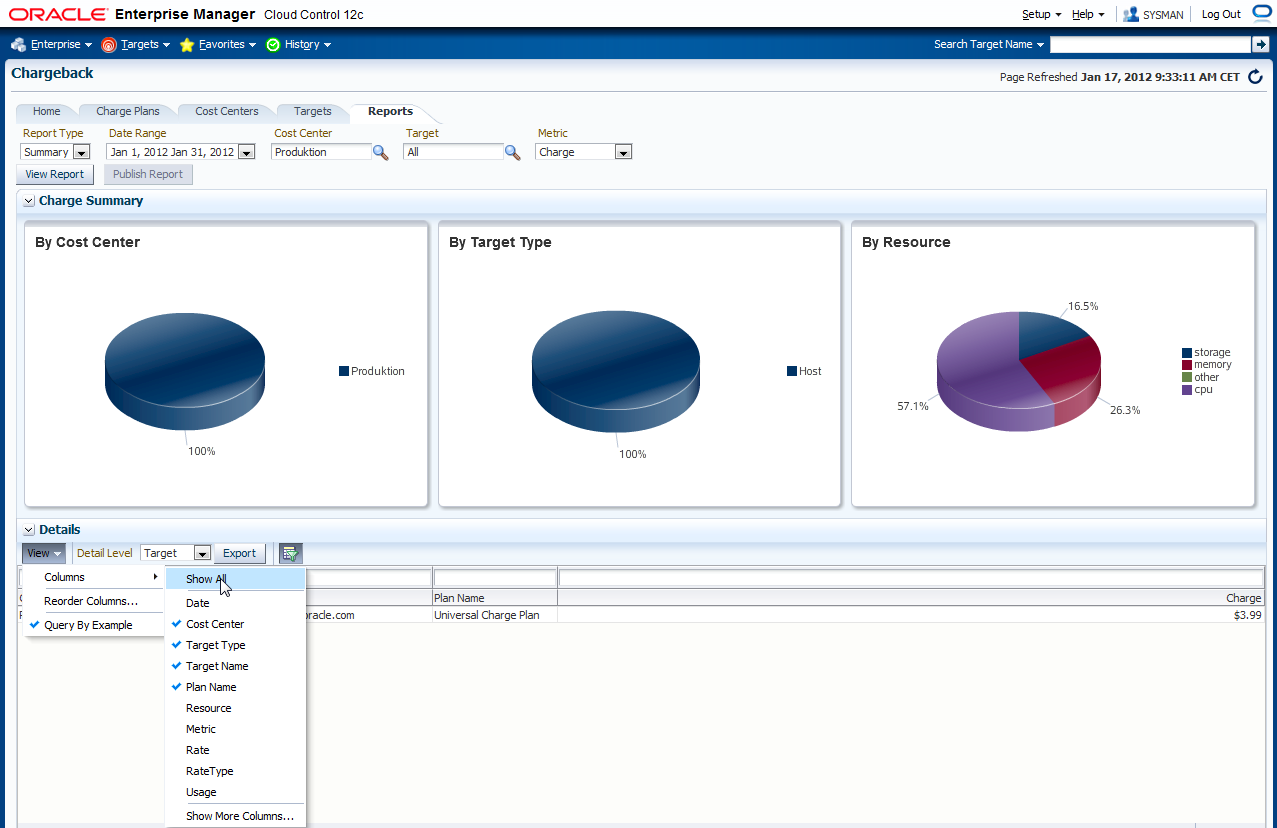
Bei allen Reports gilt, dass Sie die im Report verwendeten Spalten einstellen können. Im Menü "View" navigieren Sie über "Columns". Sie können einzelne Spalten ein- bzw. abschalten.
Einstellung der verwendeten Währung
Per Default ist für die Charge-Pläne als Währung "$" eingestellt. Dieses können Sie ändern, sollten Sie aber erst dann durchführen, wenn die ersten Abrechnungsergebnisse vorliegen. Durch eine Änderung des Währungssymbols werden die abgerechneten Kosten nicht umgerechnet, sondern nur das Symbol getauscht.
Zur Einstellung des Währungssymbols klicken Sie auf das Währungssymbol.
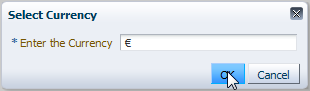
Geben Sie das neue Währungssymbol ein. Sie können nur ein global gültiges Währungssymbol verwenden. Klicken Sie auf "OK".
Abrechnungsdaten brechen ab
Wenn die Abrechnungsdaten zum Monatswechsel plötzlich ausbleiben, kann es sein, dass dieses an einer mangelnder Partitionspflege liegt. Zwei Tabellen sind nämlich partitioniert und es müssen regelmäßig neue Partitionen angelegt werden. Im initialen Download von Cloud Control 12c war dieses aber nicht enthalten. Auch sonst kann es aufgrund von Wartungsarbeiten im Repository dazu kommen, dass diese regelmäßige Aktion gestoppt wird. Als Lösung gibt es das folgende Skript:
welches Sie in einer Datenbanksitzung als SYSMAN gegen die Repositorydatenbank starten.
 DBA Community - Februar 2012