Beantragen einer VM im Self-Service Portal
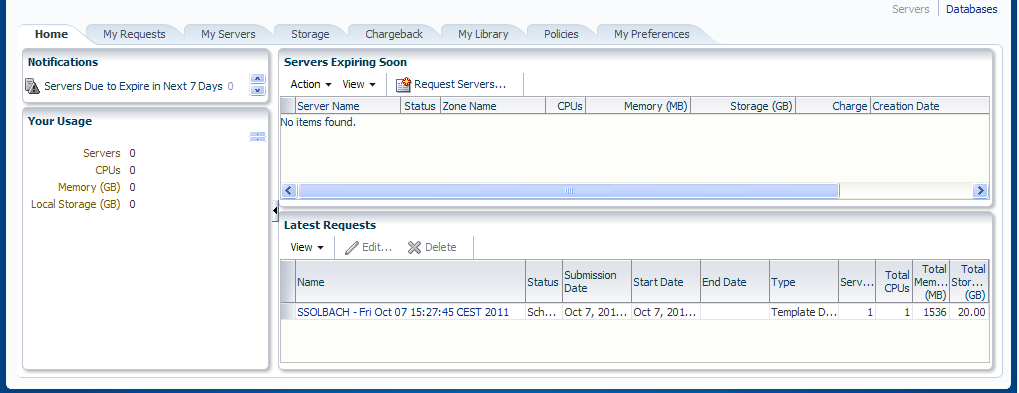
In der Self-Service Anwendung von Cloud Control hat ein entsprechend vorbereiteter EM-Benutzer die Möglichkeit, vom Administrator bereitgestellte, vorgefertigte OVM Templates oder Assemblies zu beantragen. Dazu meldet sich der EM-Benutzer ganz normal bei Cloud Control an. Aufgrund der speziellen Vorbereitung dieses Benutzers, die später noch beschrieben wird, sieht dieser nicht die normale Ansicht der Administrationsoberläche von Cloud Control, sondern nur die Self Service Anwendung.
Mit einem Klick auf "Request Servers" kann dieser Benutzer nun einen Server beantragen. "Server" meint in diesem Kontext immer einen virtuellen Server, also eine VM.
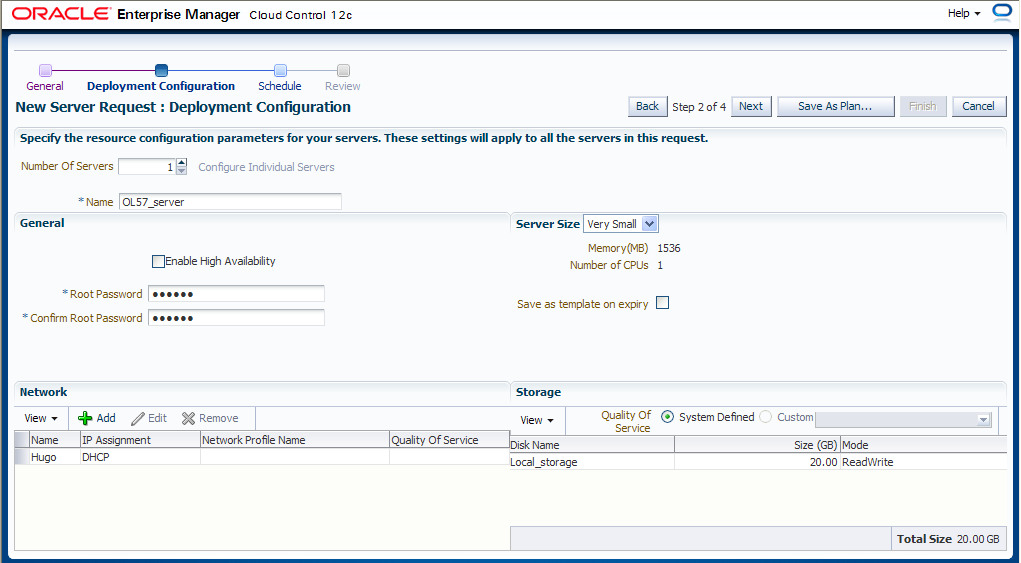
In einem Wizard wird der Benutzer nun durch den Beantragungsprozess geleitet. Die Anzahl der neuen Server und deren Größe kann angegeben werden. Beides muss sich innerhalb einer vorher vergebenen Quota bewegen. Auch Root-Passwort und Netzwerkeinstellungen werden angegeben, derzeit aber mangels der notwendigen VM Guest API nicht verwendet, sodaß beim erstmaligen Starten der VM diese Einstellungen getroffen werden.
Letztlich ist dieser Vorgang sehr einfach gestaltet, damit breite Benutzerkreise die Self Service Anwendung nutzen können.
Nach Abschluss der Beantragung wird eine Erfolgsmeldung angezeigt.
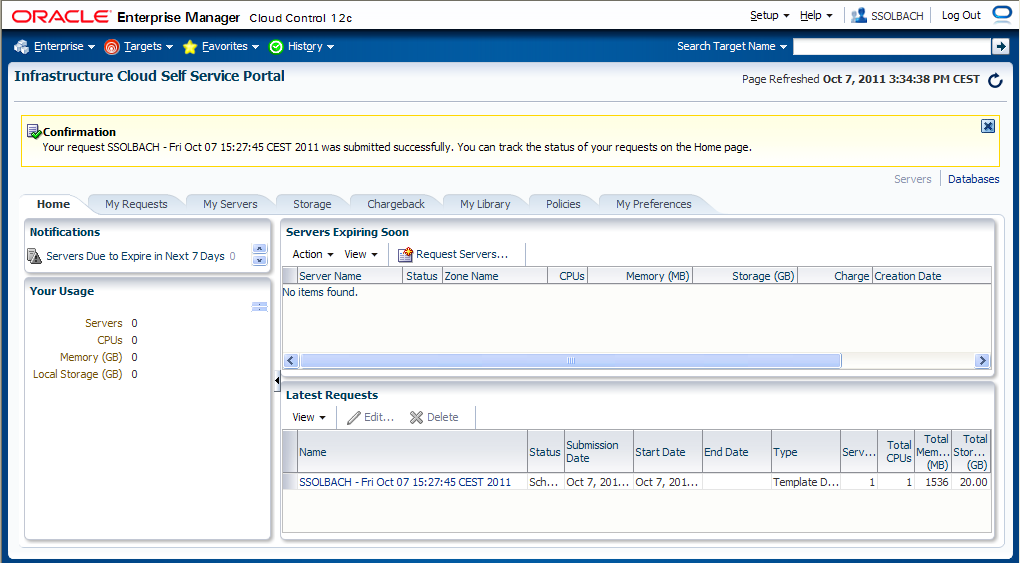
Über den Reiter "My Servers" kann der Benutzer einfache Aktionen mit den Servern durchführen.
Wie hier zu sehen ist, sind die Möglichkeiten der Oberfläche und die Rechte die der User darin ausübt, bewusst auf das Notwendigste beschränkt: Neben dem Management und Monitoring der entsprechenden Requests kann er lediglich über Standard-Kommandos mit seinen jeweiligen "Servern" (d.h. VMs) interagieren, d.h. diese z.B. starten, stoppen etc.
Darüberhinaus ist natürlich auch das Starten eines Konsolen-Fensters für die jeweilige VM möglich.
Erstellen eines Benutzers und einer Rolle für die Self Service Anwender
Erstellen Sie eine "leere" Rolle, ohne Rechte. Navigieren Sie dazu über "Setup"->"Security"->"Roles".
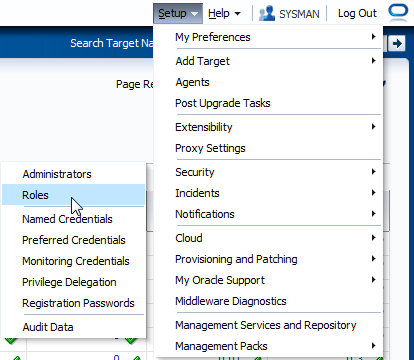
Klicken Sie auf Create, um eine Rolle zu erstellen. Entfernen Sie alle Rechte. Die Rolle wird später mit Rechten gefüllt.

Erstellen Sie nun einen Benutzer, der später die Self Service Anwendung nutzen soll. Dazu navigieren Sie über "Setup"->"Security"->"Administrators".

Klicken Sie auf "Create"

und erstellen einen neuen Benutzer, der nur die oben erstellte Rolle als Privileg zugewiesen bekommt und sonst nichts.
Registrieren des OVM Managers
Der erste Schritt zur eigenen Infrastruktur-Cloud im EM12c führt über das Registrieren des OVM Managers. Dazu müssen Sie einen lauffähigen OVM-Server mit OVM-Manager installiert haben. Mehr zu Oracle VM finden Sie in diesem Tipp.
Der OVM Manager muss also zwingend vorhanden sein und auch dauerhaft laufen, da EM12c nur über diesen mit der OVM Umgebung kommuniziert. Konkret wird diese Kommunikation über das sog. "Virtualization Plugin" realisiert, welches einerseits direkt im OMS zu finden ist, zum anderen aber auch einen installierbaren Anteil auf einem EM Agent benötigt.
Hinweis: Das entsprechende Plugin wird nur bei der Installationsmethode "Advanced" von EM automatisch mitinstalliert.
Das Bild zeigt die Übersicht der installierten EM Plugins, welche in diesem Fall aufzeigt, dass noch kein Agent mit dem benötigten Virtualization Plugin ausgestattet wurde.
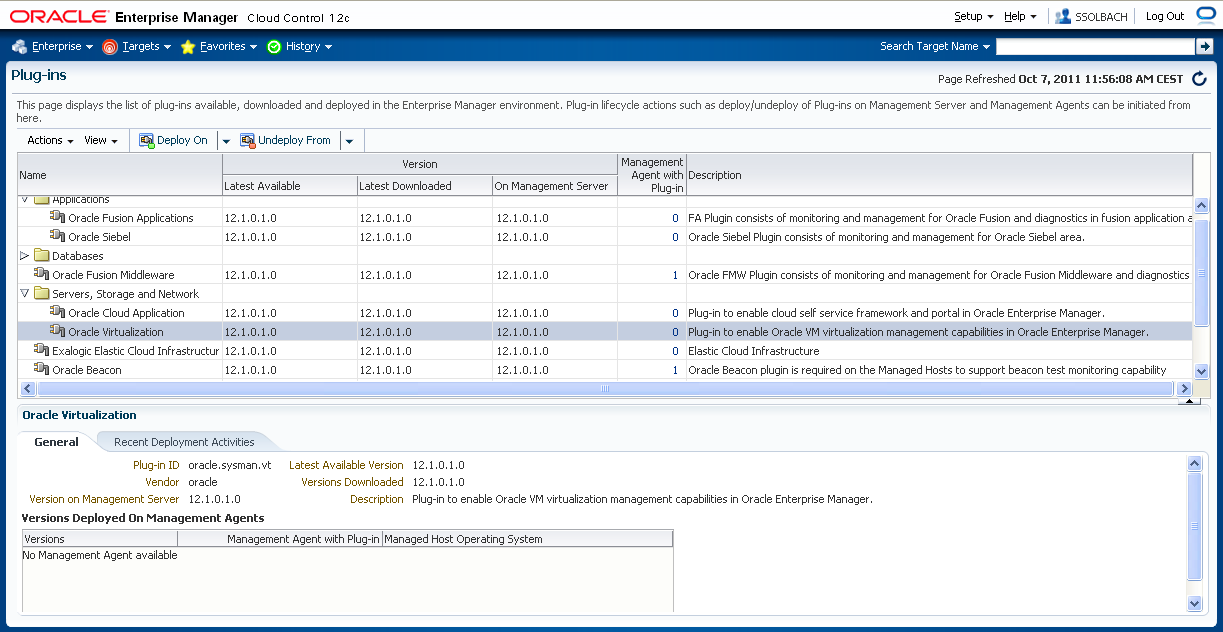
Sie müssen dieses Plugin also auf einem Agenten installieren. Ein Rechtsklick und Auswahl von "Deploy on... Management Agent" führt zu einer Auswahlmöglichkeit des gewünschten Agenten.

Prinzipiell kann man hier jeden beliebigen bereits installierten Agent nehmen, welcher eine Verbindung zum OVM Manager aufbauen kann. In den meisten Fällen dürfte es am einfachsten sein, einfach den zentralen EM Agent zu nehmen, der ohnehin auf dem gleichen Server läuft wie der OMS. Klicken Sie auf "Continue".

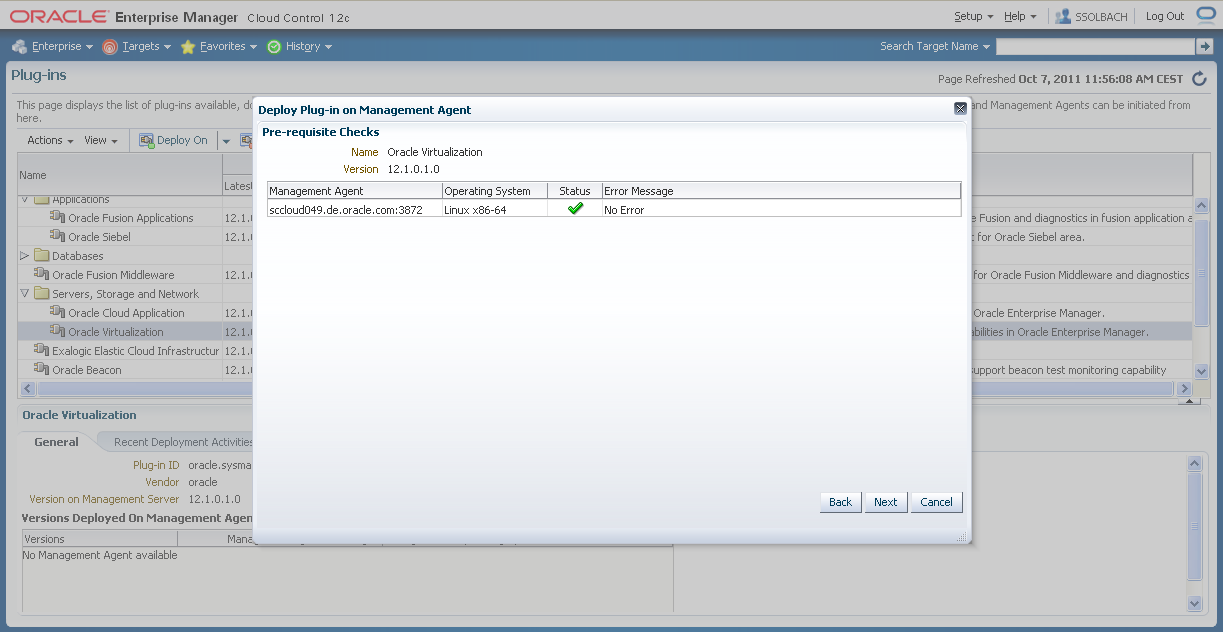
Wenn die Prerequisite Checks erfolgreich waren, klicken Sie auf "Next".
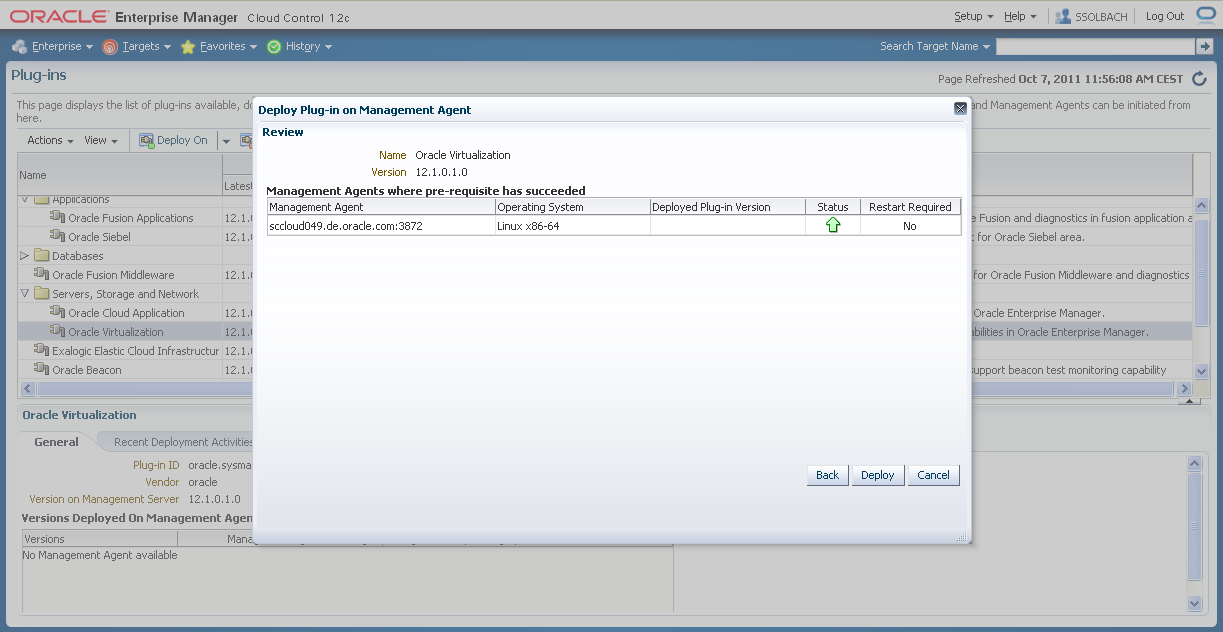
Klicken Sie auf "Deploy".
Das Deployment des Plugins für den ausgewählten Agent wird automatisch und gesteuert über das Job-System von EM12c angestossen. Mit einem Klick auf "Show Status" ...

...können Sie die Ausführung des Jobs verfolgen.
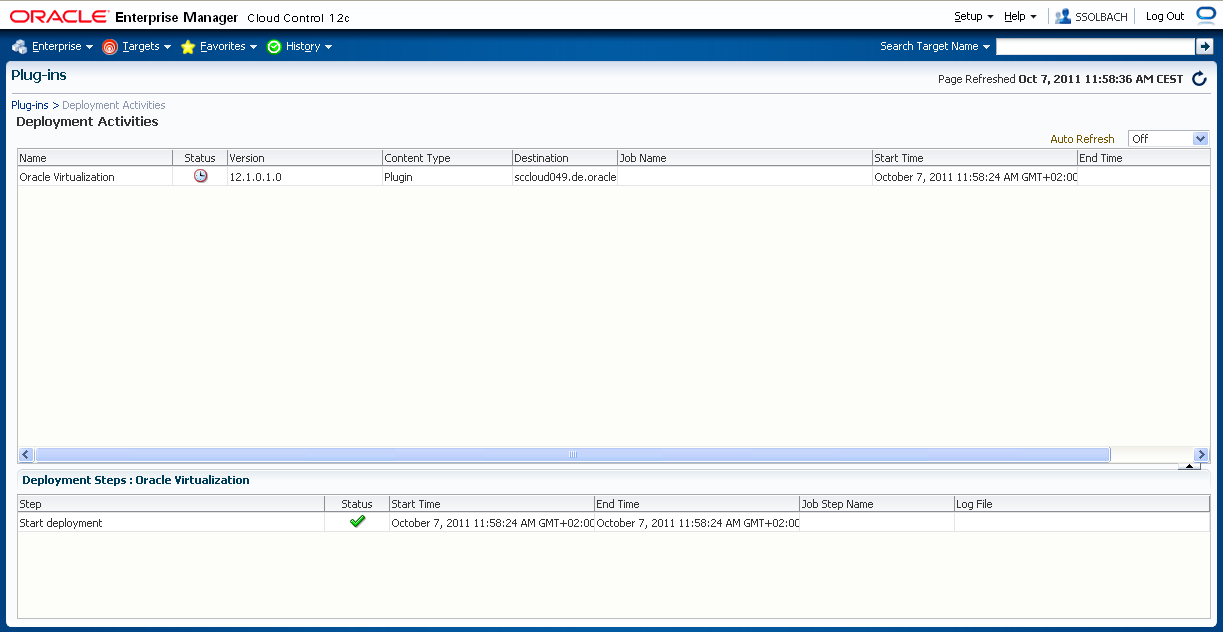
Es sollte nicht lange dauern und der Job ist abgeschlossen.

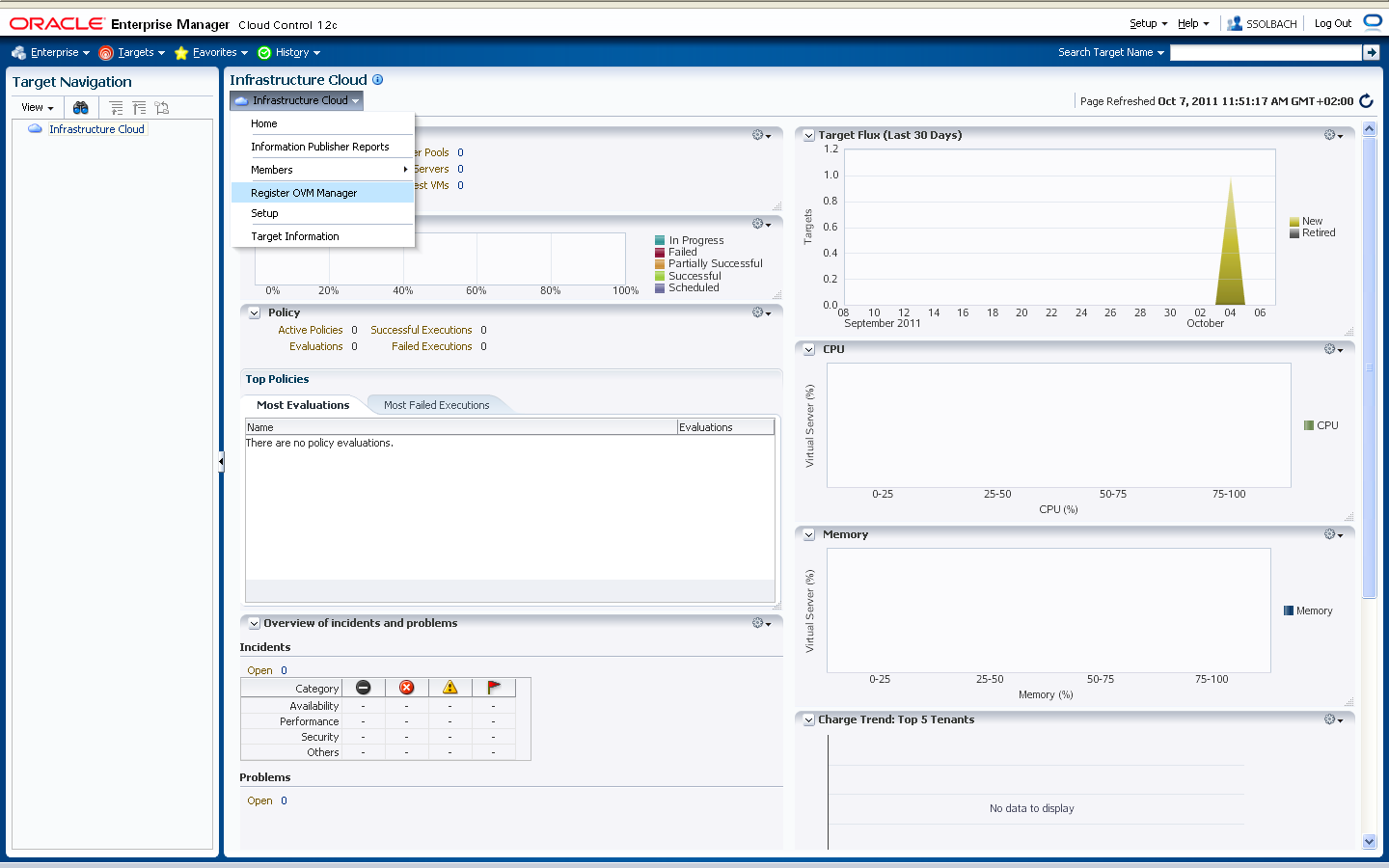
Nach erfolgreichem Deployment des "Virtualization Plugins" auf einem EM Agent ist man in der Lage, die OVM Umgebung bzw. genauer gesagt deren OVM Manager bei EM12c zu registrieren. Der entsprechende Weg beginnt über die Auswahl von "Register OVM Manager" im Inftrastructure Cloud Screen.
Zunächst wird der zuvor mit dem Plugin "bestückte" Agent ausgewählt...
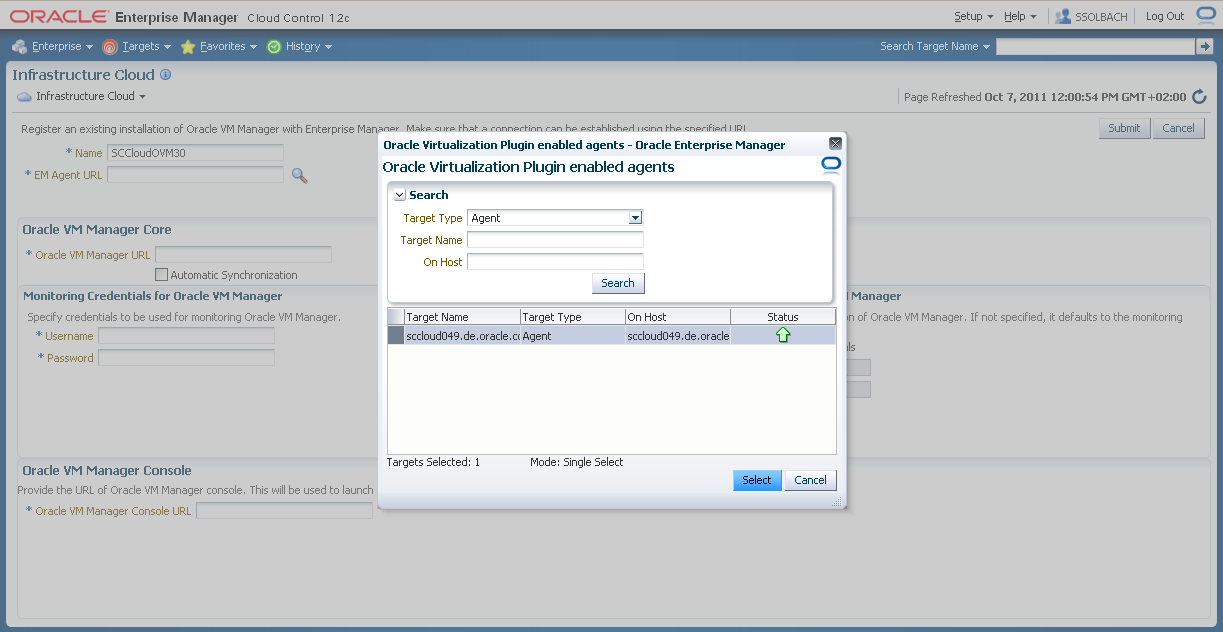
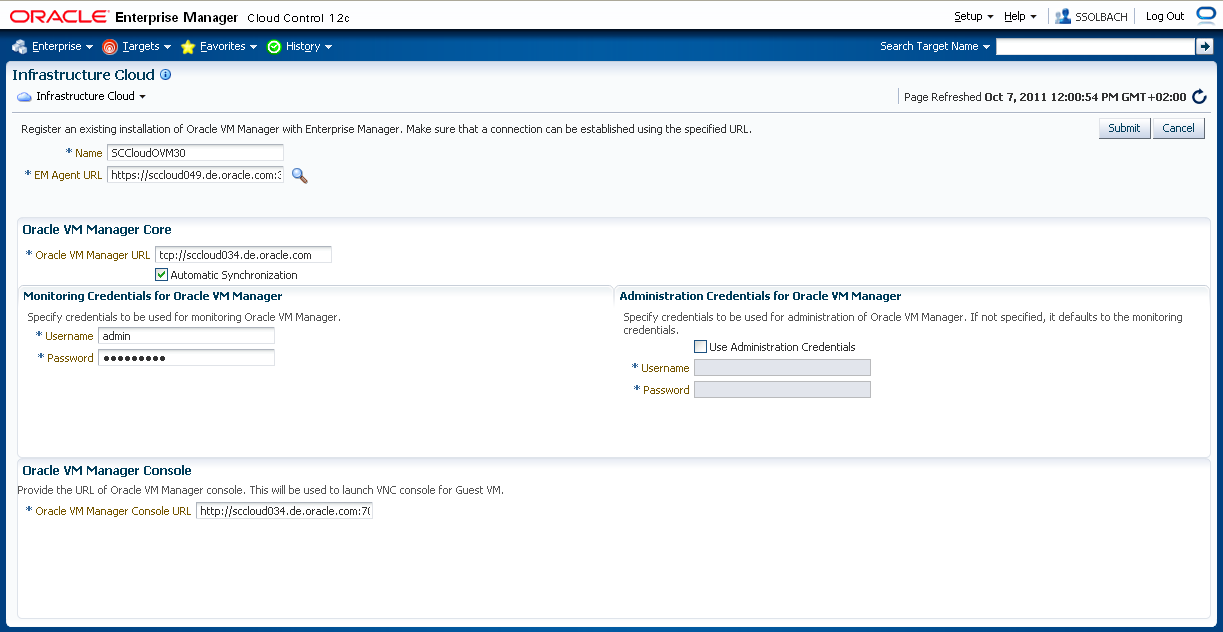
...dann werden die Verbindungsdaten für den OVM Manager sowie ein Name dafür eingegeben.
Hinweis: Die Manager URL muss mit tcp://... angegeben werden. Starten Sie den Vorgang mit einem Klick auf "Submit".
Auch hier kann im Folgenden wieder der entsprechende Job verfolgt werden, welcher die Registration durchführt.
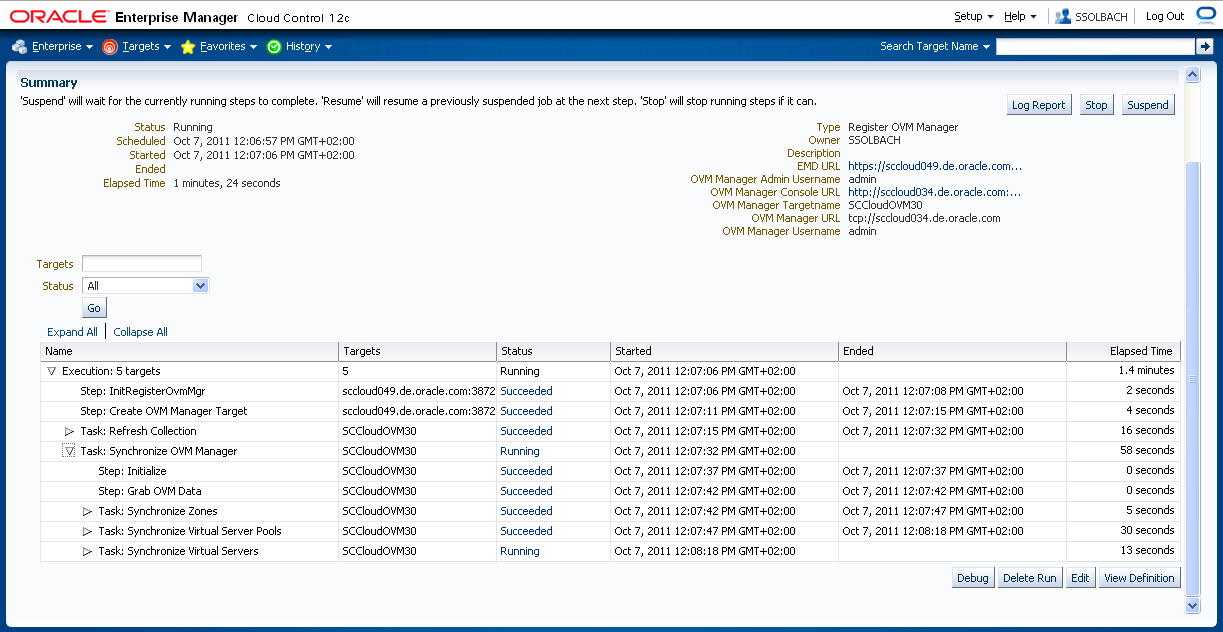
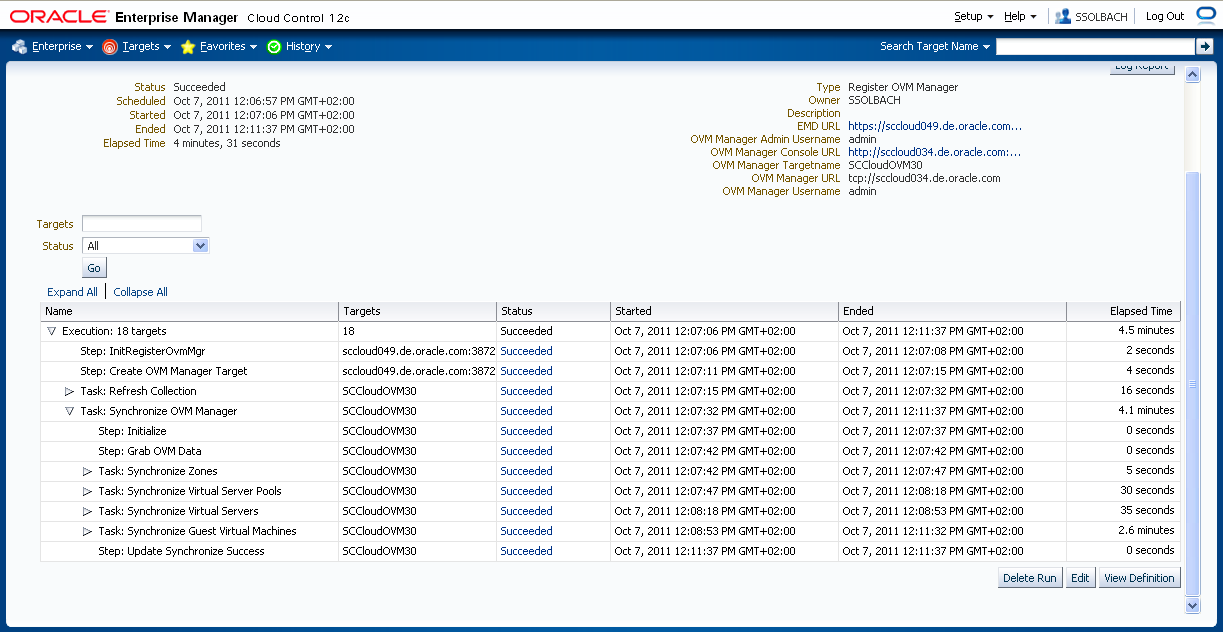
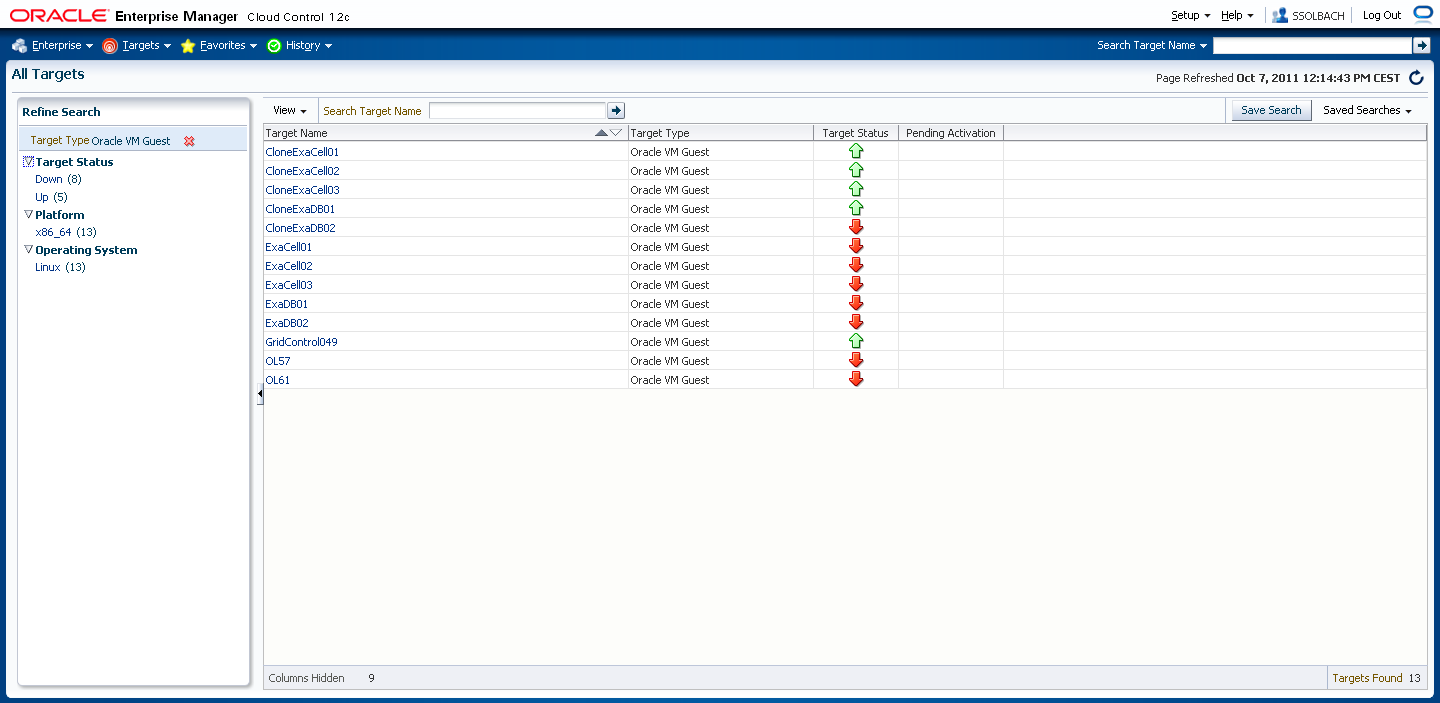
Nach erfolgreichem Registrierungsvorgang "kennt" der EM neue Target-Typen, allem voran den Typ "Oracle VM Guest".
In diesem Screen sind die zum Zeitpunkt der Registrierung bereits vorhandenen und/oder laufenden VMs zu sehen.
Bereitstellen von Templates
Die in der Self Service Anwendung beantragten virtuellen Maschinen werden anhand von Templates inhaltlich bestückt. Diese Templates müssen als OVM Templates oder als Assembly (diese über den Assembly Builder) zuvor erstellt und über einen HTTP-Server verfügbar gemacht werden.
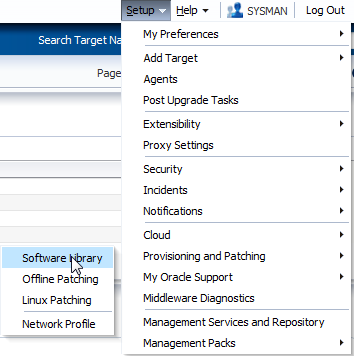
Navigieren Sie über "Setup"->"Provisioning und Patching"->"Software Library".
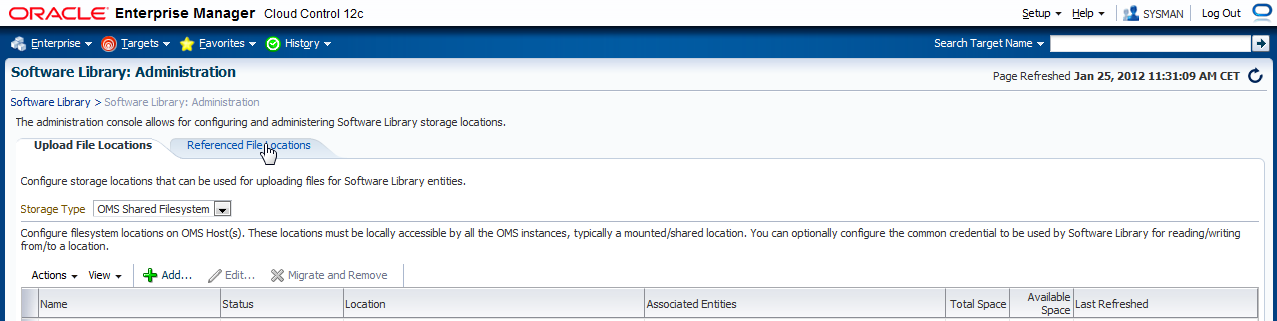
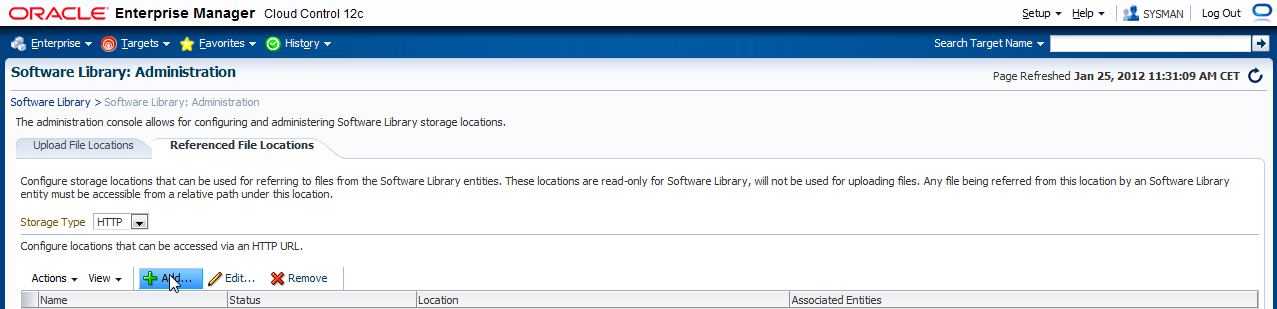
Sie gelangen zur Administrationsseite der Software Library. Es wird davon ausgegangen, dass Sie eine Software Library eingerichtet haben. Wenn nicht, dann geben Sie hier einen Speicherort an. Für die Templates klicken Sie auf den Reiter "Referenced File Locations"
Auf die referenzierte Lokation kann über HTTP, NFS oder einen Agenten zugegriffen werden. Bei einer NFS Lokation muss dort aber auch ein Agent installiert sein. In diesem Beispiel wird eine einfache HTTP Lokation gewählt.
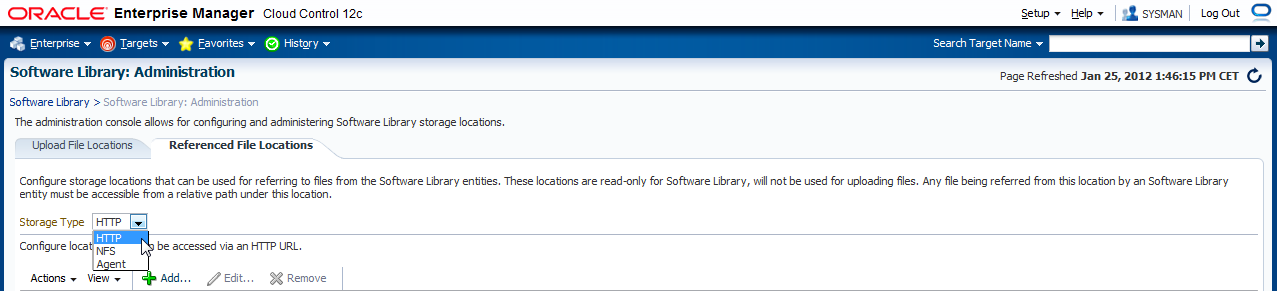
Klicken Sie auf den Button "Add".
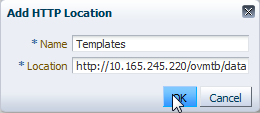
Geben Sie die Download-URL für Ihre Templates an und klicken auf "OK".
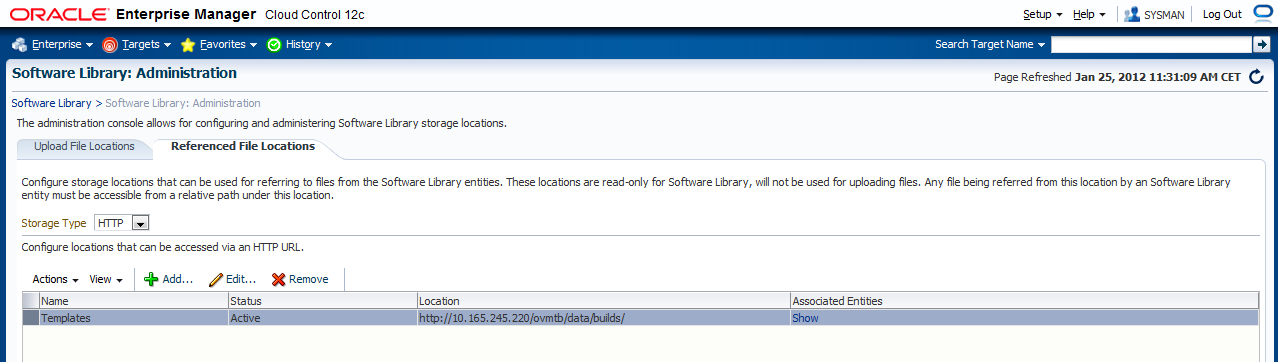
Die Eingaben wurden übernommen.
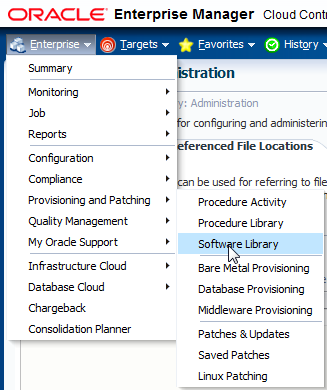
Jetzt müssen Sie die Templates in die Software Library übertragen. Dazu navigieren Sie über "Enterprise"->"Provisioning and Patching"->"Software Library".
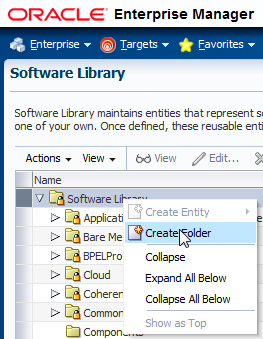
Erstellen Sie in der Software Library einen Folder für die Templates. Klicken Sie mit der rechten Maustaste und wählen "Create Folder".
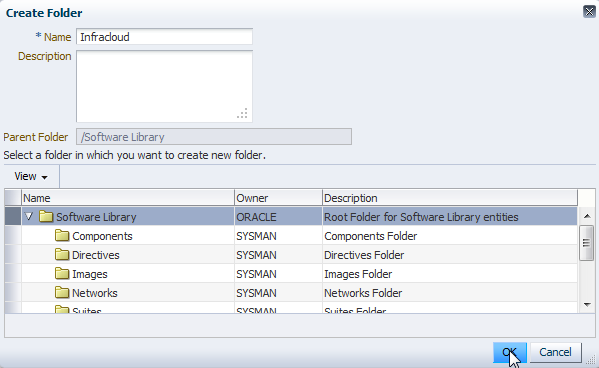
Geben Sie dem neuen Verzeichnis einen Namen und ggf. eine Beschreibung. Bestätigen Sie mit "OK".
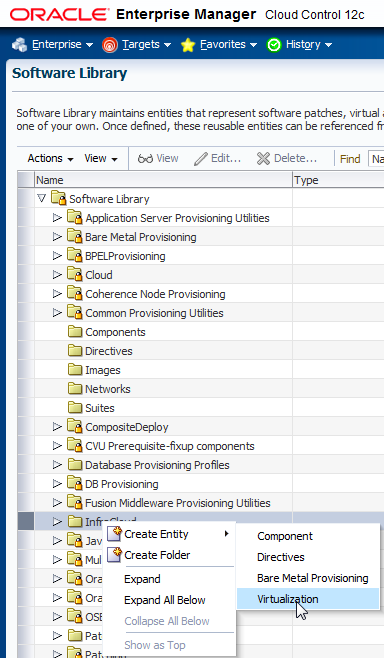
Jetzt klicken Sie mit der rechten Maustaste auf den neuen Folder und wählen "Create Entity"->"Virtualization".
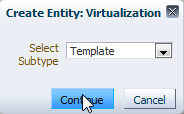
Mit eingestelltem Subtyp "Template" klicken Sie auf "OK".
Geben Sie einen Namen für das neue Template, eine Beschreibung, Plattformtyp und Betriebssystem an. Klicken Sie auf "Next".
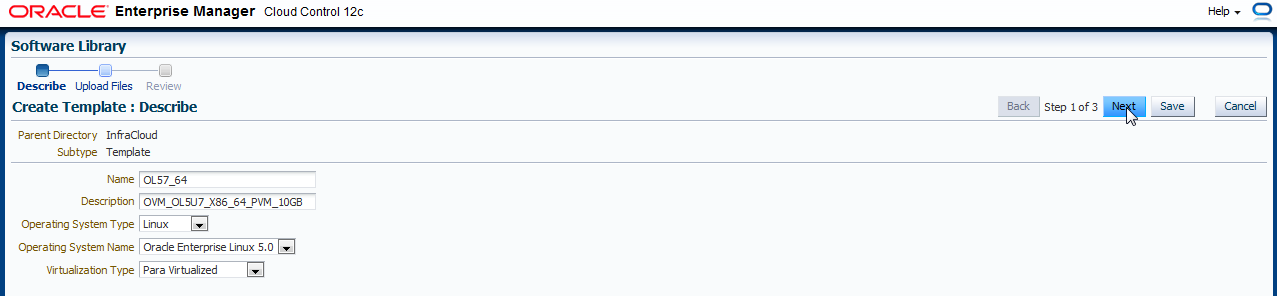
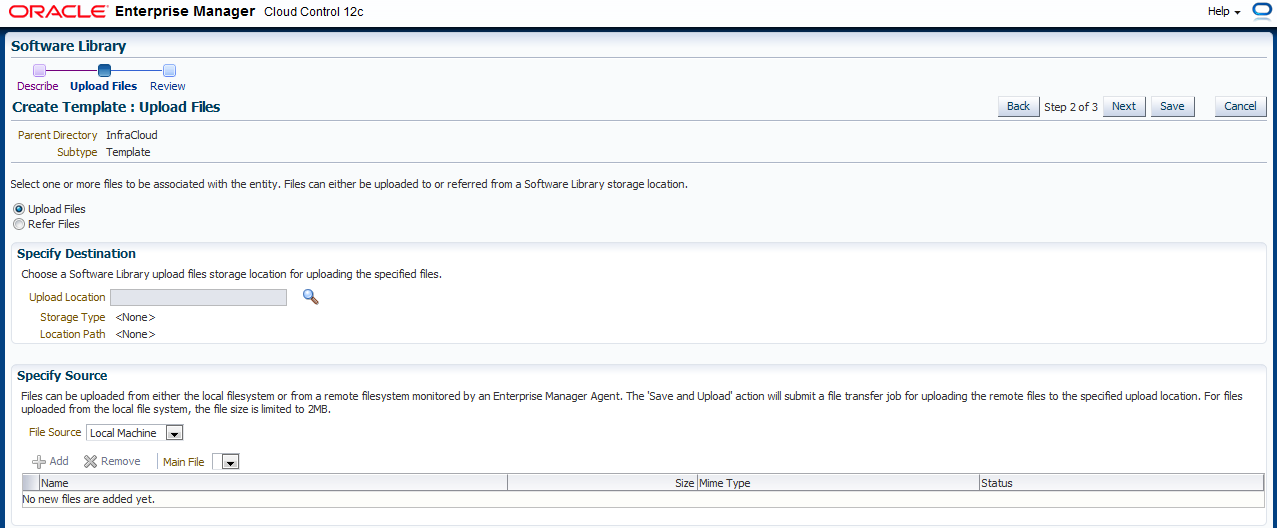
Sie können die Datei über ein dem OMS verfügbaren Verzeichnis hochladen,
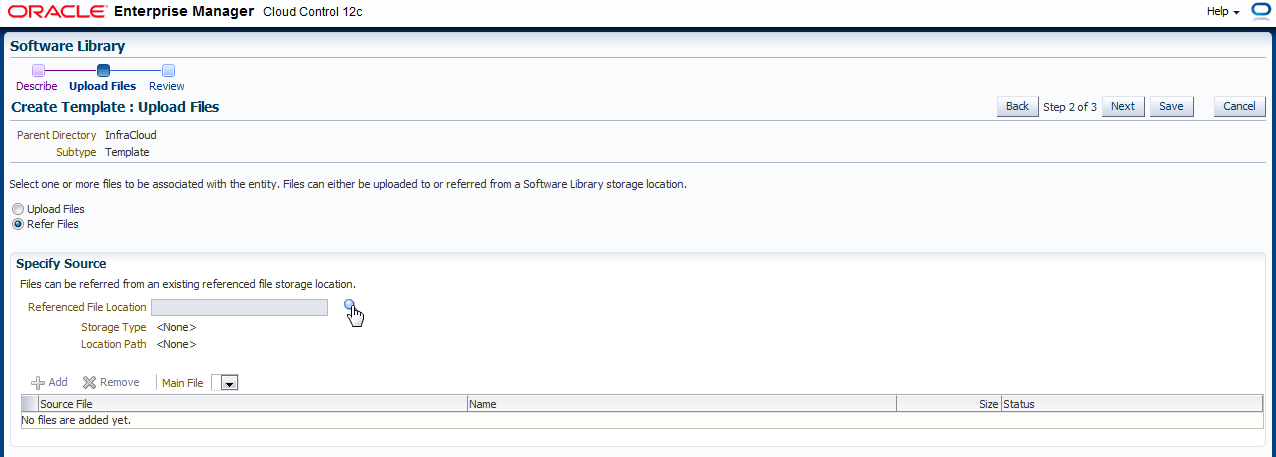
oder einer refernzierten Lokation entnehmen, was hier gezeigt wird. Dazu wählen Sie "Refer Files" und klicken auf die Lupe von "Referenced File Location".
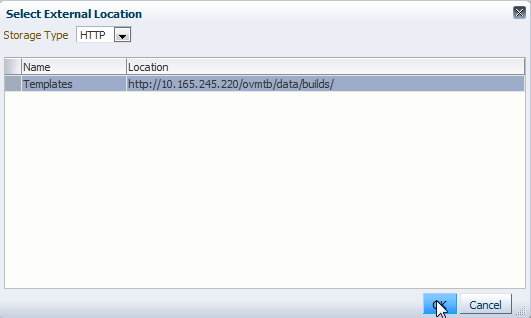
Wählen Sie die Templatequelle aus, welche Sie wie zuvor beschrieben in der Software Library definiert haben und klicken auf "OK".
Jetzt müssen Sie die Templatedatei angeben. Klicken Sie auf "Add".
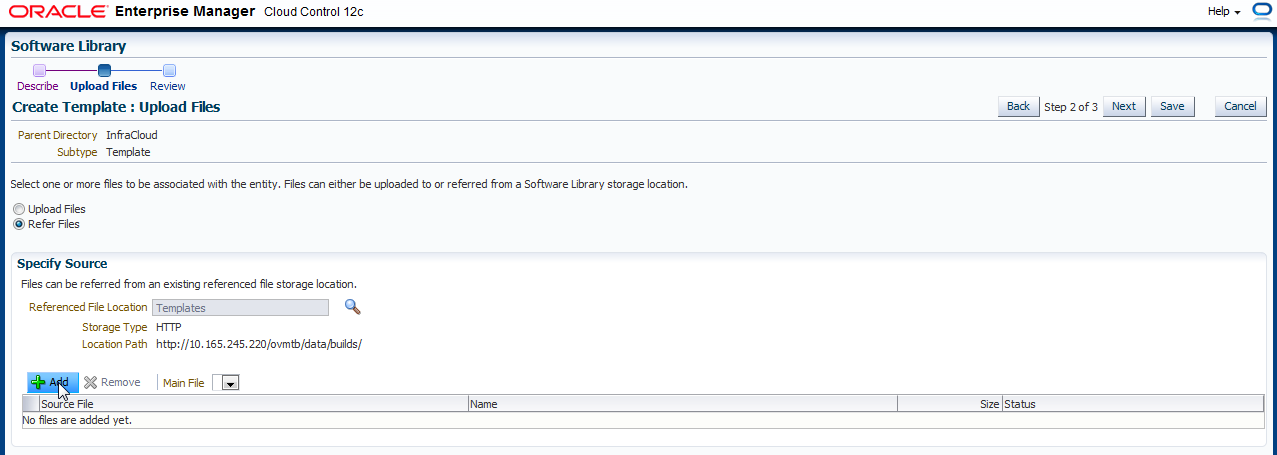
Geben Sie den Dateinamen und den Namen des Templates an und klicken auf "OK".
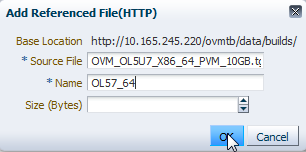
Klicken Sie auf "Next".
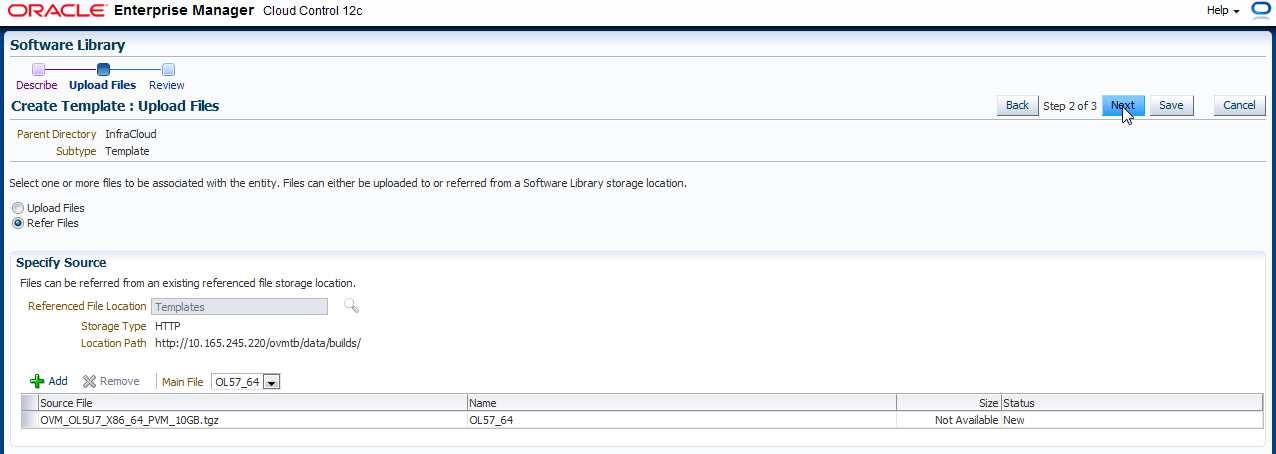
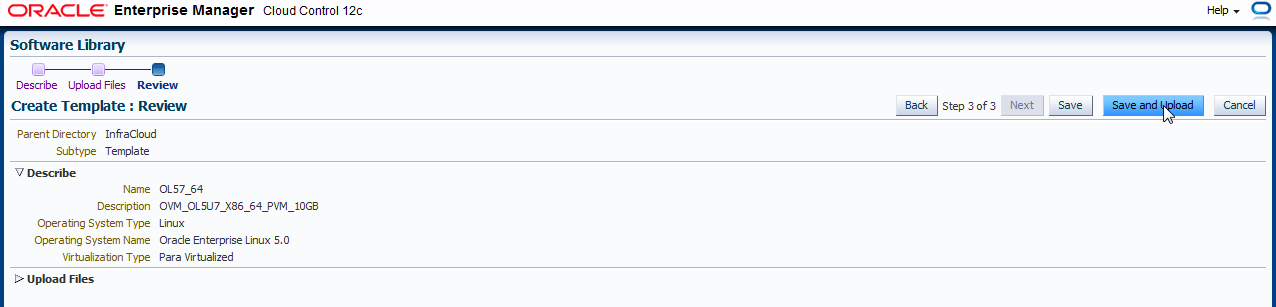
Klicken Sie auf "Save and Upload".
Einrichten der Self Service Anwendung
Jetzt richten Sie die Self Service Anwendung für die Infrastruktur Cloud ein. Navigieren Sie dazu über "Setup"->"Cloud"->"Infrastructure".
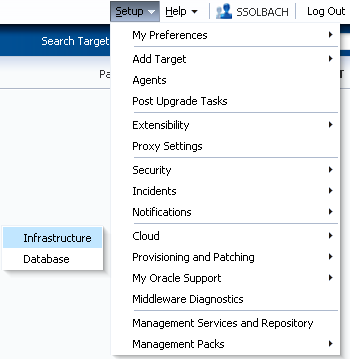
Sie gelangen zu einem Workflow. Im ersten Schritt werden vordefinierte Maschinengrößen angegeben, mit denen später RAM, Storage und CPUs der jeweiligen beantragten VMs bestimmt werden. Drei davon sind bereits vordefiniert.
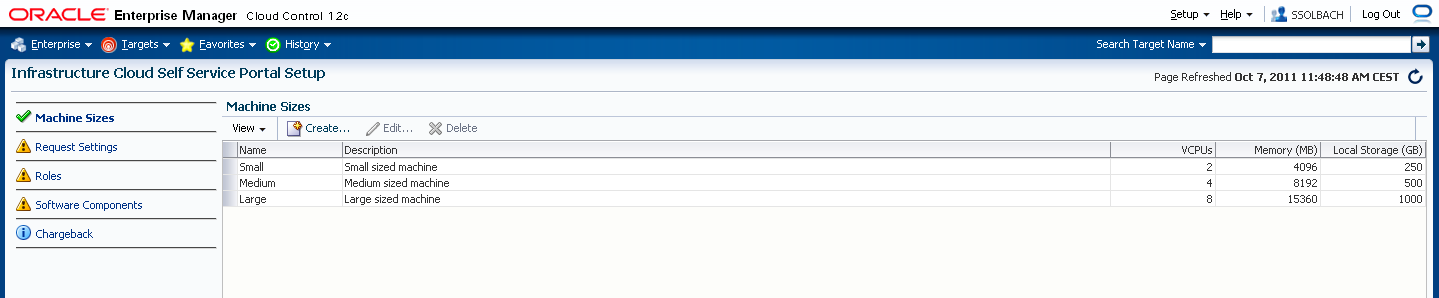
Über den Button "Create" wurde in diesem Beispiel außerdem noch eine vierte (very small) hinzugefügt.
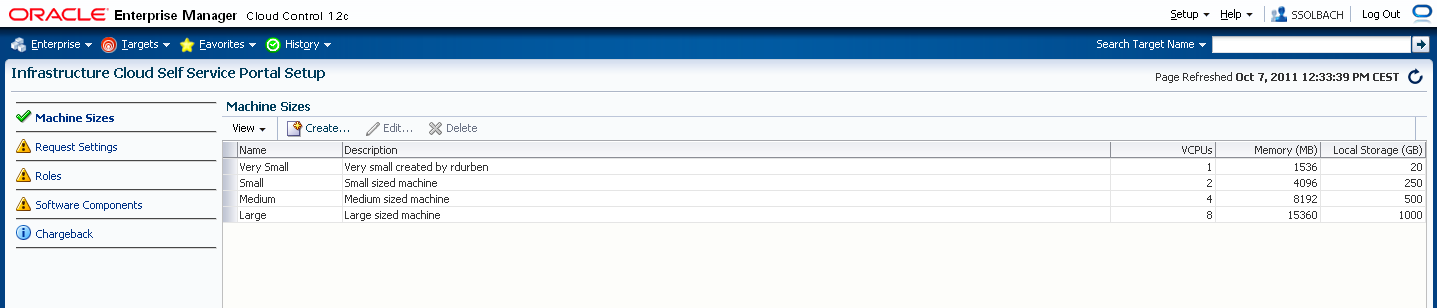
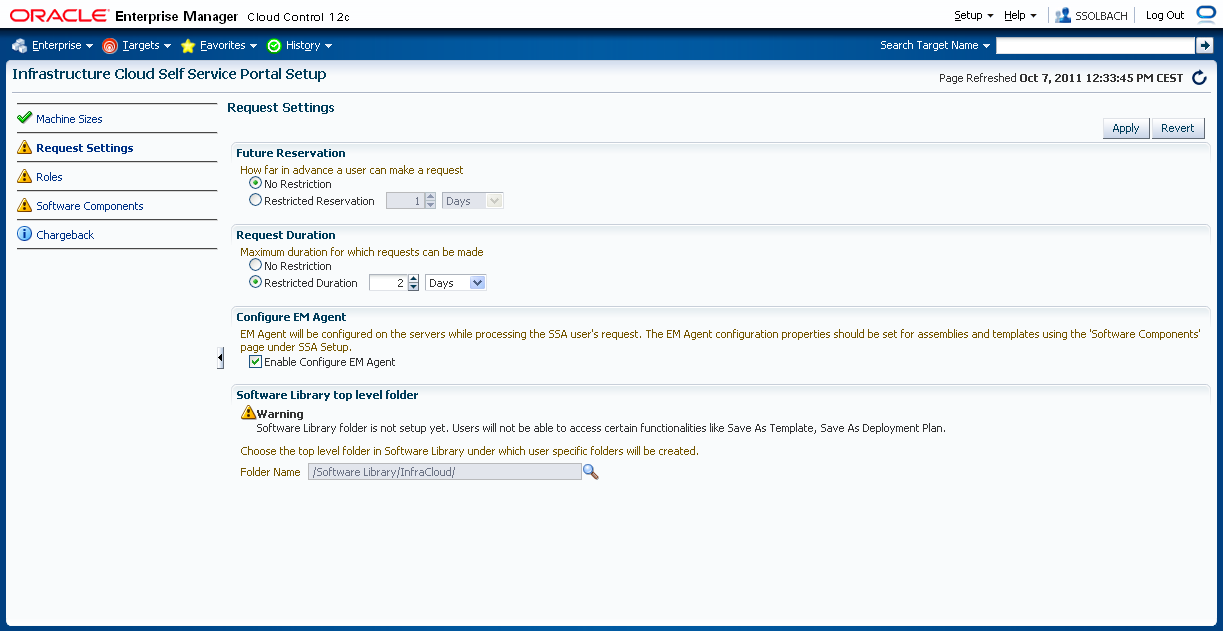
Im nächsten Schritt geben Sie Beschränkungen vor. So können Sie zum Beispiel festlegen, wie weit im Voraus eine VM beantragt werden kann, wie lange diese verwendbar ist (und dann gelöscht wird) und ob automatisch ein Cloud Control Agent installiert werden soll. Per Default sind keine Einschränkungen eingestellt und der Agent wird installiert. Letzteres gilt zumindest theoretisch, denn derzeit ist diese Funktionalität letztlich nicht aktiv.
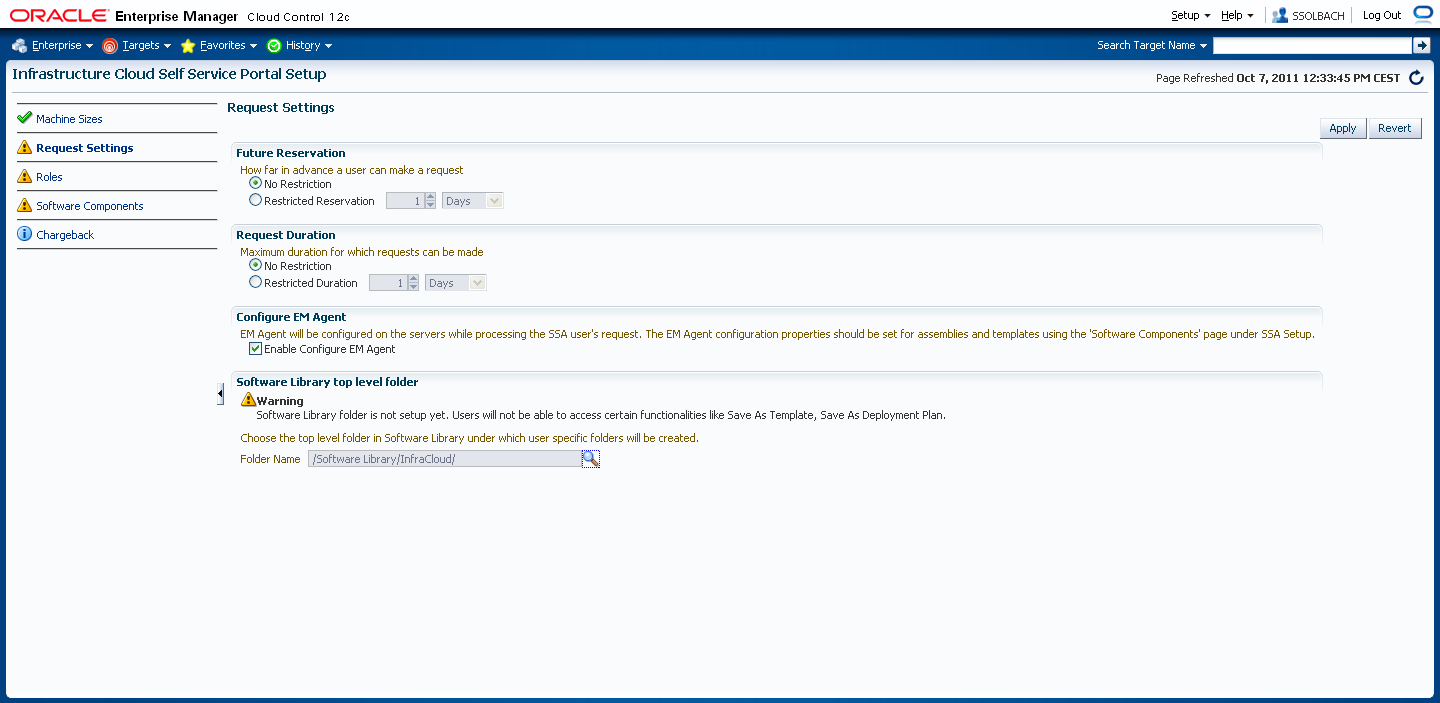
In diesem Beispiel wird über die "Request Duration" definiert, dass eine VM nach zwei Tagen wieder gelöscht wird.
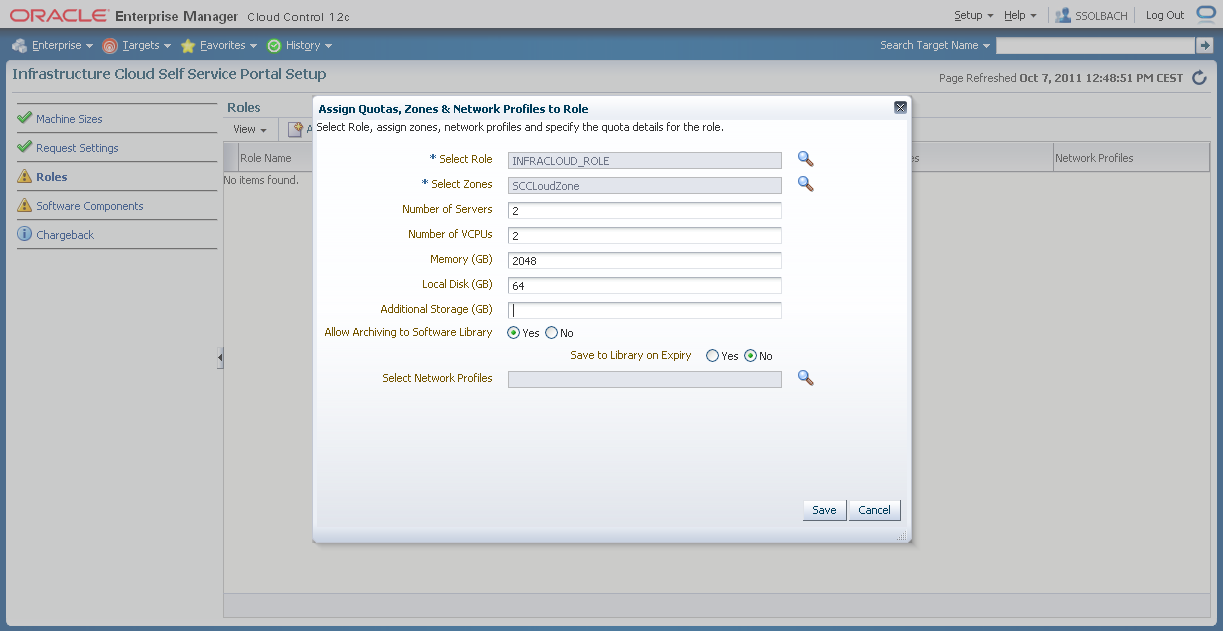
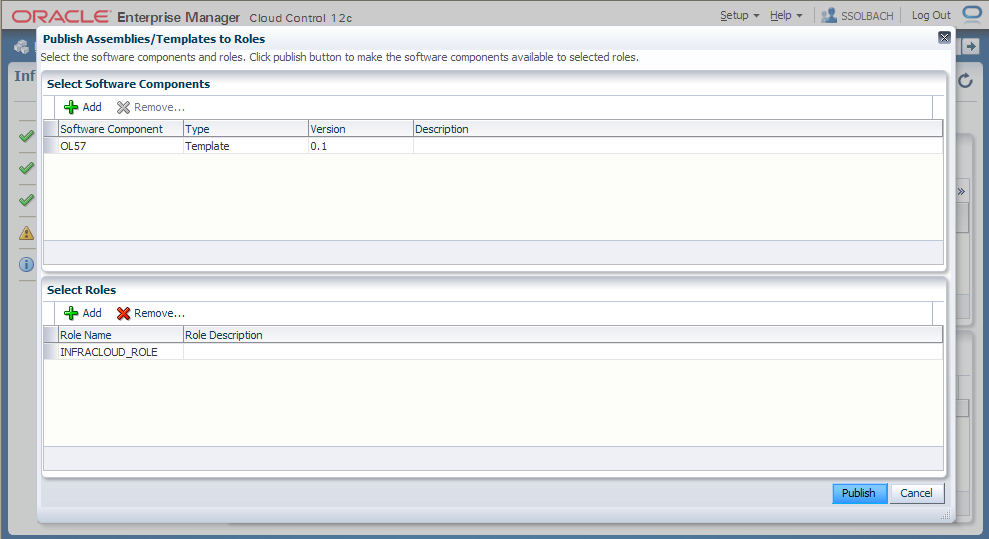
Im nächsten Schritt legen Sie die Rollen fest, mit denen man die Cloud nutzen kann. Klicken Sie dazu auf den Button "Assign". Wählen Sie die "leere" Rolle aus, die Sie oben erstellt haben. Dann wählen Sie die oben erstellte Zone. Vergeben Sie eine Quota, die über diese Rolle automatisch vererbt wird. Damit regeln Sie den maximalen Verbrauch pro Benutzer für
- Anzahl der Server
- Anzahl der virtuellen CPUs
- Menge an Memory
- Menge an lokalem Disk Storage
- Menge an zusätzlichem Storage
Die Maximalwerte verstehen sich als Summe über alle beantragten virtuellen Maschinen pro Benutzer.
Auch können Sie festlegen, ob der Benutzer eine virtuelle Maschine in der Software Library speichern kann und ob dieses bei Ablauf einer VM automatisch geschehen soll. Damit kann ein Benutzer eine VM inaktivieren und damit seine Quota entlasten, den Zustand der VM aber speichern und später wieder verwenden.
 DBA Community - Februar 2012